Die Bitbucket-Integration mit Corgea ermöglicht es Ihnen, Projekte zu scannen und Pull Requests für Codekorrekturen direkt von der Corgea-Plattform aus zu erstellen.
1

Eigenen Benutzer für Corgea erstellen (optional)

Wir empfehlen, für die Corgea-Integration ein eigenes Bitbucket-Benutzerkonto zu erstellen. Dies ist zwar nicht erforderlich, trennt die automatisierten Aktionen von Corgea aber von den Aktivitäten Ihres persönlichen Kontos und verbessert die Nachvollziehbarkeit.
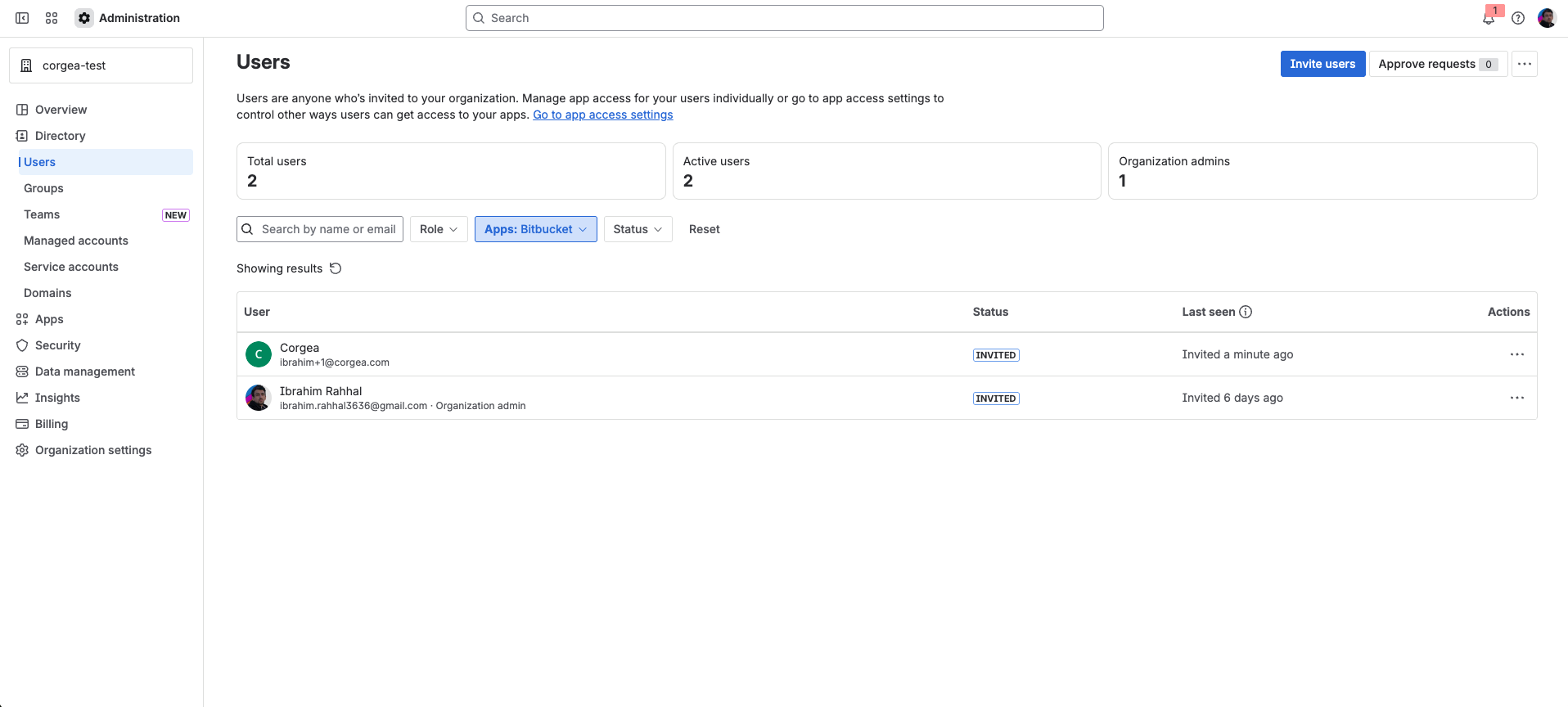
Bitbucket-Benutzer erstellen
2

API-Zugriffstoken erstellen

Öffnen Sie die Seite Atlassian API Tokens und klicken Sie auf “Create API token with scopes”.
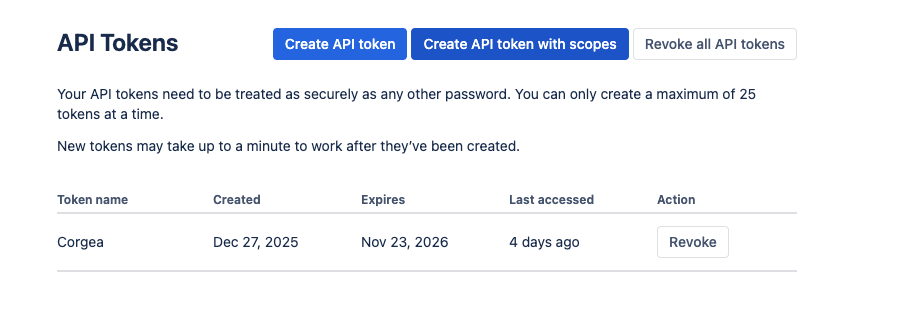
API-Tokens sind nicht dasselbe wie Workspace-Tokens. API-Tokens sind mit Ihrem Atlassian-Benutzerkonto verknüpft. Sie können Ihre persönlichen API-Tokens über den oben angegebenen Link erstellen und verwalten.
API-Token erstellen
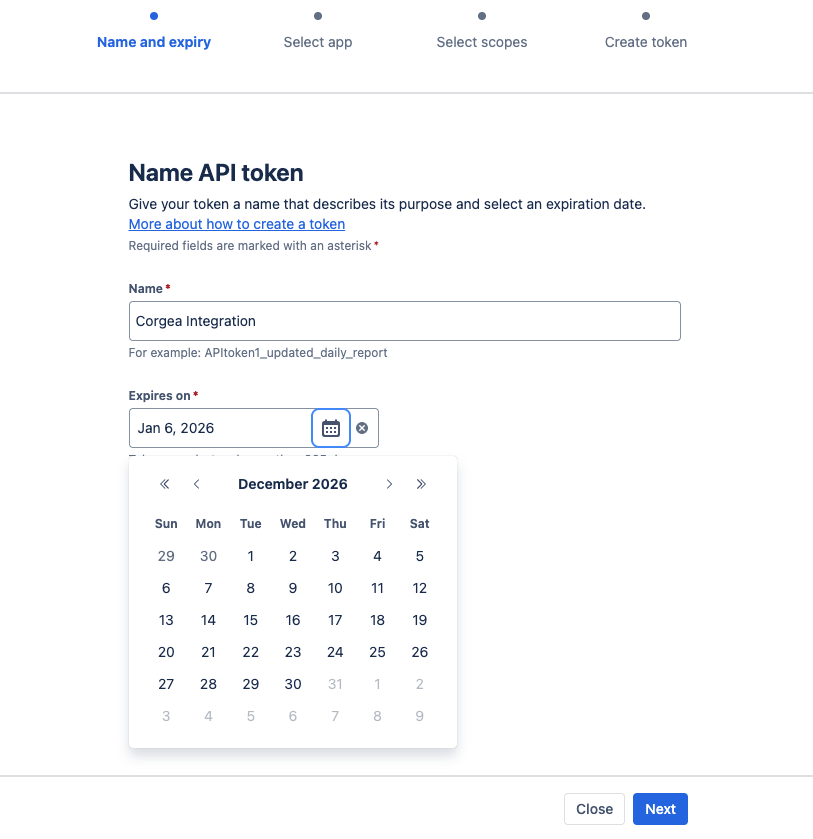
Geben Sie einen aussagekräftigen Namen für Ihr Token an und legen Sie das Ablaufdatum auf ein Jahr ab dem aktuellen Datum fest. So bleibt das Token über einen längeren Zeitraum gültig, ohne gängige Security Best Practices zu vernachlässigen.
Token-Name und Ablauf
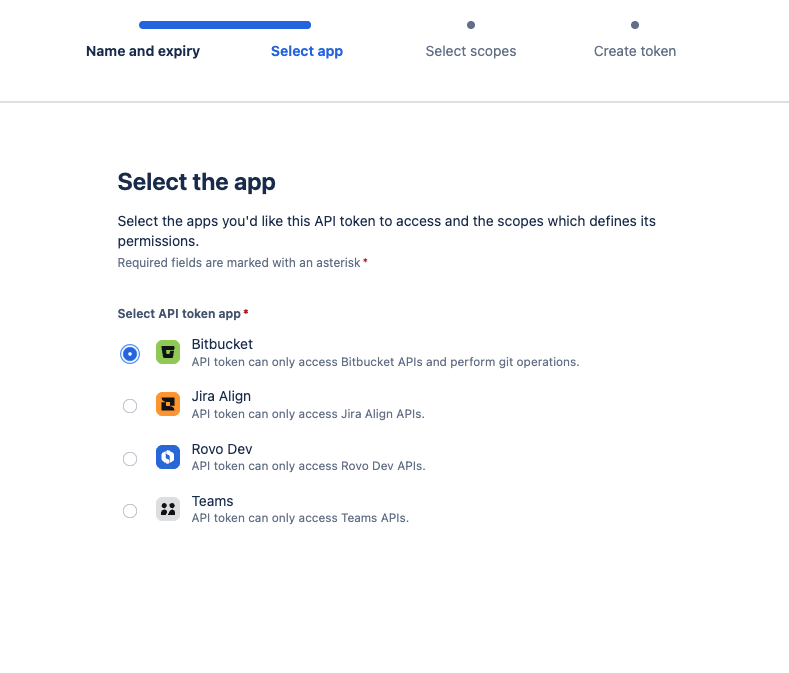
Wählen Sie in der Anwendungsliste Bitbucket, um dem Token Zugriff auf Bitbucket zu gewähren.
Bitbucket-App auswählen
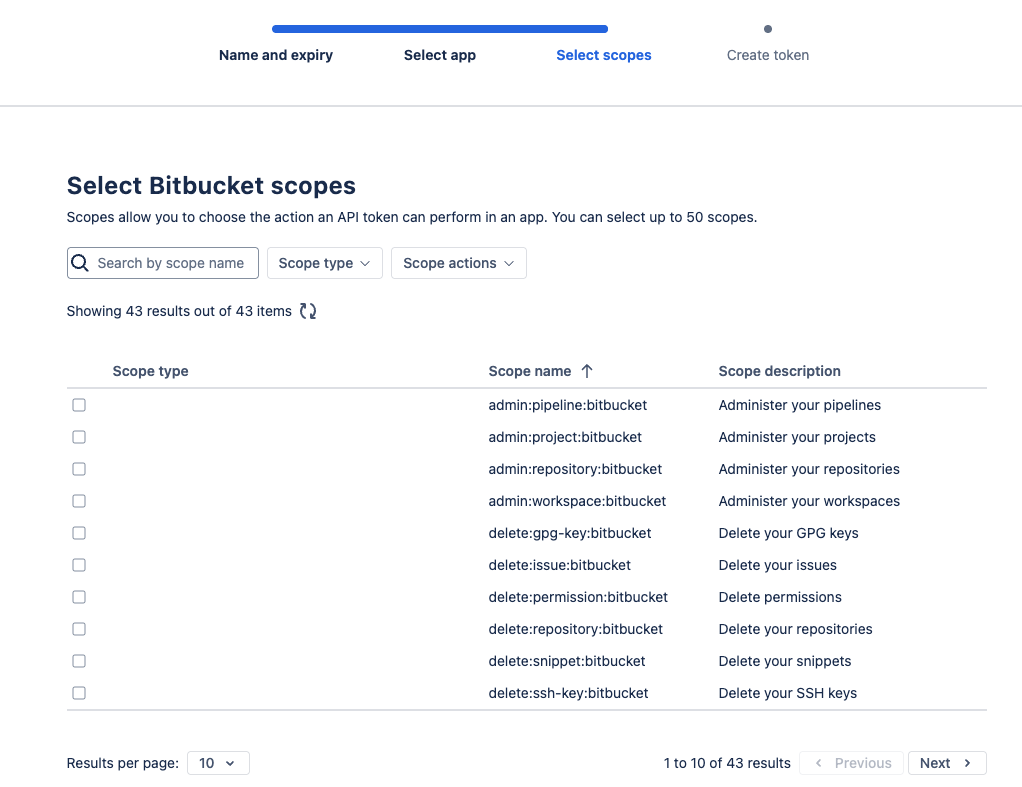
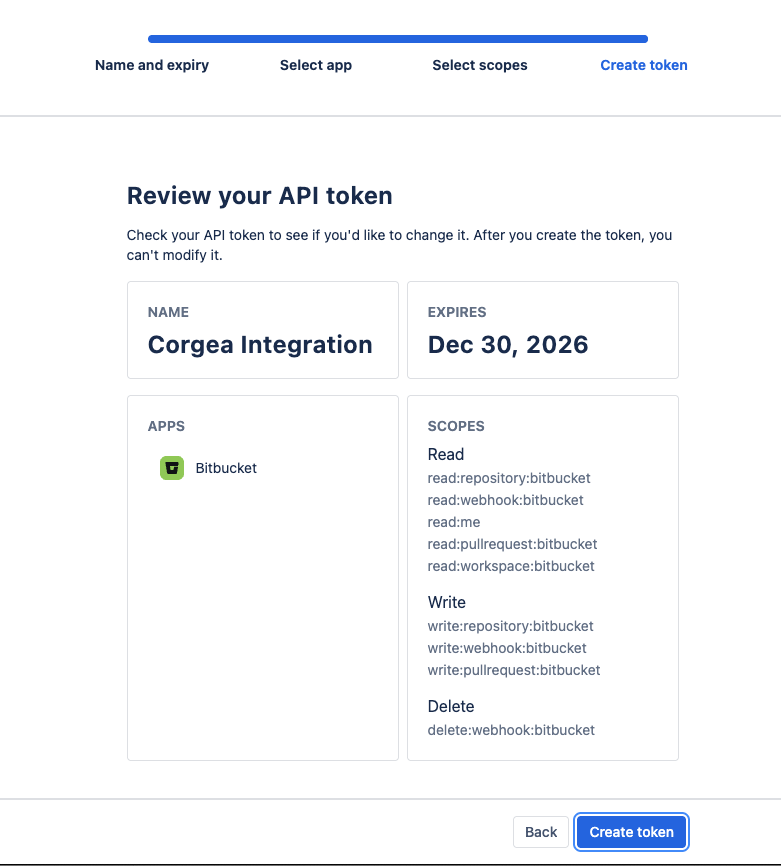
Konfigurieren Sie die für die Corgea-Integration erforderlichen Scopes:
Token-Bereiche
Prüfen Sie Ihre Konfiguration und klicken Sie auf “Create token”, um das Zugriffstoken zu erstellen.
Token erstellen
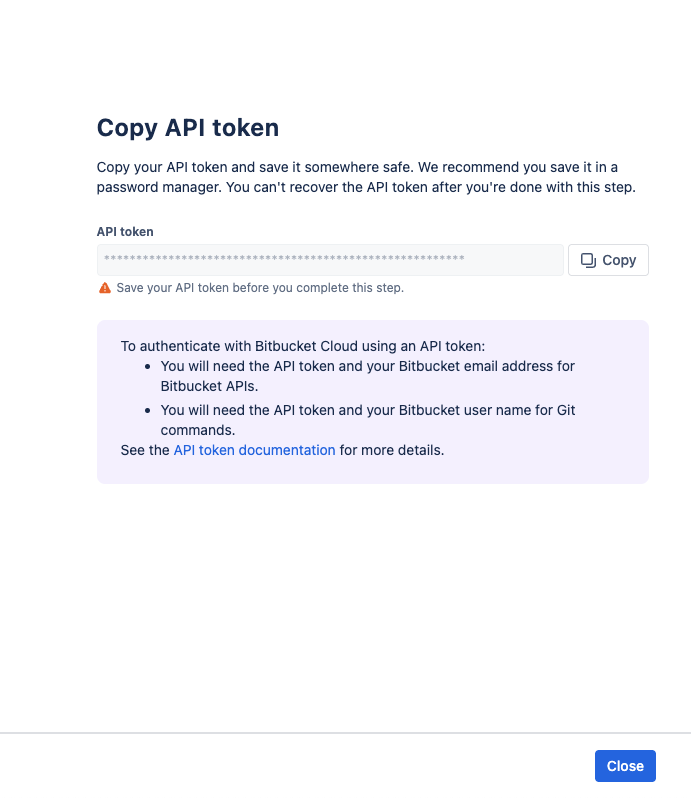
Klicken Sie nach dem Erstellen auf die Kopierschaltfläche, um den Tokenwert zu kopieren. Sie benötigen das Token im nächsten Schritt; es wird später nicht erneut angezeigt.
Token kopieren
3

Bitbucket-Integration in Corgea konfigurieren

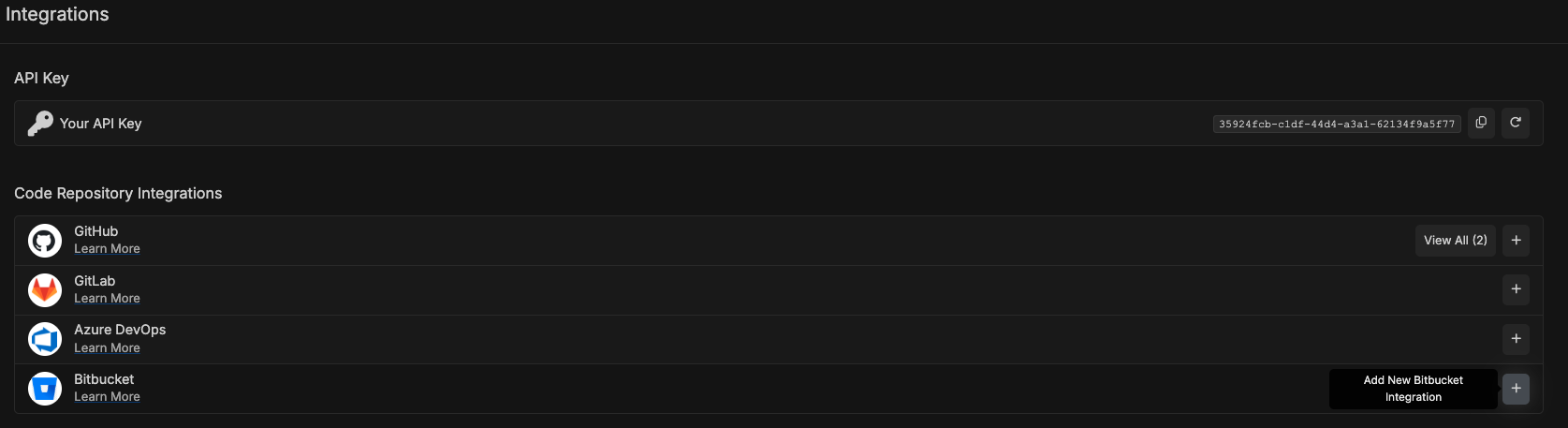
Öffnen Sie Ihr Corgea-Dashboard unter corgea.app oder {your-instance}.corgea.app und wechseln Sie über die Seitenleiste oder den Integrationslink zur Seite “Integrations”.
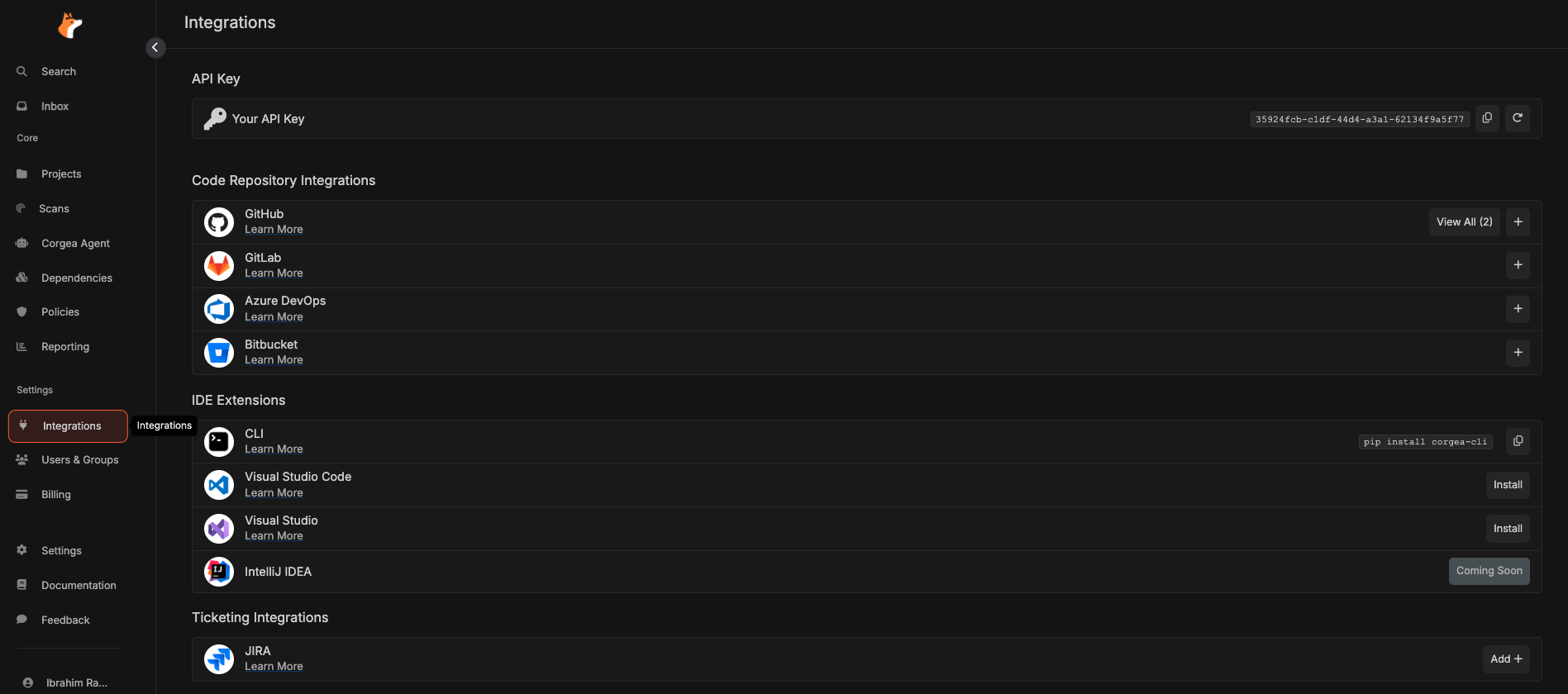
Corgea Integrationsseite
Suchen Sie im Abschnitt “Code Repository Integrations” nach Bitbucket und klicken Sie auf das Pluszeichen (+), um eine neue Integration zu erstellen.
Neue Integration
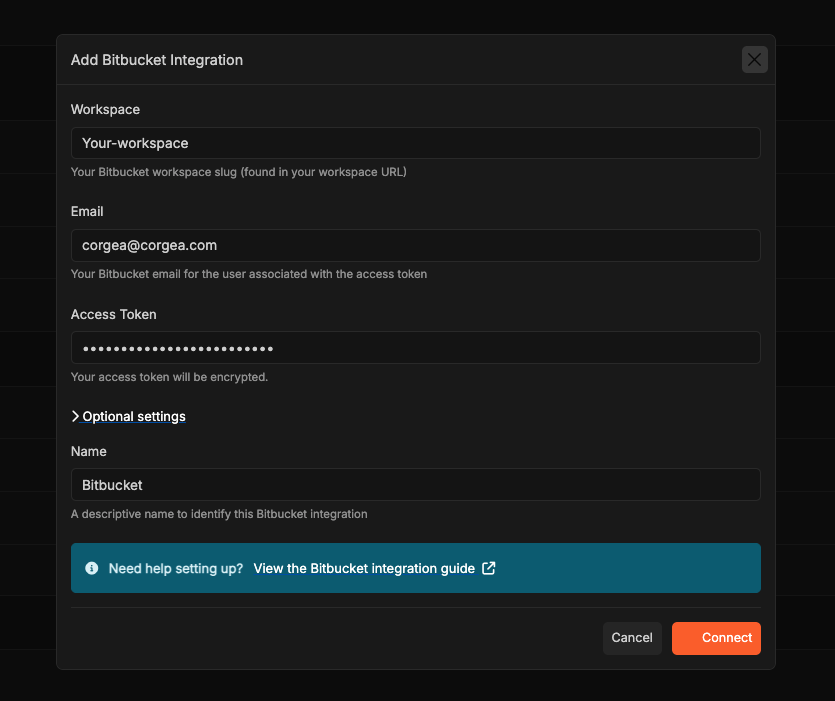
Füllen Sie das Integrationsformular mit folgenden Angaben aus:
  • Workspace-Slug: Ihre Bitbucket-Workspace-Kennung
  • E-Mail-Adresse: Die E-Mail-Adresse, die mit dem Bitbucket-Konto verknüpft ist, das zum Erstellen des API-Tokens verwendet wird
  • Zugriffstoken: Das API-Token, das Sie im vorherigen Schritt kopiert haben
  • Integrationsname (optional): Ein benutzerdefinierter Name, um diese Integration zu identifizieren, falls Sie mehrere Bitbucket-Workspaces verwalten
Integration erstellen Modal
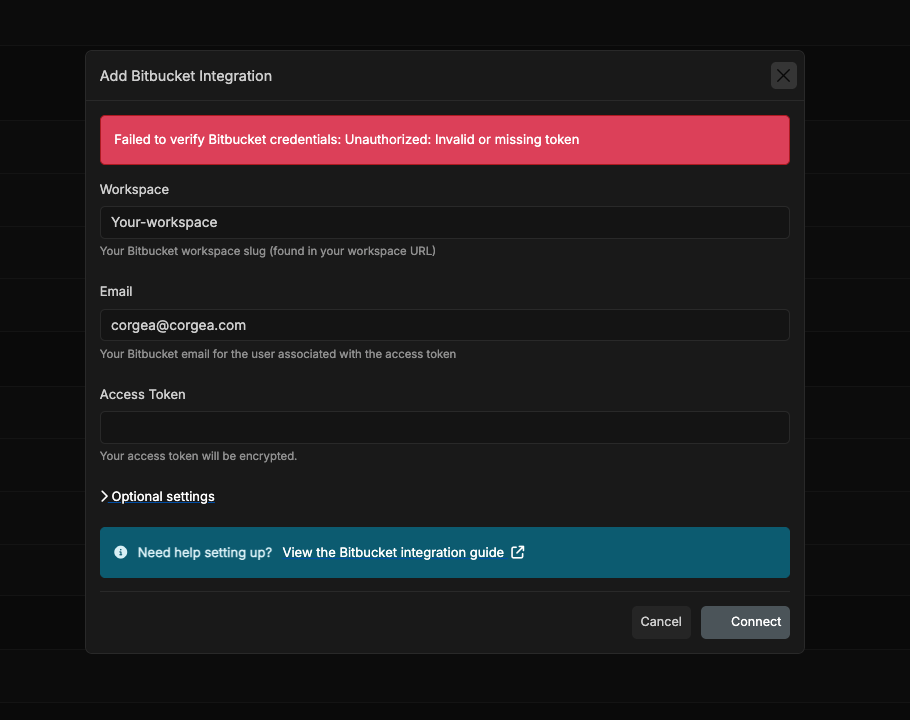
Corgea validiert Ihre Zugangsdaten automatisch. Bei fehlerhaften Angaben erhalten Sie eine Fehlermeldung mit Hinweisen zur Korrektur.
Validierung
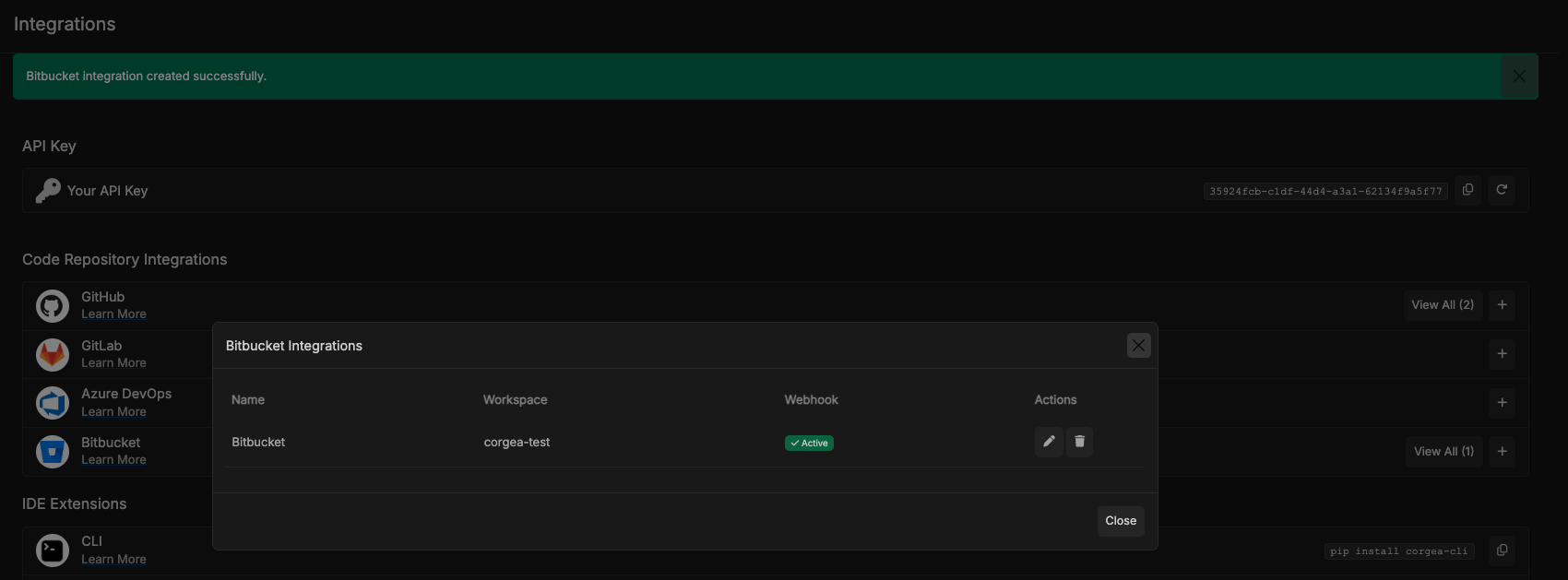
Nach erfolgreicher Validierung bestätigt eine Meldung, dass die Integration eingerichtet wurde. Die Webhooks werden dabei automatisch konfiguriert; eine manuelle Webhook-Einrichtung ist nicht erforderlich. Details zur Integration einschließlich des Webhook-Status finden Sie auf der Integrationsseite.
Erfolgsmeldung