
Voraussetzungen
Für die JIRA-Integration benötigen Sie:- Ein JIRA-Konto mit administrativen Rechten
- Die URL Ihrer JIRA-Instanz (z.B.,
https://mycompany.atlassian.net) - Ein JIRA-API-Token (So erstellen Sie ein JIRA-API-Token)
Einrichtung der Integration
1
Zugriff auf die Integrationsseite
Melden Sie sich bei Corgea an und öffnen Sie Settings → Automation → Integrations.
2
JIRA-Integrationen öffnen
Suchen Sie die Integration “JIRA” und klicken Sie auf “Add” oder “Edit”, um die JIRA-Integrationsseite zu öffnen.
3
Integration konfigurieren
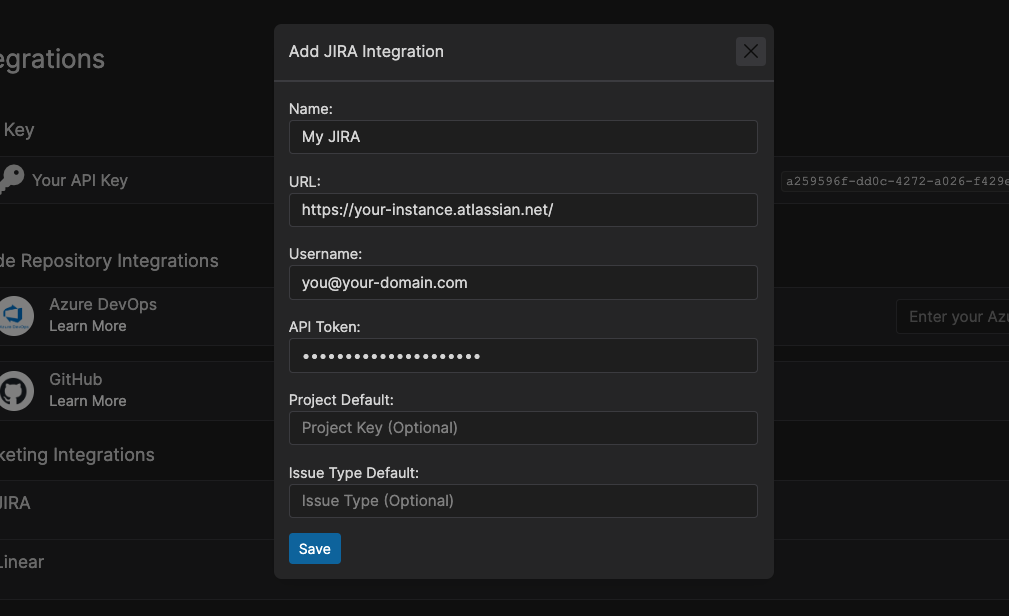
- Name: Eine aussagekräftige Bezeichnung für die Integration (z. B. “My JIRA Instance”)
- Base URL: URL Ihrer JIRA-Instanz (z. B.
https://mycompany.atlassian.net) - Username: Ihr JIRA-Benutzername
- API Token: Ihr JIRA-API-Token
- Project Key (optional): Standardmäßiger JIRA-Projektschlüssel beim Erstellen von Issues
- Issue Type (optional): Standardmäßiger JIRA-Issue-Typ beim Erstellen von Issues
4
Konfiguration speichern
Klicken Sie auf “Save”, um die Einrichtung abzuschließen.
JIRA-Vorgänge erstellen
1
Zu Issues navigieren
Navigieren Sie entweder zu einem Code-Issue oder zu einem Dependency-Issue in Corgea und öffnen Sie die Detailseite des Issues.
2
Auf Issue-Details zugreifen
Klicken Sie auf der Issue-Detailseite auf das Ticket-Symbol (Tooltip: “Create Ticket”).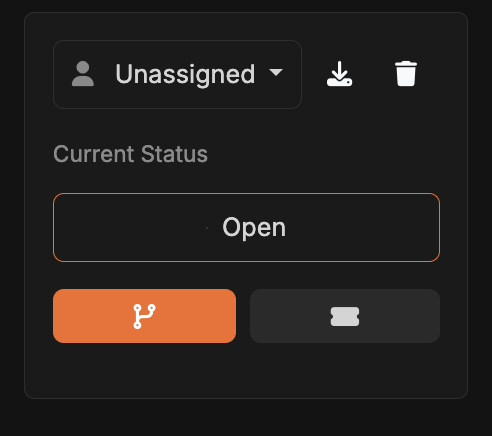
3
Ticket konfigurieren
Wenn Sie bei der Einrichtung keine Standardwerte für Project Key und Issue Type festgelegt haben, geben Sie diese hier an. Corgea ruft die verfügbaren Projekte und Issue-Typen automatisch ab.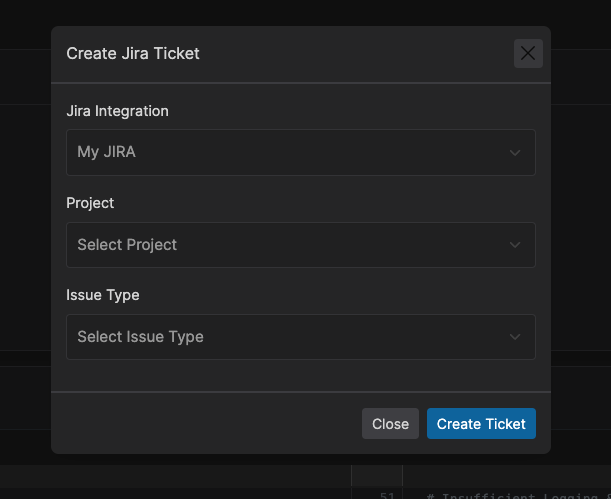
4
Ticket erstellen
Klicken Sie auf “Create JIRA Ticket”. Corgea erstellt ein neues JIRA-Issue mit den relevanten Details.
5
Erstellung bestätigen
Sie erhalten eine Bestätigungsnachricht mit einem Link zum neu erstellten JIRA-Ticket.
Anpassen der JIRA-Ticket-Details
Standardmäßig füllt Corgea das JIRA-Ticket mit den folgenden Informationen aus:- Zusammenfassung:
- Code-Issues: Issue-Klassifizierung und Dateiposition
- Dependency-Issues: CVE, betroffenes Paket und betroffene Version
- Zusammenfassungen, die die Längenbegrenzung von JIRA überschreiten, werden automatisch verkürzt
- Beschreibung:
- Details zur Sicherheitslücke (Ort/Paket, Kategorie, Schweregrad)
- Erläuterung des Issues
- Vorgeschlagener Fix (falls verfügbar)
- Link zur Issue-Detailseite in Corgea