
はじめに
Corgeaは、コード内の脆弱性を自動修正してセキュリティ対策を強化する、Visual Studio CodeとCursor向けの拡張機能です。AIによるリアルタイムのセキュリティ情報を提供し、安全なコーディングを効率化します。 どちらのエディターでも同じ拡張機能を利用できます。Visual Studio Code向けにはVisual Studio Marketplaceで、Cursor向けにはOpen VSXで公開しています。問題やサポートに関するお問い合わせは、support@corgea.comまでメールでご連絡ください。
特徴
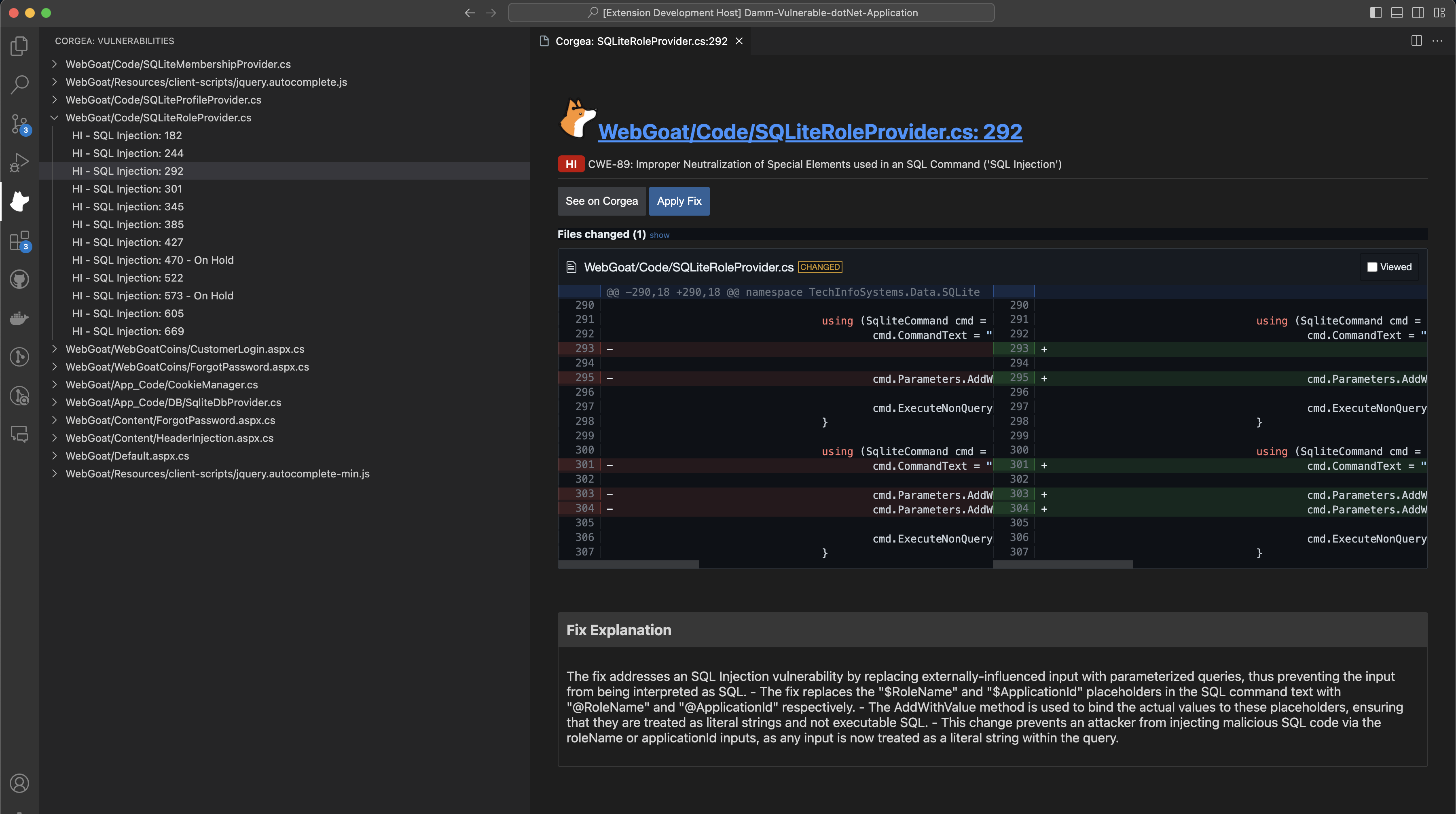
- AIが生成する修正:検出された脆弱性に対して、コンテキストを考慮した修正を提案します。
- 脆弱性管理パネル:検出された脆弱性を専用サイドバーに一覧表示し、管理とレビューを容易にします。
- 差分の適用:対話形式の画面から、提案されたパッチを直接適用できます。
- 脆弱性の詳細情報:各脆弱性の詳細を個別のWebviewパネルに表示します。
- 安全なAPI連携:エディター内でAPIキーとCorgeaサービスのエンドポイントを安全に管理できます。
- ユーザー認証管理:安全なログイン、ログアウト、APIキー管理の機能を提供します。
前提条件
Corgea拡張機能をインストールする前に、次の要件を満たしていることを確認します。- Corgeaアカウント:有効なCorgeaアカウント
- 次のいずれかのエディター:
- Visual Studio Code(バージョン1.50以降):Visual Studio CodeのWebサイトからダウンロードしてインストール
- Cursor:CursorのWebサイトからダウンロードしてインストール
インストールガイド
ステップ1:拡張機能をインストールする
- Visual Studio Code
- Cursor
- Visual Studio Marketplaceから拡張機能を インストール します。
Ctrl+Shift+X、macOSではCmd+Shift+X)で Corgea を検索し、Install をクリックしてインストールすることもできます。ステップ2:ログイン

- インストール後、
Ctrl+Shift+P(macOSではCmd+Shift+P)を押してコマンドパレットを開きます。 Corgea: Loginを入力してEnterキーを押します。- 画面の指示に従ってCorgeaのURLを入力します。デフォルトURL(corgea.app)を使用する場合は、あらかじめ入力されています。
- プロンプトが表示されたらAPIキーを入力します。API キーは Settings → Automation → API token で取得できます。
使用方法
脆弱性を見る
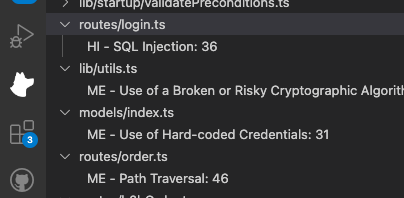
- 検出された脆弱性の一覧を表示するには、サイドバーの「Vulnerabilities」アイコンをクリックします。このパネルには、現在のすべての問題と、その重大度およびコード内の位置が表示されます。
修正の適用
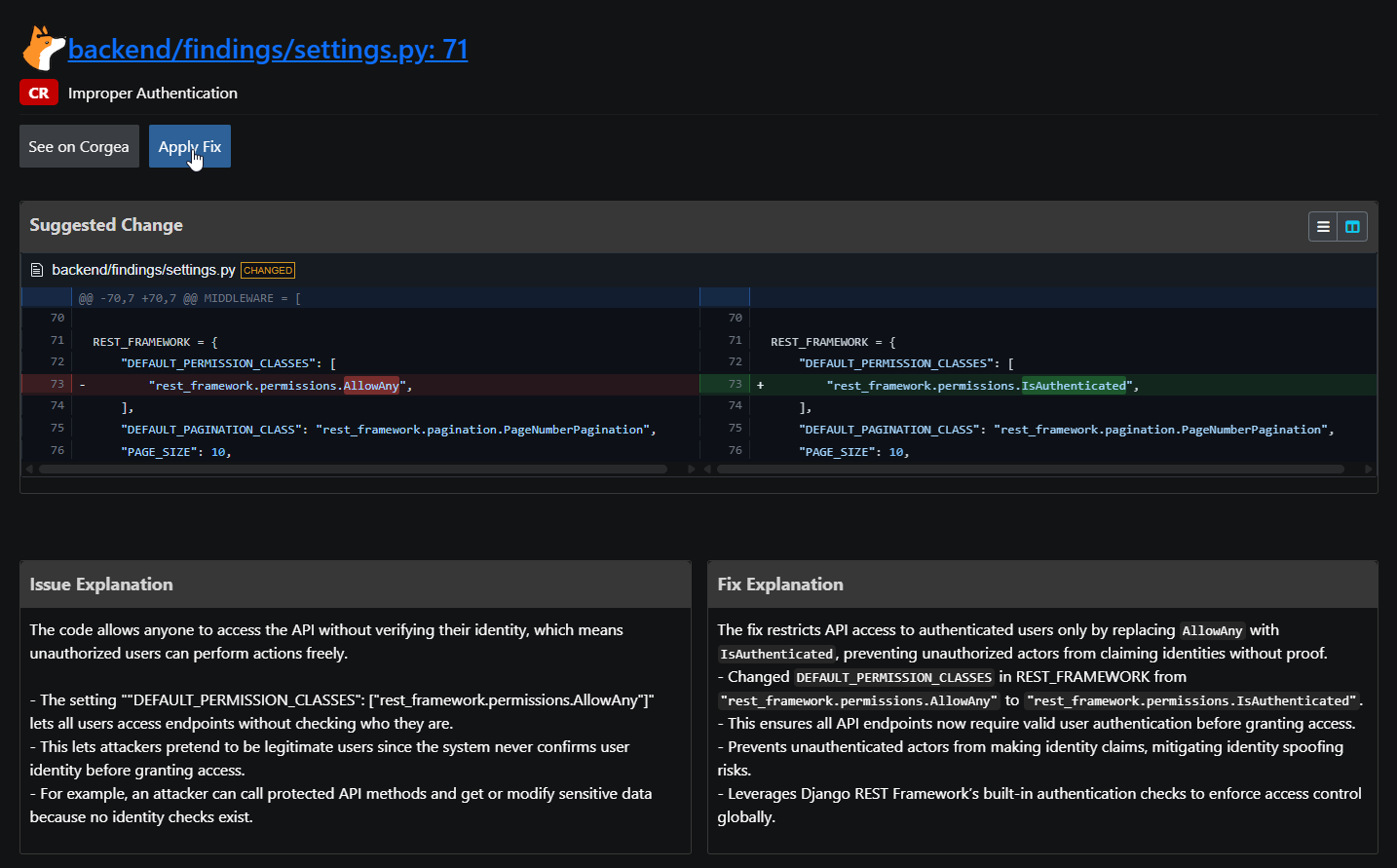
- サイドバーの脆弱性をクリックすると、新しいウェブビューパネルで詳細を開きます。
- 詳細パネルでは脆弱性のコンテキストと提案された修正案が表示され、変更を適用する前に確認できます。
- CorgeaはAIで修正を生成し、品質チェック後に提示します。ただし、変更内容はコードベース上でも検証してください。
- 修正を適用するには、詳細パネルの
Apply Fixボタンをクリックします。Corgeaが関連ファイルを自動的に更新します。 - 更新されたファイルを保存します。
ログアウト
- 他のユーザーにログインまたはログアウトするには、コマンドパレット(
Ctrl+Shift+P、macOSではCmd+Shift+P)を使用し、それぞれのコマンド(Corgea: LoginまたはCorgea: Logout)を選択します。