
問題やサポートに関するお問い合わせは、support@corgea.comまでメールでご連絡ください。
インストール
- Visual Studio Marketplaceから拡張機能を インストール します。
- Visual Studio 2022を開きます。
Tools>Extensions and Updatesを開きます。- Onlineセクションで「Corgea」を検索します。
Downloadをクリックし、画面の指示に従って拡張機能をインストールします。
セットアップ
- 拡張機能をインストールした後、Visual Studioを再起動します。
Tools>Corgea>Loginを開きます。- CorgeaのURL(デフォルト:https://corgea.app)とAPIキーを入力して認証します。
使用方法
脆弱性を取得
- Visual Studioでソリューションを開きます。
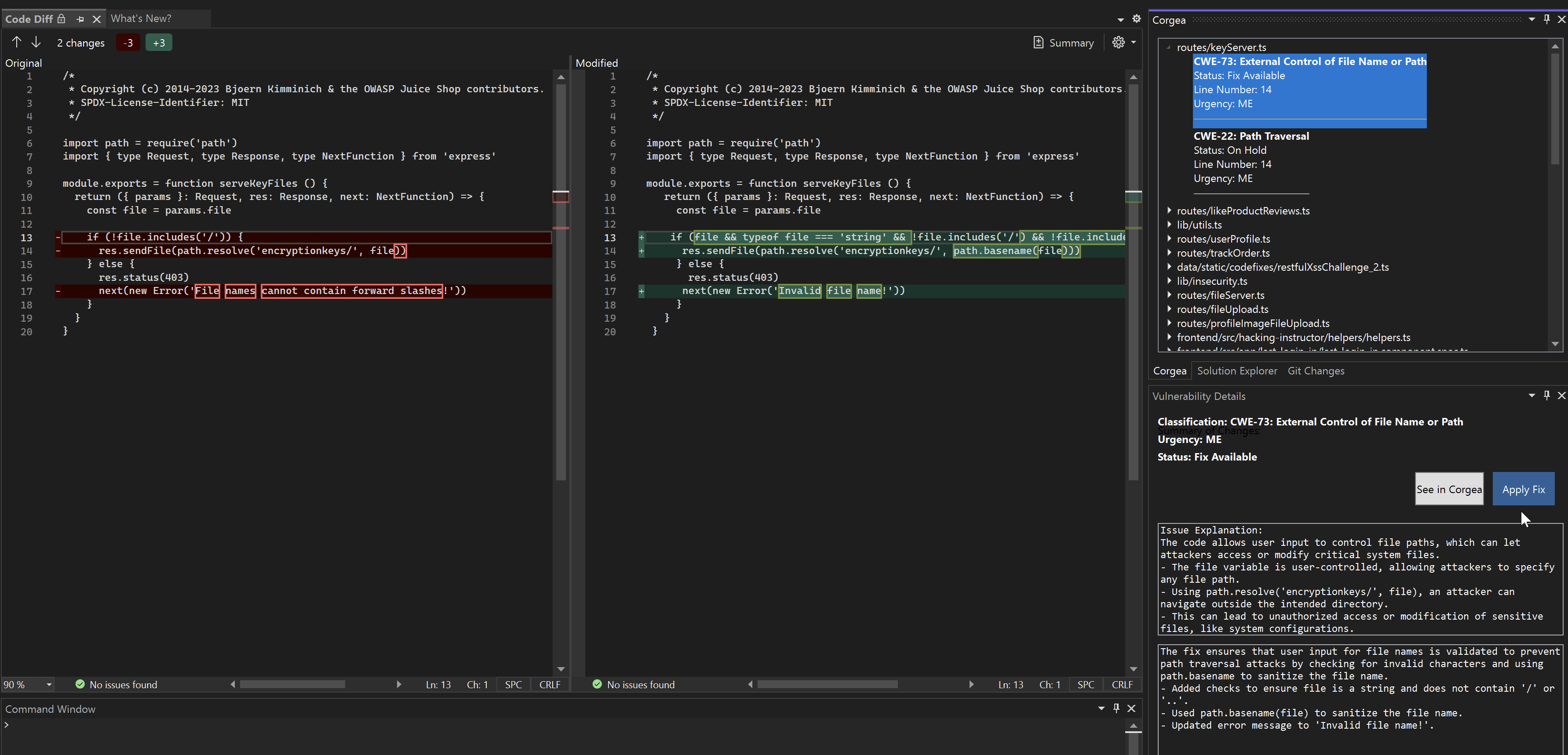
Tools>Corgea>Fetch Vulnerabilitiesを開きます。- 脆弱性ツールウィンドウが開き、プロジェクト内で検出された脆弱性のリストが表示されます。
脆弱性の詳細を見る
- Vulnerability Tool Windowで脆弱性をダブルクリックし、Vulnerability Details Tool Windowを開きます。
- このウィンドウには、次のような脆弱性の詳細情報が表示されます。
- 分類(例:SQLインジェクション、クロスサイトスクリプト)
- 緊急度
- ステータス(例:修正可能、誤検知)
- 提案された修正を示すコード差分
- 問題の説明
- 修正の説明
修正を適用
脆弱性に利用可能な修正がある場合は、Vulnerability Details Tool Windowから直接適用できます。- コード差分と修正の説明を確認します。
- 「修正を適用」ボタンをクリックします。
- 変更後のコードがプロジェクトに適用されます。
誤検知としてマーク
脆弱性が誤検知であると判断した場合は、次の手順でマークできます。- Vulnerability Details Tool Windowで「See in Corgea」ボタンをクリックします。
- Corgea Webアプリで脆弱性の詳細が開きます。
- Corgea Webアプリの手順に従い、脆弱性を誤検知としてマークして理由を入力します。
追加機能
- 拡張機能はVisual Studioのセキュアストレージと連携し、Corgeaアカウントの認証情報を安全に保存します。
- ソリューション内のアクティブなプロジェクトを自動検出し、そのプロジェクトの脆弱性を取得します。
- Vulnerability Details Tool Windowから、プロジェクト内の脆弱なコードを確認し、該当箇所に移動できます。