
概要
Corgeaはセキュリティ検出結果に対して複数のエクスポートオプションを提供し、さまざまなツールやワークフローとの統合を可能にします。スキャン結果は業界標準の形式でエクスポートでき、さらなる分析、報告、または他のセキュリティツールとの統合が可能です。 完了したスキャンで Export をクリックし、検出の種類を1つ以上選んで Next をクリックすると、フィルターと利用可能な形式を確認できます。選択を変更するには Change types を使います。1種類の場合はその種類のフィルターを維持します。コードの検出を複数選ぶとコード用のフィルターを共有し、Dependencies、Container、IaC を含む場合は状態と重大度のみを共有します。互換性のないフィルターを削除する前に警告が表示されます。Dependencies、Container、IaC のいずれか1種類のみを選んだ場合はCSVでのみエクスポートできます。それ以外の選択ではCSVとSARIFを利用でき、Code Quality を含まない場合はPDFも利用できます。エクスポートする前に、機密性の高い脆弱性データを安全に保管することを確認してください。 SAST、Logic & Auth、Secrets、Code Quality のいずれか1種類を選ぶと、CSVとSARIFのコード検出には、New Issues を含む確認済みのフィルターが適用されます。New Issues が有効な場合、新しく発生したコードの検出のみが含まれます。1種類のSARIFには依存関係とコンテナの独立した実行結果も含まれ、この部分にはそれらのフィルターは適用されません。複数種類のSARIFには、選択した種類を対象とするスキャナーの実行結果が含まれ、未解決の検出のみを出力します。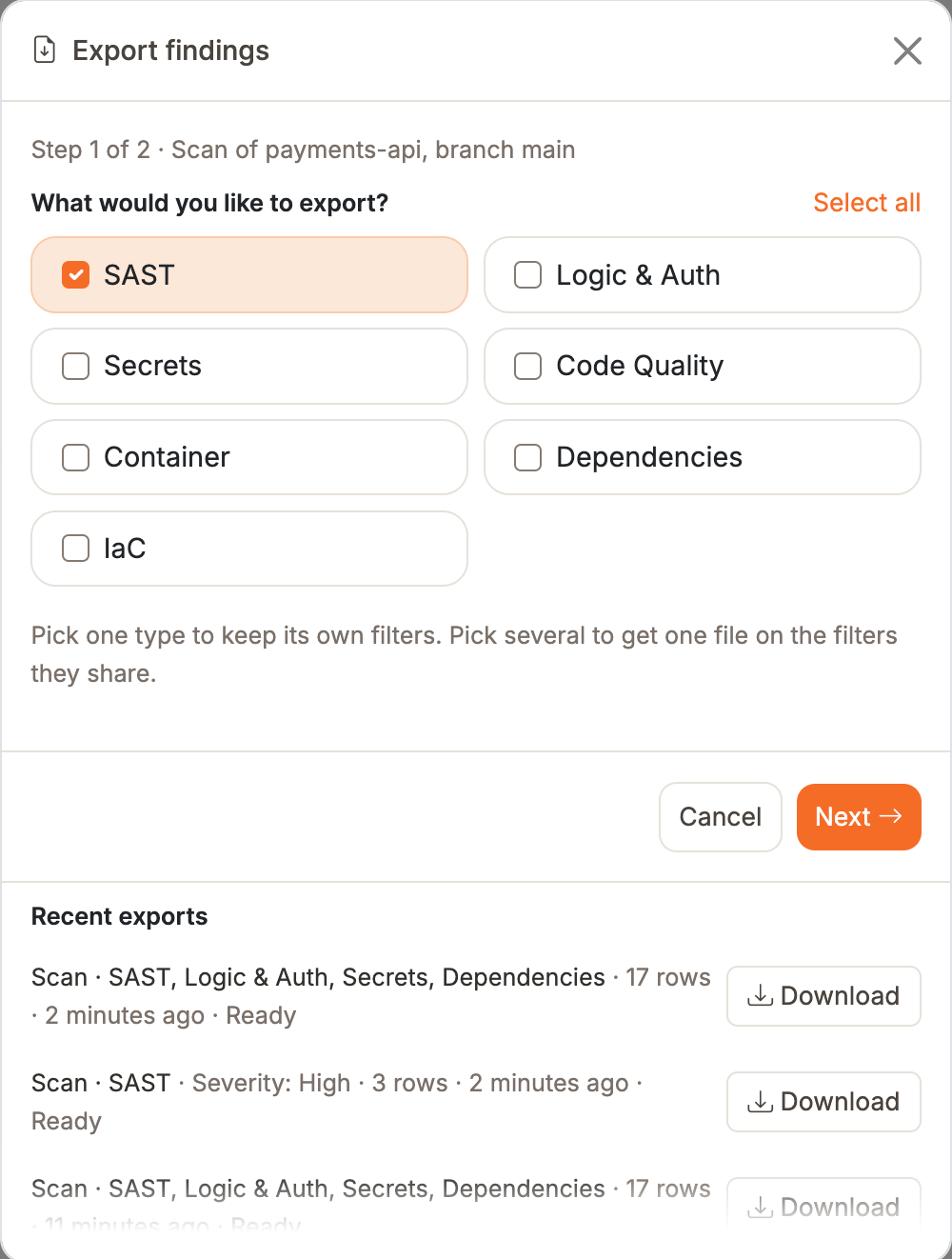
エクスポートフォーマット
SARIF エクスポート
SARIF(静的解析結果交換フォーマット)は、静的解析ツールの出力を表現するための業界標準のフォーマットです。CorgeaはSARIF 2.1.0形式でのスキャン結果のエクスポートをサポートしており、さまざまなセキュリティツールやCI/CDパイプラインとの統合が容易です。SARIFへのエクスポート方法
1
完了したスキャンを開く
プロジェクトのスキャン結果ページを開き、検出されたすべてのセキュリティ問題を確認します。
2
エクスポート画面を開きます
スキャン結果の上にある Export をクリックし、検出の種類を選んで Next をクリックします。
3
SARIFを選択します
SARIF を選び、スキャンページから引き継いだフィルターを確認・編集し、機密データに関する注意事項に同意して Export をクリックします。コードの検出を1種類だけ選んだ場合は、この画面で確定したフィルターがコードの検出に適用されます。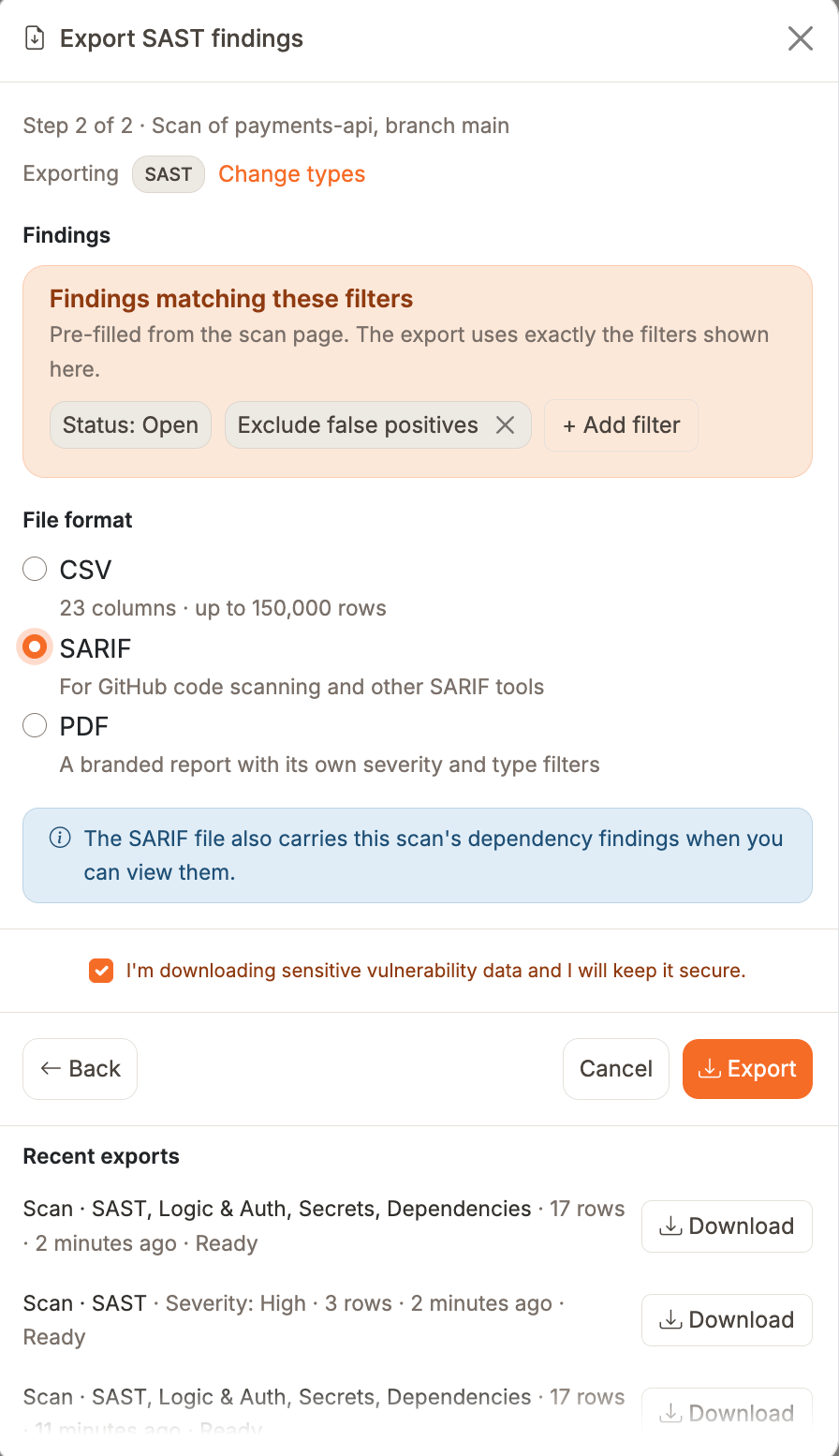

SARIFレポートの構成
エクスポートされたSARIFレポートはSARIF 2.1.0仕様に従い、以下を含みます:- ツール情報:スキャンツールとしてのCorgeaの詳細
- ルール:セキュリティ脆弱性の定義(CWE分類、数値
security-severityスコア、ヘルプテキストを含む) - 結果:場所、説明、メタデータを含む個別のセキュリティ検出
- コードフロー:フローコンテキストが利用可能な場合のソースからシンクまでのトレース(伝播ステップを含む)
- タクソノミー:CI/CDポリシー評価のためのプロジェクトタグと適用されるコードブロッキングルール
source、 propagation、または sinkとラベル付けされています。利用可能なフローコンテキストがない検出でも、主な位置と説明とともに含まれています。
各結果は corgea_project_tags 分類法を通じてスキャンされたプロジェクトのタグにマッピングされます。アクティブなコードブロッキングルールに違反した結果も、 corgea_pr_policies タクソノミーを通じてそのルールにマッピングされ、SARIFタクソノミーをサポートするCI/CDプラットフォームがポリシー違反やゲートビルドを特定できるようにします。ブロッキングルールの分類は、レポートをエクスポートする人がブロッキングルールの閲覧権限を持っている場合にのみ含まれます。
SARIFレポートに含まれる各セキュリティルールには以下が含まれます:
level値とsecurity-severity値は検出結果の緊急度から導かれます。クリティカルおよびハイはerror、中はwarning、低は情報的でnote。
SARIFにおけるSCAの検出結果
View SCA Issue権限がある場合、エクスポートにはコードの検出結果と並んでCorgea SCAという名前の2つ目のSARIF実行が含まれます。別途要求する必要はありません。SAST、Logic & Auth、Secrets、Code Qualityの各タブからダウンロードするファイルに、SCAの実行も含まれています。
この実行には、スキャンで検出された有効な依存関係とコンテナの検出結果が含まれます。修正済みの検出結果、False Positive、承認済みリスクは除外されます。各結果はパッケージ、バージョン、エコシステム、CVSSスコア、修正済みバージョン、依存関係の種類、到達可能性、ライセンスをSARIFのプロパティとして記録し、自分のソースコードの行ではなく、その依存関係を宣言しているマニフェストまたはロックファイルを位置として示します。依存関係の検出結果にコードフローは含まれません。ソースからシンクまでのトレースはコードの検出結果にのみ適用されます。
SCAの実行はcorgea/sca/という独自の解析カテゴリを宣言するため、GitHub Code Scanningなどのプラットフォームはコードと依存関係の結果を独立したアラートとして追跡できます。SCAの検出結果がないスキャンでもこの実行は含まれるため、以前のスキャンで報告されたアラートをこれらのプラットフォーム側で解決できます。
該当するSCAブロッキングルールは、コードのルールと同じcorgea_pr_policiesタクソノミーを通じてマッピングされ、ブロッキングルールの閲覧権限もある場合にのみ含まれます。
SARIFレポートのサンプル
SARIFレポートの完全なサンプルはSARIFレポートのサンプルを参照してください。 サンプルは14のルールにまたがる27の検出結果を含みます。- SQLインジェクション(CWE-89)
- OSコマンド注入(CWE-78)
- クロスサイトスクリプティング(CWE-79)
- 経路トラバーサル(CWE-22)
- 信頼できないデータの非直列化(CWE-502)
- サーバーサイドリクエスト偽造(CWE-918)
- およびその他の一般的なセキュリティ脆弱性
codeFlows エントリーが含まれており、サンプルは実際にソースからシンクまでのトレースがどのようなものか、フローのコンテキストを持たない検出も示しています。
CSV エクスポート
CSV(カンマ区切り値)形式では、セキュリティ検出結果をシンプルでスプレッドシートに適した形式でエクスポートできます。このフォーマットは以下の用途に適しています:- カスタムレポートおよびダッシュボードの作成
- ビジネスインテリジェンスツールへのインポート
- 表形式データを好む利害関係者との検出結果共有
- スプレッドシートアプリケーションにおける大量分析の実施
- 問題IDとスキャンIDによる追跡
- プロジェクト名および分類の詳細
- 脆弱性タイプ(CWE分類)および緊急度レベル
- ファイル位置、行番号、プログラミング言語
- 問題の説明と重大度評価
- 問題に担当者が割り当てられている場合の担当者のメールアドレスと名前
- 検出の種類(1つのファイルに複数の種類が含まれる場合に、各行の種類を示します)
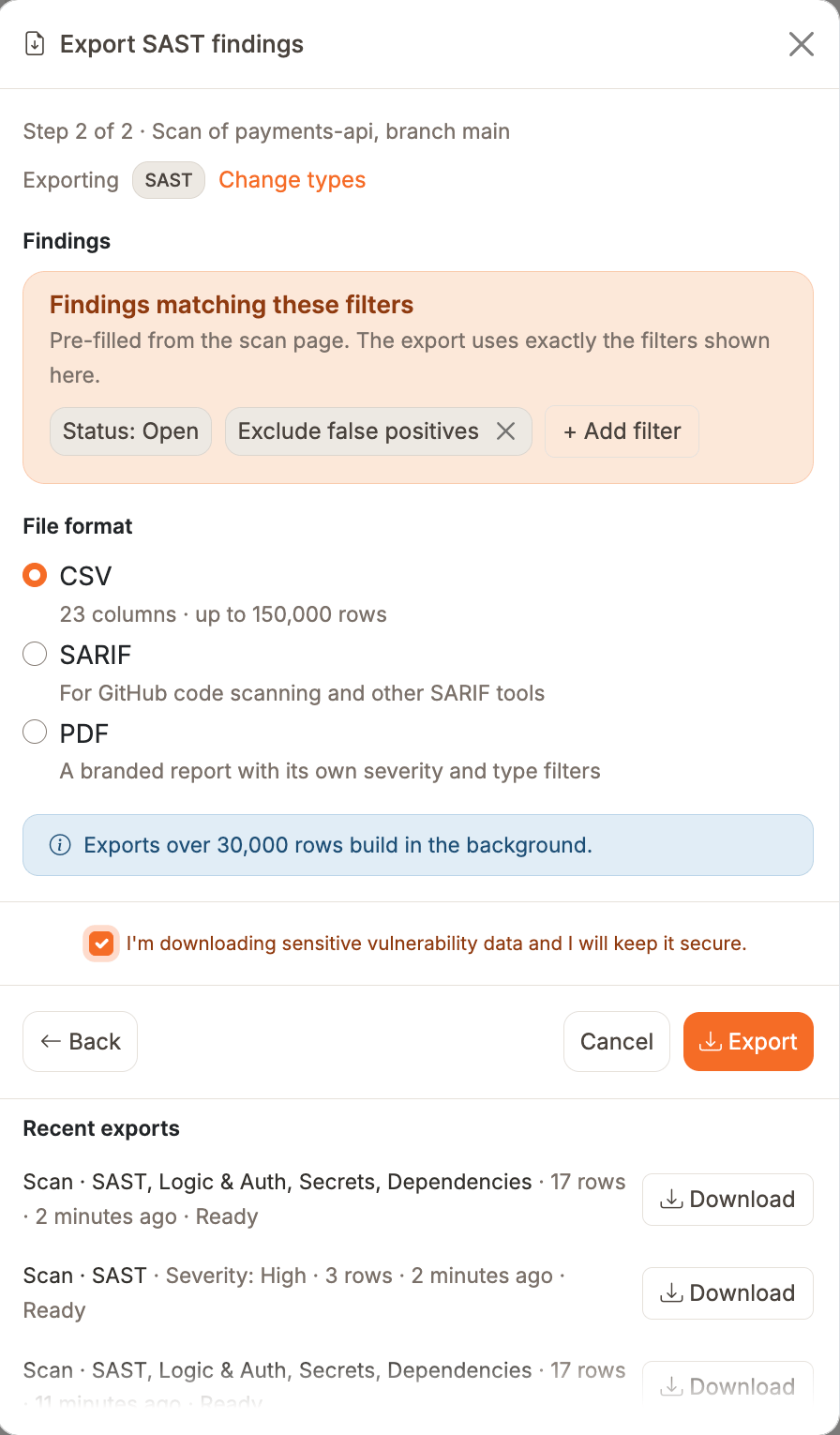
export-criteria.txt を含むZIPで提供されます。export-criteria.txt には対象範囲、フィルター、行数、依頼者、依頼日時、同意内容が記録されます。作成中は画面を閉じてもかまいません。ファイルの準備ができるとCorgeaのアプリ内で通知されます。処理に時間がかかる場合は、進捗とダウンロードリンクをメールで送信する旨が画面に表示されます。準備ができたら Download CSV または Download ZIP を使います。Recent exports の View progress から、作成中のエクスポートに戻れます。ファイルは12時間 Recent exports から取得できます。有効期限切れや失敗したエクスポートのページでは Build it again を利用でき、同じ種類とフィルターで現在の検出から再作成し、準備ができるとリンクをメールで送信します。上限を超える場合はエクスポートが拒否されるため、フィルターを絞って再試行してください。
エクスポート画面に、今すぐ作成する旨が表示された場合は、ダウンロードが完了するまで画面を開いたままにしてください。エクスポートのバックグラウンド処理を利用しない環境では、大きなエクスポートにかかる時間の目安が表示されます。
サンプルCSVレポート
CSVレポートの完全なサンプルはCSVレポートのサンプルを参照してください。 CSV形式には以下の列が含まれます:- Issue ID:各セキュリティ検出結果に対する一意識別子
- スキャンID:検出結果を特定のスキャン実行に結びつける識別子
- プロジェクト名:スキャンされたプロジェクト名
- 分類ID:CWE識別子(例:SQLインジェクションのCWE-89)
- 問題分類:人間が読み取れる脆弱性名
- 緊急性:優先度レベル(CR=重大、HI=高、ME=中)
- ファイル:影響を受けるソースコードファイルへのパス
- 行番号:問題が検出された行
- 言語:影響を受けたファイルのプログラミング言語
- 割り当て先メールアドレス:利用可能な場合、割り当てられたユーザーのメールアドレス
- 譲渡者名:利用可能な場合、割り当てられたユーザーの名前
SAST、Logic & Auth、Secret、Code Quality、SCA、Container、IaC のいずれかです。スキャンのエクスポートに Scan Metadata は含まれなくなりました。
Advanced Vulnerability Search のCSVには、すべての結果ページにわたって適用中のフィルターに一致する問題が含まれます。Advanced SearchとWorkbenchのCSVには First Detection Date と Last Detection Date が含まれ、不明な日付は空欄になります。Fix Status と Scan Metadata は含まれなくなりました。
PDFエクスポート
PDFエクスポートは、スキャン結果のブランド化されたフォーマット済みレポートを生成し、Corgeaを使わない関係者と共有できます。SARIFやCSVがツール作成用の生データ形式であるのに対し、PDFは表紙、重大度の内訳、検出結果表を備えたプレゼンテーション対応の文書です。PDFへの書き出し方法
1
エクスポート画面を開きます
スキャンの詳細ページで Export をクリックし、検出の種類を選んで Next をクリックします。PDF を選び、機密データに関する注意事項に同意して Export をクリックすると、Export as PDF が開きます。1種類の場合は SAST、Logic & Auth、Secrets でPDFを利用できます。複数種類の場合は Code Quality を選択しないでください。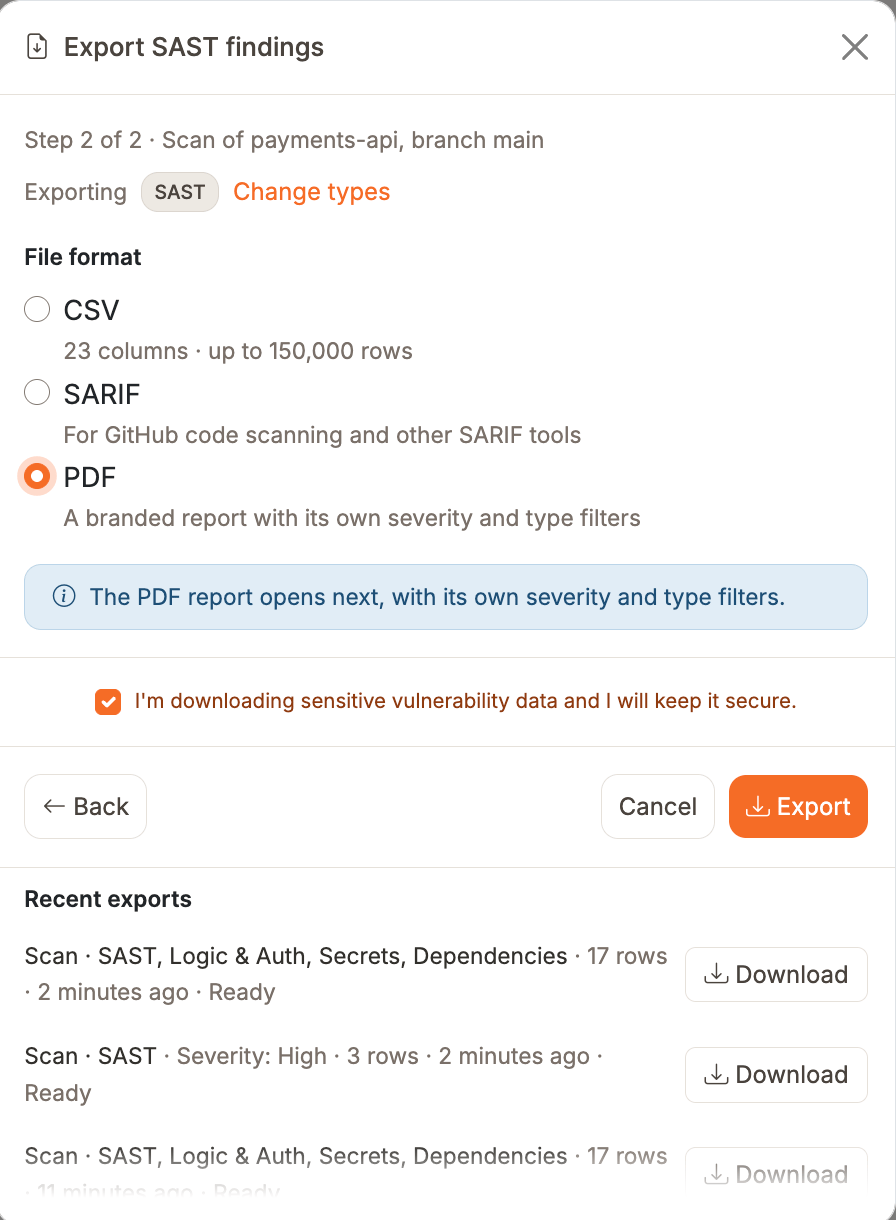
2
何を含めるか選ぶ
検出結果をIssue typesとUrgencyで絞り込みます。デフォルトでは、すべての問題タイプと緊急度が選択されています。フィルターを変更するとFindings to exportが更新され、レポートに含まれる検出結果の件数を確認できます。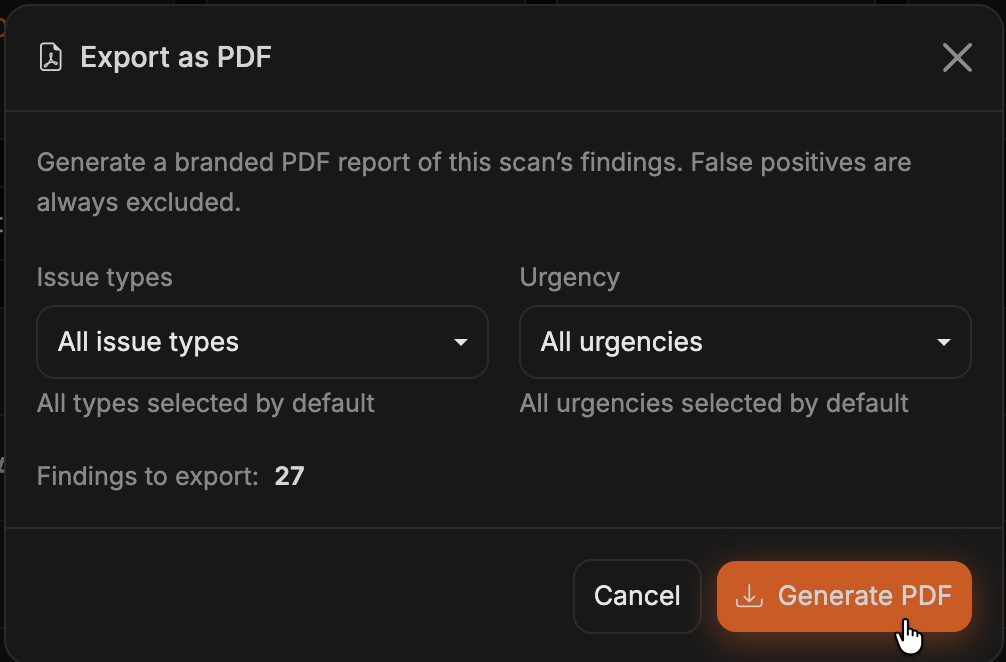
3
レポートを生成する
Generate PDF をクリックします。Corgeaはバックグラウンドでレポートを作成し、進捗を表示します。ファイルの準備ができるとダウンロードが始まり、画面が閉じて確認メッセージが表示されます。ファイル名は
corgea_scan_<scan_id>_findings.pdf です。 レポートの作成中は画面を閉じてもかまいません。準備ができるとアプリ内で通知され、500件を超えるレポートではリンクもメールで届きます。同じレポートがすでに用意されている場合は、Download it で取得するか、Generate again で現在の問題から作成し直せます。Exportボタンは、スキャンが完了した後にのみ有効になります。スキャンの実行中はボタンが無効になり、ツールチップにDownloads are available after the scan completesと表示されます。
含まれているもの
コードの検出を1種類エクスポートする場合、PDFにはスキャン全体のSAST、Logic & Auth、Secretsが含まれます。複数種類を選んだ場合は選択した種類が対象となり、Dependencies、Container、IaCを含めると、それぞれ独立したセクションに表示されます。Code Quality を選んだ場合、PDFは利用できません。PDFの画面ではスキャンページとは独立した Issue types と Urgency のフィルターを使います。問題の種類による絞り込みはコードの検出のみに適用されます。 Corgeaは常に以下の内容を報告から除外しています。- 誤検知、問題が誤検知としてマークされたか、または誤検知として保留されたか
- コード品質の検出結果
レポート内容
表紙にはConfidentialと記載され、スキャンの概要が表示されます。- 組織:あなたのCorgea組織名
- リポジトリ:リポジトリのURLまたはURLがない場合はプロジェクト名を示します
- ブランチ および コミット:スキャンされたブランチおよびコミットSHA
- スキャン日:スキャン完了日
- スキャンID:スキャンの識別子
- スキャンステータス:スキャンが完了したか未完了か
- 検出結果の範囲:レポートに適用した問題タイプと緊急度のフィルター
- 検出結果の総数:レポートに含まれる検出結果の件数
- エクスポート:レポート生成時
- Exported by: レポートをエクスポートした人のメールアドレス
- 重大度:検出結果の緊急性
- 問題タイプ:CWE分類
- ファイル&行:影響を受けるファイルパスと行番号
- 説明:検出結果の簡略化説明
- ステータス:検出結果の現在のトリアージステータス
- リンク:Corgeaで問題の詳細を開くViewリンク
限界
PDFレポートの上限は5,000件です。一致する問題が多い場合は重大度の高いものから含め、画面に一致件数の合計を表示します。より多くのデータを出力する場合はCSV(既定で最大150,000行)またはSARIF(最大25,000件)を使ってください。 フィルターに一致する検出結果がない場合でも、監査証跡としてスキャンと選択範囲を記録するレポートを生成できます。アプリで作成したレポートは、完了後12時間 Recent exports から取得できます。リンクの有効期限が切れた場合は、レポートを作成し直してください。スキャンレポートAPIでも、完了したスキャンをPDF形式で出力でき、任意のurgencyフィルターとclassificationフィルターを指定できます。それ以外のレポートフィルターは拒否されます。検出結果が500件を超えるレポートは
202とjobパラメーター付きのpoll_urlを返します。PDFの準備ができるまで、同じエンドポイントをformat=pdf&job=<job_id>でポーリングしてください。CLIはPDF出力に対応していません。依存関係エクスポート
ContainerとDependenciesタブも、スキャン結果の上にあるExportボタンを使い、CSV形式で出力します。引き継いだフィルターを確認・編集してから出力してください。パッケージの出力には一致するすべての問題が含まれます。依存関係の表示、SBOMファイルのダウンロード、依存関係CSVのエクスポートには、View SCA Issue権限が必要です。依存関係のワークフローについてはソフトウェア構成分析を参照してください。
検出結果 CSV
CSVを選ぶと、画面で確定した検索とフィルターに一致する依存関係の問題が出力されます。エコシステム、到達可能性、依存関係の種類、重大度の条件が適用されます。 ContainerタブのCSVエクスポートにはコンテナの問題が、Dependenciesのエクスポートには依存関係の問題が含まれます。どちらも問題のステータスを読みやすい形式で表示し、選択した検索条件とフィルターを適用します。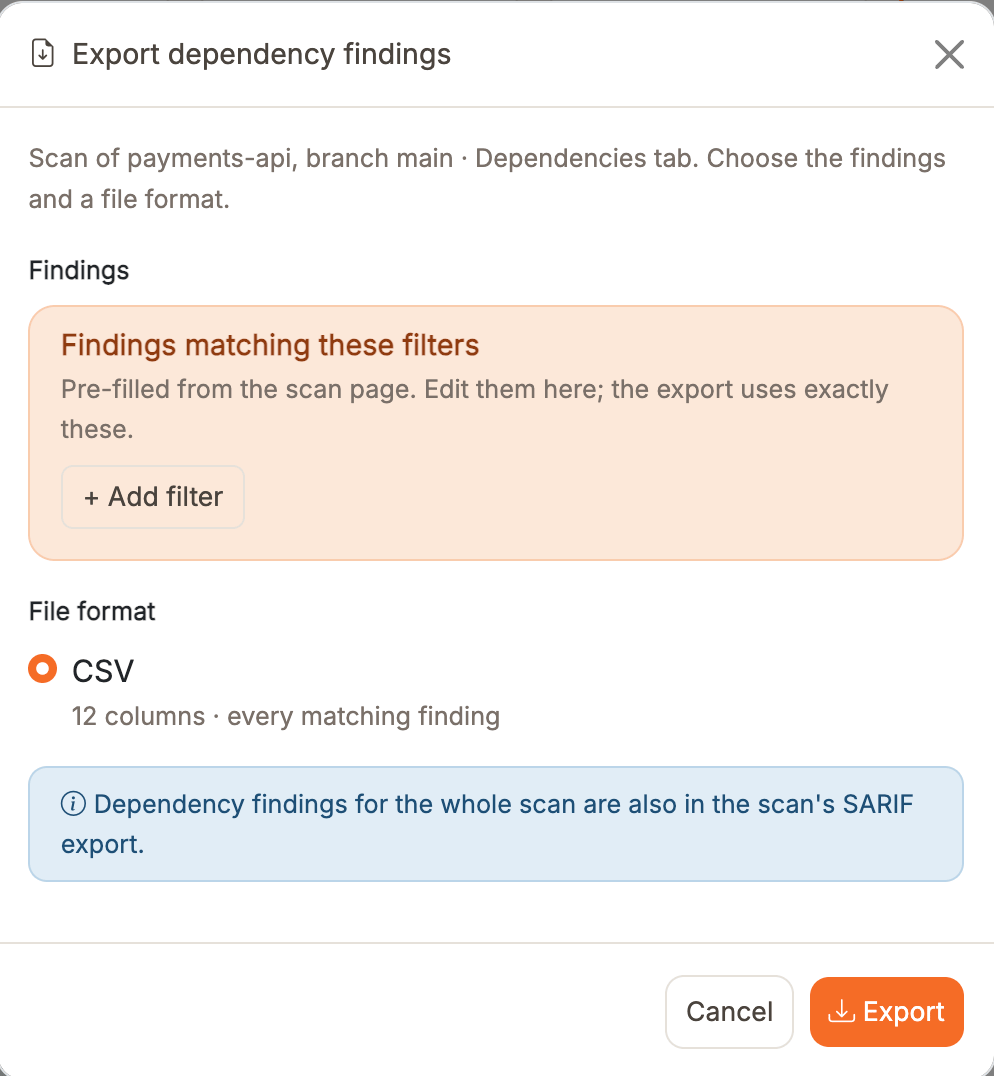
SBOM
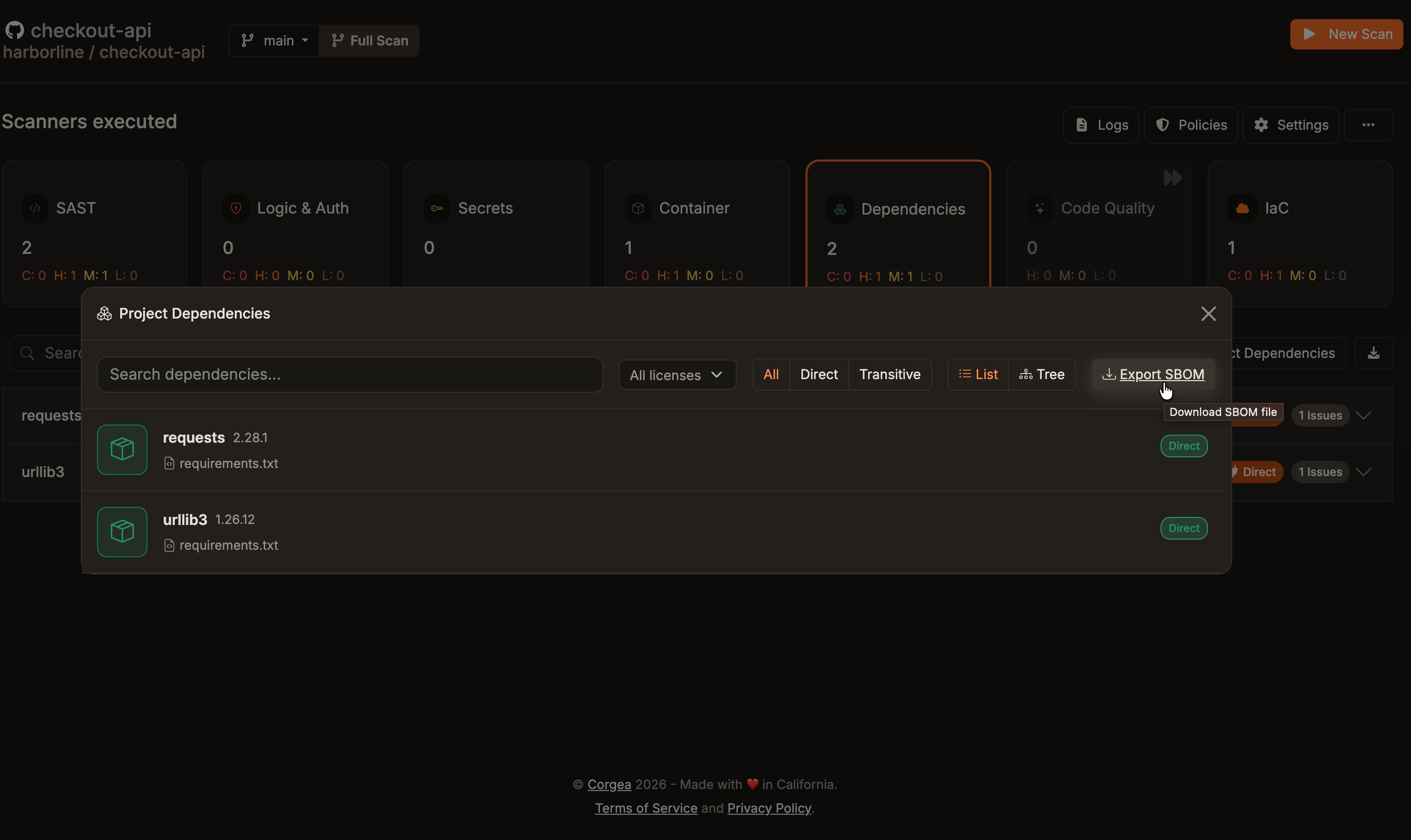
Project Dependenciesをクリックすると、脆弱性の有無にかかわらず、Corgeaがスキャンで解決したすべての依存関係がモーダルに表示されます。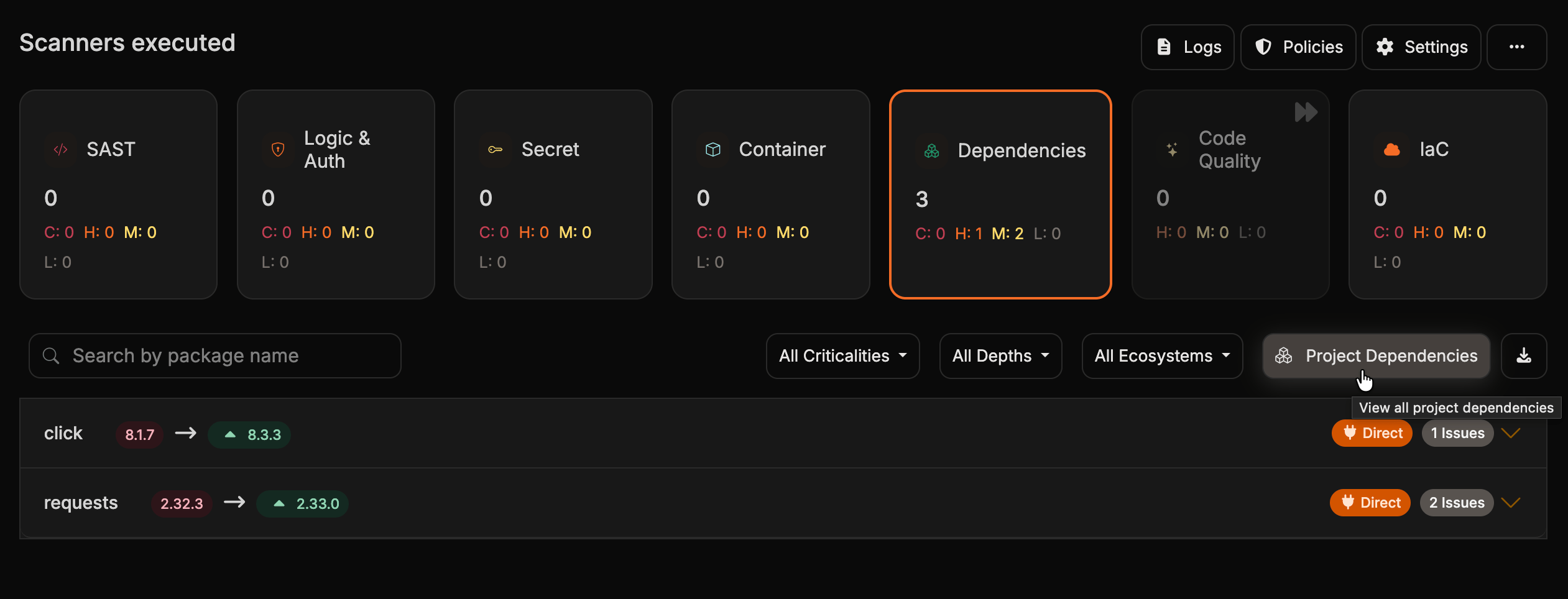
依存関係のカバレッジ
組織で依存関係のカバレッジを有効にすると、DependenciesタブにDependency CoverageパネルとExport coverageボタンが表示されます。このCSVには、Corgeaが解析したマニフェストと、解決できなかった依存関係が記録されます。スキャンが想定した範囲をすべてカバーしたかを確認する際に役立ちます。 カバレッジパネルとそのエクスポートは、 依存関係 タブに特有です。 コンテナ タブにはCSVの検出結果のみが提供されています。統合の利点
SARIF統合の利点
- ツール互換性:SARIFファイルは様々なセキュリティツール、IDE、CI/CDシステムで使用可能です
- GitHub Integration:GitHubはセキュリティアラートやコードスキャンのためにSARIFをネイティブでサポートしています
- 標準化されたフォーマット:業界標準フォーマットにより異なるプラットフォーム間の互換性が保証されます
- リッチメタデータ:詳細な位置情報、重大度レベル、対策ガイダンスを含む
ユースケース
- CI/CDパイプライン統合:ビルドパイプライン内のSARIFレポートを自動的に処理します
- セキュリティダッシュボード統合:検出結果を集中型セキュリティ管理プラットフォームにインポート
- コンプライアンス報告:セキュリティ監査およびコンプライアンス要件のための標準化されたレポートを生成する
- 開発者ワークフロー:SARIFをサポートするIDEと統合し、インラインのセキュリティフィードバックを得られます
ベストプラクティス
- 定期的なエクスポート:定期的なエクスポートを設定し、時間経過によるセキュリティ改善を追跡します
- バージョン管理:エクスポートしたレポートをコードと併存し、過去の追跡のために保存します
- 自動処理:SARIFエクスポートを自動化ワークフローで使用し、継続的なセキュリティ監視を行う
- ツール統合:SARIF互換性を活用して既存のセキュリティツールチェーンと統合