Voraussetzungen
Für die Linear-Integration benötigen Sie:- Einen Linear-Workspace, auf den Sie Zugriff haben
- Einen persönlichen Linear-API-Schlüssel, erstellt unter Settings > API (Linear-API-Schlüssel erstellen)
- Die Corgea-Berechtigung Manage Integration zum Hinzufügen, Bearbeiten oder Löschen einer Integration sowie View Integration zum Anzeigen vorhandener Integrationen (siehe Rollen)
Ein persönlicher Linear-API-Schlüssel übernimmt Ihre Berechtigungen im Workspace. Erstellen Sie den Schlüssel mit einem Konto, dessen Zugriffsrechte den für Corgea vorgesehenen Aktionen entsprechen. Corgea speichert den Schlüssel verschlüsselt und zeigt ihn nach dem Speichern nicht erneut an.Nur persönliche API-Schlüssel werden unterstützt. OAuth ist derzeit nicht verfügbar.
Die Linear-Integration ist ab dem Starter-Tarif verfügbar. Im Free-Tarif fordert Corgea Sie zu einem Upgrade auf, statt die Integrationsseite zu öffnen.
Einrichtung der Integration
1
Zugriff auf die Integrationsseite
Melden Sie sich bei Corgea an, öffnen Sie Settings → Automation → Integrations und suchen Sie unter Ticketing Integrations nach “Linear”.
2
Linear-Integrationen öffnen
Klicken Sie auf “Add”, um die Seite für Linear-Integrationen zu öffnen. Sobald mindestens eine Integration konfiguriert ist, heißt die Schaltfläche “Edit” und zeigt die Anzahl der Integrationen an.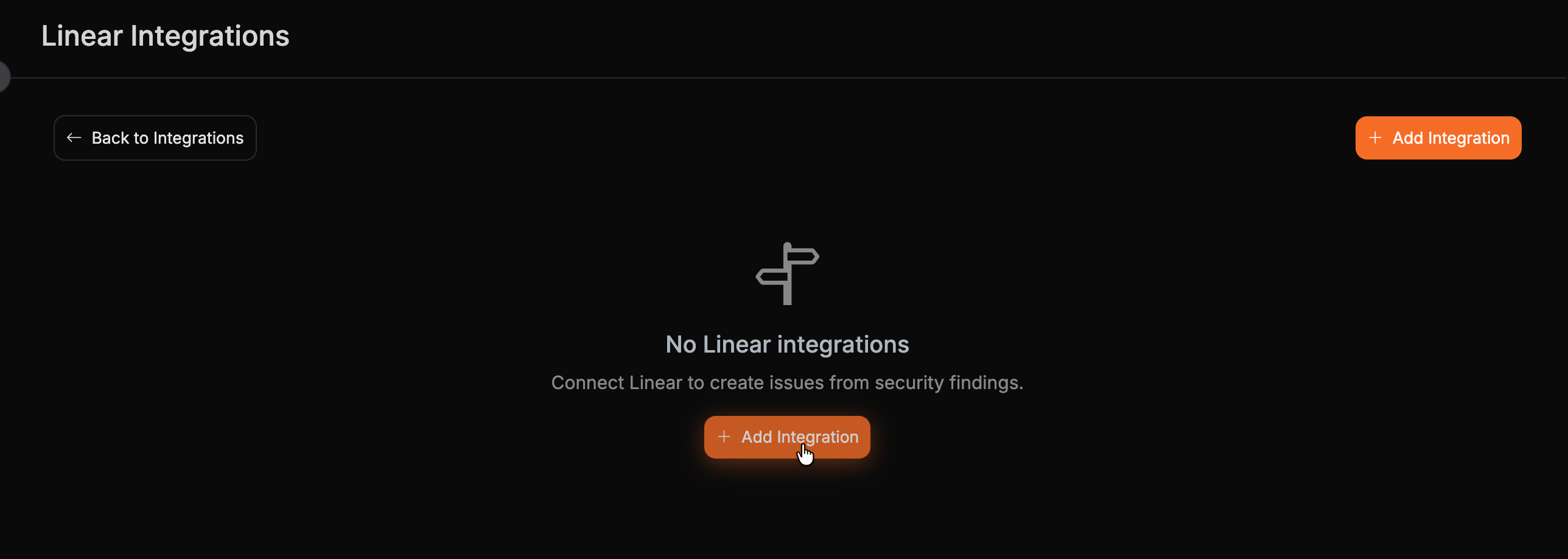
3
Integration konfigurieren
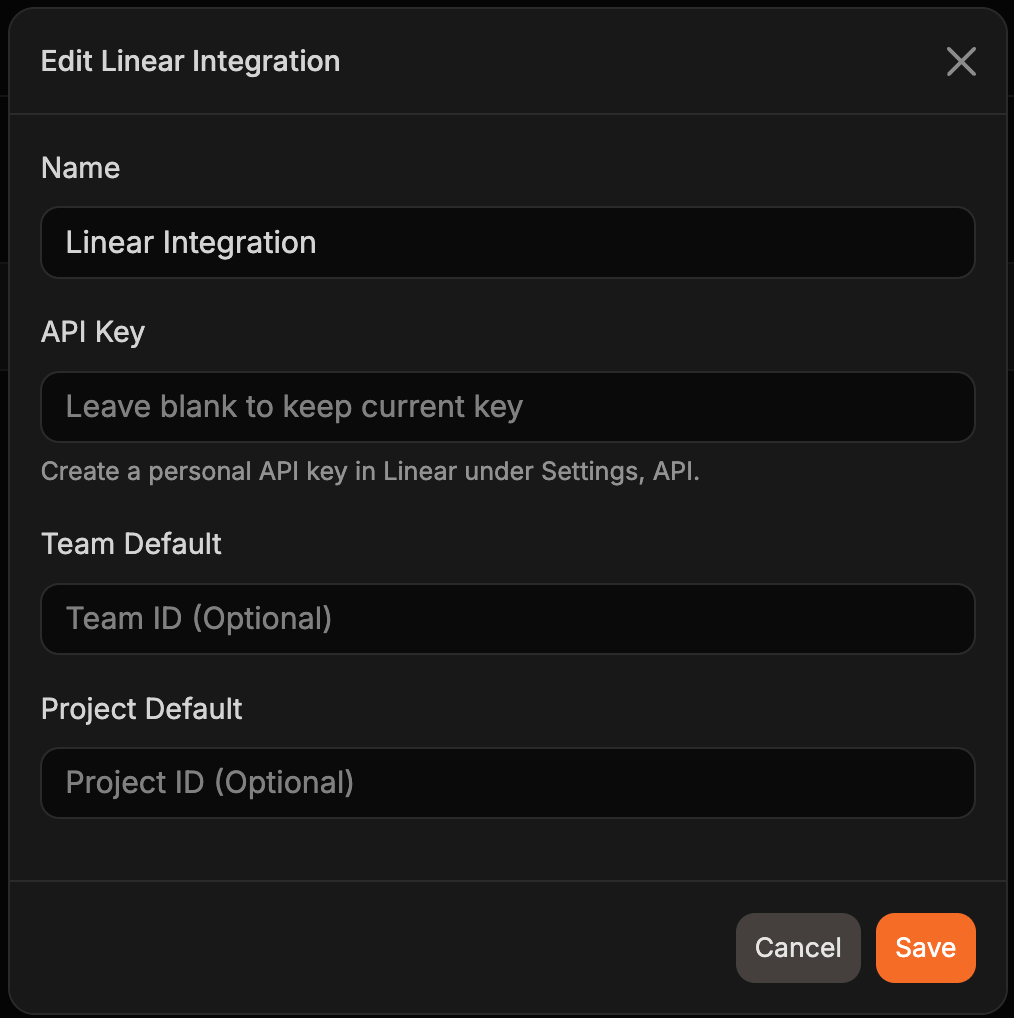
Klicken Sie auf “Add Integration” und geben Sie Folgendes ein: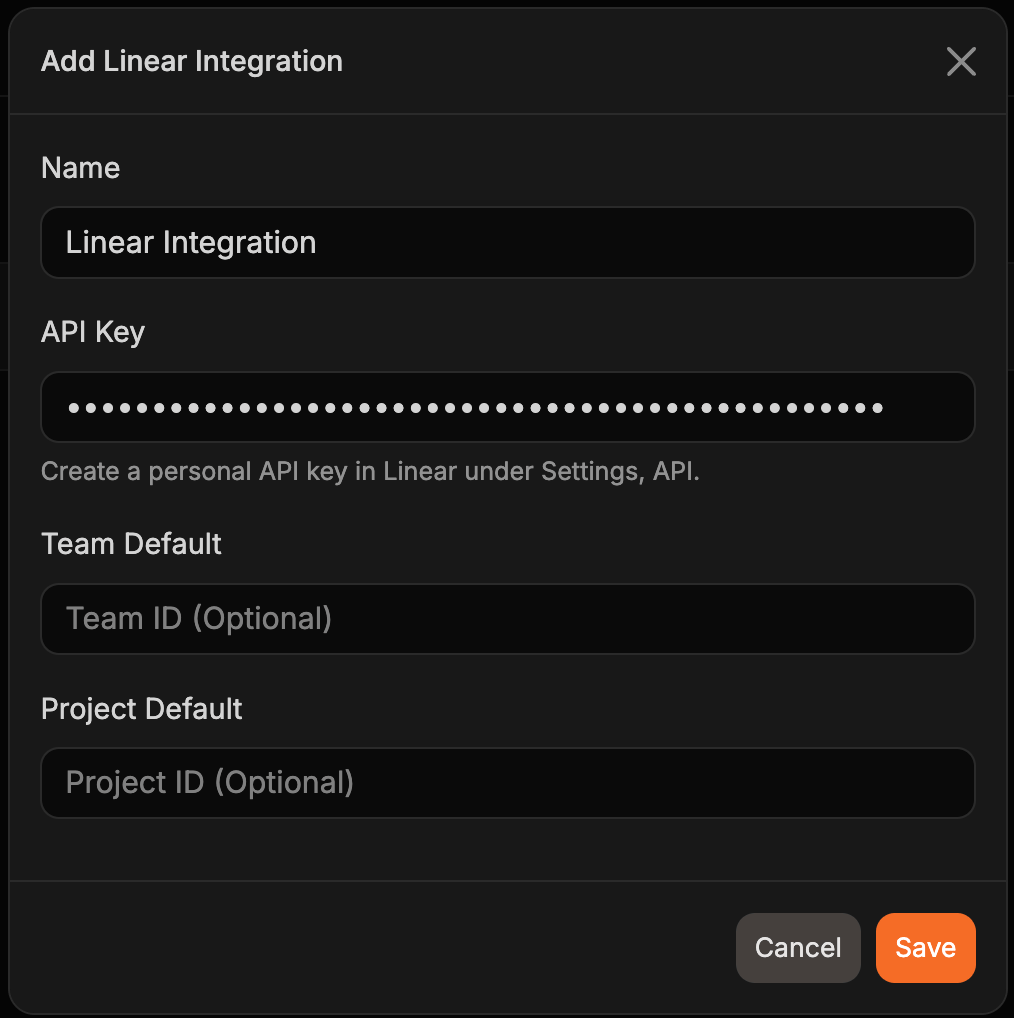
- Name: Eine aussagekräftige Bezeichnung für die Integration (z. B. “My Linear Workspace”)
- API Key: Ihr persönlicher Linear-API-Schlüssel
- Team Default (optional): ID des Linear-Teams, das beim Erstellen von Issues vorausgewählt wird
- Project Default (optional): ID des Linear-Projekts, das beim Erstellen von Issues vorausgewählt wird
4
Konfiguration speichern
Klicken Sie zum Abschließen der Integration auf “Save”. Corgea prüft den API-Schlüssel vor dem Speichern bei Linear. Ein ungültiger Schlüssel wird sofort abgelehnt und nicht gespeichert.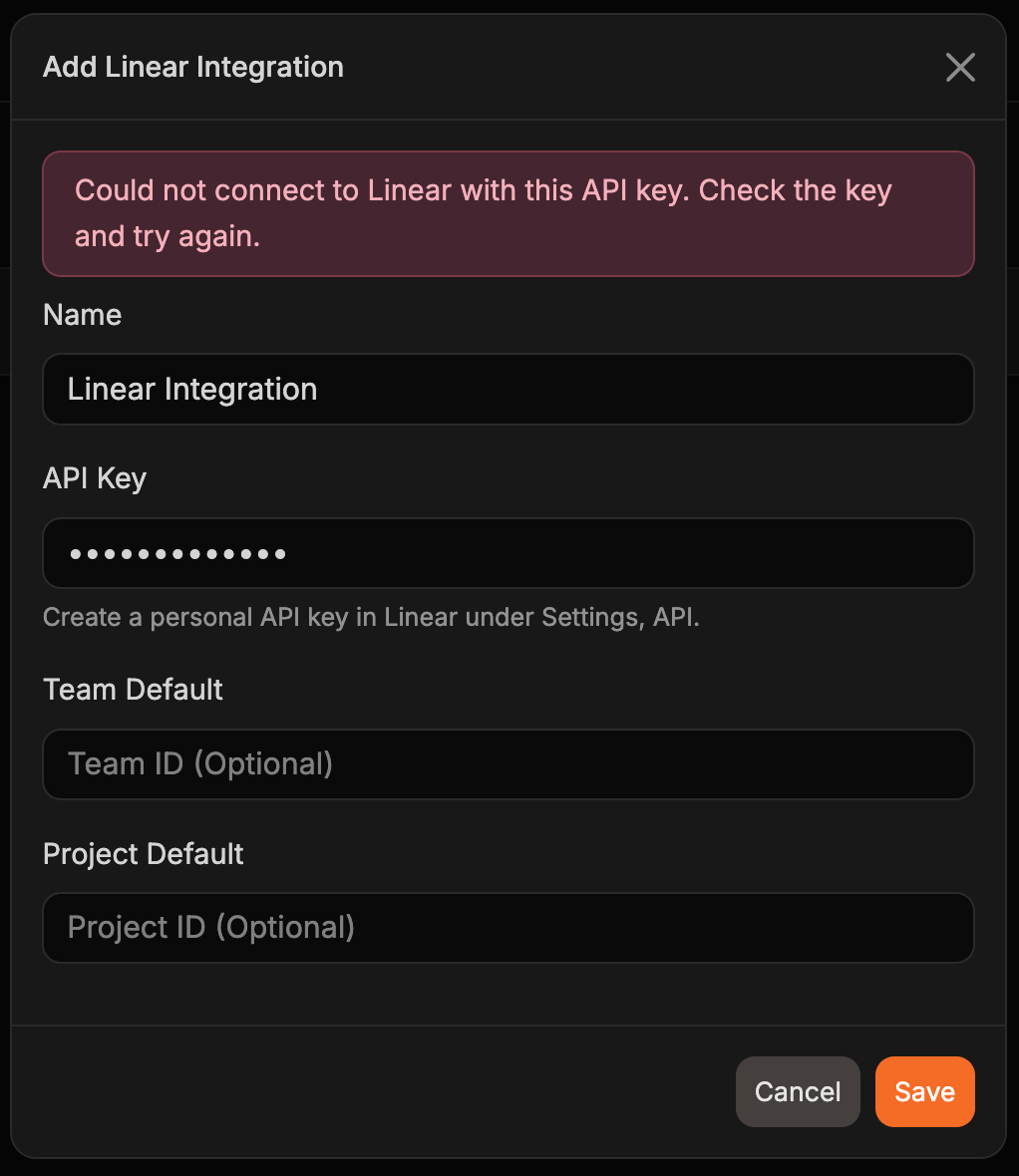
Erstellen von Linear-Issues
1
Zu Issues navigieren
Navigieren Sie entweder zu einem Code-Issue oder zu einem Dependency-Issue in Corgea und öffnen Sie die Detailseite des Issues.
2
Auf Issue-Details zugreifen
Klicken Sie in der Issue-Seitenleiste auf das Wegweiser-Symbol (Tooltip: “Create Linear Ticket”). Wenn JIRA ebenfalls verbunden ist, befindet sich die zugehörige Schaltfläche daneben.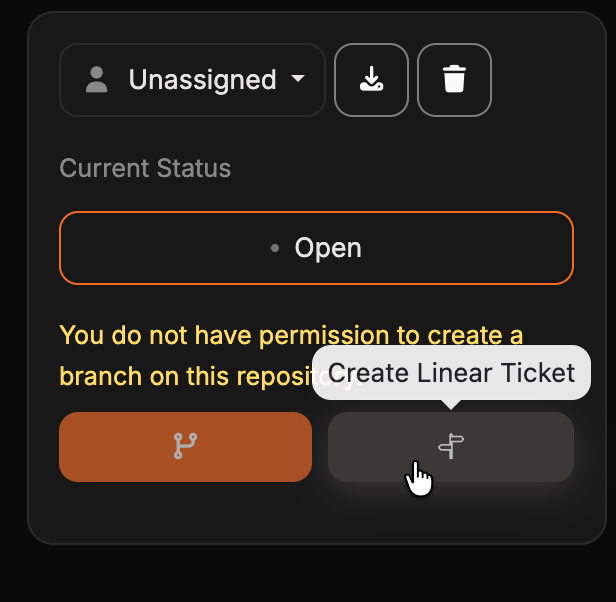
3
Ticket konfigurieren
Wählen Sie zunächst die Integration und anschließend das Team aus. Falls Sie bei der Einrichtung keine Standardwerte für Team und Projekt angegeben haben, legen Sie diese hier fest. Corgea ruft Ihre Teams automatisch ab; nach der Teamauswahl werden die zugehörigen Projekte geladen.Das Projekt ist optional. Wählen Sie “No project”, um das Issue ohne Projekt für das Team anzulegen oder eine vorhandene Projektauswahl aufzuheben.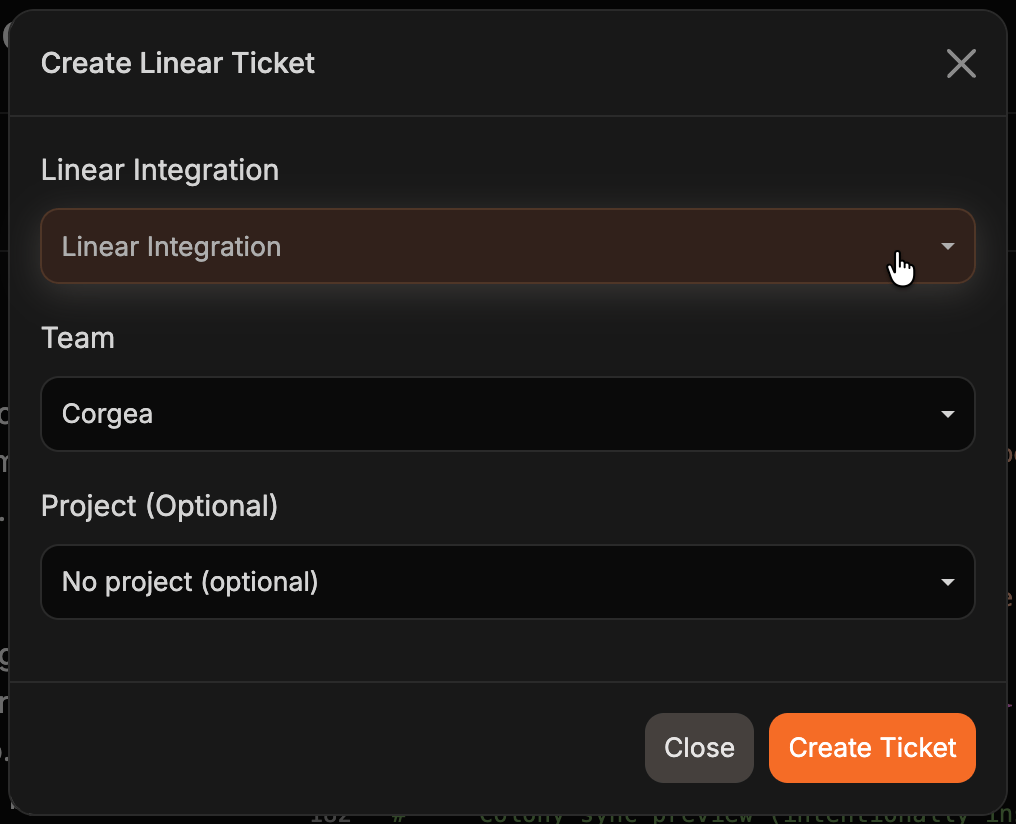
4
Ticket erstellen
Klicken Sie auf “Create Ticket”. Corgea erstellt ein neues Linear-Issue mit den relevanten Details.
5
Erstellung bestätigen
Das neue Linear-Issue wird in einem neuen Browser-Tab geöffnet und Corgea zeigt eine Bestätigung an. Auf der Issue-Detailseite erscheint anschließend ein Link “View Ticket” zum Linear-Issue.
Wenn Linear das Issue erstellt, Corgea es aber nicht mit dem Befund verknüpfen kann, zeigt der Dialog einen Link “Open in Linear” zum neuen Issue an und deaktiviert “Create Ticket”. Dadurch erzeugt ein erneuter Versuch kein Duplikat. Notieren Sie das Linear-Issue und laden Sie anschließend die Issue-Detailseite neu.
Details des Linear-Issues anpassen
Corgea füllt das Linear-Issue standardmäßig mit folgenden Informationen:- Titel:
- Code-Issues: Issue-Klassifizierung und Dateiposition
- Dependency-Issues: CVE, betroffenes Paket und betroffene Version
- Beschreibung:
- Details zur Sicherheitslücke (Ort/Paket, Kategorie, Schweregrad)
- Erklärung des Problems
- Vorgeschlagener Fix einschließlich Code-Diff, sofern Corgea einen generiert hat. Lange Diffs werden gekürzt. Ist kein Fix verfügbar, steht im Abschnitt “Corgea couldn’t generate an auto-fix”.
- Projektinformationen: Projektname, Scan-ID und Scandatum (Codeprobleme)
- Referenzen: Links zum MITRE CWE-Eintrag, zur Corgea CWE-Datenbank und zur betroffenen Datei in GitHub oder GitLab, falls verfügbar (Codeprobleme)
- Link zur Issue-Detailseite in Corgea
Verwaltung mehrerer Linear-Integrationen
Wenn Sie mehrere Linear-Arbeitsbereiche haben, können Sie in Corgea mehrere Linear-Integrationen einrichten. Beim Erstellen eines Linear-Issues werden Sie aufgefordert, die entsprechende Integration auszuwählen.Bearbeiten einer Integration
Auf der Seite für Linear-Integrationen wählen Sie das Stiftsymbol der Integration aus, die Sie ändern möchten.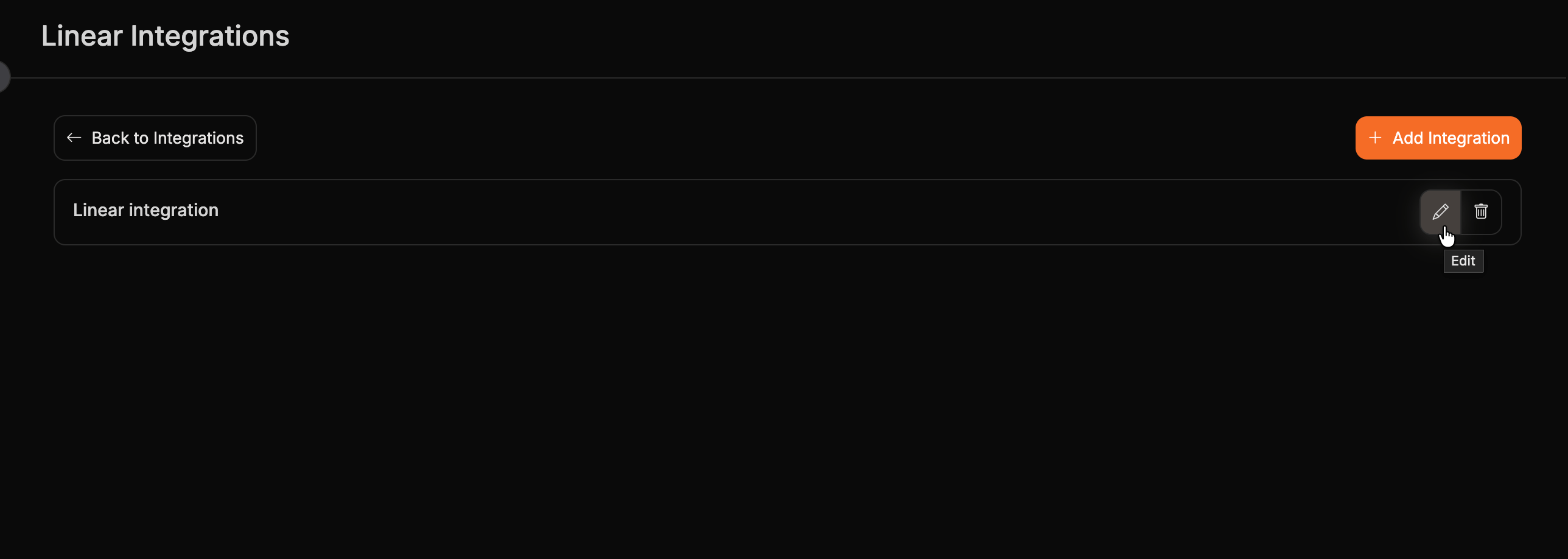
Löschen einer Integration
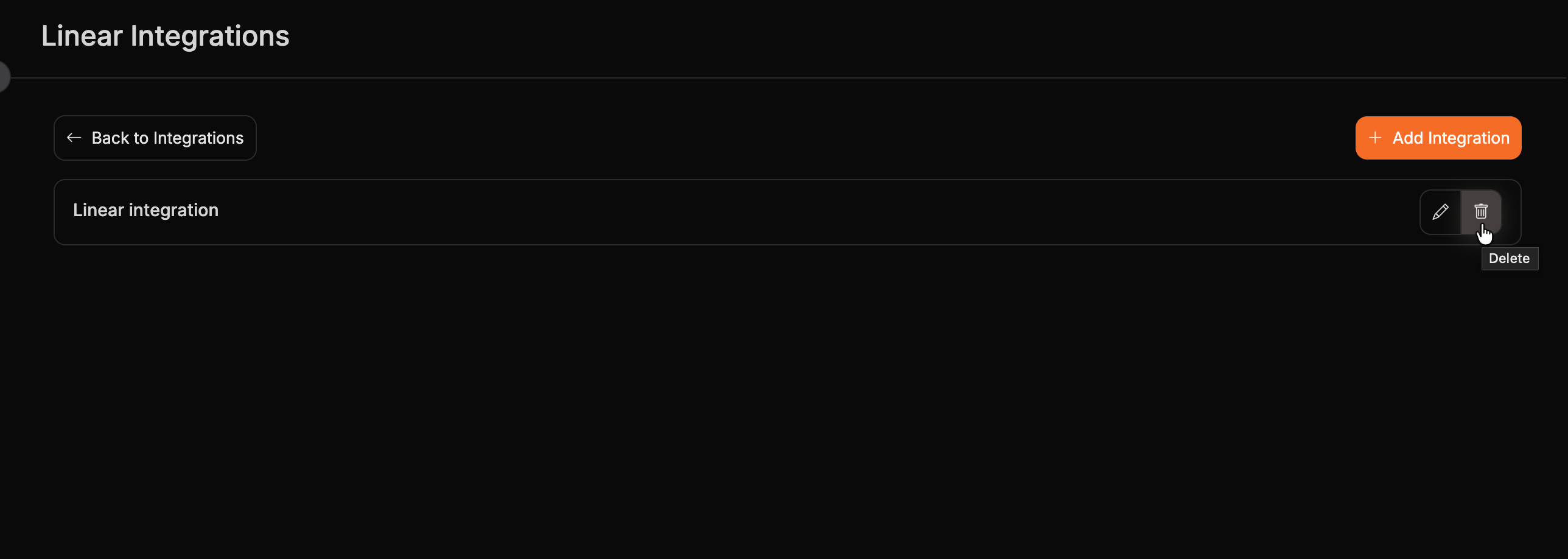
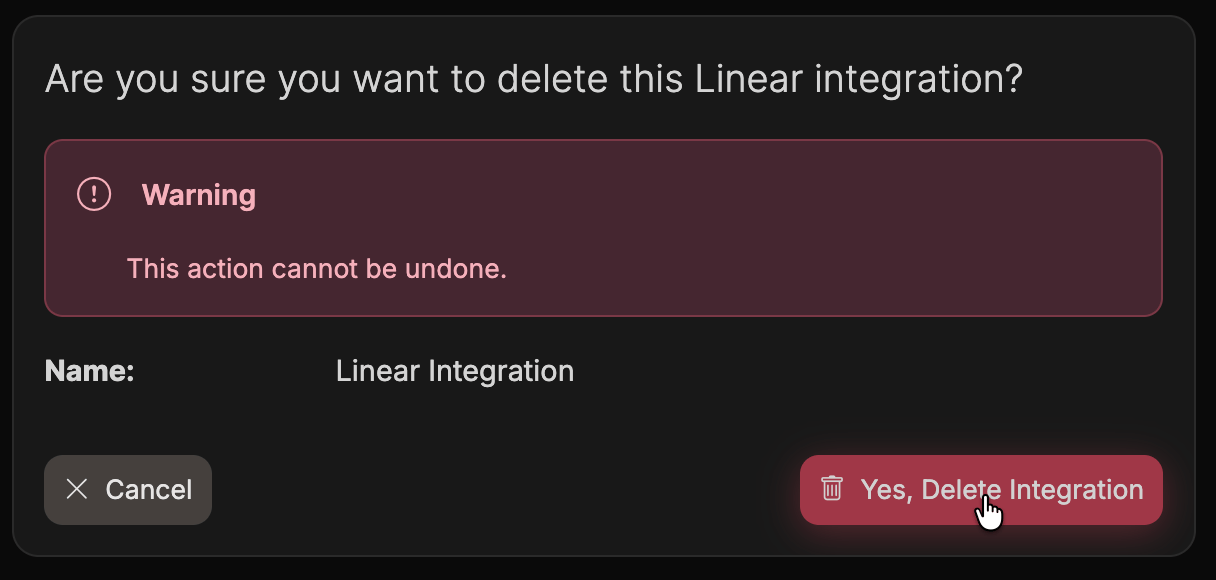
Wählen Sie das Mülltonnen-Symbol bei der Integration, die Sie entfernen möchten.