
Übersicht
Im Bereich User Management können Administratoren Benutzerkonten hinzufügen, deaktivieren und reaktivieren.Die Anzahl neuer Benutzer ist durch die lizenzierten Seats Ihres aktuellen Tarifs begrenzt.
Billing und Seats
Gehen Sie zu Settings → Company → Billing, um folgende Aktionen auszuführen:- Ihren Tarif upgraden
- Die Anzahl der Seats beim Checkout ändern
- Das Billing-Portal für Rechnungen und Zahlungsmethoden öffnen
Zum Anzeigen von Billing ist Can view company erforderlich. Für Tarif-Upgrades, Seat-Änderungen und das Billing-Portal benötigen Sie Can change company.
Unternehmensname
Company Admins können das Unternehmen unter Settings → Personal → Profile oder auf dem Tab Company Settings von Settings → User Management → Users umbenennen. Der Name ist für alle in Ihrem Workspace sichtbar. Alle anderen sehen ihn schreibgeschützt.Zeitzoneneinstellungen
Corgea zeigt Datums- und Zeitangaben einschließlich Scan-Daten in Ihrer wirksamen Zeitzone an. Company Admins legen den Standard für alle unter Default Timezone auf dem Tab Company Settings von Settings → User Management → Users fest und speichern ihn mit Save. Bis dahin gilt UTC. Für eine persönliche Zeitzone öffnen Sie Settings → Personal → Preferences und wählen unter Regional eine Zeitzone. Die Änderung wird automatisch gespeichert. Diese Einstellung überschreibt den Unternehmensstandard. Mit Company default übernehmen Sie ihn wieder.E-Mail-Verifizierung bei der Passwortauthentifizierung
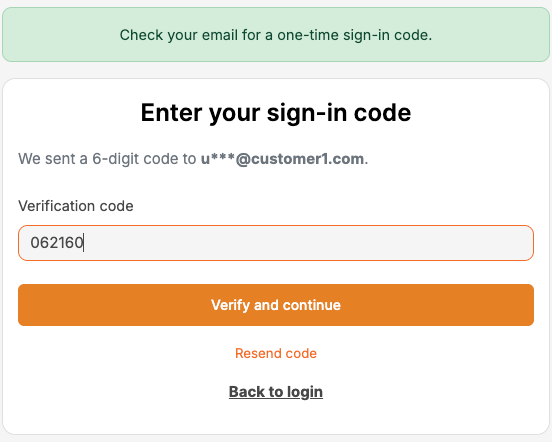
Wenn die E-Mail-Verifizierung für Ihr Unternehmen aktiviert ist, sendet Corgea einen einmaligen Verifizierungscode, nachdem Sie sich mit einem Passwort angemeldet oder über einen Magic Link ein Passwort festgelegt haben. Geben Sie den Code aus der E-Mail auf der Seite Enter your sign-in code ein und wählen Sie Verify and continue. Der Code läuft nach 10 Minuten ab. Wenn Sie Resend code wählen, ist nur der neueste Code gültig.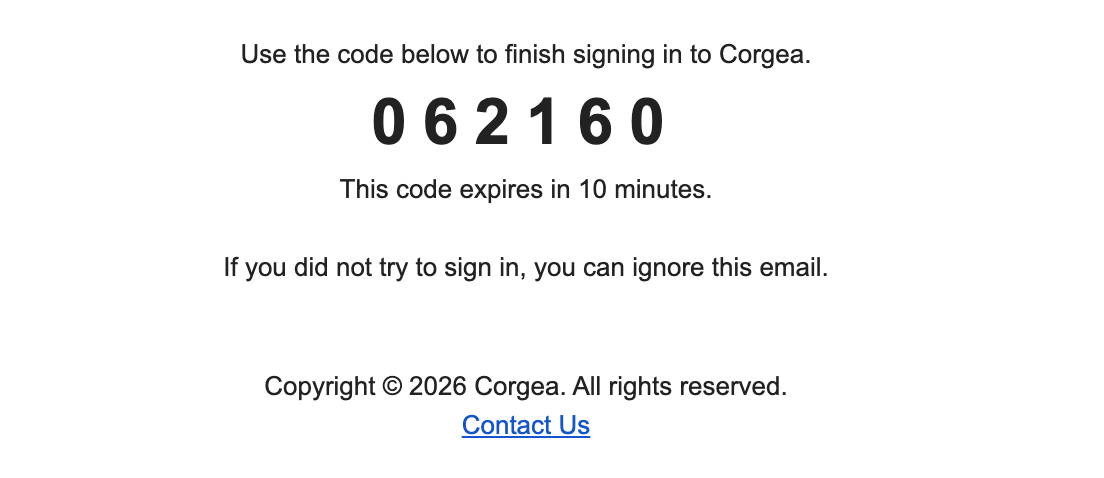
Benutzer hinzufügen
Um die Sicherheit und Funktionalität von Corgea zu verbessern, können Benutzer mit bestimmten Rollen und Berechtigungen hinzugefügt werden.1
Zu Benutzer gehen
Gehen Sie im Corgea-Dashboard zu Settings → User Management → Users.
2
Benutzer erstellen
Ein Modal erscheint, in dem Sie die Details des Benutzers eingeben können.
- Email Address: Eindeutige E-Mail-Adresse für Kommunikation und Anmeldung.
- First Name: Vorname des Benutzers.
- Last Name: Nachname des Benutzers.
3
E-Mail-Bestätigung
Der Benutzer erhält eine automatisierte E-Mail mit Anweisungen zur Registrierung und zum Festlegen seines Passworts.
Einen bestehenden Benutzer deaktivieren
Corgea kann Benutzerkonten deaktivieren, wenn deren Zugriff gesperrt werden muss. Benutzer, die deaktiviert wurden, können sich nicht im System anmelden oder ihr Passwort zurücksetzen.1
Zu Benutzer gehen
Gehen Sie im Corgea-Dashboard zu Settings → User Management → Users.
2
Benutzer deaktivieren
Suchen Sie den Benutzer in der Tabelle und klicken Sie auf Deactivate.
Auswirkungen
- Zugriff entzogen: Deaktivierte Benutzer verlieren sofort den Kontozugriff und können sich weder anmelden noch ihr Passwort zurücksetzen.
- Datenerhaltung: Die Daten und Einstellungen des Benutzers werden für eine zukünftige Reaktivierung gespeichert.
Einen bestehenden Benutzer aktivieren
Die Reaktivierung eines Benutzers stellt seinen Zugriff auf Corgea wieder her, wodurch er sich anmelden und bei Bedarf sein Passwort zurücksetzen kann.1
Zu Benutzer gehen
Gehen Sie im Corgea-Dashboard zu Settings → User Management → Users.
2
Benutzer aktivieren
Suchen Sie den Benutzer in der Tabelle und klicken Sie auf Activate.
Auswirkungen
- Passwort zurücksetzen: Benutzer müssen möglicherweise ihr Passwort nach der Reaktivierung zurücksetzen, abhängig von der Dauer der Deaktivierung und den geltenden Sicherheitsrichtlinien.
- Rollenüberprüfung: Es wird empfohlen, die Rollen und Berechtigungen des Benutzers bei Bedarf zu überprüfen und anzupassen.