
- Zugriffe verschiedener Teams oder Abteilungen voneinander trennen
- Sensible Projekte auf bestimmte Personen beschränken
- Sicherheitsrichtlinien zur Zugriffstrennung einhalten
- Zugriffe für Auftragnehmer oder externe Berater verwalten
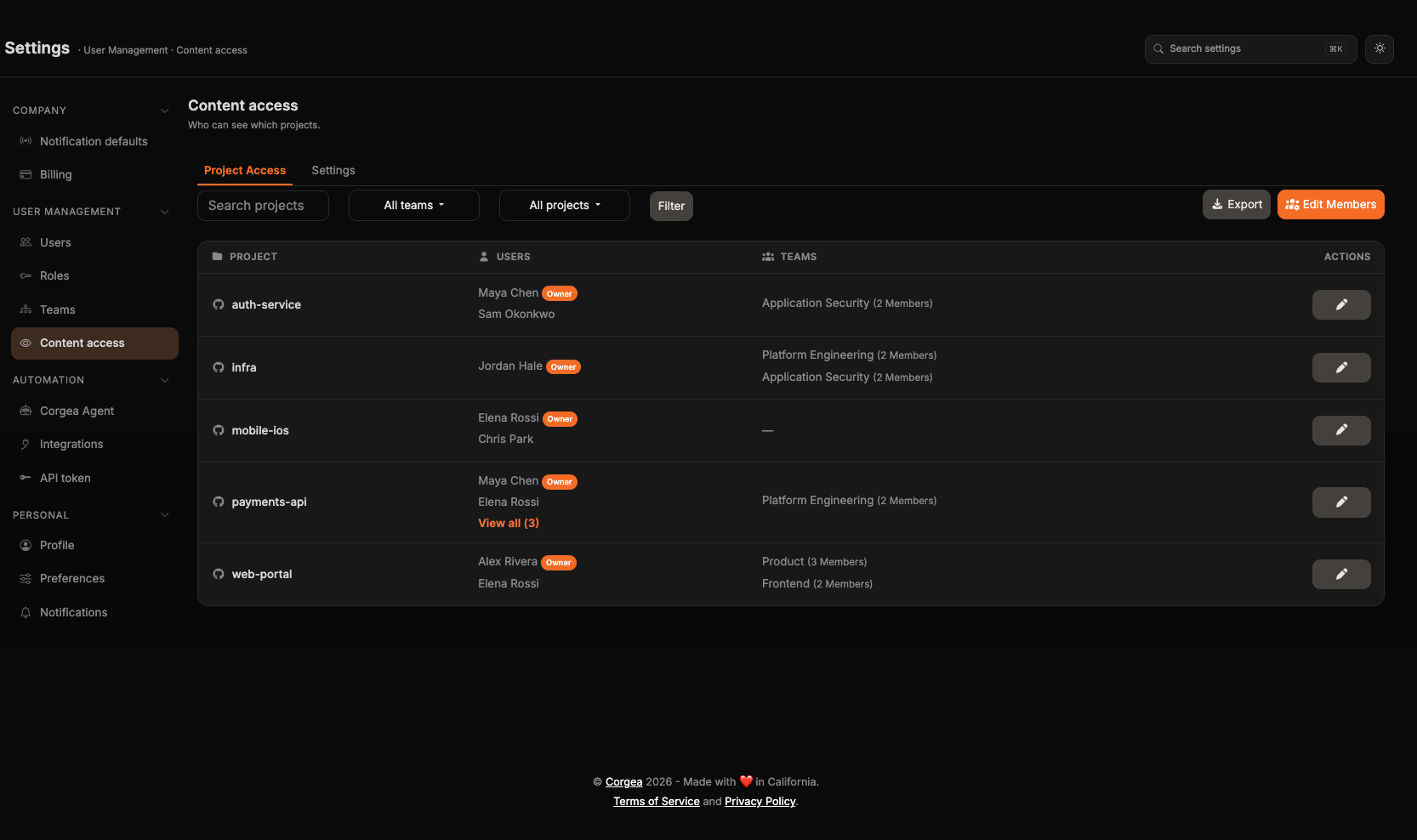
Wie funktioniert es?
Content Access Management arbeitet auf zwei Ebenen:Einstellung auf Unternehmensebene
Die Option Project Access Control legt das allgemeine Zugriffsmodell Ihres Unternehmens fest:- Deaktiviert (Standard): Offenes Zugriffsmodell – alle Benutzer des Unternehmens können auf alle Unternehmensprojekte zugreifen
- Aktiviert: Eingeschränktes Zugriffsmodell – Benutzer können nur auf explizit freigegebene Projekte zugreifen
Zugriff auf Projektebene
Wenn Project Access Control aktiviert ist, erhalten Benutzer auf drei Arten Zugriff auf ein Projekt:- Teammitglieder
- Projektmitglieder
- Projekt-Owner
Besondere Fälle
Content Access Management einrichten
Project Access Control aktivieren
- Öffnen Sie Settings → User Management → Content access
- Öffnen Sie den Tab Settings und suchen Sie Project Access Control
- Aktivieren Sie den Schalter Project Access Control. Die Änderung gilt sofort, ein Save ist nicht erforderlich
Zugriff auf Projekte zuweisen
- Öffnen Sie Settings → User Management → Content access
- Suchen Sie nach einem Projekt oder Mitglied oder grenzen Sie die Liste nach Team und Projekt ein
- Für jedes Projekt können Sie:
- Aktuelle Mitglieder und Teams anzeigen
- Neue Benutzer als Owner oder Mitglieder hinzufügen
- Teams zum Projekt hinzufügen
- Bestehenden Zugriff entfernen
- Wenden Sie mit Edit Members Zugriffsänderungen gleichzeitig auf mehrere Projekte an
- Einzelne Benutzer hinzufügen
- Teams hinzufügen
- Massenänderungen
- Klicken Sie auf das Projekt, das Sie verwalten möchten
- Wählen Sie Add Member oder Add Owner
- Wählen Sie den Benutzer aus der Benutzerliste Ihres Unternehmens
- Wählen Sie die Rolle:
- Owner: Vollständige Kontrolle über das Projekt
- Member: Sicherheitsdaten anzeigen und bearbeiten
- Bestätigen Sie die Hinzufügung
Zugriff überprüfen
- Prüfen Sie auf der Seite “Content Access”, ob die Zuweisungen korrekt sind
- Testen Sie mit einem Benutzerkonto, um zu überprüfen, ob der Zugriff auf die entsprechenden Projekte möglich ist
- Überprüfen Sie, dass Benutzer ohne Zugriff die eingeschränkten Projekte nicht sehen können
Laufende Verwaltung
- Neue Projekte: Weisen Sie beim Erstellen neuer Projekte Besitzer und Mitglieder zu
- Neue Benutzer: Fügen Sie sie den relevanten Projekten oder Teams hinzu
- Rollenänderungen: Aktualisieren Sie Zugriffe bei einem Rollenwechsel; Projekt-Owner lassen sich auch gesammelt ersetzen
- Abgänge: Deaktivierte Benutzer werden in aktiven Zugriffslisten ausgeblendet und können gesammelt aus ausgewählten Projekten entfernt werden
GitHub Team Sync
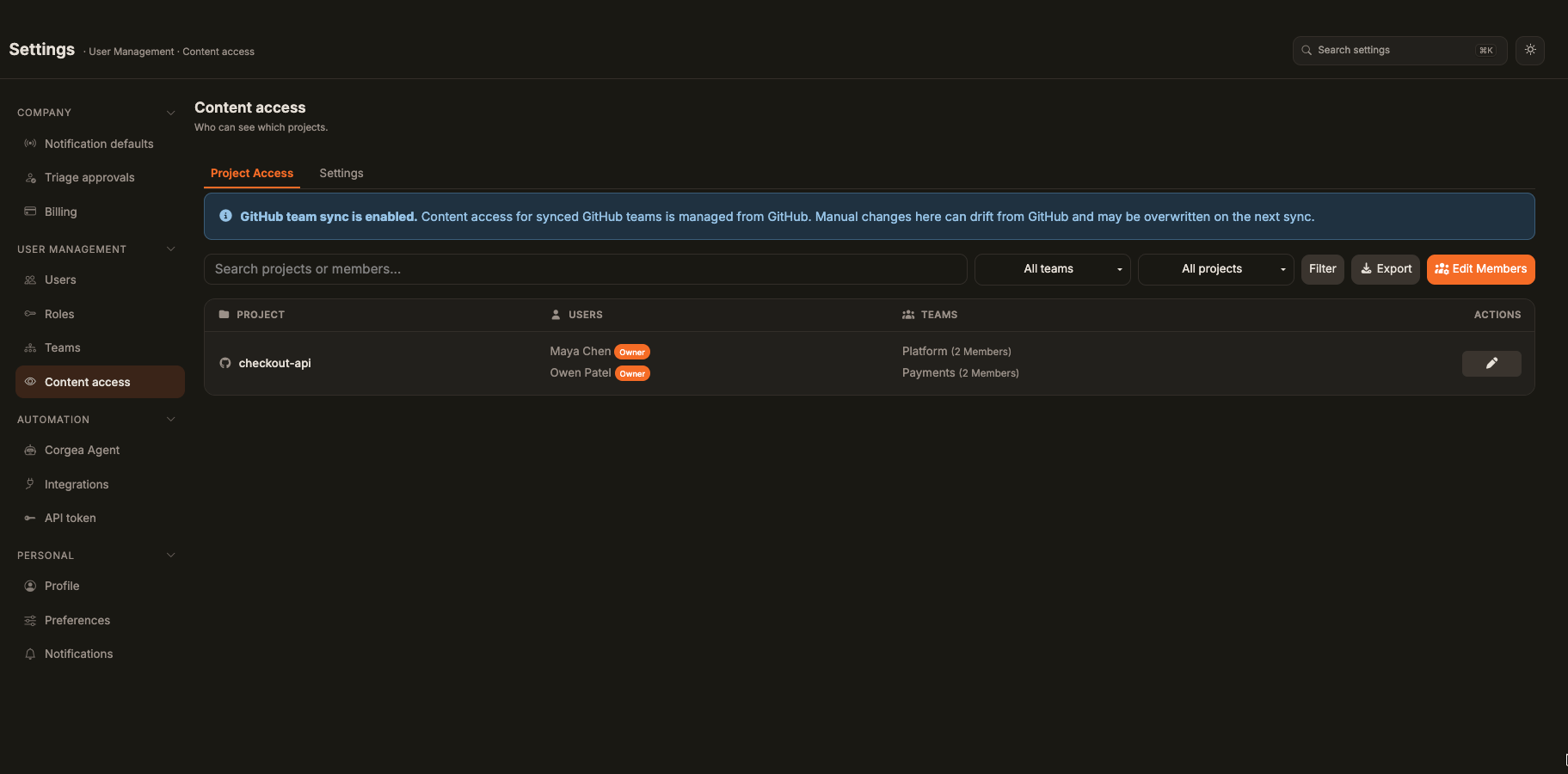
Wenn GitHub Team Sync für Ihr Unternehmen aktiviert ist, hält Corgea bereits verknüpfte GitHub-Teams aktuell, ohne einen vollständigen Import von Projekten und Mitgliedern erneut auszuführen.- Tritt ein Benutzer Ihrem Unternehmen bei, plant Corgea eine nur auf Mitgliedschaften beschränkte Synchronisierung für verknüpfte Teams.
- Mitgliedschaftsänderungen von GitHub werden auf die vorhandenen Corgea-Teams angewendet und erzeugen keine neuen Projektverknüpfungen.
- Unternehmensadministratoren können eine Mitgliedschaftssynchronisierung unter Content Access → GitHub Team Sync → Sync membership starten. Nutzen Sie eine vollständige GitHub-Team-Synchronisierung, wenn Sie Team-zu-Projekt-Zuordnungen importieren oder aktualisieren müssen.
Best Practices
Vor Aktivierung planen
Vor Aktivierung planen
- Dokumentieren Sie, welche Benutzer Zugriff auf welche Projekte haben sollten
- Erwägen Sie zunächst die Erstellung von Teams, um die Zuweisung zu vereinfachen
- Kommunizieren Sie die Änderung an Ihre Organisation
- Erwägen Sie, mit einer Pilotgruppe von Projekten zu beginnen
Teams für Skalierbarkeit verwenden
Teams für Skalierbarkeit verwenden
- ✅ Fügen Sie das “Backend-Team” zu 10 Projekten hinzu (10 Vorgänge)
- ❌ Fügen Sie 15 einzelne Benutzer zu 10 Projekten hinzu (150 Vorgänge)
Mindestens einen Owner pro Projekt zuweisen
Mindestens einen Owner pro Projekt zuweisen
- Projekteinstellungen verwalten
- Andere Benutzer hinzufügen/entfernen
- Projekt-spezifische Konfiguration verwalten
Owner und Mitglieder unterscheiden
Owner und Mitglieder unterscheiden
- Owner: Projektleiter, Manager und Senior Engineers mit Verantwortung für das Projekt
- Mitglieder: Mitwirkende, Prüfer, Stakeholder, die Einsicht benötigen
Regelmäßige Zugriffsprüfungen
Regelmäßige Zugriffsprüfungen
- Überprüfen Sie vierteljährlich oder halbjährlich, wer Zugang zu jedem Projekt hat
- Entfernen Sie den Zugang für Benutzer, die ihn nicht mehr benötigen
- Aktualisieren Sie den Zugang für Benutzer, deren Rollen sich geändert haben
- Bereinigen Sie mit Massenaktionen veraltete Zuweisungen in gefilterten Projekten
- Exportieren Sie Zugriffsdatensätze für Compliance-Zwecke
Suchfunktion verwenden
Suchfunktion verwenden
- Suchen Sie schnell nach bestimmten Projekten
- Suchen Sie nach aktiven oder inaktiven Benutzern, um zu sehen, welchen Projekten sie zugewiesen sind
- Filtern Sie nach Team oder Projekt, bevor Sie den Zugang überprüfen oder Massenänderungen anwenden
Zugriffsdaten exportieren
Zugriffsdaten exportieren
- Compliance-Prüfungen
- Sicherheitsüberprüfungen
- Dokumentationszwecke
- Sicherung vor Massenänderungen
Workflow berücksichtigen
Workflow berücksichtigen
- Wenn Teams voneinander getrennt sind (separate Frontend-/Backend-/Mobile-Teams), verwenden Sie strikte Zugriffskontrolle
- Wenn Teams flexibel und kollaborativ sind, könnten Sie offenen Zugang bevorzugen
- Verwenden Sie einen hybriden Ansatz: offener Zugriff auf die meisten Projekte und eingeschränkter Zugriff auf sensible Projekte. Dafür müssen Sie einige Projekte in einem separaten Unternehmensbereich verwalten
Änderungen kommunizieren
Änderungen kommunizieren
- Informieren Sie betroffene Nutzer, bevor Sie ihren Zugang entfernen
- Erklären Sie, warum Zugang gewährt oder entzogen wird
- Dokumentieren Sie Ihre Zugriffsrichtlinien, damit die Nutzer die Regeln verstehen
Konservativ beginnen
Konservativ beginnen
- Gewähren Sie Mitgliedszugang statt Eigentümerzugang
- Benutzer können jederzeit erweiterte Berechtigungen anfordern, falls erforderlich
- Es ist einfacher, zusätzlichen Zugriff zu gewähren, als ihn zu widerrufen
Häufig gestellte Fragen
Was passiert mit bestehenden Benutzern, wenn ich die Projektzugriffskontrolle aktiviere?
Was passiert mit bestehenden Benutzern, wenn ich die Projektzugriffskontrolle aktiviere?
Kann ich die Zugriffskontrolle für einige Projekte aktivieren, aber nicht für andere?
Kann ich die Zugriffskontrolle für einige Projekte aktivieren, aber nicht für andere?
Was ist der Unterschied zwischen einem Owner und einem Mitglied?
Was ist der Unterschied zwischen einem Owner und einem Mitglied?
Can delete project verfügen. Mitglieder können Sicherheitsdaten anzeigen und bearbeiten, aber weder die Projektkonfiguration ändern noch Zugriffe verwalten.Wenn jemand sowohl direktes Mitglied als auch Teil eines Teams ist, das einem Projekt zugewiesen ist, was passiert dann?
Wenn jemand sowohl direktes Mitglied als auch Teil eines Teams ist, das einem Projekt zugewiesen ist, was passiert dann?
Können Benutzer sehen, welche Projekte existieren, auch wenn sie keinen Zugriff haben?
Können Benutzer sehen, welche Projekte existieren, auch wenn sie keinen Zugriff haben?
Berücksichtigen Integrationen die Zugriffskontrolle?
Berücksichtigen Integrationen die Zugriffskontrolle?
Kann ich die Zugriffskontrolle vorübergehend deaktivieren, um etwas zu testen?
Kann ich die Zugriffskontrolle vorübergehend deaktivieren, um etwas zu testen?
Wer kann Projektzugriffszuweisungen verwalten?
Wer kann Projektzugriffszuweisungen verwalten?
Was passiert, wenn ein Benutzer deaktiviert wird?
Was passiert, wenn ein Benutzer deaktiviert wird?
Beeinflusst dies, wie Probleme gescannt oder behoben werden?
Beeinflusst dies, wie Probleme gescannt oder behoben werden?
Verwandte Dokumentation:
- Teams Guide - Teams für eine effiziente Zugriffskontrolle erstellen und verwalten
- Benutzerverwaltung - Verwaltung von Benutzern in Ihrer Organisation