> ## Documentation Index
> Fetch the complete documentation index at: https://docs.corgea.app/llms.txt
> Use this file to discover all available pages before exploring further.
# チーム
> ユーザーをチームにまとめ、チームベースの権限で大規模にプロジェクトアクセスを管理する
## 概要
Corgeaのチーム機能を使用すると、大規模な組織でもプロジェクトへのアクセスを効率よく管理できます。ユーザーを各プロジェクトに個別に割り当てる代わりに、ユーザーをチームにまとめ、チーム単位でプロジェクトへのアクセス権を付与できます。複数のプロジェクトと多数のメンバーを抱える組織では、特に権限管理が容易になります。
チームとチーム管理は、チーム管理を含むプランで利用可能です。
## チームとは
**チーム**は、組織内のユーザーをまとめた名前付きグループです。組織構造とプロジェクトを関連付け、「セキュリティチーム」「フロントエンドエンジニア」「DevOps」など、実際のチーム構成をCorgea上に反映できます。
### 主な特徴
* **組織単位**:チームは組織固有であり、異なる企業間では共有できません
* **柔軟なメンバー管理**:チームのユーザーはいつでも追加または削除できます
* **再利用可能**:1つのチームを複数のプロジェクトに割り当てられます
* **動的なアクセス権**:ユーザーをチームに追加すると、そのチームに割り当てられたすべてのプロジェクトへのアクセス権が自動的に付与されます
## 組織でチームを導入する
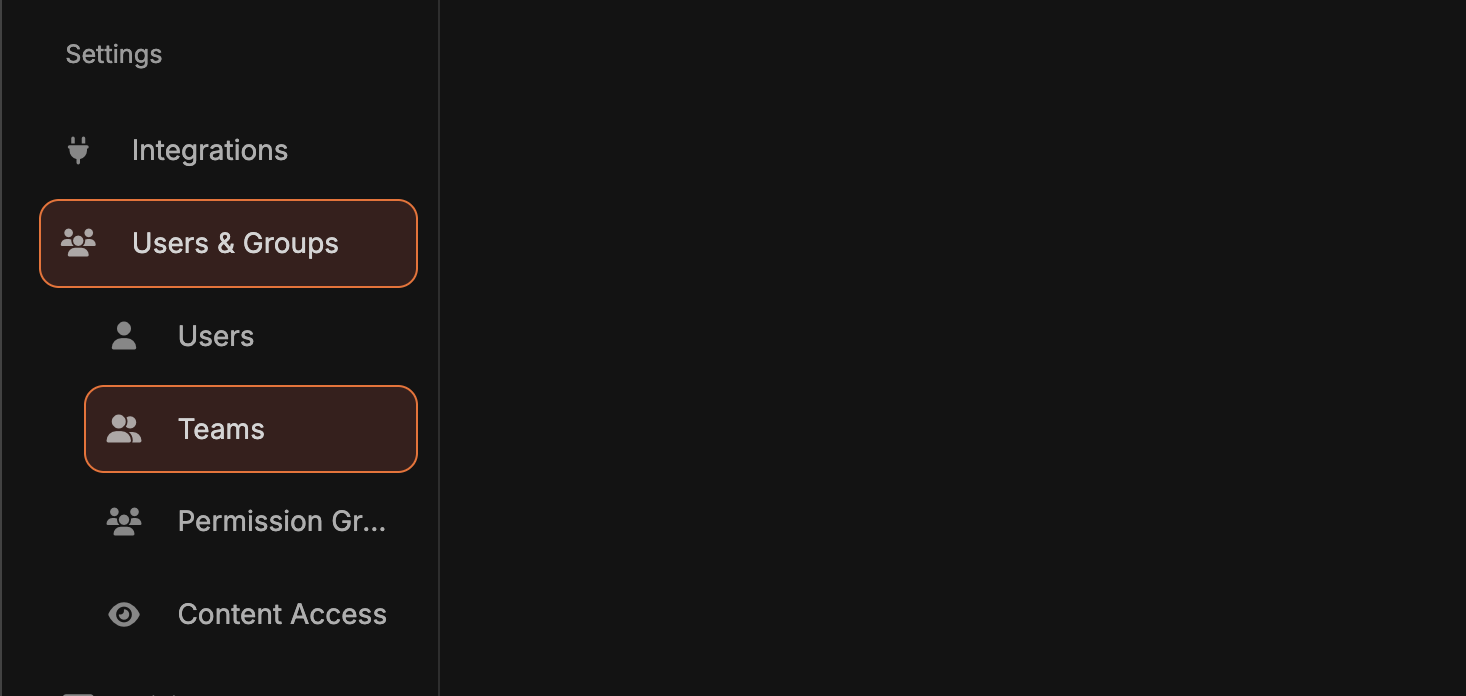 このページを表示するには「View Teams」権限が必要です。
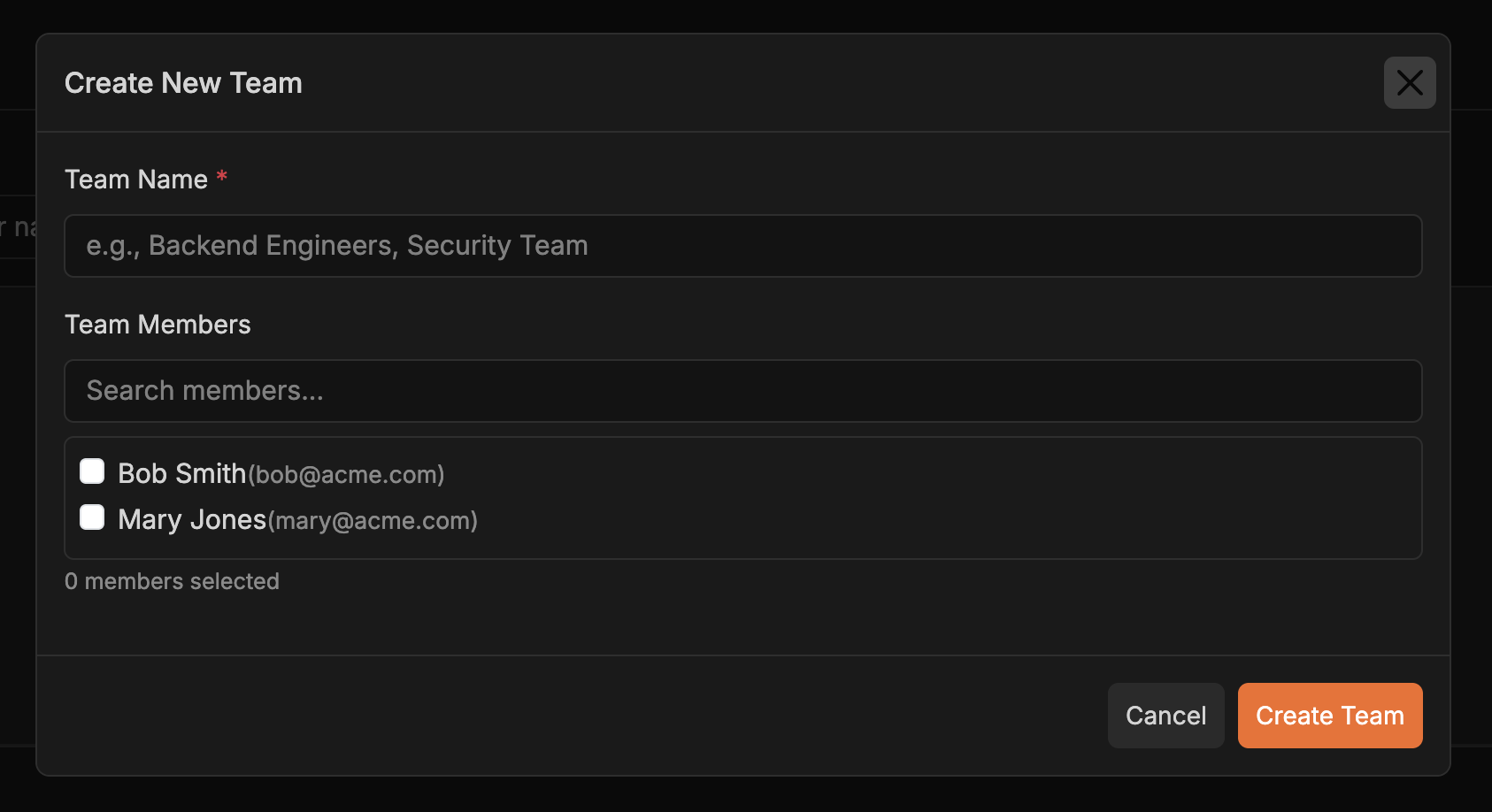 2. 「チーム作成」をクリックします
3. 分かりやすい名前を入力します(例:「バックエンドエンジニア」「セキュリティレビュアー」)
4. 組織内のユーザーから初期メンバーを選択します
5. チームを保存します
組織の変化に応じて、次の操作を行えます。
* **新しいメンバーを追加**:チームをクリックしてユーザーを追加
* **メンバーを削除**:チームからユーザーを削除
* **チーム情報を編集**:必要に応じてチーム名やメンバー構成を変更
1. コンテンツアクセス管理ページに移動します( [コンテンツアクセス管理ガイド](content-access-management)参照)
2. 管理したいプロジェクトを選択します
3. 新しく作成したチームをプロジェクトに追加します
4. チームのすべてのメンバーにアクセス権が付与されます
## 一般的なユースケース
部門ごとのチーム(例:「セキュリティチーム」)を作成して関連プロジェクトに割り当てます。新しいメンバーをチームに追加すると、アクセス権が自動的に付与されます。
部門横断チーム(例:「モバイルアプリチーム」)を作成し、関連リポジトリへのアクセス権を付与することで、共同作業を効率化します。
契約社員や臨時スタッフ用のチームを作成して特定のプロジェクトに割り当て、契約終了時に全員のアクセス権を一括で削除します。
チームの割り当てと、所有者の直接指定を組み合わせます。たとえば、チームをメンバーとして割り当て、シニアエンジニアを所有者に指定すると、より強い権限を付与できます。
数千件のユーザー割り当てを個別に管理する代わりに、少数のチームを作成してプロジェクトに割り当てることで、管理作業を大幅に簡素化できます。
## ベストプラクティス
**組織構造を反映する**:実際の組織構造に合わせてチームを作成します。これにより、誰が何にアクセスできるかを直感的に把握できます。
**分かりやすい名前を使用する**:「チーム3」ではなく「QAチーム」のように、役割が明確な名前を付けます。後から管理する際にも識別しやすくなります。
**定期的に監査する**:チームのメンバー構成とプロジェクトの割り当てを定期的に見直します。役割の変更に合わせてアクセス権も更新する必要があります。
**大きなチームから始める**:「エンジニアリング」のような大きなチームから始め、必要に応じて「iOSチーム」などの細分化したチームを作成します。後からチームを統合するより、段階的に細分化する方が容易です。
**直接割り当てと組み合わせる**:チームだけに限定する必要はありません。個別対応が必要な場合は、チームへの割り当てとユーザーの直接割り当てを併用できます。
**チーム構成を文書化する**:各チームの役割と、アクセス対象のプロジェクトを文書化します。これにより、オンボーディングと監査を円滑に進められます。
**詳細はこちら:**
* [コンテンツアクセス管理ガイド](content-access-management) - Corgeaにおけるプロジェクトのアクセス制御の仕組みを理解する
* [ユーザー管理](user_management) - 組織内のユーザー管理について学ぶ
2. 「チーム作成」をクリックします
3. 分かりやすい名前を入力します(例:「バックエンドエンジニア」「セキュリティレビュアー」)
4. 組織内のユーザーから初期メンバーを選択します
5. チームを保存します
組織の変化に応じて、次の操作を行えます。
* **新しいメンバーを追加**:チームをクリックしてユーザーを追加
* **メンバーを削除**:チームからユーザーを削除
* **チーム情報を編集**:必要に応じてチーム名やメンバー構成を変更
1. コンテンツアクセス管理ページに移動します( [コンテンツアクセス管理ガイド](content-access-management)参照)
2. 管理したいプロジェクトを選択します
3. 新しく作成したチームをプロジェクトに追加します
4. チームのすべてのメンバーにアクセス権が付与されます
## 一般的なユースケース
部門ごとのチーム(例:「セキュリティチーム」)を作成して関連プロジェクトに割り当てます。新しいメンバーをチームに追加すると、アクセス権が自動的に付与されます。
部門横断チーム(例:「モバイルアプリチーム」)を作成し、関連リポジトリへのアクセス権を付与することで、共同作業を効率化します。
契約社員や臨時スタッフ用のチームを作成して特定のプロジェクトに割り当て、契約終了時に全員のアクセス権を一括で削除します。
チームの割り当てと、所有者の直接指定を組み合わせます。たとえば、チームをメンバーとして割り当て、シニアエンジニアを所有者に指定すると、より強い権限を付与できます。
数千件のユーザー割り当てを個別に管理する代わりに、少数のチームを作成してプロジェクトに割り当てることで、管理作業を大幅に簡素化できます。
## ベストプラクティス
**組織構造を反映する**:実際の組織構造に合わせてチームを作成します。これにより、誰が何にアクセスできるかを直感的に把握できます。
**分かりやすい名前を使用する**:「チーム3」ではなく「QAチーム」のように、役割が明確な名前を付けます。後から管理する際にも識別しやすくなります。
**定期的に監査する**:チームのメンバー構成とプロジェクトの割り当てを定期的に見直します。役割の変更に合わせてアクセス権も更新する必要があります。
**大きなチームから始める**:「エンジニアリング」のような大きなチームから始め、必要に応じて「iOSチーム」などの細分化したチームを作成します。後からチームを統合するより、段階的に細分化する方が容易です。
**直接割り当てと組み合わせる**:チームだけに限定する必要はありません。個別対応が必要な場合は、チームへの割り当てとユーザーの直接割り当てを併用できます。
**チーム構成を文書化する**:各チームの役割と、アクセス対象のプロジェクトを文書化します。これにより、オンボーディングと監査を円滑に進められます。
**詳細はこちら:**
* [コンテンツアクセス管理ガイド](content-access-management) - Corgeaにおけるプロジェクトのアクセス制御の仕組みを理解する
* [ユーザー管理](user_management) - 組織内のユーザー管理について学ぶ