> ## Documentation Index
> Fetch the complete documentation index at: https://docs.corgea.app/llms.txt
> Use this file to discover all available pages before exploring further.
# SLA管理
> セキュリティ問題に対するサービスレベルアグリーメント(SLA)の設定と管理
SLA管理では、**SAST(コード)**と**SCA(依存関係)**の検出結果について、緊急度別に修正期限とエスカレーション期限を定義できます。期限を超過すると、Corgeaが**メール**または**Webhook**(`sla.violation`イベント)でチームに通知します。
## 対象者
未解決の検出結果に対する対応時間を明確に定める必要がある、プロジェクトマネージャー、セキュリティチーム、開発者を対象としています。
## 主な機能
* \*\*コード脆弱性(SAST)**と**依存関係の脆弱性(SCA)\*\*に個別のSLA
* 緊急度(Critical、High、Medium、Low)別に設定できる修正期限とエスカレーション期限
* 期限超過時の**メール**による概要通知(受信者は問題の種類と期限の段階に応じて異なります)
* CorgeaのWebhook(`sla.violation`イベント)による**Webhook**通知。既存の連携Webhookを使用するか、SLAフォームから作成できます
* 締め切り違反の日次自動チェック(`overdue` / `escalated`)
* 問題画面と、コードおよび依存関係の検出結果を対象とする**Issue Aging**レポートでSLA違反状況を表示
## アクセス方法
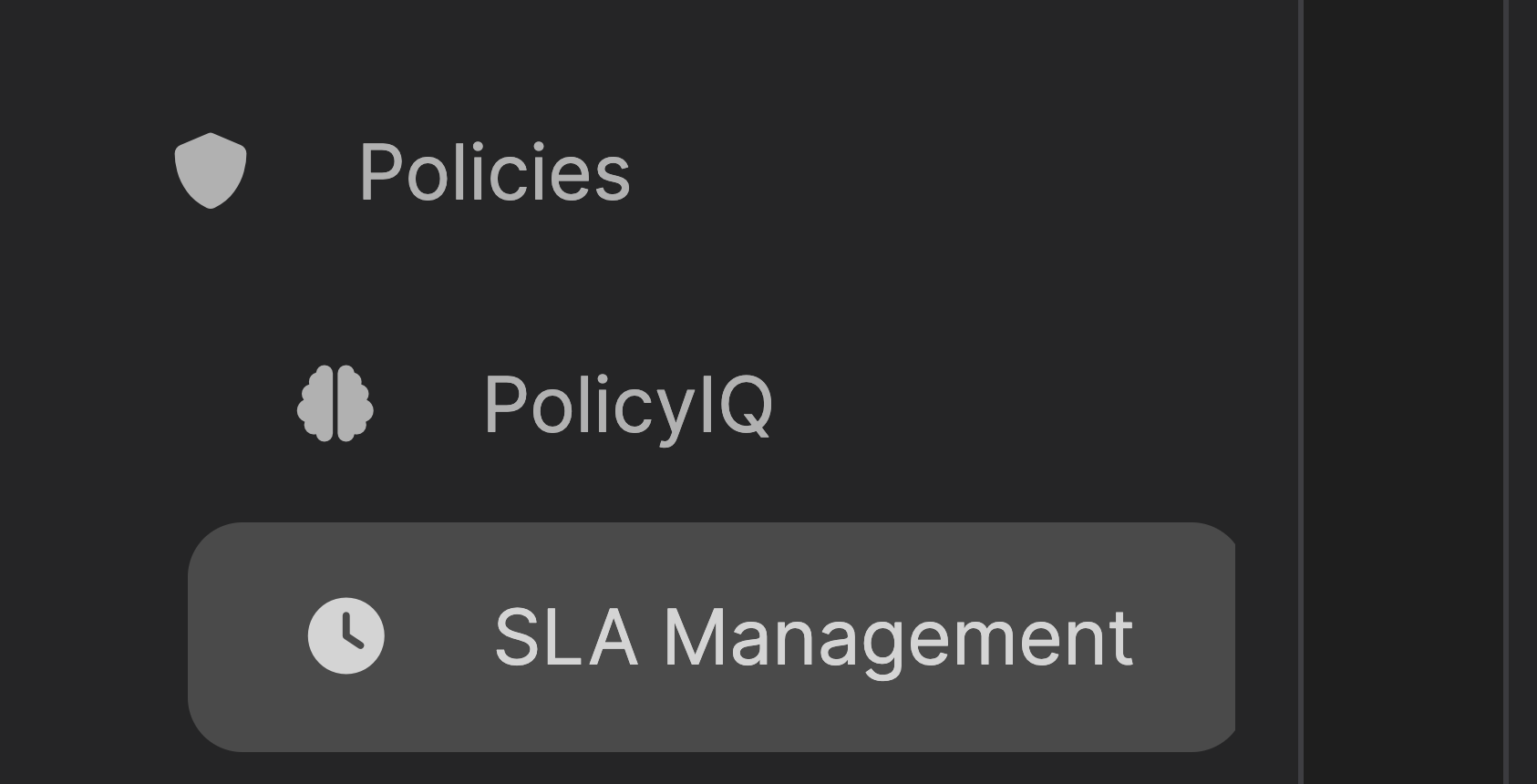
**Policies → SLA Management**に移動します。対応プランと`Issue SLA`権限が必要です。
## セットアップ手順
**Policies**に移動し、**SLA Management**を開きます。
 **Create Issue SLA**をクリックします。
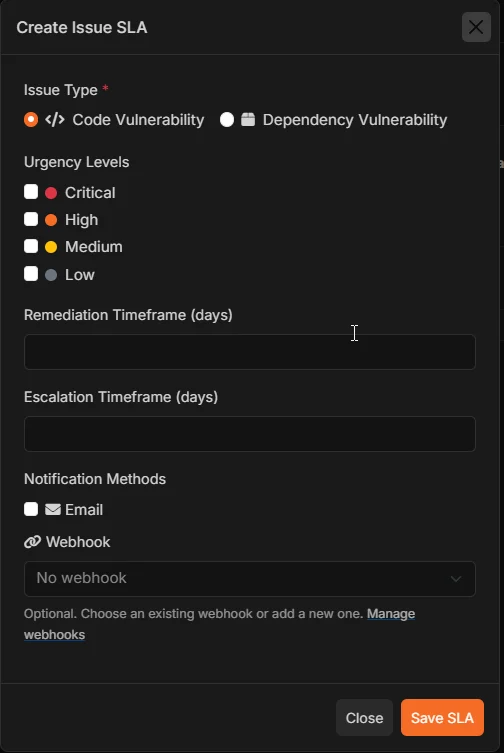 \*\*Code Vulnerability (SAST)**または**Dependency Vulnerability (SCA)\*\*を選択します。各SLAは選択した種類にのみ適用されます。
緊急度を選択し、**Remediation**と**Escalation**の期限(日数)を設定します。
* **Email** — 任意。期限を超過すると、適切な受信者に日次サマリーを送信します(後述)。
* **Webhook** — 任意。ドロップダウンから既存のWebhookを選択するか、新しいHTTPS URLを入力します(`sla.violation`を購読するWebhookが作成されます)。詳細は[Webhook](webhooks)を参照してください。
**Save SLA**をクリックします。
## 通知の仕組み
Corgeaは未解決の問題を**1日1回**確認します。アラートは期限を超過した後にのみ送信され、問題がSLA期間内にある間は送信されません。
### メール通知
SLAの作成時または編集時に**Email**を有効にします。期限を超過した問題をプロジェクトと重大度別にまとめた**日次サマリー**が、問題ごとではなく受信者ごとに1通送信されます。
期限には2種類あります。
* **Remediation** — 問題が期限を超過し、対応が必要であることを示す最初のアラート。
* **Escalation** — 問題が未解決のままの場合に、通常はプロジェクト責任者へ送られる後続アラート。
**メールの受信者**は、問題の種類と超過した期限によって異なります。
**コード脆弱性(SAST)**
| 締め切りを逃した | 通知される者 |
| -------- | -------------------------------------------------------------------- |
| 修復 | 問題に**割り当てられた担当者**。担当者がいない場合は**プロジェクト所有者**。プロジェクト所有者もいない場合は**会社管理者**。 |
| エスカレーション | **プロジェクト所有者**。プロジェクト所有者がいない場合は**会社管理者**。 |
**依存脆弱性(SCA)**
| 締め切りを逃した | 通知される者 |
| -------- | -------------------------------------------------------------------- |
| 修復 | 問題に**割り当てられた担当者**。担当者がいない場合は**プロジェクト所有者**。プロジェクト所有者もいない場合は**会社管理者**。 |
| エスカレーション | **プロジェクト所有者**。プロジェクト所有者がいない場合は**会社管理者**。 |
依存関係の問題もコードの問題と同様に、問題の詳細ページにある**Assignee**ドロップダウンから割り当てます。
SLAメールが適切なチームに届くように、**Project settings**で**プロジェクト所有者**を追加します。所有者がいない場合、通知は会社管理者に送信されます。
### Webhook通知
SLA上でWebhookが設定されると、Corgeaは構造化されたJSONペイロードでそのWebhookに\*\*`sla.violation`\*\*イベントを発生させます(参照[Webhook](webhooks))。以下は可能です:
* **既存のWebhook**を選択します。必要に応じて、Corgeaが自動的に`sla.violation`を登録します
* **新しいURL**を入力してSLAアラート専用のWebhookを作成します(HTTPS必須)
Webhookは他のCorgeaのWebhookと同じ配信パイプライン(再送信、署名、配信履歴)を使用します。 `sla.violation`の場合、 **ペイロード内のいずれかのプロジェクトがフィルターに一致するとマッチ** します(1つの通知が複数のプロジェクトにまたがる場合に役立ちます)。
このリリースより前に作成されたSLAでは、通知方法として**Slack**が表示される場合があります。新規作成または編集したSLAでは、代わりに**Webhook**を使用します。**Integrations → Webhooks**でSlackの受信Webhookを登録し、SLAフォームで選択します。
## SLAの編集と管理
* 既存のSLAに対して **編集** を適用すること。フォームには問題タイプ、緊急性、期間、メールチェックボックス、選択したWebhook(あれば)が事前に入力されます。
* SLA表は **タイプ** (SASTまたはSCA)、タイムフレーム、設定済み通知方法を示しています。
## レポートと問題のステータス
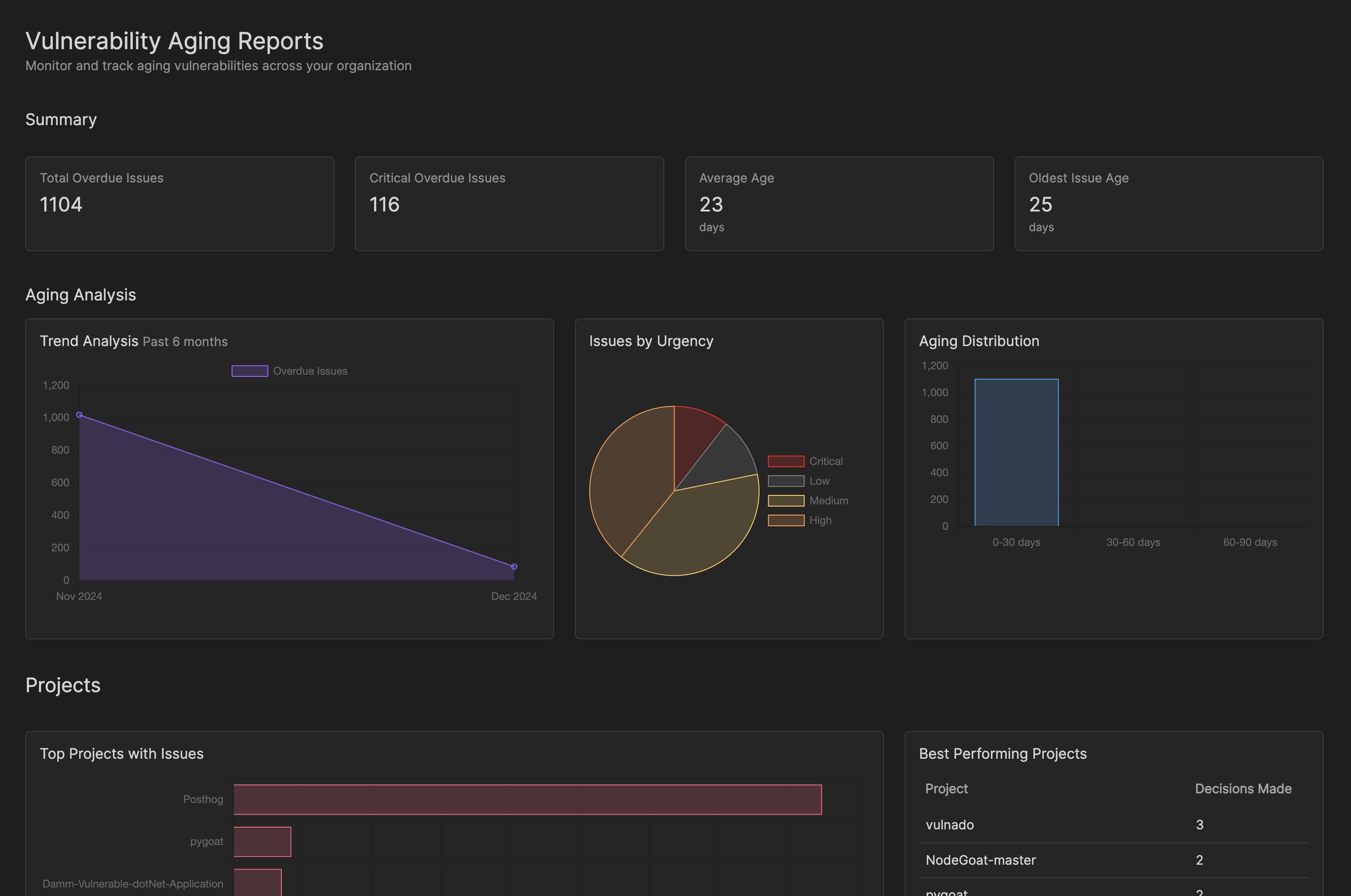
* **Reporting → Aging** には、遅延 **コード** や **依存関係** の問題(要約数、緊急度の内訳、プロジェクト、エコシステム、トレンド)が含まれます。
* **コードおよび依存関係の問題**にはSLAステータスが表示され、担当者がいる場合はAgingレポートの担当者別内訳に含まれます。
* SCA SLAが適用される場合、スキャンの依存関係ビューでSLAステータスを絞り込めます。
\*\*Code Vulnerability (SAST)**または**Dependency Vulnerability (SCA)\*\*を選択します。各SLAは選択した種類にのみ適用されます。
緊急度を選択し、**Remediation**と**Escalation**の期限(日数)を設定します。
* **Email** — 任意。期限を超過すると、適切な受信者に日次サマリーを送信します(後述)。
* **Webhook** — 任意。ドロップダウンから既存のWebhookを選択するか、新しいHTTPS URLを入力します(`sla.violation`を購読するWebhookが作成されます)。詳細は[Webhook](webhooks)を参照してください。
**Save SLA**をクリックします。
## 通知の仕組み
Corgeaは未解決の問題を**1日1回**確認します。アラートは期限を超過した後にのみ送信され、問題がSLA期間内にある間は送信されません。
### メール通知
SLAの作成時または編集時に**Email**を有効にします。期限を超過した問題をプロジェクトと重大度別にまとめた**日次サマリー**が、問題ごとではなく受信者ごとに1通送信されます。
期限には2種類あります。
* **Remediation** — 問題が期限を超過し、対応が必要であることを示す最初のアラート。
* **Escalation** — 問題が未解決のままの場合に、通常はプロジェクト責任者へ送られる後続アラート。
**メールの受信者**は、問題の種類と超過した期限によって異なります。
**コード脆弱性(SAST)**
| 締め切りを逃した | 通知される者 |
| -------- | -------------------------------------------------------------------- |
| 修復 | 問題に**割り当てられた担当者**。担当者がいない場合は**プロジェクト所有者**。プロジェクト所有者もいない場合は**会社管理者**。 |
| エスカレーション | **プロジェクト所有者**。プロジェクト所有者がいない場合は**会社管理者**。 |
**依存脆弱性(SCA)**
| 締め切りを逃した | 通知される者 |
| -------- | -------------------------------------------------------------------- |
| 修復 | 問題に**割り当てられた担当者**。担当者がいない場合は**プロジェクト所有者**。プロジェクト所有者もいない場合は**会社管理者**。 |
| エスカレーション | **プロジェクト所有者**。プロジェクト所有者がいない場合は**会社管理者**。 |
依存関係の問題もコードの問題と同様に、問題の詳細ページにある**Assignee**ドロップダウンから割り当てます。
SLAメールが適切なチームに届くように、**Project settings**で**プロジェクト所有者**を追加します。所有者がいない場合、通知は会社管理者に送信されます。
### Webhook通知
SLA上でWebhookが設定されると、Corgeaは構造化されたJSONペイロードでそのWebhookに\*\*`sla.violation`\*\*イベントを発生させます(参照[Webhook](webhooks))。以下は可能です:
* **既存のWebhook**を選択します。必要に応じて、Corgeaが自動的に`sla.violation`を登録します
* **新しいURL**を入力してSLAアラート専用のWebhookを作成します(HTTPS必須)
Webhookは他のCorgeaのWebhookと同じ配信パイプライン(再送信、署名、配信履歴)を使用します。 `sla.violation`の場合、 **ペイロード内のいずれかのプロジェクトがフィルターに一致するとマッチ** します(1つの通知が複数のプロジェクトにまたがる場合に役立ちます)。
このリリースより前に作成されたSLAでは、通知方法として**Slack**が表示される場合があります。新規作成または編集したSLAでは、代わりに**Webhook**を使用します。**Integrations → Webhooks**でSlackの受信Webhookを登録し、SLAフォームで選択します。
## SLAの編集と管理
* 既存のSLAに対して **編集** を適用すること。フォームには問題タイプ、緊急性、期間、メールチェックボックス、選択したWebhook(あれば)が事前に入力されます。
* SLA表は **タイプ** (SASTまたはSCA)、タイムフレーム、設定済み通知方法を示しています。
## レポートと問題のステータス
* **Reporting → Aging** には、遅延 **コード** や **依存関係** の問題(要約数、緊急度の内訳、プロジェクト、エコシステム、トレンド)が含まれます。
* **コードおよび依存関係の問題**にはSLAステータスが表示され、担当者がいる場合はAgingレポートの担当者別内訳に含まれます。
* SCA SLAが適用される場合、スキャンの依存関係ビューでSLAステータスを絞り込めます。
 ## 例
### 重要なコード検出結果のためのSLA
種類を**Code Vulnerability (SAST)**、緊急度を**Critical**に設定してSLAを作成します。
修復は2日、エスカレーションは3日に設定してください。
**メール**を有効にし、`sla.violation`に登録したSlackまたはTeamsのWebhookを選択してください。
### 重大度が高い依存関係のためのSLA
種類を**Dependency Vulnerability (SCA)**、緊急度を**High**(必要に応じて**Critical**も)に設定してSLAを作成します。
パッチの頻度に合わせて修復とエスカレーションのウィンドウを設定してください。
プロジェクト所有者への**メール**、セキュリティチャンネルへのWebhook、またはその両方を使用します。
## ベストプラクティス
* 非本番環境で短い修復ウィンドウを用いてメールやWebhookの配信を検証する。
* SLAがあるすべてのアクティブなプロジェクトにプロジェクトオーナーを割り当てる。
* 可能な限り、単発のURLではなく、`sla.violation`を購読する連携Webhook(Slack、Zapier、カスタム)をチームチャンネルに使用する。
* コード修正と依存関係アップグレードで修復スケジュールが異なる場合、別々のSASTとSCAのSLAを定義すること。
## トラブルシューティング
* **メールが届かない** — SLAで**Email**が有効であること、問題が実際に期限を超過していること、受信者(担当者、プロジェクト所有者、管理者)のCorgeaアカウントに有効なメールアドレスがあることを確認します。
* **Webhookが届かない** — SLAでWebhookが選択または作成されていること、Webhookが**active**であること、問題が実際にSLA期限を超過していることを確認します。**Integrations → Webhooks → History**も確認してください。
* **受信者リストが空** — 有効なメールアドレスを持つプロジェクトオーナーまたは会社管理者を追加します。
* **SCA問題が一致しない** — スキャンを通じて問題とプロジェクトが関連付けられ、緊急度がSLAルールに一致していることを確認します。
## 例
### 重要なコード検出結果のためのSLA
種類を**Code Vulnerability (SAST)**、緊急度を**Critical**に設定してSLAを作成します。
修復は2日、エスカレーションは3日に設定してください。
**メール**を有効にし、`sla.violation`に登録したSlackまたはTeamsのWebhookを選択してください。
### 重大度が高い依存関係のためのSLA
種類を**Dependency Vulnerability (SCA)**、緊急度を**High**(必要に応じて**Critical**も)に設定してSLAを作成します。
パッチの頻度に合わせて修復とエスカレーションのウィンドウを設定してください。
プロジェクト所有者への**メール**、セキュリティチャンネルへのWebhook、またはその両方を使用します。
## ベストプラクティス
* 非本番環境で短い修復ウィンドウを用いてメールやWebhookの配信を検証する。
* SLAがあるすべてのアクティブなプロジェクトにプロジェクトオーナーを割り当てる。
* 可能な限り、単発のURLではなく、`sla.violation`を購読する連携Webhook(Slack、Zapier、カスタム)をチームチャンネルに使用する。
* コード修正と依存関係アップグレードで修復スケジュールが異なる場合、別々のSASTとSCAのSLAを定義すること。
## トラブルシューティング
* **メールが届かない** — SLAで**Email**が有効であること、問題が実際に期限を超過していること、受信者(担当者、プロジェクト所有者、管理者)のCorgeaアカウントに有効なメールアドレスがあることを確認します。
* **Webhookが届かない** — SLAでWebhookが選択または作成されていること、Webhookが**active**であること、問題が実際にSLA期限を超過していることを確認します。**Integrations → Webhooks → History**も確認してください。
* **受信者リストが空** — 有効なメールアドレスを持つプロジェクトオーナーまたは会社管理者を追加します。
* **SCA問題が一致しない** — スキャンを通じて問題とプロジェクトが関連付けられ、緊急度がSLAルールに一致していることを確認します。