> ## Documentation Index
> Fetch the complete documentation index at: https://docs.corgea.app/llms.txt
> Use this file to discover all available pages before exploring further.
# 設定
> アカウント、会社、自動化のすべての設定を 1 か所で確認・変更する
## 概要
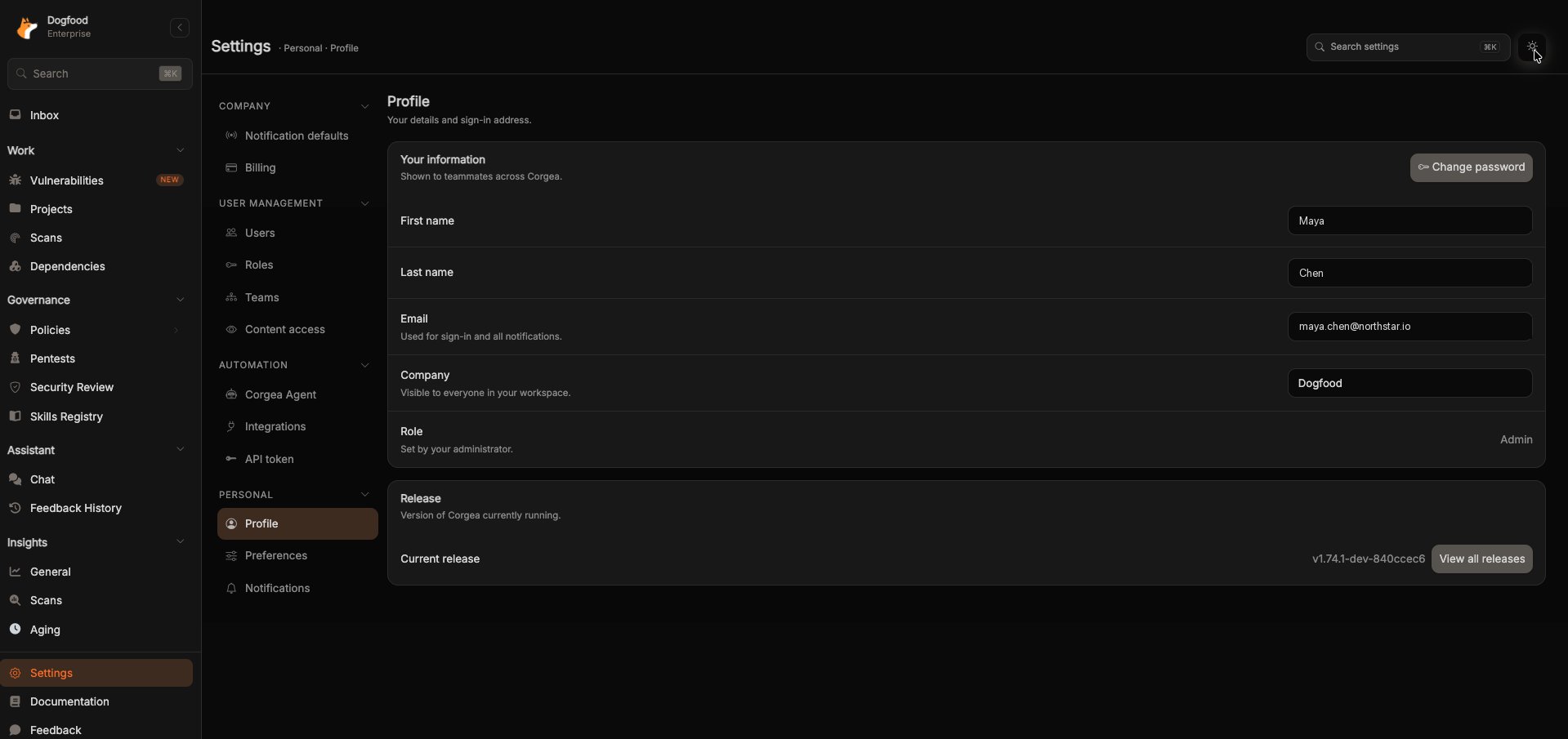
Corgea のすべての設定は **Settings** にまとまっており、**Company**、**User Management**、**Automation**、**Personal** の 4 つのカテゴリに分かれています。関連するページが同じカテゴリにまとまっているため、どこで設定するのかをサイドバーで探す必要はありません。
## Settings を開く
サイドバー下部の **Settings** をクリックします。開くと必ず **Personal → Profile** が表示され、そこから左側のレールで任意のセクションを選べます。
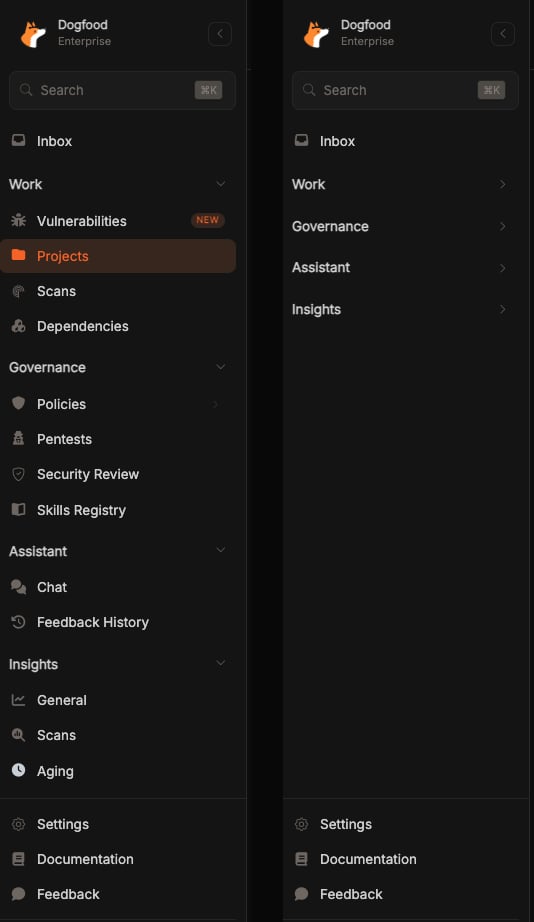 覚えておくと便利な操作が 2 つあります。
* ページ上部の **Search settings**(または ⌘K)から、セクション名で直接移動できます。たとえば「content」で検索すると Content access が開きます。
* 右上の切り替えボタンでライトテーマとダークテーマを切り替えられます。
画面幅が狭い場合、レールはドロワーに収まり、ヘッダーから開きます。
覚えておくと便利な操作が 2 つあります。
* ページ上部の **Search settings**(または ⌘K)から、セクション名で直接移動できます。たとえば「content」で検索すると Content access が開きます。
* 右上の切り替えボタンでライトテーマとダークテーマを切り替えられます。
画面幅が狭い場合、レールはドロワーに収まり、ヘッダーから開きます。
 ## 表示される範囲
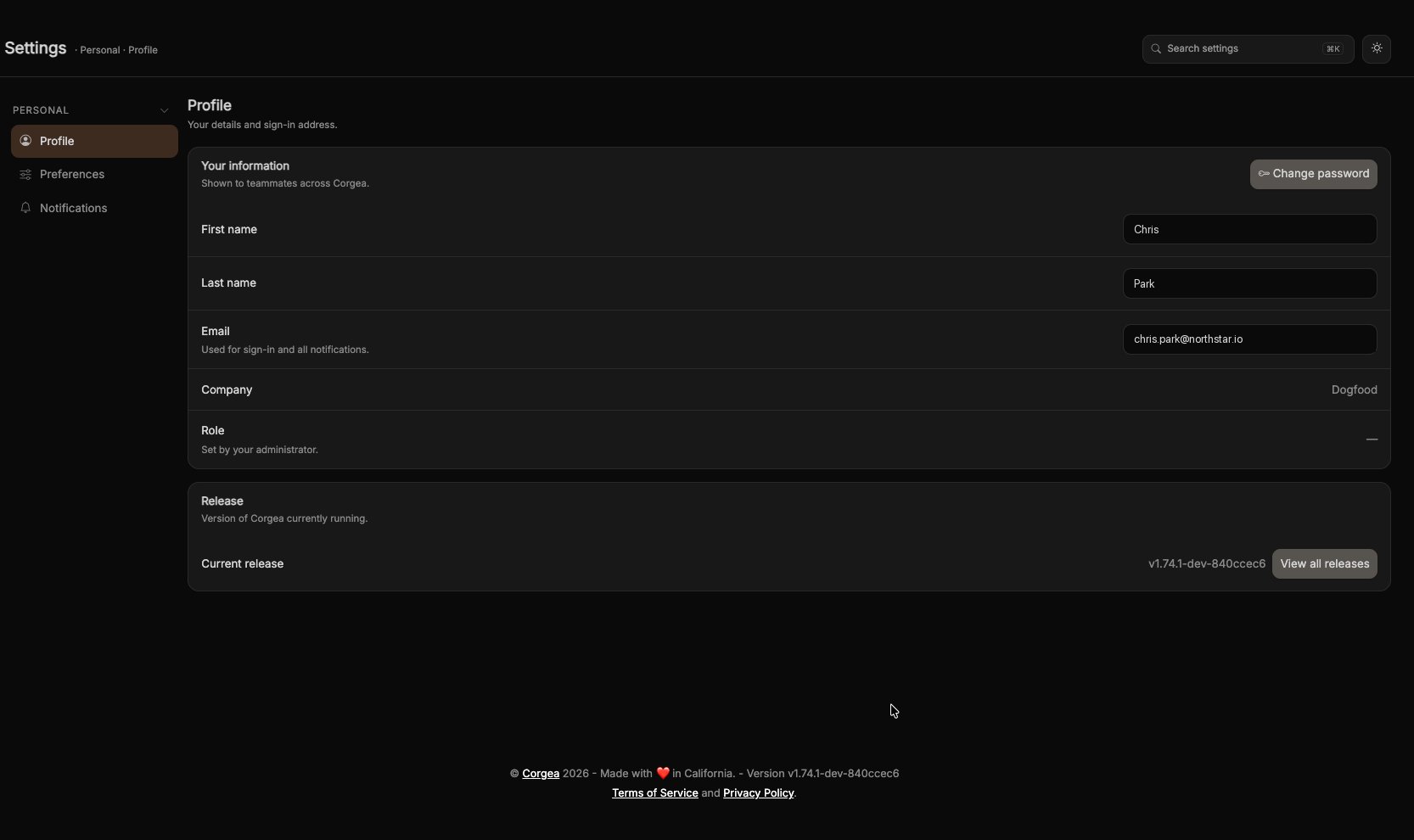
レールには、アクセス権のあるセクションだけが表示されます。表示内容は[ロール](/ja/permission_groups)とプランによって決まるため、同じ会社でも人によってレールの内容は異なります。
管理権限を持たないユーザーには **Personal** カテゴリのみが表示されます。
## 表示される範囲
レールには、アクセス権のあるセクションだけが表示されます。表示内容は[ロール](/ja/permission_groups)とプランによって決まるため、同じ会社でも人によってレールの内容は異なります。
管理権限を持たないユーザーには **Personal** カテゴリのみが表示されます。
 ## 変更は自動保存されます
設定ページは操作したその場で保存されます。スイッチを切り替えたり選択肢を選ぶと、Corgea がバックグラウンドで保存し、**Saved** と短く表示して確認できます。**Save** ボタンはありません。
例外は 3 つあります。**Preferences** の分析トラッキングの同意設定は、トラッキングへの同意を扱うため **Save cookie preferences** を明示的にクリックする必要があります。**API token** の有効期限は **Update Expiration** で適用します。**Users** の会社全体の **Default Timezone** は **Save** で適用します。
## Personal
自分のアカウントにのみ適用される設定です。
### Profile
**Settings → Personal → Profile**([開く](https://www.corgea.app/settings/user/))
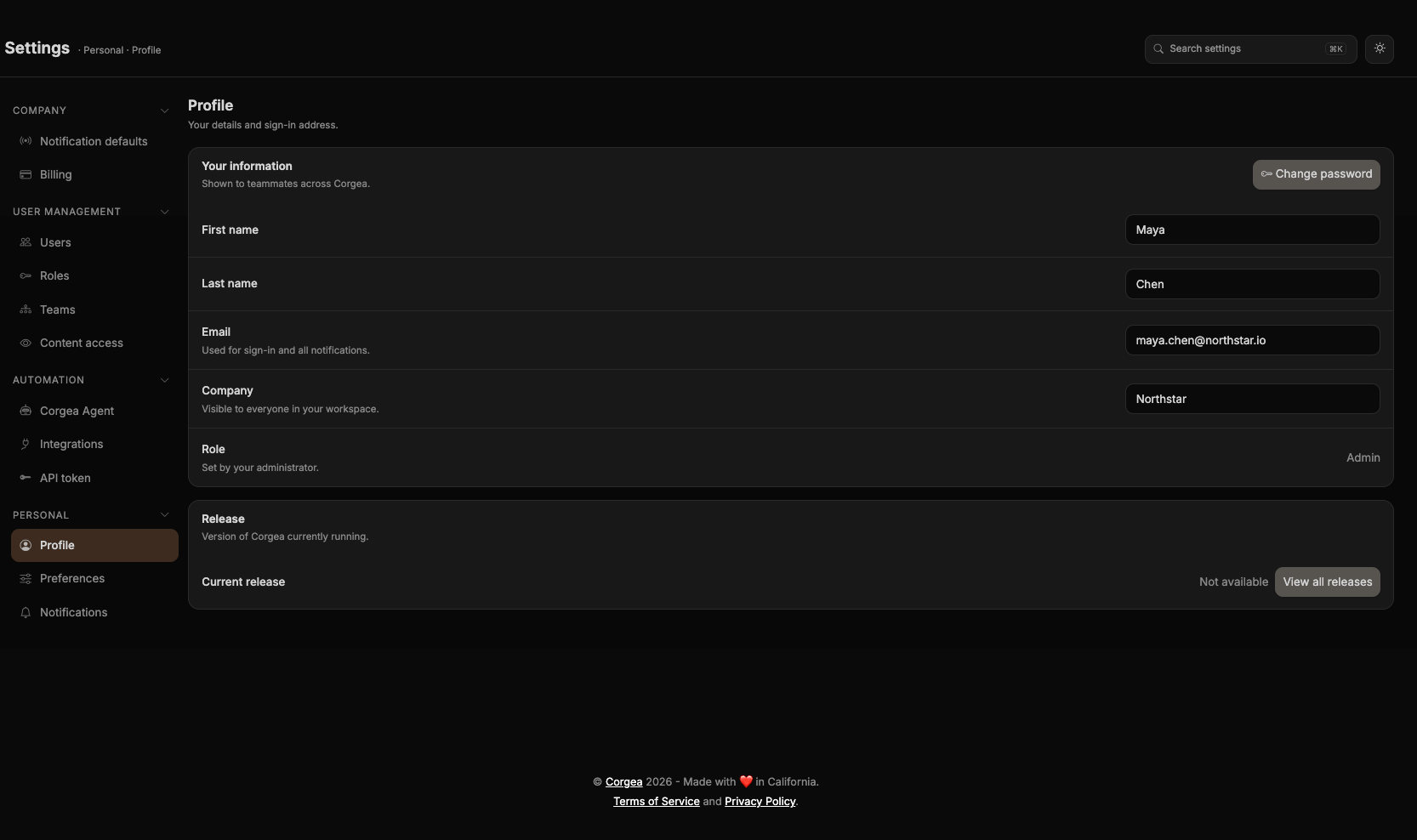
氏名、サインインに使うメールアドレス、所属会社、ロールを確認できます。**Change password** をクリックすると、パスワード再設定用のリンクがメールで届きます。
company admin の場合、ここで **Company** を編集でき、会社名の変更は全員に反映されます。それ以外のユーザーには会社名が読み取り専用で表示されます。**Role** は常に読み取り専用で、管理者が設定します。
**Release** カードには、現在稼働している Corgea のバージョンと[変更履歴](/ja/changelog)へのリンクが表示されます。
## 変更は自動保存されます
設定ページは操作したその場で保存されます。スイッチを切り替えたり選択肢を選ぶと、Corgea がバックグラウンドで保存し、**Saved** と短く表示して確認できます。**Save** ボタンはありません。
例外は 3 つあります。**Preferences** の分析トラッキングの同意設定は、トラッキングへの同意を扱うため **Save cookie preferences** を明示的にクリックする必要があります。**API token** の有効期限は **Update Expiration** で適用します。**Users** の会社全体の **Default Timezone** は **Save** で適用します。
## Personal
自分のアカウントにのみ適用される設定です。
### Profile
**Settings → Personal → Profile**([開く](https://www.corgea.app/settings/user/))
氏名、サインインに使うメールアドレス、所属会社、ロールを確認できます。**Change password** をクリックすると、パスワード再設定用のリンクがメールで届きます。
company admin の場合、ここで **Company** を編集でき、会社名の変更は全員に反映されます。それ以外のユーザーには会社名が読み取り専用で表示されます。**Role** は常に読み取り専用で、管理者が設定します。
**Release** カードには、現在稼働している Corgea のバージョンと[変更履歴](/ja/changelog)へのリンクが表示されます。
 ### Preferences
**Settings → Personal → Preferences**([開く](https://www.corgea.app/settings/user/preferences/))
### Preferences
**Settings → Personal → Preferences**([開く](https://www.corgea.app/settings/user/preferences/))
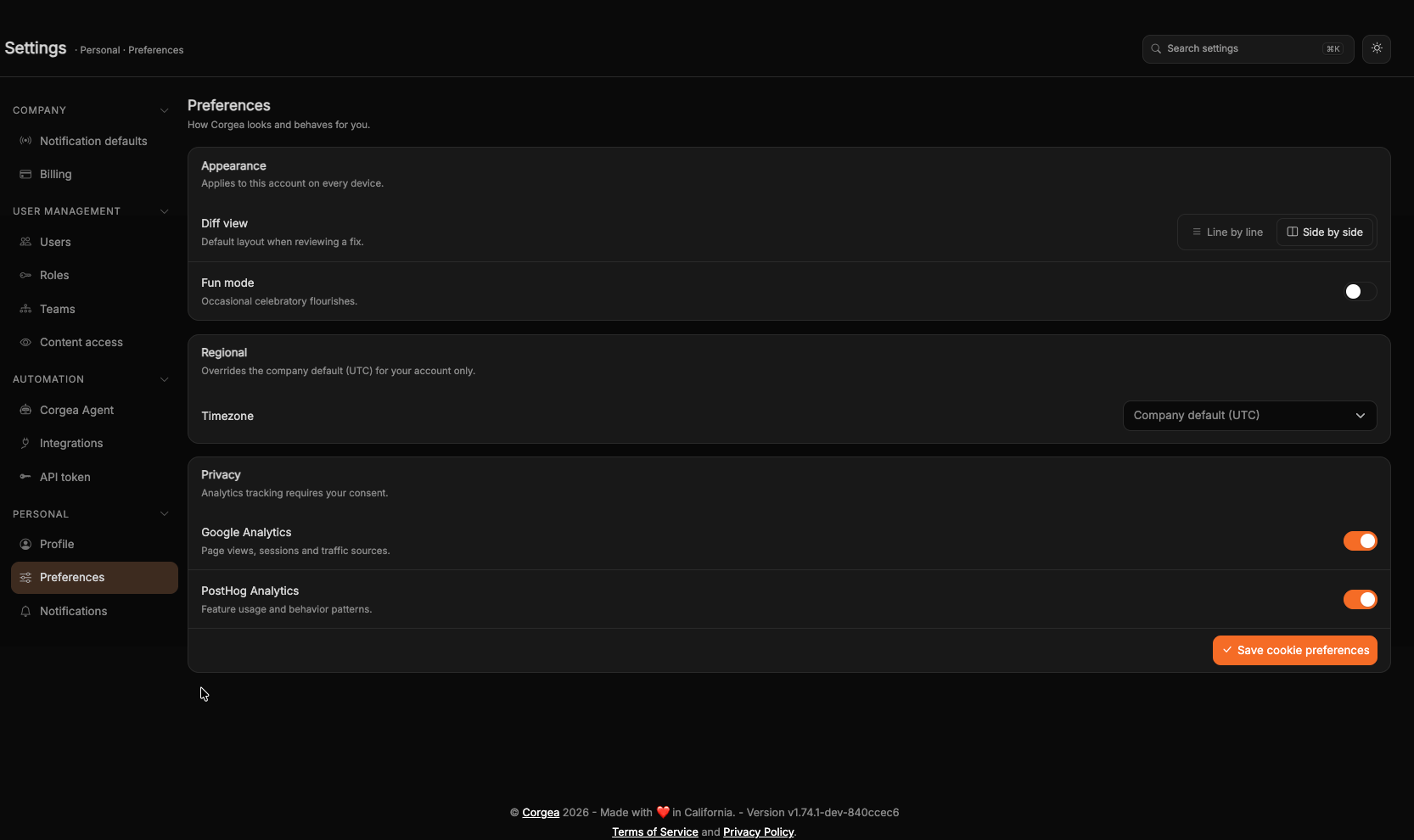 | 設定 | 内容 |
| -------------------------------------------- | ---------------------------------------------------------------------- |
| **Diff view** | 修正を確認するときの既定のレイアウト(**Line by line** または **Side by side**) |
| **Fun mode** | 画面上に時折表示される演出 |
| **Timezone** | 会社の既定のタイムゾーンを自分のアカウントだけ上書きします。管理者の設定に従う場合は **Company default** のままにします |
| **Google Analytics** / **PostHog Analytics** | 分析トラッキングへの同意。**Save cookie preferences** をクリックして適用します |
Preferences は、サインインするすべての端末で自分のアカウントに適用されます。
### Notifications
**Settings → Personal → Notifications**([開く](https://www.corgea.app/settings/notifications/))
Corgea から自分に届くメールを設定します。各通知は **Inherit**、**On**、**Off** のいずれかで、**Inherit** は会社の既定値に従います。各通知の内容は[通知](/ja/notifications)を参照してください。
## Company
### Notification defaults
**Settings → Company → Notification defaults**([開く](https://www.corgea.app/settings/company/notifications/))
会社全体の出発点となる設定です。どのメールを既定で有効にし、誰が受信するかを決めます。company admin のみが利用できます。[通知](/ja/notifications)を参照してください。
### Billing
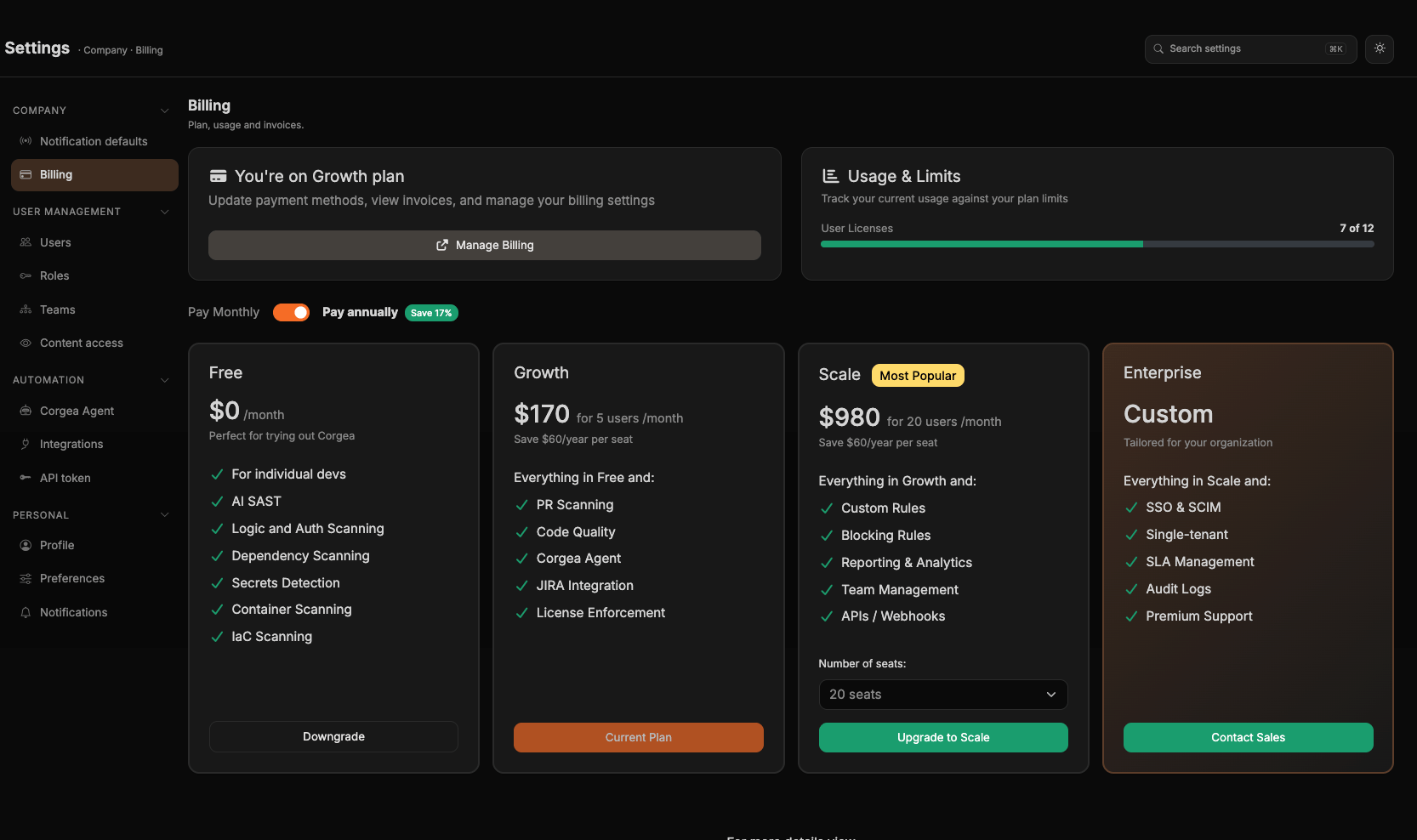
**Settings → Company → Billing**([開く](https://www.corgea.app/settings/company/billing/))
プラン、使用状況、請求書を確認できます。会社情報の閲覧権限が必要です。
| 設定 | 内容 |
| -------------------------------------------- | ---------------------------------------------------------------------- |
| **Diff view** | 修正を確認するときの既定のレイアウト(**Line by line** または **Side by side**) |
| **Fun mode** | 画面上に時折表示される演出 |
| **Timezone** | 会社の既定のタイムゾーンを自分のアカウントだけ上書きします。管理者の設定に従う場合は **Company default** のままにします |
| **Google Analytics** / **PostHog Analytics** | 分析トラッキングへの同意。**Save cookie preferences** をクリックして適用します |
Preferences は、サインインするすべての端末で自分のアカウントに適用されます。
### Notifications
**Settings → Personal → Notifications**([開く](https://www.corgea.app/settings/notifications/))
Corgea から自分に届くメールを設定します。各通知は **Inherit**、**On**、**Off** のいずれかで、**Inherit** は会社の既定値に従います。各通知の内容は[通知](/ja/notifications)を参照してください。
## Company
### Notification defaults
**Settings → Company → Notification defaults**([開く](https://www.corgea.app/settings/company/notifications/))
会社全体の出発点となる設定です。どのメールを既定で有効にし、誰が受信するかを決めます。company admin のみが利用できます。[通知](/ja/notifications)を参照してください。
### Billing
**Settings → Company → Billing**([開く](https://www.corgea.app/settings/company/billing/))
プラン、使用状況、請求書を確認できます。会社情報の閲覧権限が必要です。
 ## User Management
### Users
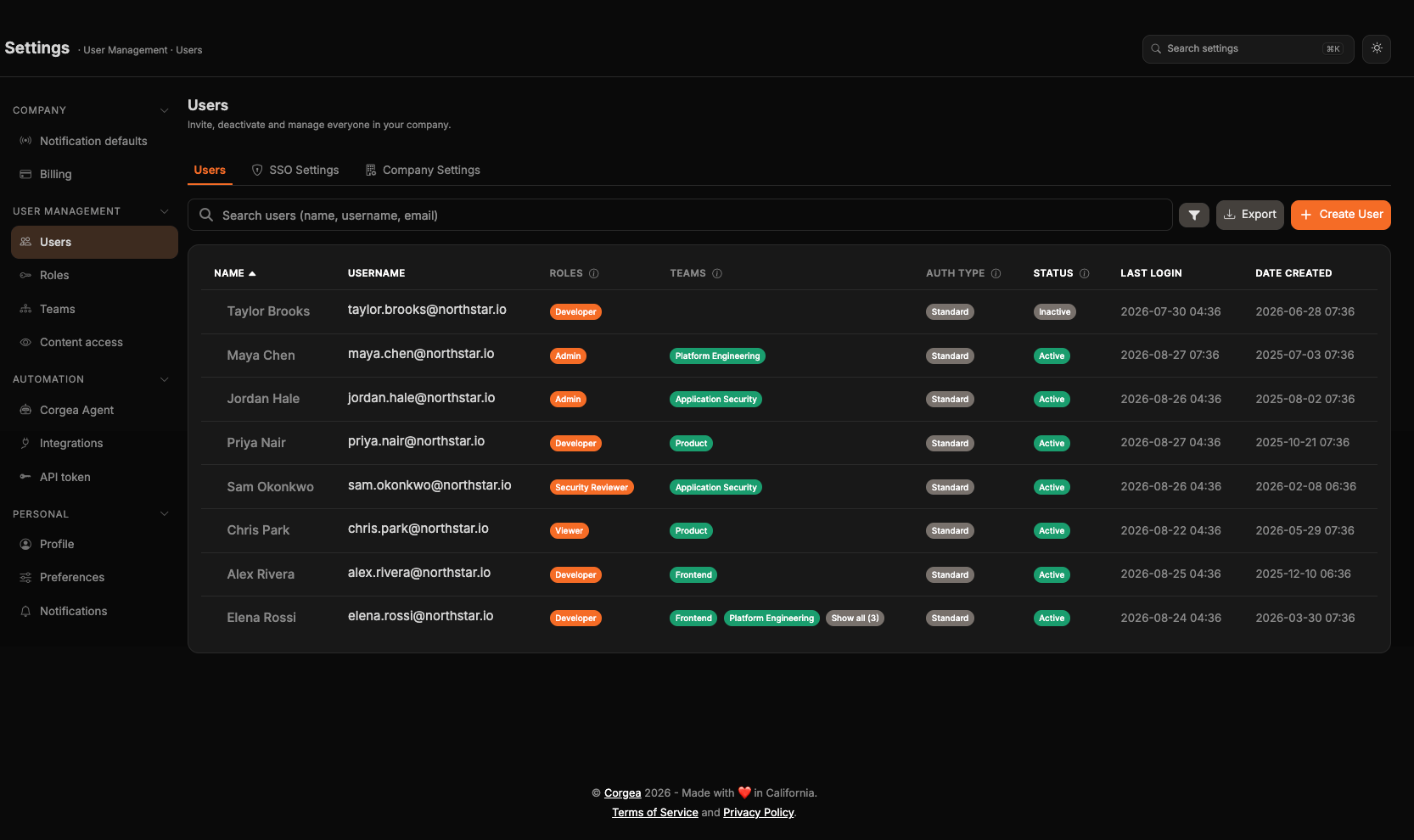
**Settings → User Management → Users**([開く](https://www.corgea.app/settings/company/members/))
ユーザーの招待、無効化、再有効化、ロールの割り当てを行います。company admin は、このページの **Company Settings** タブで **Company name** と会社全体の **Default Timezone** を設定します。[ユーザー管理](/ja/user_management)を参照してください。
## User Management
### Users
**Settings → User Management → Users**([開く](https://www.corgea.app/settings/company/members/))
ユーザーの招待、無効化、再有効化、ロールの割り当てを行います。company admin は、このページの **Company Settings** タブで **Company name** と会社全体の **Default Timezone** を設定します。[ユーザー管理](/ja/user_management)を参照してください。
 ### Roles
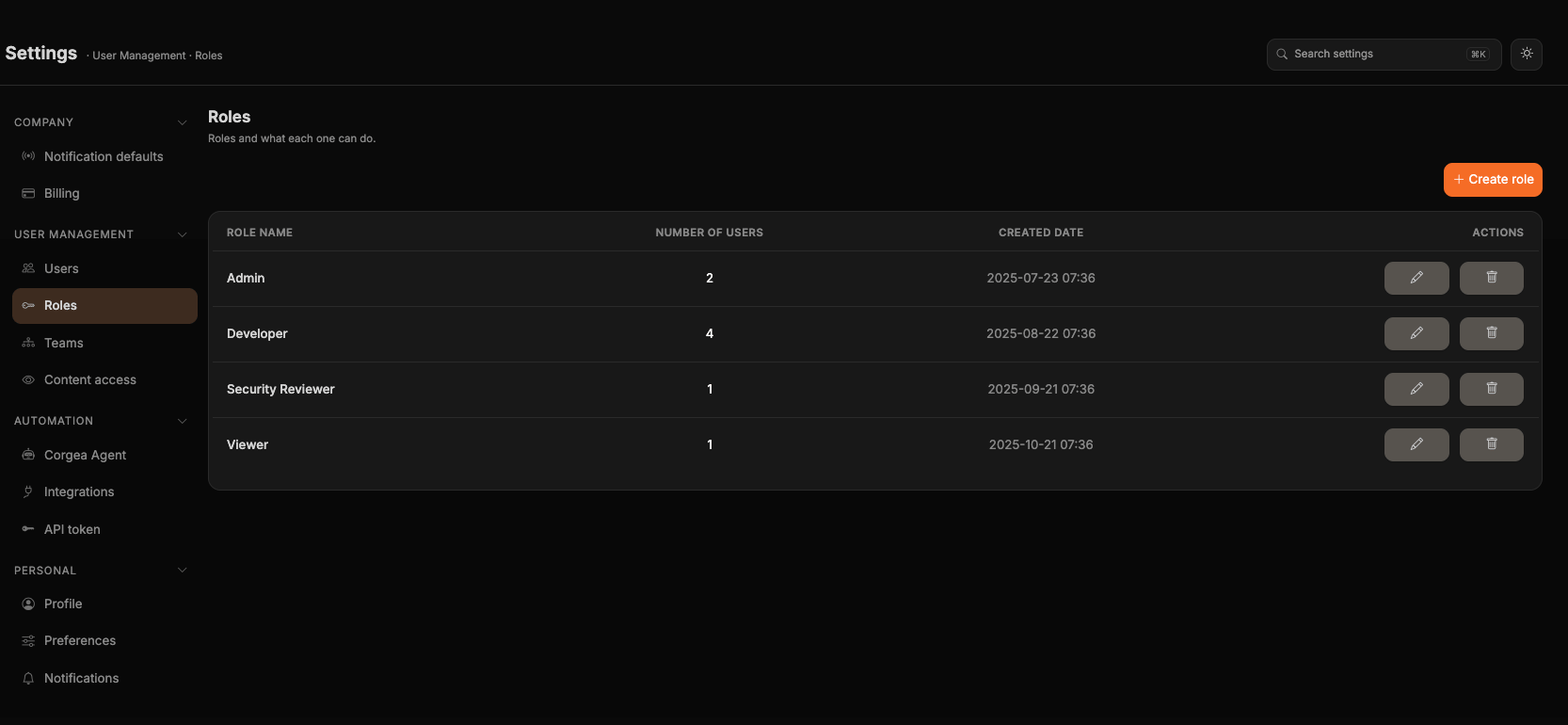
**Settings → User Management → Roles**([開く](https://www.corgea.app/settings/company/groups/))
ロールと、それぞれに付与される権限を管理します。ロール管理を含むプランが必要です。[権限グループ](/ja/permission_groups)を参照してください。
### Roles
**Settings → User Management → Roles**([開く](https://www.corgea.app/settings/company/groups/))
ロールと、それぞれに付与される権限を管理します。ロール管理を含むプランが必要です。[権限グループ](/ja/permission_groups)を参照してください。
 ### Teams
**Settings → User Management → Teams**([開く](https://www.corgea.app/settings/company/teams/))
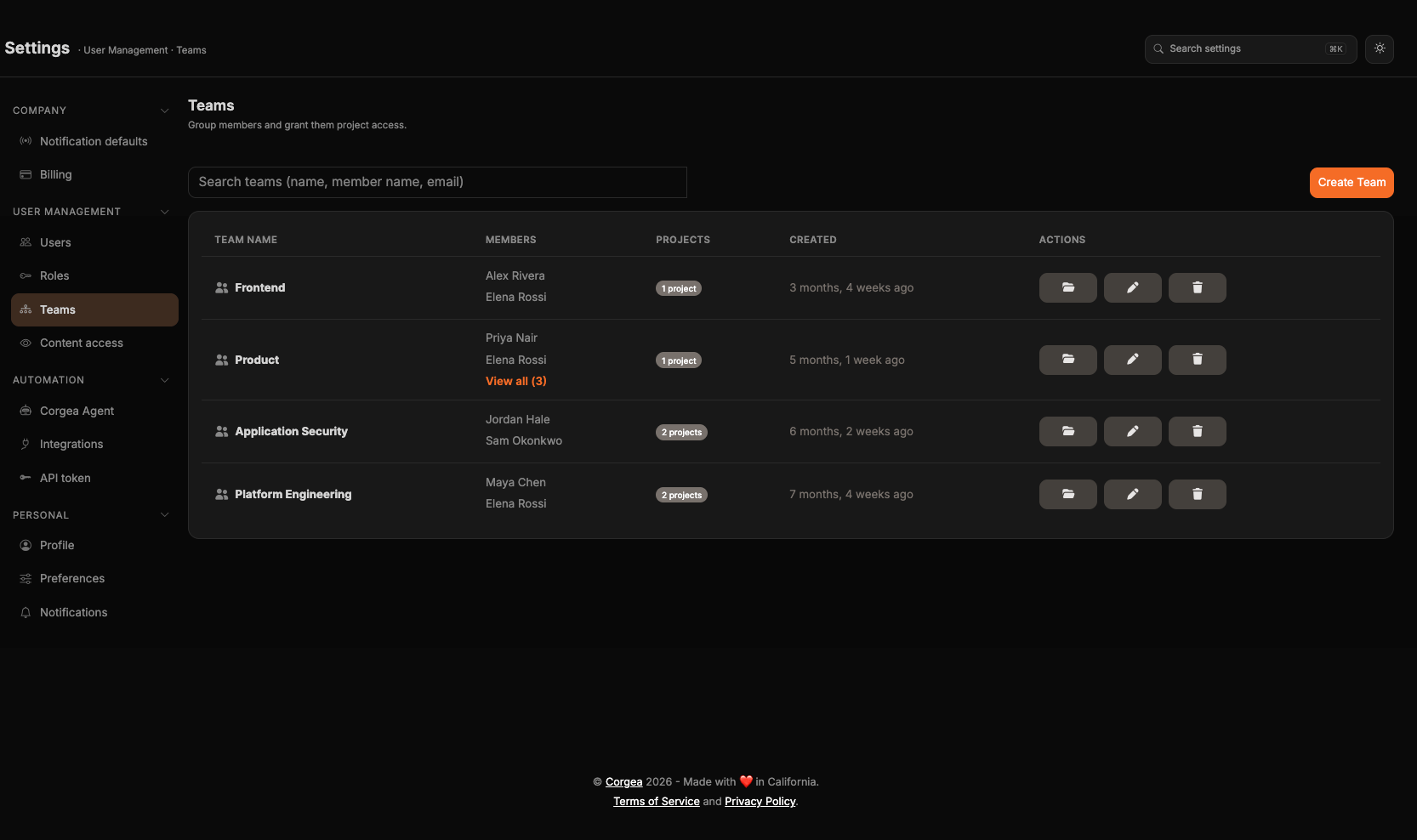
ユーザーをまとめ、チーム単位でプロジェクトへのアクセス権を付与します。チーム機能を含むプランが必要です。[チーム](/ja/teams)を参照してください。
### Teams
**Settings → User Management → Teams**([開く](https://www.corgea.app/settings/company/teams/))
ユーザーをまとめ、チーム単位でプロジェクトへのアクセス権を付与します。チーム機能を含むプランが必要です。[チーム](/ja/teams)を参照してください。
 ### Content access
**Settings → User Management → Content access**([開く](https://www.corgea.app/settings/company/content-access/))
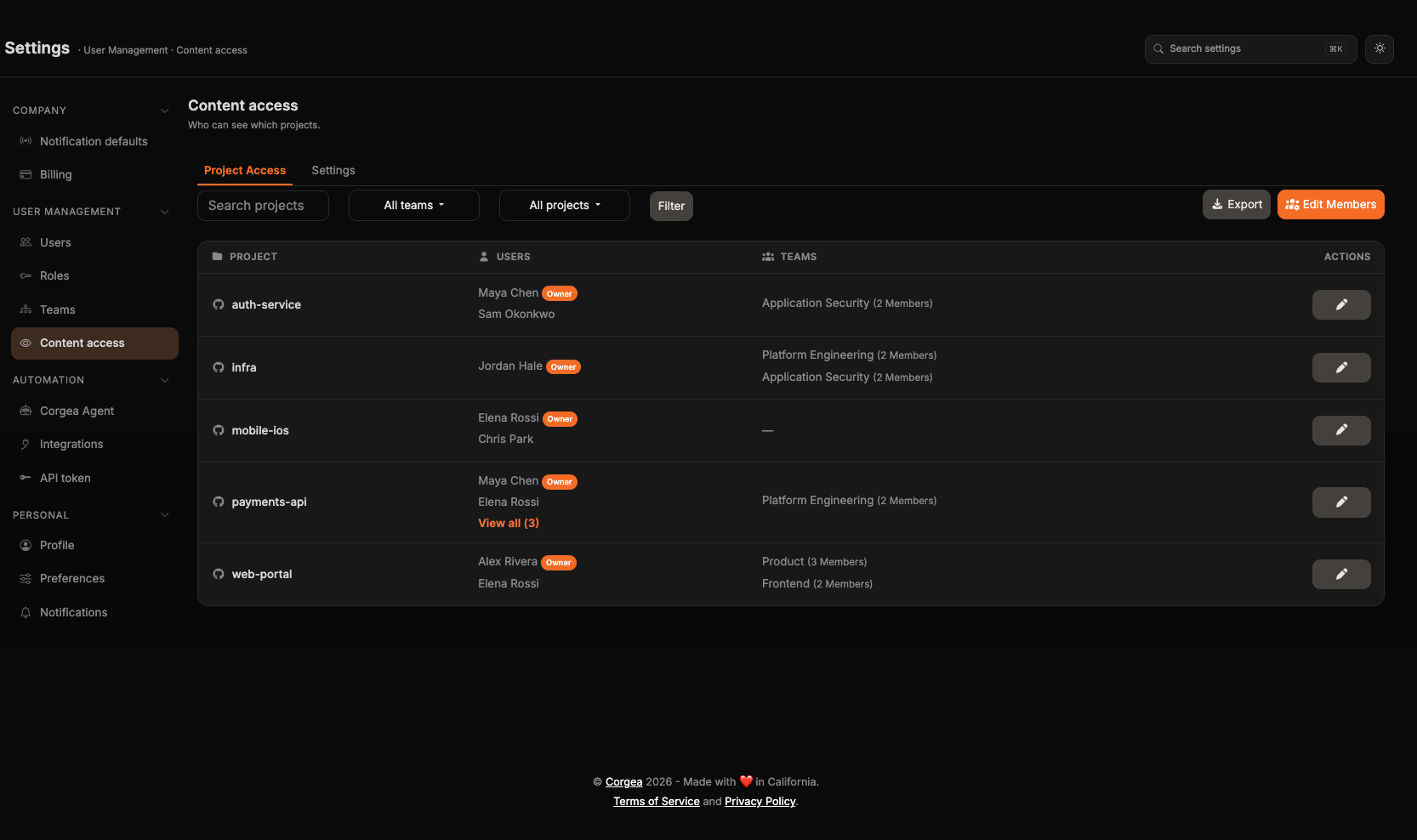
各ユーザーとチームが閲覧できるプロジェクトを制御します。チーム機能を含むプランが必要です。[コンテンツアクセス管理](/ja/content-access-management)を参照してください。
### Content access
**Settings → User Management → Content access**([開く](https://www.corgea.app/settings/company/content-access/))
各ユーザーとチームが閲覧できるプロジェクトを制御します。チーム機能を含むプランが必要です。[コンテンツアクセス管理](/ja/content-access-management)を参照してください。
 ## Automation
### Corgea Agent
**Settings → Automation → Corgea Agent**([開く](https://www.corgea.app/settings/company/corgea-agent/))
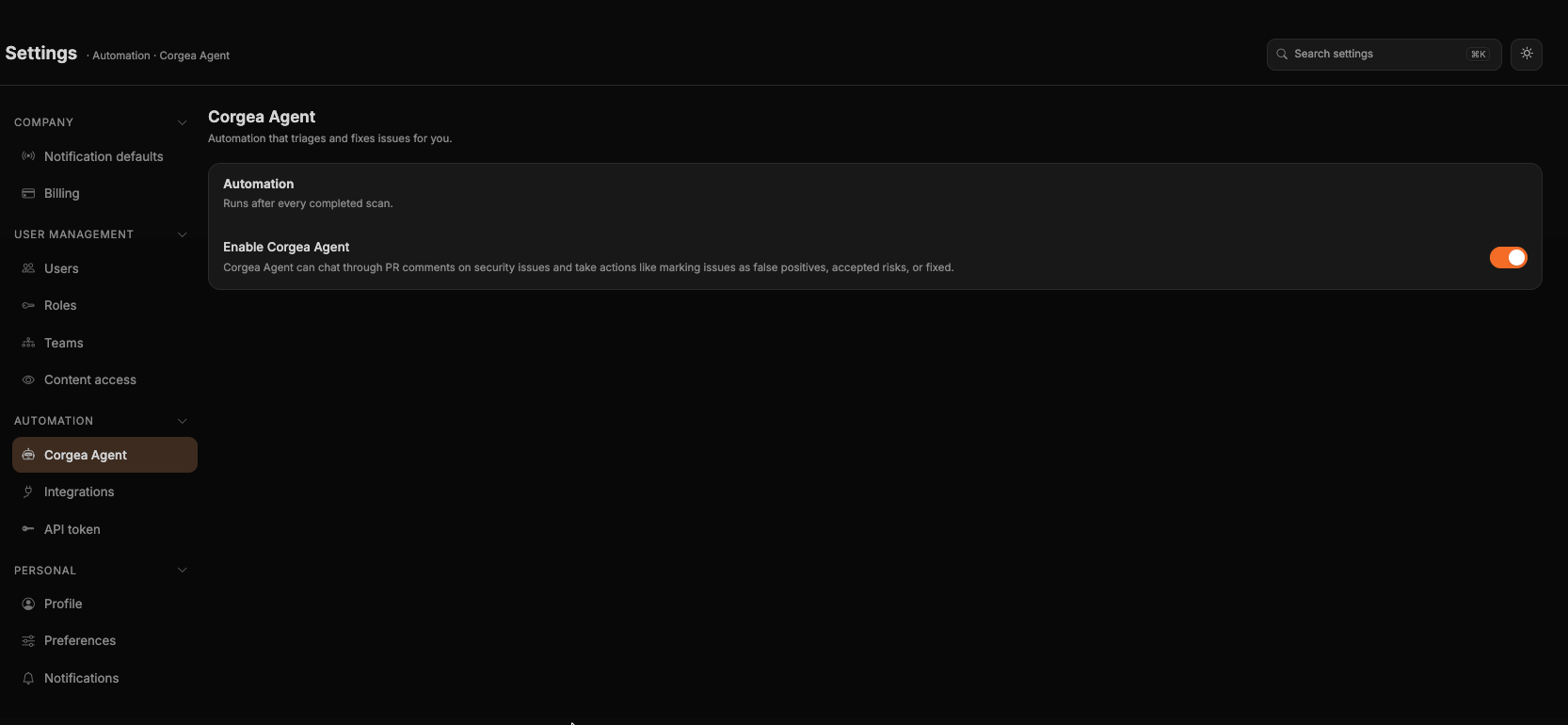
エージェントの有効・無効を切り替え、問題のトリアージと修正の動作を設定します。[Corgea Agent](/ja/agent)を参照してください。
## Automation
### Corgea Agent
**Settings → Automation → Corgea Agent**([開く](https://www.corgea.app/settings/company/corgea-agent/))
エージェントの有効・無効を切り替え、問題のトリアージと修正の動作を設定します。[Corgea Agent](/ja/agent)を参照してください。
 ### Integrations
**Settings → Automation → Integrations**([開く](https://www.corgea.app/settings/integrations/))
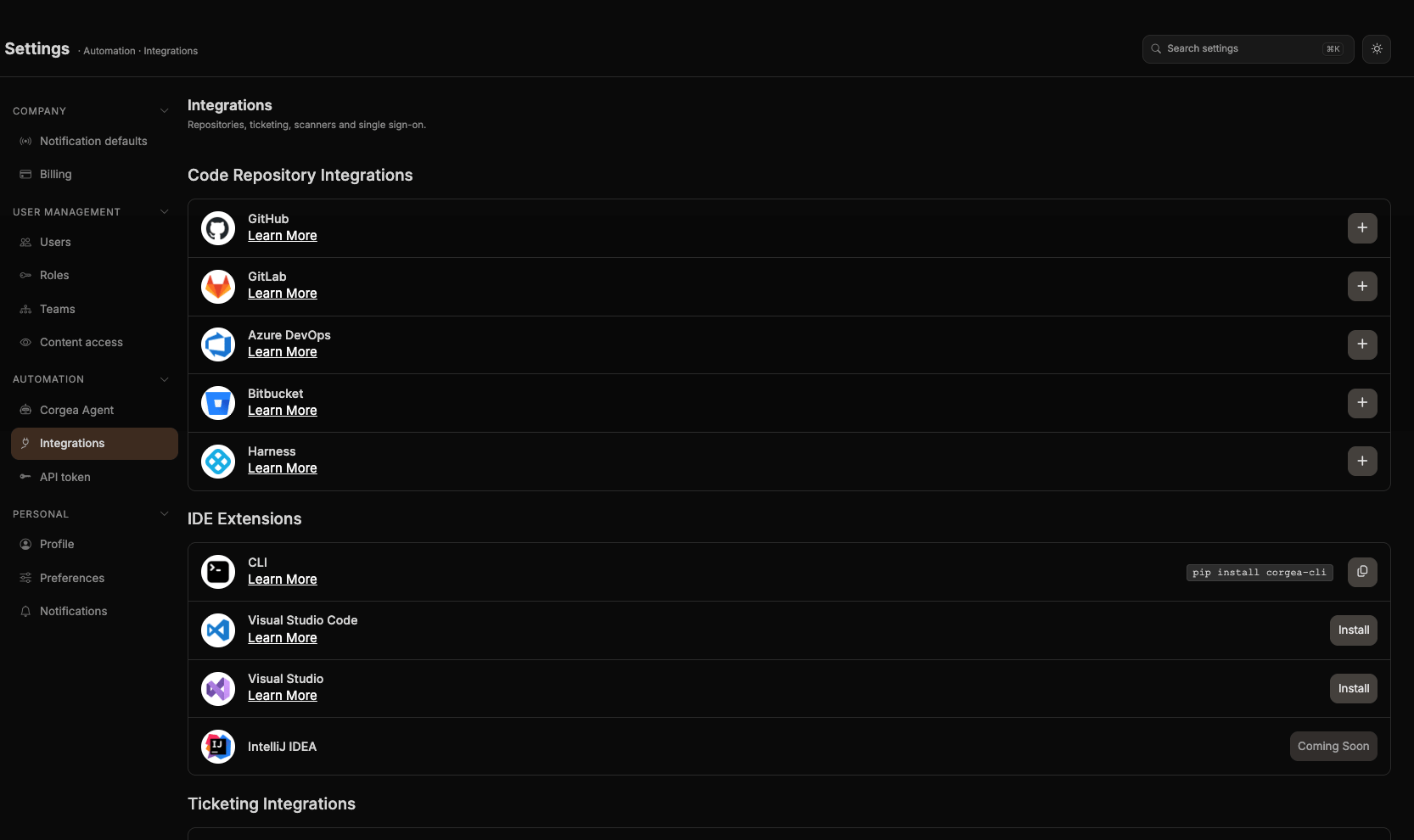
ソース管理、チケット管理、スキャナー、Webhook、パッケージレジストリ、SAML SSO の連携設定です。このドキュメントの連携ガイドはすべてここから始まります。
### Integrations
**Settings → Automation → Integrations**([開く](https://www.corgea.app/settings/integrations/))
ソース管理、チケット管理、スキャナー、Webhook、パッケージレジストリ、SAML SSO の連携設定です。このドキュメントの連携ガイドはすべてここから始まります。
 ### API token
**Settings → Automation → API token**([開く](https://www.corgea.app/settings/integrations/api-token/))
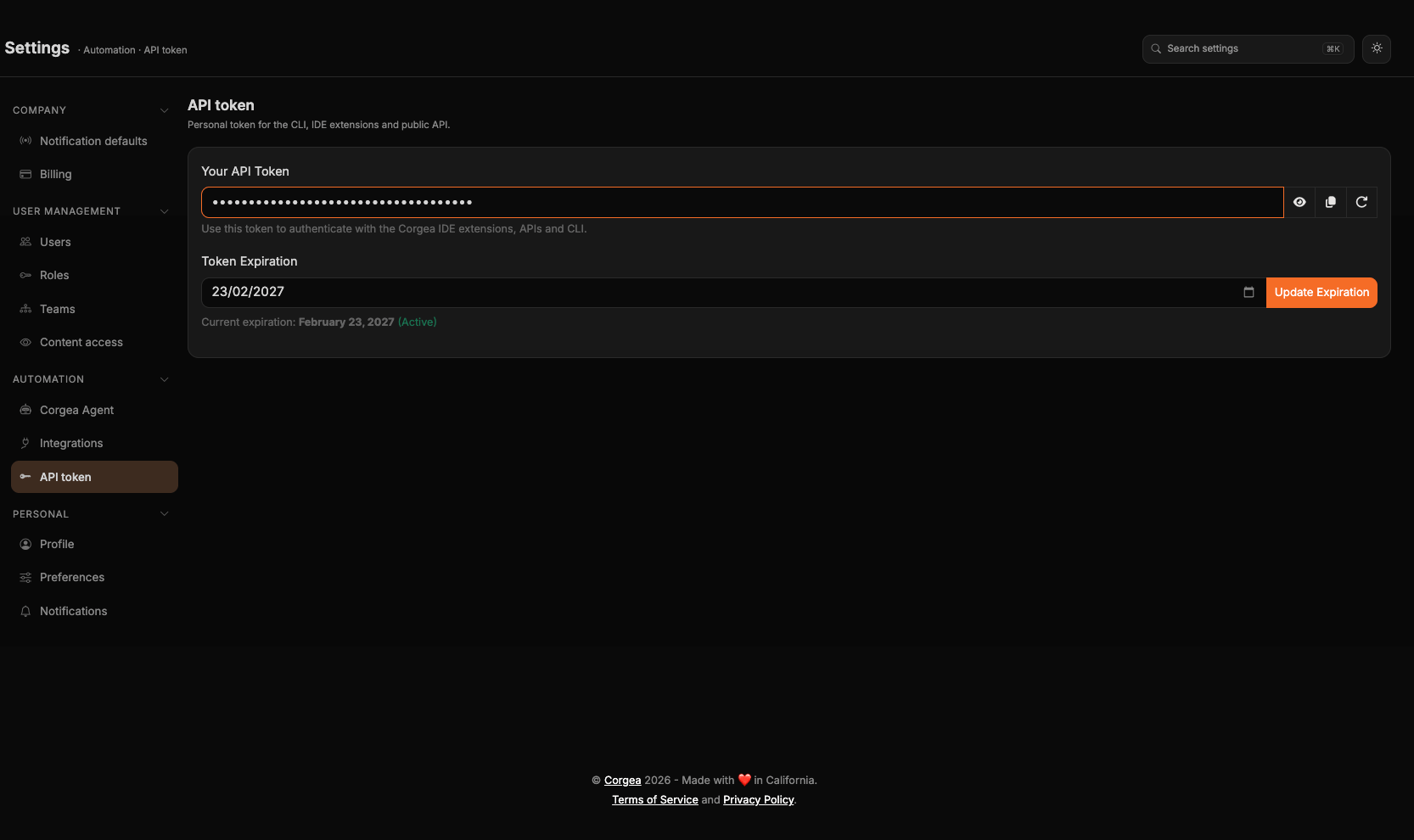
[CLI](/ja/cli)、IDE 拡張、[MCP サーバー](/ja/modelcontextprotocol)、[公開 API](/ja/api-reference/introduction) で使う個人用トークンです。トークンの表示、コピー、ローテーションに加え、有効期限も設定できます。
ローテーションを実行すると、以前のトークンは直ちに無効になります。CI パイプライン、IDE 拡張、ローカルの CLI 設定など、保存しているすべての場所で更新してください。
### API token
**Settings → Automation → API token**([開く](https://www.corgea.app/settings/integrations/api-token/))
[CLI](/ja/cli)、IDE 拡張、[MCP サーバー](/ja/modelcontextprotocol)、[公開 API](/ja/api-reference/introduction) で使う個人用トークンです。トークンの表示、コピー、ローテーションに加え、有効期限も設定できます。
ローテーションを実行すると、以前のトークンは直ちに無効になります。CI パイプライン、IDE 拡張、ローカルの CLI 設定など、保存しているすべての場所で更新してください。
 ## 移動先の一覧
以前のリンクやブックマークはそのまま利用できます。Corgea が新しい場所へリダイレクトします。
| 以前 | 現在 |
| -------------------------------------------- | ------------------------------------------------------------------ |
| User Settings | **Personal → Profile** と **Personal → Preferences** |
| 上部に Company Defaults セクションがあった Notifications | **Personal → Notifications** と **Company → Notification defaults** |
| `/billing/` | **Company → Billing** |
| `/users` | **User Management → Users** |
| Permission Groups | **User Management → Roles** |
| `/teams` | **User Management → Teams** |
| `/content-access` | **User Management → Content access** |
| Agent Settings | **Automation → Corgea Agent** |
| `/integrations/` | **Automation → Integrations** |
| Integrations ページの API token セクション | **Automation → API token** |
## 移動先の一覧
以前のリンクやブックマークはそのまま利用できます。Corgea が新しい場所へリダイレクトします。
| 以前 | 現在 |
| -------------------------------------------- | ------------------------------------------------------------------ |
| User Settings | **Personal → Profile** と **Personal → Preferences** |
| 上部に Company Defaults セクションがあった Notifications | **Personal → Notifications** と **Company → Notification defaults** |
| `/billing/` | **Company → Billing** |
| `/users` | **User Management → Users** |
| Permission Groups | **User Management → Roles** |
| `/teams` | **User Management → Teams** |
| `/content-access` | **User Management → Content access** |
| Agent Settings | **Automation → Corgea Agent** |
| `/integrations/` | **Automation → Integrations** |
| Integrations ページの API token セクション | **Automation → API token** |