> ## Documentation Index
> Fetch the complete documentation index at: https://docs.corgea.app/llms.txt
> Use this file to discover all available pages before exploring further.
# 通知
> メールやWebhookの通知で重要なセキュリティイベントを把握する方法
## 概要
Corgeaはメール**やWebhook**通知**重要なセキュリティイベント**情報を常に伝えてくれるので、プラットフォームを何度もチェックする必要がありません。
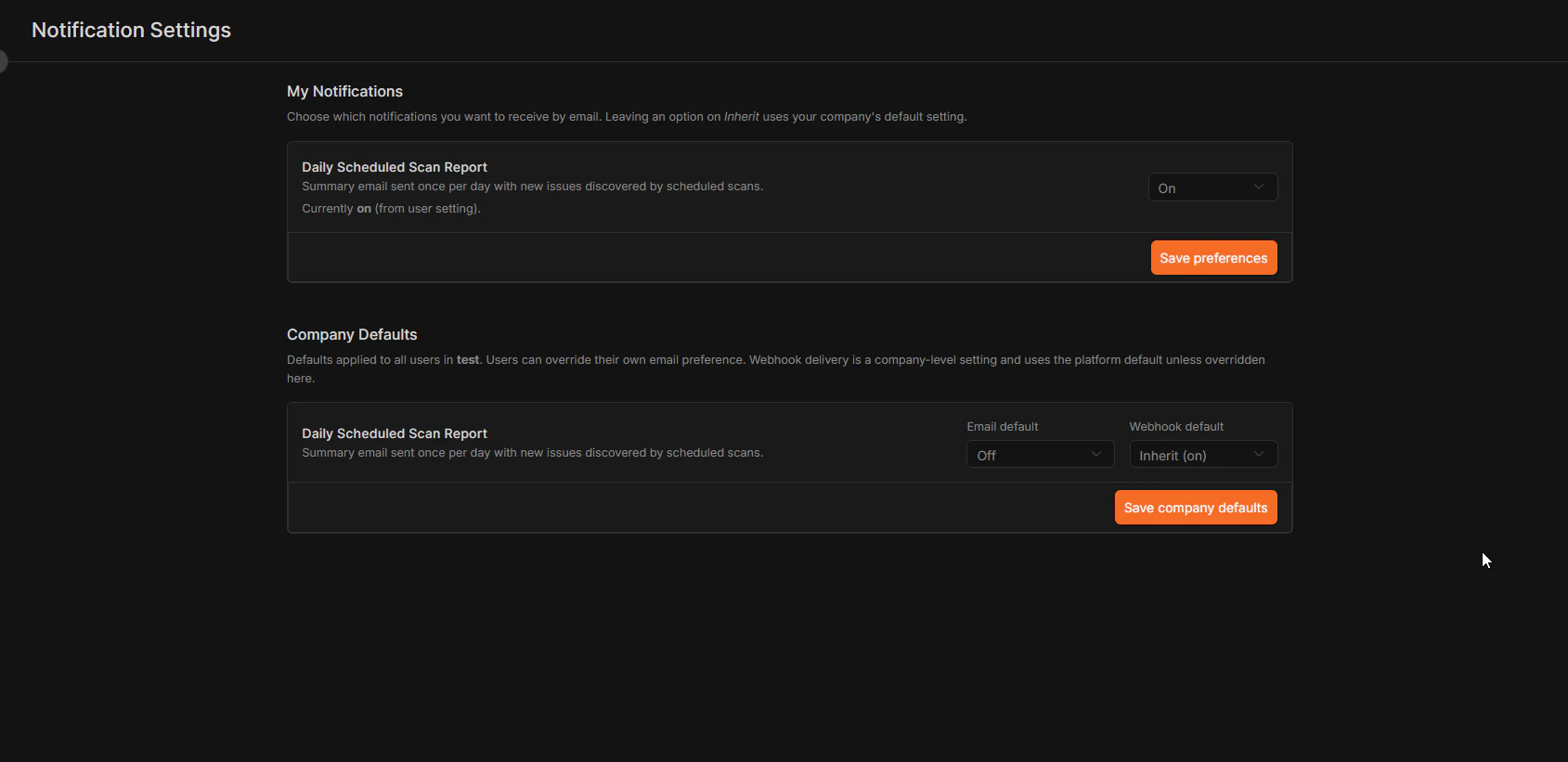
通知の設定は **設定→通知**から管理できます。
## 仕組み
Corgeaの通知設定は、シンプルな2段階モデルに従っています:
1. **会社のデフォルト** — 会社の管理者によって設定され、会社の全員に適用されます。
2. **個人設定** — 各ユーザーは自分のメール通知のデフォルト設定を上書きできます。
個人的な好みを設定していなければ、会社の管理者が設定したものを継承します。
## 会社の管理者のために
会社の管理者であれば、通知ページの上部に「 **会社のデフォルト** 」セクションが表示されます。ここで、メール配信とWebhook配信の両方で、会社全体でデフォルトで何を有効にするかを決めます。
社内の全員に送るメール通知には、 **Limit to Teams** を使えば、特定のチームのメンバーへの配信を制限できます。チームが選ばれていない場合、Corgeaは通常の通知オーディエンスを使います。チームの制限はWebhookの配信に影響を与えず、選択したオーディエンスのユーザーは個人のメール設定を引き続き利用できます。
 ## 他のユーザー向け
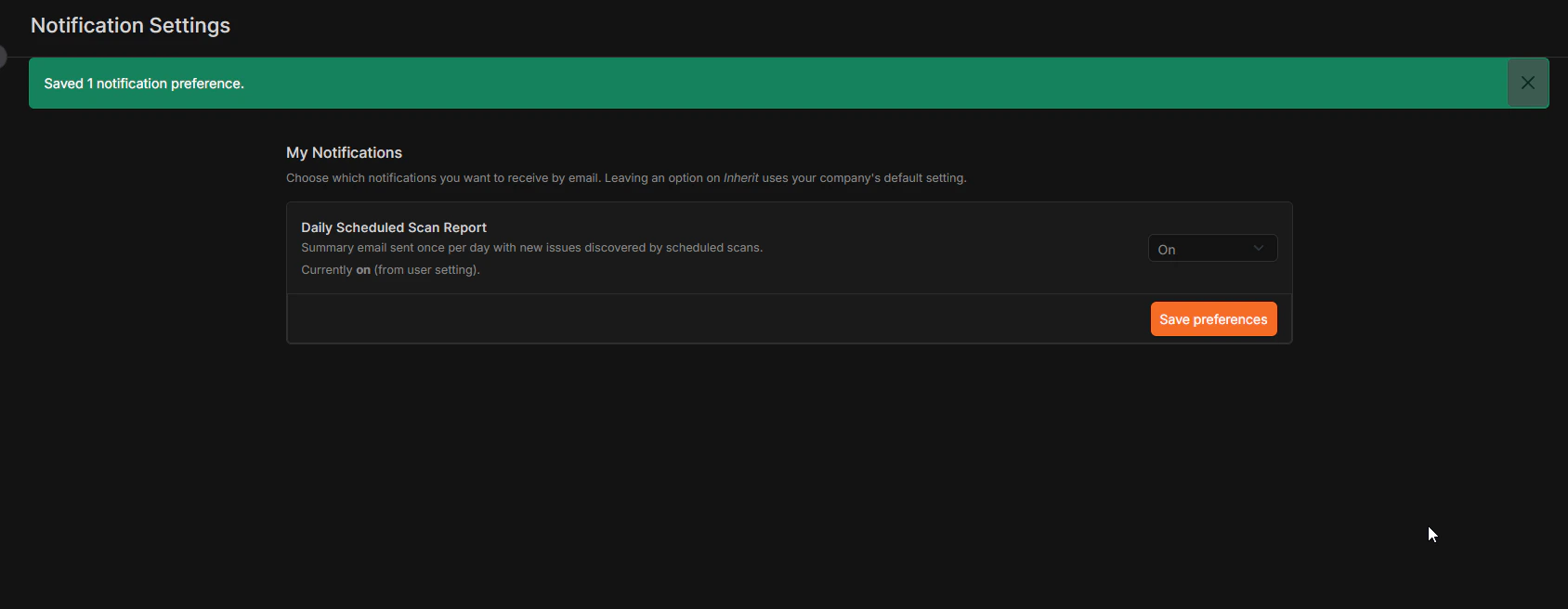
会社の管理者でなければ、会社のデフォルトセクションは見られず、あなた自身の好みのみが表示されます。通知を自分でオン・オフにすることも、会社のデフォルトから継承するように設定したままにすることも可能です。
## 他のユーザー向け
会社の管理者でなければ、会社のデフォルトセクションは見られず、あなた自身の好みのみが表示されます。通知を自分でオン・オフにすることも、会社のデフォルトから継承するように設定したままにすることも可能です。
 Webhookの配信には、マッチングイベントにサブスクライブされた設定されたWebhookが必要です。設定するには [Webhook](webhooks) を参照してください。
## 利用可能な通知
Corgeaは現在、以下の通知を送信しています。それぞれは、会社ごと、ユーザーごと **設定→通知**からオン・オフが可能です。
### デイリースキャンレポート
スケジュールされたスキャンが完了した際に毎日送信されるサマリーメール(および任意のWebhook)で、過去24時間以内のすべてのスキャン実行で検出された新たな問題を一覧にします。
* **受信者:** 会社の全ユーザー(管理者は会社のデフォルトを変更でき、各ユーザーも自分の設定を変更できます)
* **チャネル:** メールとWebhook
* **デフォルト:** メールとWebhookの両方で有効
* **チーム制限:** 会社管理者は、メールの配信先を選択したチームに限定できます
Webhookのペイロードについては [Webhook](webhooks#scheduled-scan-daily-report)を参照してください。
### スケジュールスキャンの連続失敗
ブランチが存在しない、認証情報が期限切れ、リポジトリ設定が無効など、継続的な設定上の問題により、同じスケジュールスキャンでプロジェクトが3回連続して失敗した場合に送信されます。Corgeaは連続失敗ごとに1通のメールを送信し、問題を解決して**Run Now**による再試行が成功するまで、そのプロジェクトの自動実行を停止します。
* **受信者:** この通知にメールを有効にしているプロジェクトオーナーおよび会社管理者
* **チャンネル:** メール
* **デフォルト:** オン
* **チーム制限:** 該当なし
スキャン失敗の解決やスケジュールの再実行については、[スケジュールスキャン](scheduled-scans) を参照してください。
### SLA違反
[SLA管理](sla_management)設定で設定された修復またはエスカレーション期限を過ぎた問題が1つ以上発生した際に送信します。
* **誰が受信するか:** 会社の全ユーザー(管理者は会社のデフォルトを変更可能、個人は自分でオーバーライド可能)
* **チャネル:** メールとWebhook
* **デフォルト:** メールオン、Webhookオフ
* **チーム制限:** 企業管理者が特定のチームへのメール配信を制限できます
SLAごとのWebhook配信は [SLA管理](sla_management)で設定されています。Webhookのペイロードについては、 [Webhook](webhooks)を参照してください。
### 受け入れリスクが切れました
以前「承認済みリスク」とマークされていた問題が期限切れに達し、自動的に未公開に戻された際に送信されます。
* **受け取る者:** 会社管理者のみ
* **チャンネル:** メール
* **デフォルト:** オン
### AIペンテスト完了
AIペネトレーションテストが終了したら、結果の概要と重大度の内訳を添えて送信します。
* **受け取る者:** 会社管理者のみ
* **チャンネル:** メール
* **デフォルト:** オン
Webhookの配信には、マッチングイベントにサブスクライブされた設定されたWebhookが必要です。設定するには [Webhook](webhooks) を参照してください。
## 利用可能な通知
Corgeaは現在、以下の通知を送信しています。それぞれは、会社ごと、ユーザーごと **設定→通知**からオン・オフが可能です。
### デイリースキャンレポート
スケジュールされたスキャンが完了した際に毎日送信されるサマリーメール(および任意のWebhook)で、過去24時間以内のすべてのスキャン実行で検出された新たな問題を一覧にします。
* **受信者:** 会社の全ユーザー(管理者は会社のデフォルトを変更でき、各ユーザーも自分の設定を変更できます)
* **チャネル:** メールとWebhook
* **デフォルト:** メールとWebhookの両方で有効
* **チーム制限:** 会社管理者は、メールの配信先を選択したチームに限定できます
Webhookのペイロードについては [Webhook](webhooks#scheduled-scan-daily-report)を参照してください。
### スケジュールスキャンの連続失敗
ブランチが存在しない、認証情報が期限切れ、リポジトリ設定が無効など、継続的な設定上の問題により、同じスケジュールスキャンでプロジェクトが3回連続して失敗した場合に送信されます。Corgeaは連続失敗ごとに1通のメールを送信し、問題を解決して**Run Now**による再試行が成功するまで、そのプロジェクトの自動実行を停止します。
* **受信者:** この通知にメールを有効にしているプロジェクトオーナーおよび会社管理者
* **チャンネル:** メール
* **デフォルト:** オン
* **チーム制限:** 該当なし
スキャン失敗の解決やスケジュールの再実行については、[スケジュールスキャン](scheduled-scans) を参照してください。
### SLA違反
[SLA管理](sla_management)設定で設定された修復またはエスカレーション期限を過ぎた問題が1つ以上発生した際に送信します。
* **誰が受信するか:** 会社の全ユーザー(管理者は会社のデフォルトを変更可能、個人は自分でオーバーライド可能)
* **チャネル:** メールとWebhook
* **デフォルト:** メールオン、Webhookオフ
* **チーム制限:** 企業管理者が特定のチームへのメール配信を制限できます
SLAごとのWebhook配信は [SLA管理](sla_management)で設定されています。Webhookのペイロードについては、 [Webhook](webhooks)を参照してください。
### 受け入れリスクが切れました
以前「承認済みリスク」とマークされていた問題が期限切れに達し、自動的に未公開に戻された際に送信されます。
* **受け取る者:** 会社管理者のみ
* **チャンネル:** メール
* **デフォルト:** オン
### AIペンテスト完了
AIペネトレーションテストが終了したら、結果の概要と重大度の内訳を添えて送信します。
* **受け取る者:** 会社管理者のみ
* **チャンネル:** メール
* **デフォルト:** オン