> ## Documentation Index
> Fetch the complete documentation index at: https://docs.corgea.app/llms.txt
> Use this file to discover all available pages before exploring further.
# Jira
> CorgeaでJira統合を設定する
CorgeaのJira統合により、コードベースや依存関係で見つかったセキュリティ問題に対して自動的にJiraチケットを作成できます。この統合により、既存のJiraワークフロー内でのセキュリティ脆弱性の追跡と管理プロセスが効率化されます。
## 前提条件
Jira統合を設定する前に、次の要件を確認してください。
* 管理権限を持つJiraアカウント
* JiraインスタンスのURL(例: `https://mycompany.atlassian.net`)
* Jira APIトークン([Jira API トークンの作成方法](https://support.atlassian.com/atlassian-account/docs/manage-api-tokens-for-your-atlassian-account/))
## 統合の設定
Corgeaアカウントにログインし、**Integrations**ページに移動します。
**JIRA**連携を見つけ、**Add**または**Edit**ボタンをクリックしてJIRA連携ページを開きます。
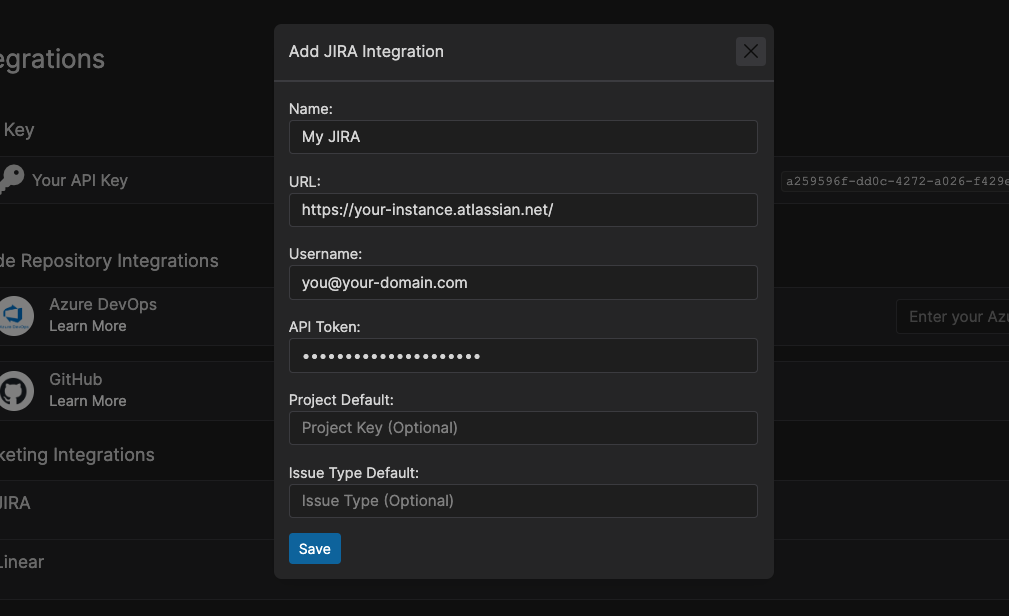 **Add Integration**をクリックし、次の情報を入力します。
* **Name**:連携を識別しやすい名前(例:「My JIRA Instance」)
* **Base URL**:JIRAインスタンスのURL(例:`https://mycompany.atlassian.net`)
* **Username**:JIRAのユーザー名
* **API Token**:JIRA APIトークン
* **Project Key**(任意):問題作成時に使用するデフォルトのJIRAプロジェクトキー
* **Issue Type**(任意):問題作成時に使用するデフォルトのJIRA問題タイプ
**Save**をクリックして連携設定を完了します。
## JIRA問題の作成
Corgeaでコードの問題または依存関係の問題に移動し、問題の詳細ページを開きます。
問題の詳細ページで、チケットアイコンのボタン(ツールチップ:**Create Ticket**)を選択します。
**Add Integration**をクリックし、次の情報を入力します。
* **Name**:連携を識別しやすい名前(例:「My JIRA Instance」)
* **Base URL**:JIRAインスタンスのURL(例:`https://mycompany.atlassian.net`)
* **Username**:JIRAのユーザー名
* **API Token**:JIRA APIトークン
* **Project Key**(任意):問題作成時に使用するデフォルトのJIRAプロジェクトキー
* **Issue Type**(任意):問題作成時に使用するデフォルトのJIRA問題タイプ
**Save**をクリックして連携設定を完了します。
## JIRA問題の作成
Corgeaでコードの問題または依存関係の問題に移動し、問題の詳細ページを開きます。
問題の詳細ページで、チケットアイコンのボタン(ツールチップ:**Create Ticket**)を選択します。
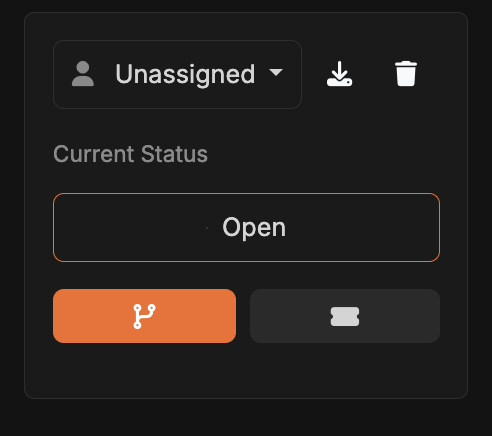 連携設定でプロジェクトキーと問題タイプのデフォルト値を指定していない場合は、ここで指定します。Corgeaがプロジェクトと問題タイプを自動取得し、選択肢として表示します。
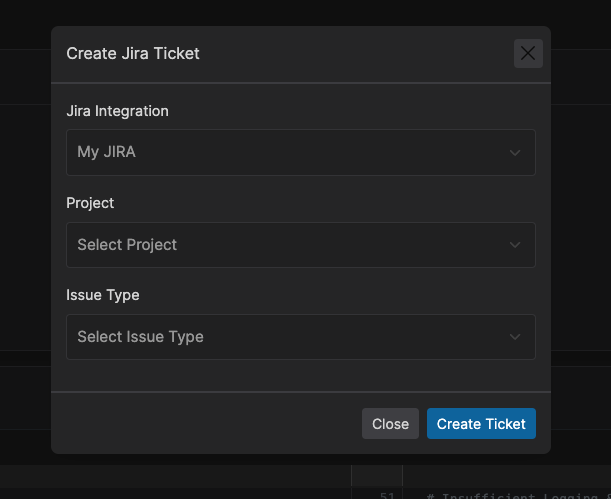 **Create JIRA Ticket**ボタンをクリックします。Corgeaが関連情報を含む新しいJIRA問題を作成します。
新しく作成されたJIRAチケットへのリンクを含む確認メッセージが表示されます。
## JIRAチケットの詳細のカスタマイズ
デフォルトでは、CorgeaはJIRAチケットに次の情報を入力します。
* **要約**:
* コード問題:問題分類とファイル位置
* 依存関係の問題:CVE、影響を受けたパッケージ、影響を受けたバージョン
* JIRAの文字数制限を超える要約は自動的に短縮
* **説明**:
* 脆弱性の詳細(場所/パッケージ、カテゴリ、重大度)
* 問題の説明
* 提案された修正案(利用可能な場合)
* Corgeaの問題詳細ページへのリンク
追加フィールドが必要な場合やチケットの詳細をカスタマイズする場合は、作成後にJIRAインスタンスでチケットを編集できます。
## 複数のJIRA連携の管理
複数のJIRAインスタンスやプロジェクトがある場合は、Corgeaで複数のJIRA連携を設定できます。JIRAチケットの作成時に、使用する連携を選択します。
JIRA連携ページでは、既存の連携を編集したり、不要な連携を削除したりできます。連携を編集する際は、既存のAPIトークンを維持する場合はAPIトークン欄を空欄にし、置き換える場合は新しいトークンを入力します。
CorgeaをJIRAと連携すると、セキュリティ脆弱性の管理を効率化し、既存のワークフロー内で重要な問題を追跡して対応できます。
**Create JIRA Ticket**ボタンをクリックします。Corgeaが関連情報を含む新しいJIRA問題を作成します。
新しく作成されたJIRAチケットへのリンクを含む確認メッセージが表示されます。
## JIRAチケットの詳細のカスタマイズ
デフォルトでは、CorgeaはJIRAチケットに次の情報を入力します。
* **要約**:
* コード問題:問題分類とファイル位置
* 依存関係の問題:CVE、影響を受けたパッケージ、影響を受けたバージョン
* JIRAの文字数制限を超える要約は自動的に短縮
* **説明**:
* 脆弱性の詳細(場所/パッケージ、カテゴリ、重大度)
* 問題の説明
* 提案された修正案(利用可能な場合)
* Corgeaの問題詳細ページへのリンク
追加フィールドが必要な場合やチケットの詳細をカスタマイズする場合は、作成後にJIRAインスタンスでチケットを編集できます。
## 複数のJIRA連携の管理
複数のJIRAインスタンスやプロジェクトがある場合は、Corgeaで複数のJIRA連携を設定できます。JIRAチケットの作成時に、使用する連携を選択します。
JIRA連携ページでは、既存の連携を編集したり、不要な連携を削除したりできます。連携を編集する際は、既存のAPIトークンを維持する場合はAPIトークン欄を空欄にし、置き換える場合は新しいトークンを入力します。
CorgeaをJIRAと連携すると、セキュリティ脆弱性の管理を効率化し、既存のワークフロー内で重要な問題を追跡して対応できます。