> ## Documentation Index
> Fetch the complete documentation index at: https://docs.corgea.app/llms.txt
> Use this file to discover all available pages before exploring further.
# JetBrains IDE
> IntelliJ IDEA、PyCharm、WebStormなどのJetBrains IDEでCorgeaを利用する
## はじめに
Corgeaは、プロジェクト内の安全でないコードを検出し、AIが生成した修正をエディター内で適用できるIntelliJベースのIDE向けプラグインです。IntelliJ IDEA、PyCharm、WebStorm、GoLand、PhpStorm、RubyMine、CLion、Rider、DataSpell、DataGrip、Android Studioに対応しています。
問題やサポートに関するお問い合わせは、[support@corgea.com](mailto:support@corgea.com)までメールでご連絡ください。
## 特徴
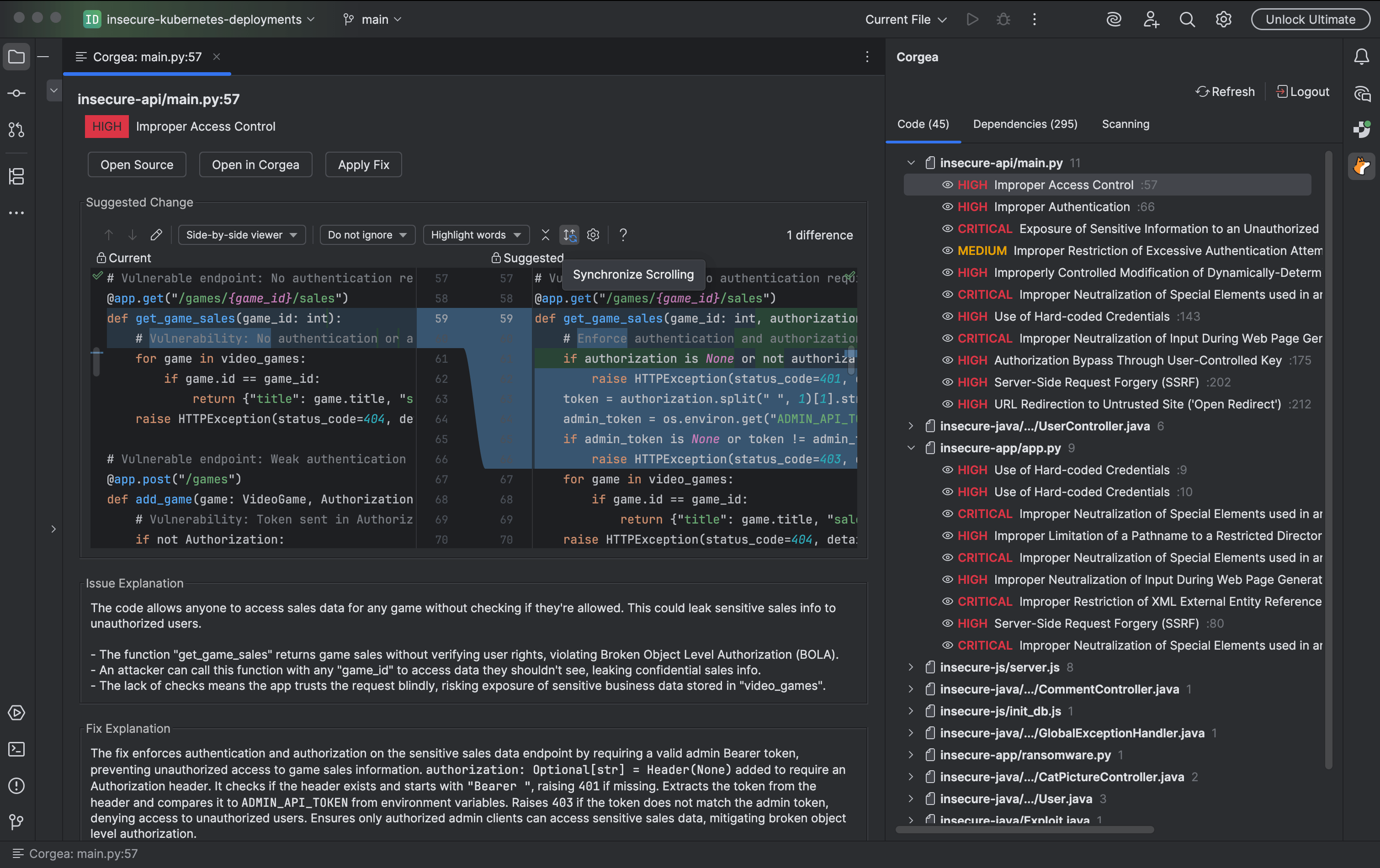 * **セキュリティスキャン**:プロジェクト全体、または未コミットの変更のみをスキャンできます。
* **コードの脆弱性**:検出結果をファイル別にまとめ、重大度と行番号とともに表示します。
* **依存関係の脆弱性**:SCAの検出結果をパッケージ別にまとめ、CVE番号と修正済みバージョンとともに表示します。
* **エディター上での強調表示**:脆弱な行に下線を引き、ガターにアイコンを表示します。
* **検出結果の詳細**:検出結果の説明を確認し、提案された修正を差分として事前に確認できます。
* **ワンクリックでの修正適用**:ガターアイコン、コンテキストメニュー、`Alt+Enter`のいずれからでもAIが生成したパッチを適用できます。
* **スキャン進行状況の表示**:各ステップとCLIの出力を確認しながら、結果がツールウィンドウに順次表示されます。
* **OAuthとAPIキーによる認証**:どちらの方式にも対応し、エンタープライズ環境やセルフホスト環境のサーバーでも利用できます。
## 前提条件
Corgeaプラグインをインストールする前に、次の要件を満たしていることを確認します。
* **Corgeaアカウント**:有効なCorgeaアカウント
* **JetBrains IDE(2024.3以降)**:IntelliJベースのIDE。Android Studioは Meerkat(2024.3.1)以降に対応
* **Corgea CLI**:IDEからスキャンを実行する場合に必要です。既存のスキャン結果を閲覧するだけであれば不要です。詳細は[CLIのインストール手順](/ja/cli)を参照してください。
## インストールガイド
### ステップ1:プラグイン設定を開く
* **セキュリティスキャン**:プロジェクト全体、または未コミットの変更のみをスキャンできます。
* **コードの脆弱性**:検出結果をファイル別にまとめ、重大度と行番号とともに表示します。
* **依存関係の脆弱性**:SCAの検出結果をパッケージ別にまとめ、CVE番号と修正済みバージョンとともに表示します。
* **エディター上での強調表示**:脆弱な行に下線を引き、ガターにアイコンを表示します。
* **検出結果の詳細**:検出結果の説明を確認し、提案された修正を差分として事前に確認できます。
* **ワンクリックでの修正適用**:ガターアイコン、コンテキストメニュー、`Alt+Enter`のいずれからでもAIが生成したパッチを適用できます。
* **スキャン進行状況の表示**:各ステップとCLIの出力を確認しながら、結果がツールウィンドウに順次表示されます。
* **OAuthとAPIキーによる認証**:どちらの方式にも対応し、エンタープライズ環境やセルフホスト環境のサーバーでも利用できます。
## 前提条件
Corgeaプラグインをインストールする前に、次の要件を満たしていることを確認します。
* **Corgeaアカウント**:有効なCorgeaアカウント
* **JetBrains IDE(2024.3以降)**:IntelliJベースのIDE。Android Studioは Meerkat(2024.3.1)以降に対応
* **Corgea CLI**:IDEからスキャンを実行する場合に必要です。既存のスキャン結果を閲覧するだけであれば不要です。詳細は[CLIのインストール手順](/ja/cli)を参照してください。
## インストールガイド
### ステップ1:プラグイン設定を開く
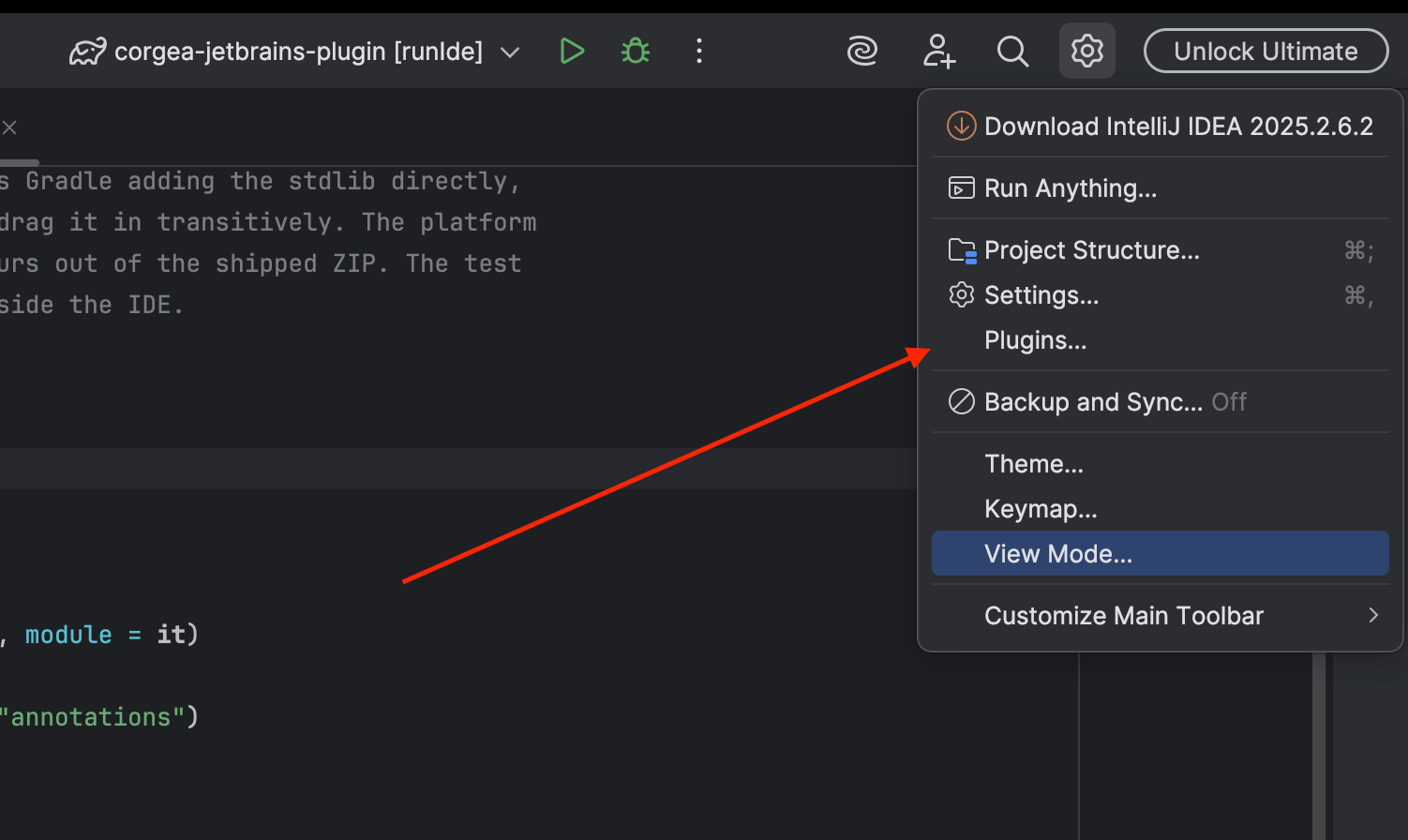 1. JetBrains IDEを開きます。
2. `Settings` > `Plugins`を開きます。
### ステップ2:プラグインをインストールする
1. JetBrains IDEを開きます。
2. `Settings` > `Plugins`を開きます。
### ステップ2:プラグインをインストールする
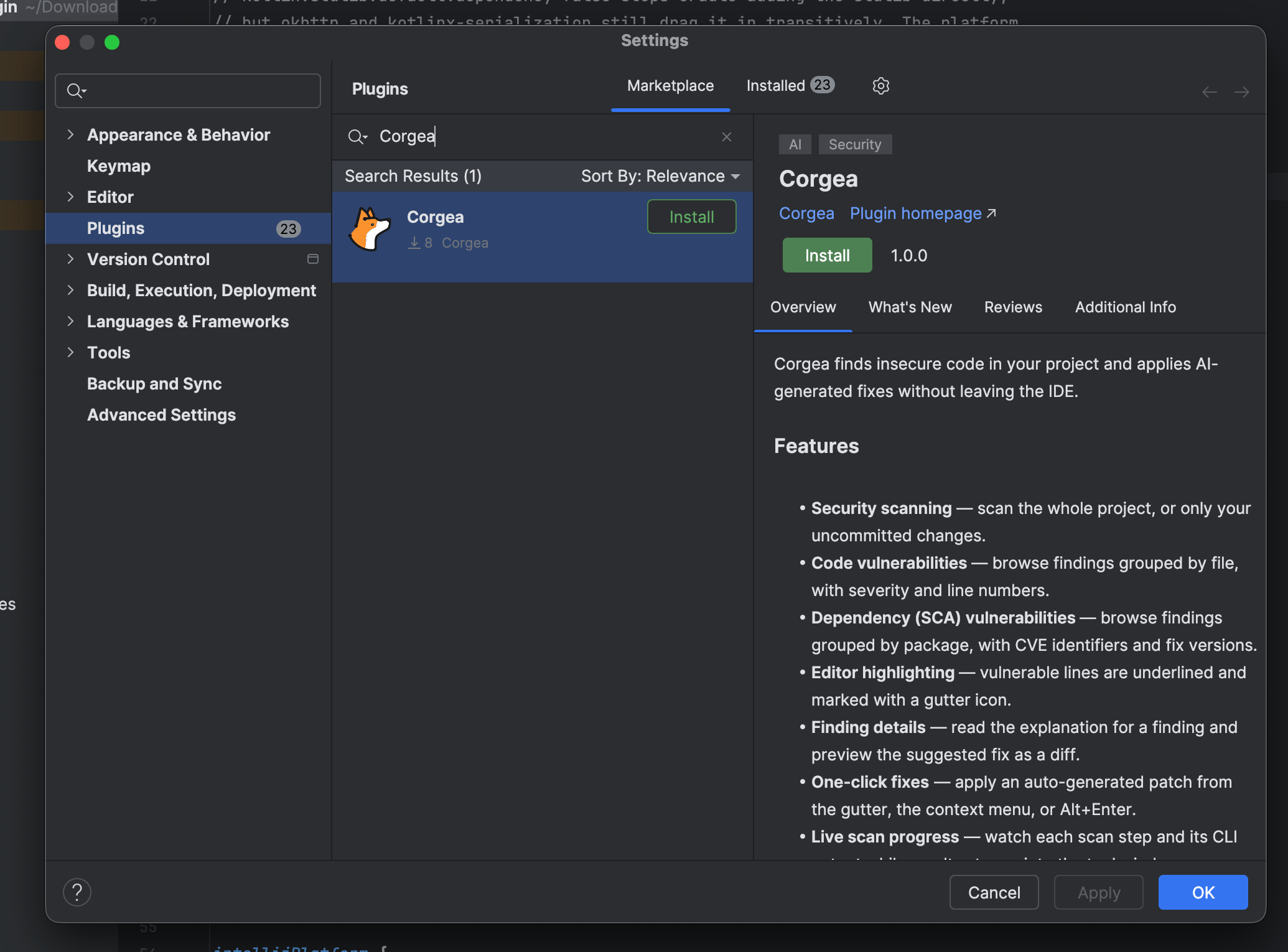 1. `Marketplace`タブを選択し、「Corgea」を検索します。
2. `Install`をクリックします。
[JetBrains Marketplaceのプラグインページ](https://plugins.jetbrains.com/plugin/33252-corgea)からインストールすることもできます。
### ステップ3:IDEを再起動する
1. `Marketplace`タブを選択し、「Corgea」を検索します。
2. `Install`をクリックします。
[JetBrains Marketplaceのプラグインページ](https://plugins.jetbrains.com/plugin/33252-corgea)からインストールすることもできます。
### ステップ3:IDEを再起動する
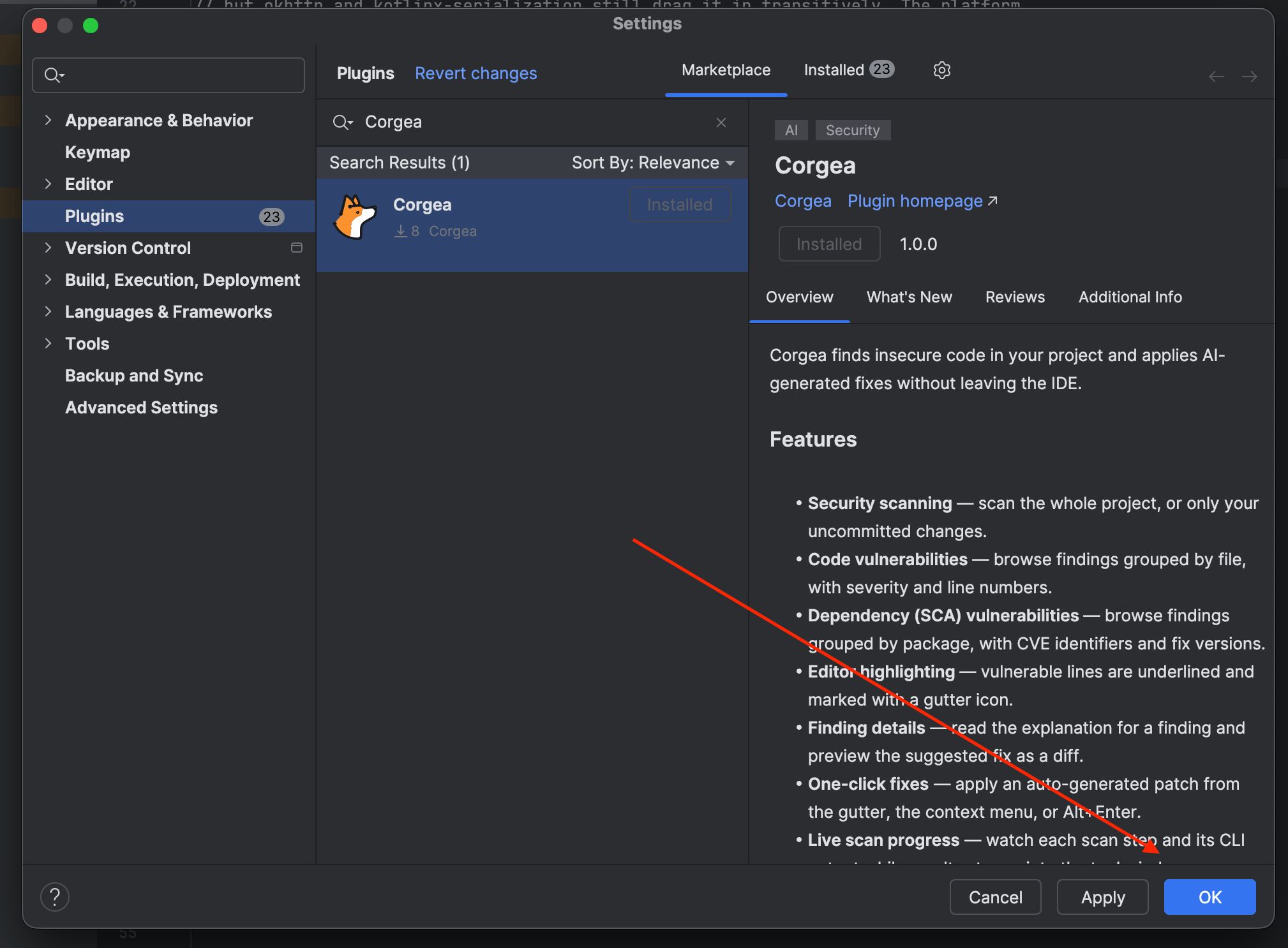 1. `OK`をクリックして設定ダイアログを閉じます。
2. 再起動を求められたらIDEを再起動し、プラグインを読み込みます。
### ステップ4:ログイン
1. `OK`をクリックして設定ダイアログを閉じます。
2. 再起動を求められたらIDEを再起動し、プラグインを読み込みます。
### ステップ4:ログイン
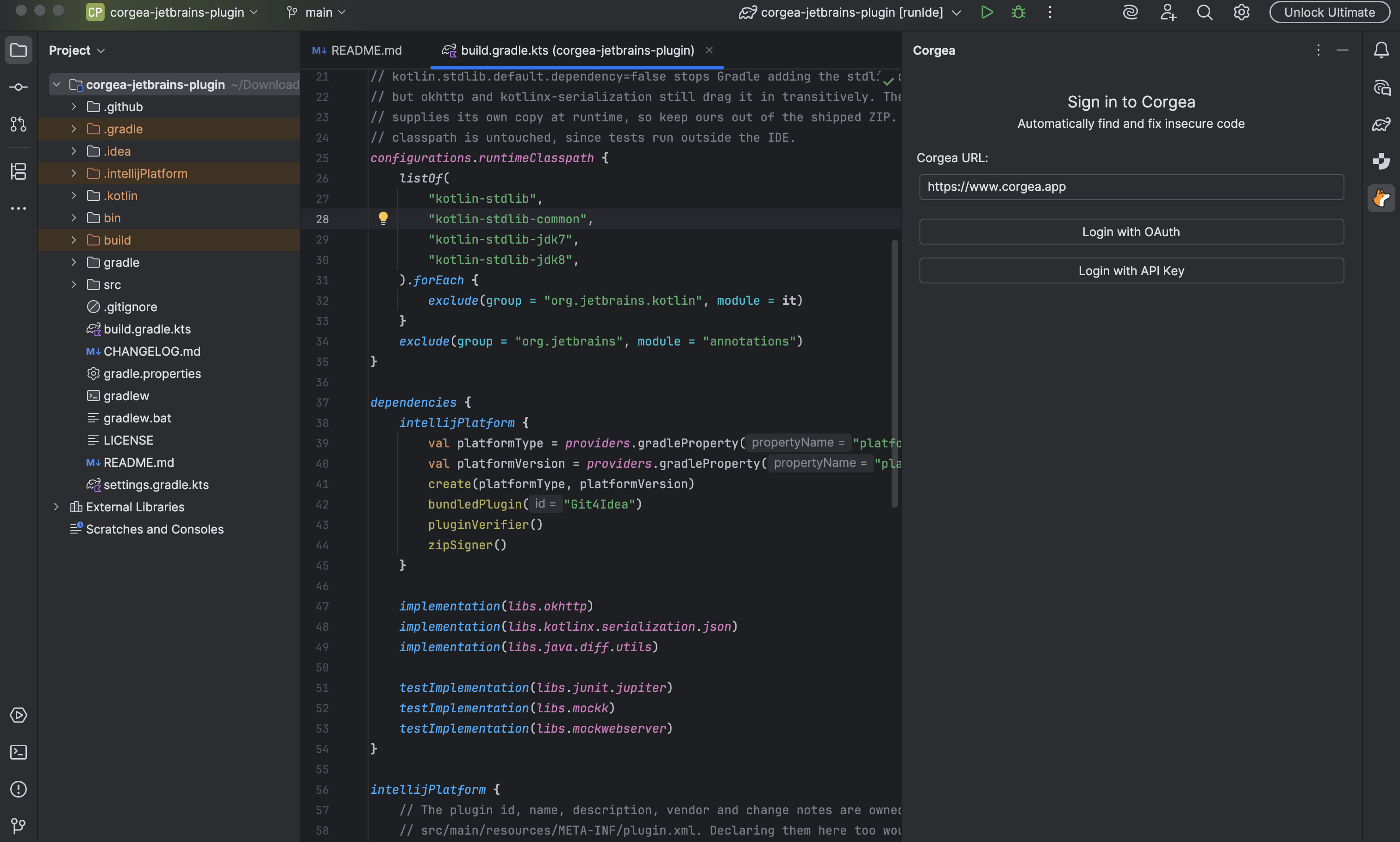 1. 右側のサイドバーから`Corgea`ツールウィンドウを開きます。
2. CorgeaのURLを確認します。デフォルトURL(corgea.app)を使用する場合は、あらかじめ入力されています。シングルテナント環境をご利用の場合は、自社のサーバーURLを入力します。
3. `Login with OAuth`をクリックし、ブラウザーでプラグインを認可します。トークンはIDEが自動的に取得します。
4. APIキーを使用する場合は、`Login with API Key`をクリックします。APIキーはCorgeaダッシュボードのIntegrationsセクションで取得できます。
認証情報はIDEのパスワードセーフに保存されます。
## 使用方法
### スキャンの実行
1. 右側のサイドバーから`Corgea`ツールウィンドウを開きます。
2. CorgeaのURLを確認します。デフォルトURL(corgea.app)を使用する場合は、あらかじめ入力されています。シングルテナント環境をご利用の場合は、自社のサーバーURLを入力します。
3. `Login with OAuth`をクリックし、ブラウザーでプラグインを認可します。トークンはIDEが自動的に取得します。
4. APIキーを使用する場合は、`Login with API Key`をクリックします。APIキーはCorgeaダッシュボードのIntegrationsセクションで取得できます。
認証情報はIDEのパスワードセーフに保存されます。
## 使用方法
### スキャンの実行
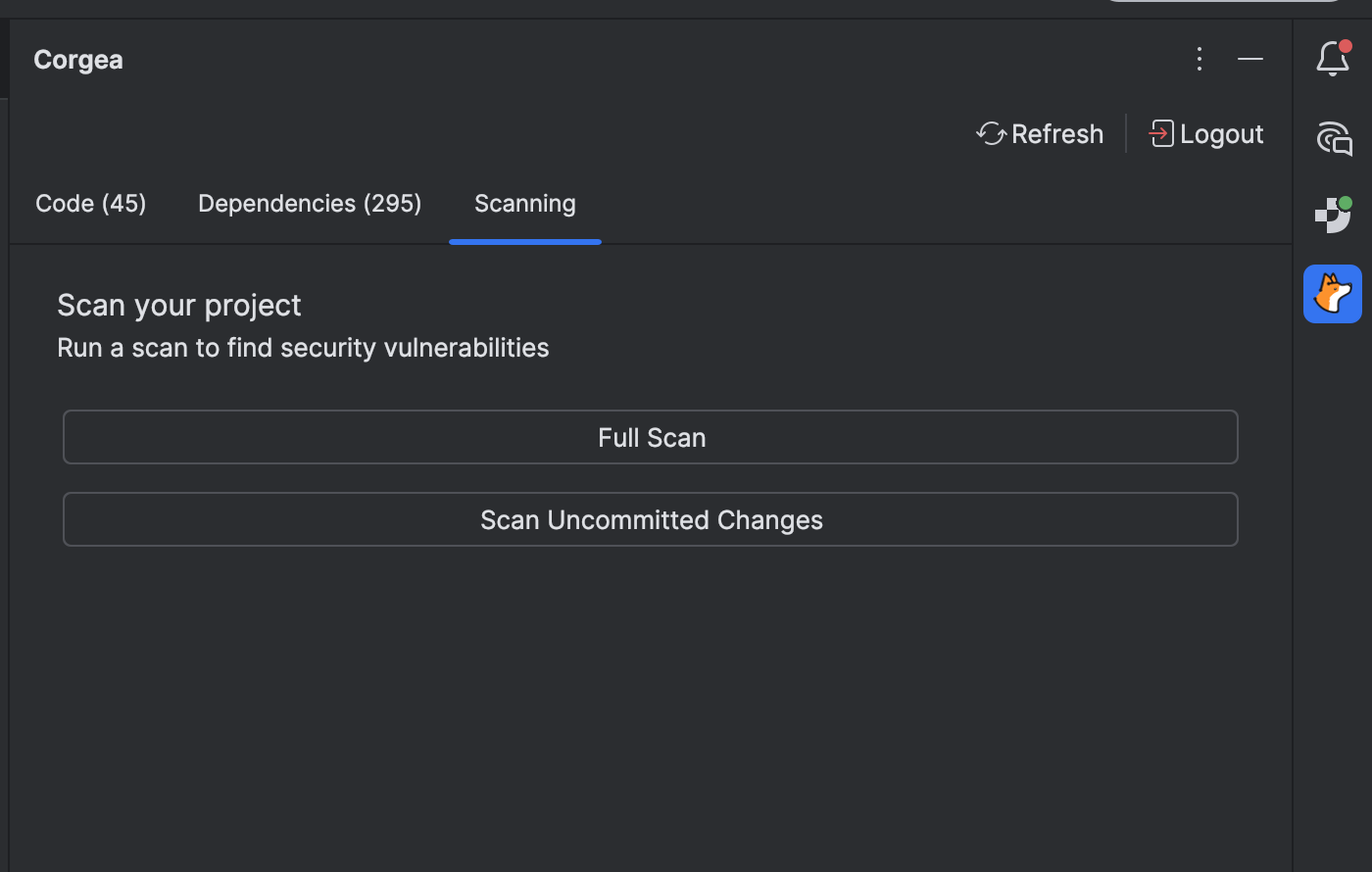 * Corgeaツールウィンドウの`Scanning`タブを開きます。
* プロジェクト全体をスキャンするには`Full Scan`を、変更されたファイルのみをスキャンするには`Scan Uncommitted Changes`をクリックします。
* `Tools` > `Corgea` > `Full Scan`または`Tools` > `Corgea` > `Scan Uncommitted Changes`からスキャンを開始することもできます。
* スキャン中は、完了した各ステップとCLIの出力がタブに表示され、検出結果が届くたびに結果タブが自動的に更新されます。
### コードの脆弱性を見る
* Corgeaツールウィンドウの`Scanning`タブを開きます。
* プロジェクト全体をスキャンするには`Full Scan`を、変更されたファイルのみをスキャンするには`Scan Uncommitted Changes`をクリックします。
* `Tools` > `Corgea` > `Full Scan`または`Tools` > `Corgea` > `Scan Uncommitted Changes`からスキャンを開始することもできます。
* スキャン中は、完了した各ステップとCLIの出力がタブに表示され、検出結果が届くたびに結果タブが自動的に更新されます。
### コードの脆弱性を見る
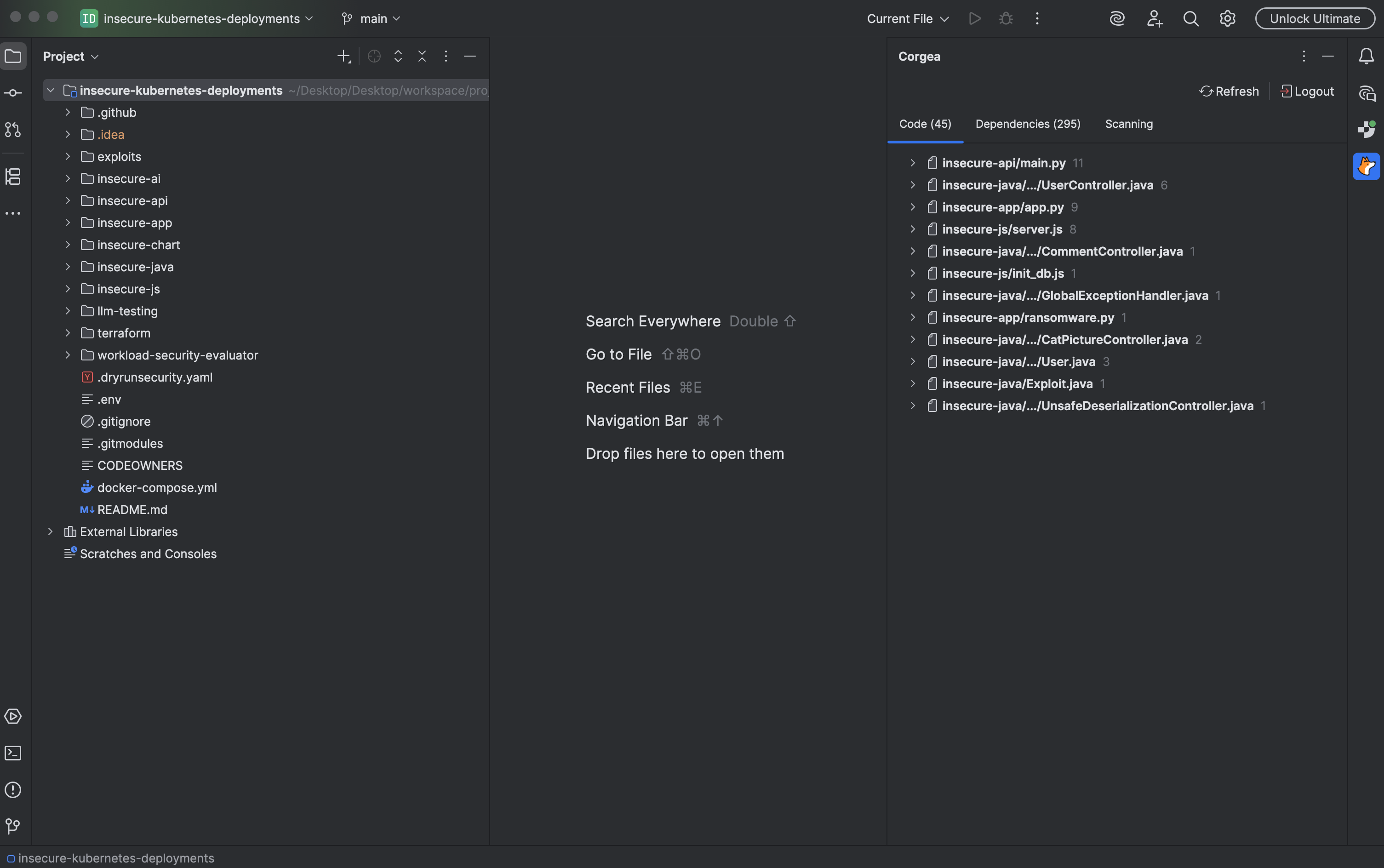 * `Code`タブには、ファイル別にまとめられた脆弱性が、重大度と該当する行番号とともに表示されます。
* 検出結果をクリックすると、エディターで該当する行に移動します。脆弱な行には下線が引かれ、ガターにアイコンが表示されます。
### 検出結果の詳細を見る
* 検出結果をクリックすると、新しいエディタータブで詳細が開きます。詳細ビューには、分類、重大度、問題の説明、修正の説明が表示されます。
* Corgeaが修正を生成している場合は、`Suggested Change`セクションに差分が並べて表示され、適用する前に内容を確認できます。
* `Open Source`をクリックすると脆弱なコードに移動し、`Open in Corgea`をクリックするとWebアプリケーションで検出結果を確認できます。
### 修正の適用
* 修正を適用するには、詳細ビューの`Apply Fix`ボタンをクリックします。Corgeaが関連ファイルを自動的に更新します。
* エディターから直接適用することもできます。強調表示された行のガターアイコンをクリックする、`Alt+Enter`を押して`Apply Corgea fix`を選択する、または右クリックして`Corgea` > `Apply Corgea Fix`を選択します。
* CorgeaはAIで修正を生成し、品質チェック後に提示します。ただし、変更内容はコードベース上でも検証してください。
* 更新されたファイルを保存します。
### 依存関係の脆弱性を見る
* `Code`タブには、ファイル別にまとめられた脆弱性が、重大度と該当する行番号とともに表示されます。
* 検出結果をクリックすると、エディターで該当する行に移動します。脆弱な行には下線が引かれ、ガターにアイコンが表示されます。
### 検出結果の詳細を見る
* 検出結果をクリックすると、新しいエディタータブで詳細が開きます。詳細ビューには、分類、重大度、問題の説明、修正の説明が表示されます。
* Corgeaが修正を生成している場合は、`Suggested Change`セクションに差分が並べて表示され、適用する前に内容を確認できます。
* `Open Source`をクリックすると脆弱なコードに移動し、`Open in Corgea`をクリックするとWebアプリケーションで検出結果を確認できます。
### 修正の適用
* 修正を適用するには、詳細ビューの`Apply Fix`ボタンをクリックします。Corgeaが関連ファイルを自動的に更新します。
* エディターから直接適用することもできます。強調表示された行のガターアイコンをクリックする、`Alt+Enter`を押して`Apply Corgea fix`を選択する、または右クリックして`Corgea` > `Apply Corgea Fix`を選択します。
* CorgeaはAIで修正を生成し、品質チェック後に提示します。ただし、変更内容はコードベース上でも検証してください。
* 更新されたファイルを保存します。
### 依存関係の脆弱性を見る
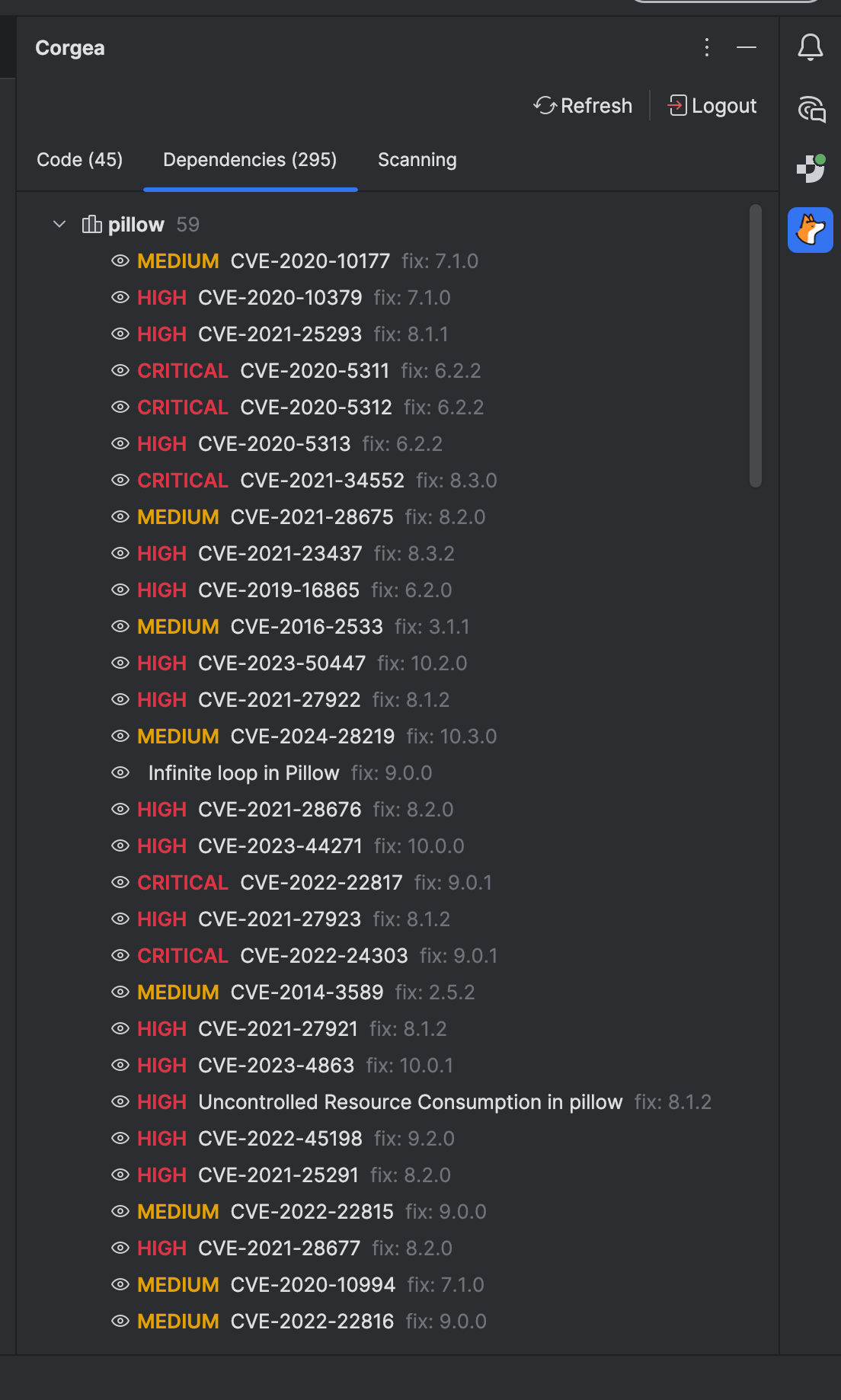 * `Dependencies`タブには、パッケージ別にまとめられたSCAの検出結果が、重大度、CVE番号、脆弱性が解消されるバージョンとともに表示されます。
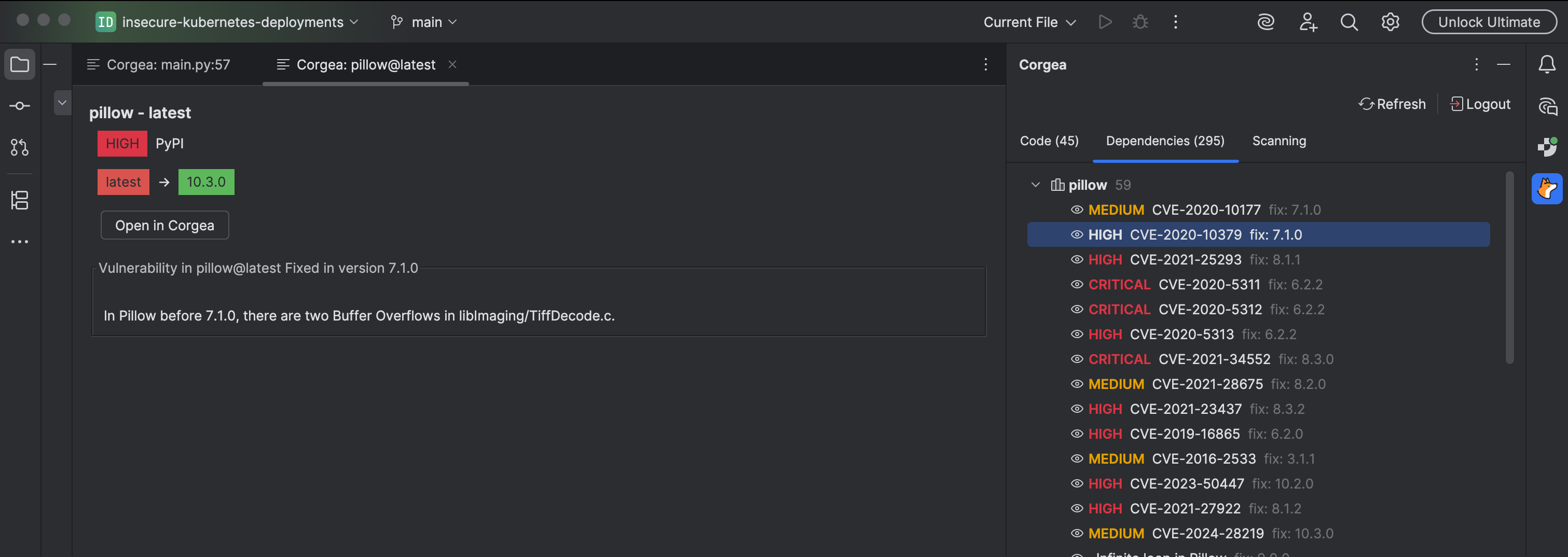 * 検出結果をクリックすると詳細が開き、パッケージのレジストリ、現在のバージョンと修正済みバージョン、脆弱性の説明が表示されます。
* `Open in Corgea`をクリックすると、Webアプリケーションで検出結果を確認できます。
### ログアウト
* ログアウトする場合や別のユーザーでログインする場合は、Corgeaツールウィンドウの`Logout`をクリックします。
## リリースノート
完全なリリースノートは[JetBrains Marketplaceのプラグインページ](https://plugins.jetbrains.com/plugin/33252-corgea/versions)でご覧いただけます。
* 検出結果をクリックすると詳細が開き、パッケージのレジストリ、現在のバージョンと修正済みバージョン、脆弱性の説明が表示されます。
* `Open in Corgea`をクリックすると、Webアプリケーションで検出結果を確認できます。
### ログアウト
* ログアウトする場合や別のユーザーでログインする場合は、Corgeaツールウィンドウの`Logout`をクリックします。
## リリースノート
完全なリリースノートは[JetBrains Marketplaceのプラグインページ](https://plugins.jetbrains.com/plugin/33252-corgea/versions)でご覧いただけます。