> ## Documentation Index
> Fetch the complete documentation index at: https://docs.corgea.app/llms.txt
> Use this file to discover all available pages before exploring further.
# 問題の割り当てとステータス管理
> チーム全体でセキュリティ問題を割り当てて追跡
この機能により、特定のチームメンバーに問題を割り当て、各問題のライフサイクル全体を追跡できます。また、割り当てられた問題を表示・管理するためのユーザー受信トレイも提供されます。
## 誰のためか
この機能は、問題の特定、優先順位付け、解決に共同で取り組む開発チーム、プロジェクトマネージャーなど、ソフトウェア開発プロセスに関わるユーザーを対象としています。
## 主な特徴と利点
* コードや依存関係の問題を特定のチームメンバーに割り当て、担当を明確化して効率的にタスクを管理
* 「修正されていない」「修正済み」「誤検知」「許容リスク」などの問題の状況を追跡
* ユーザー受信トレイで、割り当てられた問題を一元的に表示・管理
* SLAステータス(期限内、期限超過、エスカレーション済み)に基づいてユーザー受信トレイ内の問題を絞り込み、並べ替えて優先順位付けを改善
* 問題が割り当てられたときや更新されたときにメールで通知
## アクセス方法
この機能はメインアプリケーションインターフェースに統合されています。ユーザーは問題の詳細ページや受信箱から問題割り当てやステータス追跡機能にアクセスできます。
## セットアップ手順
この機能に特別なセットアップは必要ありません。適切な権限を持つすべてのユーザーに対してデフォルトで有効化されています。
## 使用ガイド
### 問題の割り当て
問題の詳細ページに移動します。
**Assignment & Status**セクションを見つけます。
ドロップダウンメニューから担当者を選択します。
担当者に、問題の詳細を含むメール通知が届きます。
### 問題ステータスの更新
問題の詳細ページで**Actions**セクションを見つけます。
問題に適したステータス(例:**Fixed**、**False Positive**、**Accepted Risk**)を選択します。
必要に応じて、ステータスを変更した理由を説明するコメントを追加します。
**Update Status**をクリックして変更を保存します。
### リスク承認済みの問題の管理
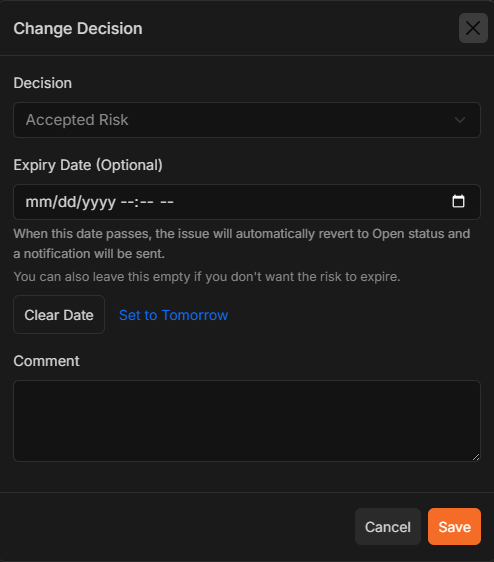
問題を「Accepted Risk」に変更する際は、任意で有効期限を設定できます。期限を過ぎると、問題は自動的にOpenステータスへ戻り、通知が送信されます。
ステータスのドロップダウンから**Accepted Risk**を選択します。
有効期限欄をクリックして、リスク承認ステータスの有効期限を選択します。期限を設けない場合は空欄にします。
**Update Status**をクリックして変更を適用します。
 ### ユーザー受信トレイの使用
メインのナビゲーションメニューからユーザー受信トレイに移動します。
割り当てられた問題の一覧を確認します。
ドロップダウンメニューを使用し、SLAステータス(期限内、期限超過、エスカレーション済み)で問題を絞り込みます。
問題をクリックして詳細を確認し、必要な対応を行います。
## 例
問題の割り当てと追跡に関する一般的なシナリオを次に示します。
### 重要な問題の割り当て
開発者がコードベースで重大なセキュリティ脆弱性を発見します。問題を作成し、直ちに対応できるようリードセキュリティエンジニアに割り当てます。
### 問題を誤検知としてマーク
報告された問題を調査し、チームメンバーが誤検知と判断します。問題のステータスを**False Positive**に変更し、コメント欄に判定理由を記載します。
### 遅れている問題の優先順位付け
プロジェクトマネージャーがユーザー受信トレイを絞り込み、期限超過の問題だけを表示します。重大度に基づいて問題の優先順位を付け、対応可能なチームメンバーに割り当てます。
## ベストプラクティス
* 正確な追跡を確保するために、問題の状況を定期的に見直し更新
* 問題のステータス更新時にチームメンバーが明確かつ簡潔なコメントを提供することを促す
* ユーザー受信トレイのフィルターを活用し、重大または期限超過の問題に優先的に対応
* 責任あるチームメンバーに問題を継続的に割り当てることで説明責任の文化を育む
## トラブルシューティング
* 問題を割り当てたり更新したりできない場合は、必要な権限があることを確認してください
* メール通知が届かない場合は、迷惑メールフォルダを確認し、メール設定を確認してください
* 他に問題が発生した場合は、サポートドキュメントを参照するか、サポートチームに連絡して支援を求めてください
### ユーザー受信トレイの使用
メインのナビゲーションメニューからユーザー受信トレイに移動します。
割り当てられた問題の一覧を確認します。
ドロップダウンメニューを使用し、SLAステータス(期限内、期限超過、エスカレーション済み)で問題を絞り込みます。
問題をクリックして詳細を確認し、必要な対応を行います。
## 例
問題の割り当てと追跡に関する一般的なシナリオを次に示します。
### 重要な問題の割り当て
開発者がコードベースで重大なセキュリティ脆弱性を発見します。問題を作成し、直ちに対応できるようリードセキュリティエンジニアに割り当てます。
### 問題を誤検知としてマーク
報告された問題を調査し、チームメンバーが誤検知と判断します。問題のステータスを**False Positive**に変更し、コメント欄に判定理由を記載します。
### 遅れている問題の優先順位付け
プロジェクトマネージャーがユーザー受信トレイを絞り込み、期限超過の問題だけを表示します。重大度に基づいて問題の優先順位を付け、対応可能なチームメンバーに割り当てます。
## ベストプラクティス
* 正確な追跡を確保するために、問題の状況を定期的に見直し更新
* 問題のステータス更新時にチームメンバーが明確かつ簡潔なコメントを提供することを促す
* ユーザー受信トレイのフィルターを活用し、重大または期限超過の問題に優先的に対応
* 責任あるチームメンバーに問題を継続的に割り当てることで説明責任の文化を育む
## トラブルシューティング
* 問題を割り当てたり更新したりできない場合は、必要な権限があることを確認してください
* メール通知が届かない場合は、迷惑メールフォルダを確認し、メール設定を確認してください
* 他に問題が発生した場合は、サポートドキュメントを参照するか、サポートチームに連絡して支援を求めてください