> ## Documentation Index
> Fetch the complete documentation index at: https://docs.corgea.app/llms.txt
> Use this file to discover all available pages before exploring further.
# 修正の適用
> 脆弱なコードの修正を開始
## リポジトリのスキャン
**前提条件** [Corgeaに登録](https://www.corgea.app/registration/)していること
**前提条件** [スキャン](scanning)が完了していること
スキャン結果の規模によっては、結果が表示されるまで時間がかかることがあります。検出結果が数百件の場合、通常は10分ほどかかります。
詳細は[スキャン](scanning)を参照してください。
* [プロジェクト](https://www.corgea.app/projects/)ページに移動します。
* プロジェクトを選択します。
* スキャンをクリックします。
* ステータスが`Fix Available`または`On Demand`の問題を探します。
* 問題の行をクリックして、問題の詳細サイドバーを開きます。
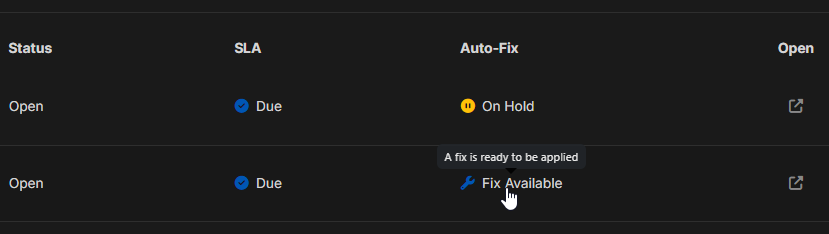 適用前に問題詳細のサイドバーにある修正案をよく確認してください。
問題が`On Demand`と表示されている場合、問題を開くとCorgeaが修正の生成を開始します。通常は15〜30秒かかります。
CorgeaはAIを使用して修正を生成し、提供前に品質チェックを実行します。ただし、適用前に、提案された変更が正しくコードベースに適合することを十分に確認してください。
修正が適切であれば、次の2つの方法で適用できます。
* **オプション1**:Corgea Web Application
問題の詳細サイドバーで`Create Pull Request`ボタンをクリックします。
Corgeaからプルリクエストを作成するには、[GitHub](github)または[Azure DevOps](azure_devops)との連携を設定する必要があります。
適用前に問題詳細のサイドバーにある修正案をよく確認してください。
問題が`On Demand`と表示されている場合、問題を開くとCorgeaが修正の生成を開始します。通常は15〜30秒かかります。
CorgeaはAIを使用して修正を生成し、提供前に品質チェックを実行します。ただし、適用前に、提案された変更が正しくコードベースに適合することを十分に確認してください。
修正が適切であれば、次の2つの方法で適用できます。
* **オプション1**:Corgea Web Application
問題の詳細サイドバーで`Create Pull Request`ボタンをクリックします。
Corgeaからプルリクエストを作成するには、[GitHub](github)または[Azure DevOps](azure_devops)との連携を設定する必要があります。
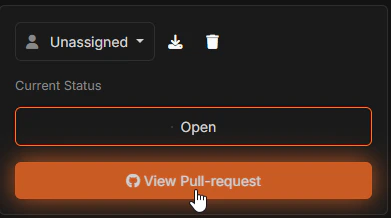
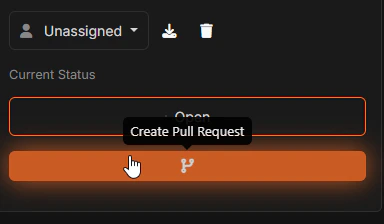 Corgeaが問題と修正のコンテキストを含むプルリクエストを自動生成します。作成が完了したら、`View Pull Request`をクリックします。
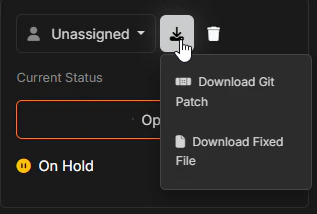
 または、`Download Fix`をクリックして、次のいずれかを選択します。
* `Download Git Patch`
* `Download Fixed File`
または、`Download Fix`をクリックして、次のいずれかを選択します。
* `Download Git Patch`
* `Download Fixed File`
 * **オプション2**:Corgea IDE拡張機能
CorgeaのIDE拡張機能を使用すると、ローカルで修正を適用できます。[Visual Studio Code](vsc_extension)、[Visual Studio 2022](vs2022_extension)、[JetBrains IDE](jetbrains_extension)に対応しています。
* **オプション2**:Corgea IDE拡張機能
CorgeaのIDE拡張機能を使用すると、ローカルで修正を適用できます。[Visual Studio Code](vsc_extension)、[Visual Studio 2022](vs2022_extension)、[JetBrains IDE](jetbrains_extension)に対応しています。
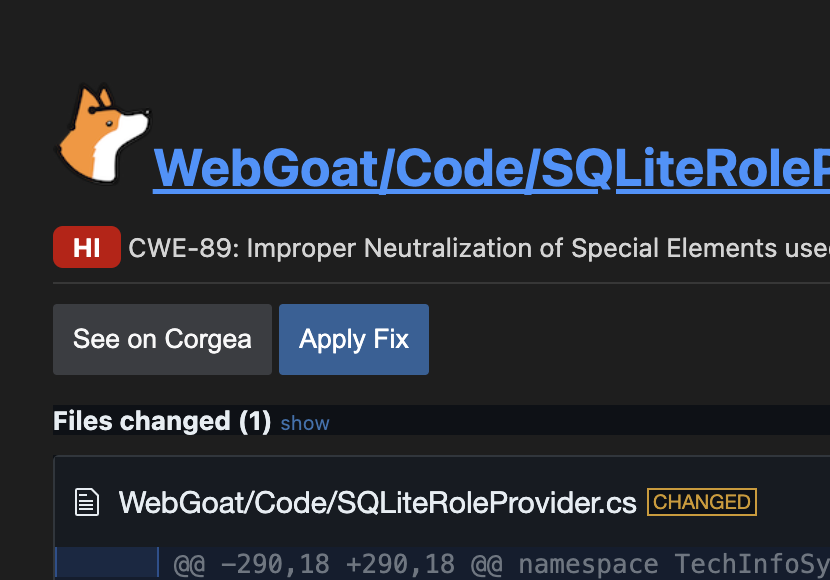 Visual Studio Codeでは、サイドバーの脆弱性をクリックして問題の詳細を開き、修正案を確認します。次に`Apply Fix`をクリックし、更新されたファイルを保存します。
JetBrains IDEでは、Corgeaツールウィンドウの検出結果をクリックして詳細を開き、修正案を確認します。次に`Apply Fix`をクリックし、更新されたファイルを保存します。
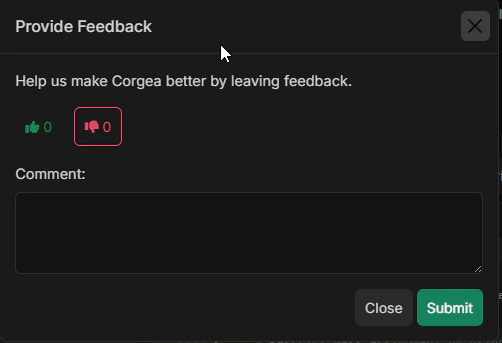
修正案が適切かどうかを投票で評価し、可能であればコメントも残してください。フィードバックはCorgeaの改善に活用されます。
Visual Studio Codeでは、サイドバーの脆弱性をクリックして問題の詳細を開き、修正案を確認します。次に`Apply Fix`をクリックし、更新されたファイルを保存します。
JetBrains IDEでは、Corgeaツールウィンドウの検出結果をクリックして詳細を開き、修正案を確認します。次に`Apply Fix`をクリックし、更新されたファイルを保存します。
修正案が適切かどうかを投票で評価し、可能であればコメントも残してください。フィードバックはCorgeaの改善に活用されます。
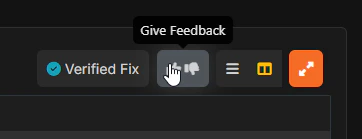 `Give Feedback`をクリックしてフィードバックモーダルを開きます。高評価または低評価を選択し、必要に応じてコメントを追加して`Submit`をクリックします。
 ## トラブルシューティング
`On Demand`と表示された問題では、問題の詳細サイドバーを開くと修正が生成されます。生成に失敗した場合や、以前生成された修正を再生成する必要がある場合は、`Try Again`をクリックします。
処理中の問題は、ほかの修正生成処理の混雑状況によって、完了まで数分から数時間かかることがあります。
高評価または低評価のアイコンで投票し、可能であればコメントも残してください。フィードバックはCorgeaの改善に活用されます。
## トラブルシューティング
`On Demand`と表示された問題では、問題の詳細サイドバーを開くと修正が生成されます。生成に失敗した場合や、以前生成された修正を再生成する必要がある場合は、`Try Again`をクリックします。
処理中の問題は、ほかの修正生成処理の混雑状況によって、完了まで数分から数時間かかることがあります。
高評価または低評価のアイコンで投票し、可能であればコメントも残してください。フィードバックはCorgeaの改善に活用されます。