> ## Documentation Index
> Fetch the complete documentation index at: https://docs.corgea.app/llms.txt
> Use this file to discover all available pages before exploring further.
# Corgea Agent
> コードベースのセキュリティ脆弱性を管理するためのAI搭載アシスタント
## 概要
Corgea Agentは、コードベースのセキュリティ脆弱性管理を支援するAI搭載のアシスタントです。主に2つのインタラクションモードを提供します:
1. **ウェブチャットインターフェース** - セキュリティ問題、スキャン、脆弱性データを探るインタラクティブチャット
2. **プルリクエストコメント** - GitHub、GitLab、Azure DevOps、Bitbucket のPRコメント内のコマンドへの自動応答
***
## はじめに
### 前提条件
Corgea Agentを有効にする前に、次の要件を確認してください:
* 適切なプランアクセスを持つアクティブなCorgeaアカウント
* 少なくとも1つの統合が設定されていること(GitHub、GitLab、Azure DevOps、またはBitbucket)
* リポジトリ向けに適切に設定されたWebhookイベント
### 初期セットアップ
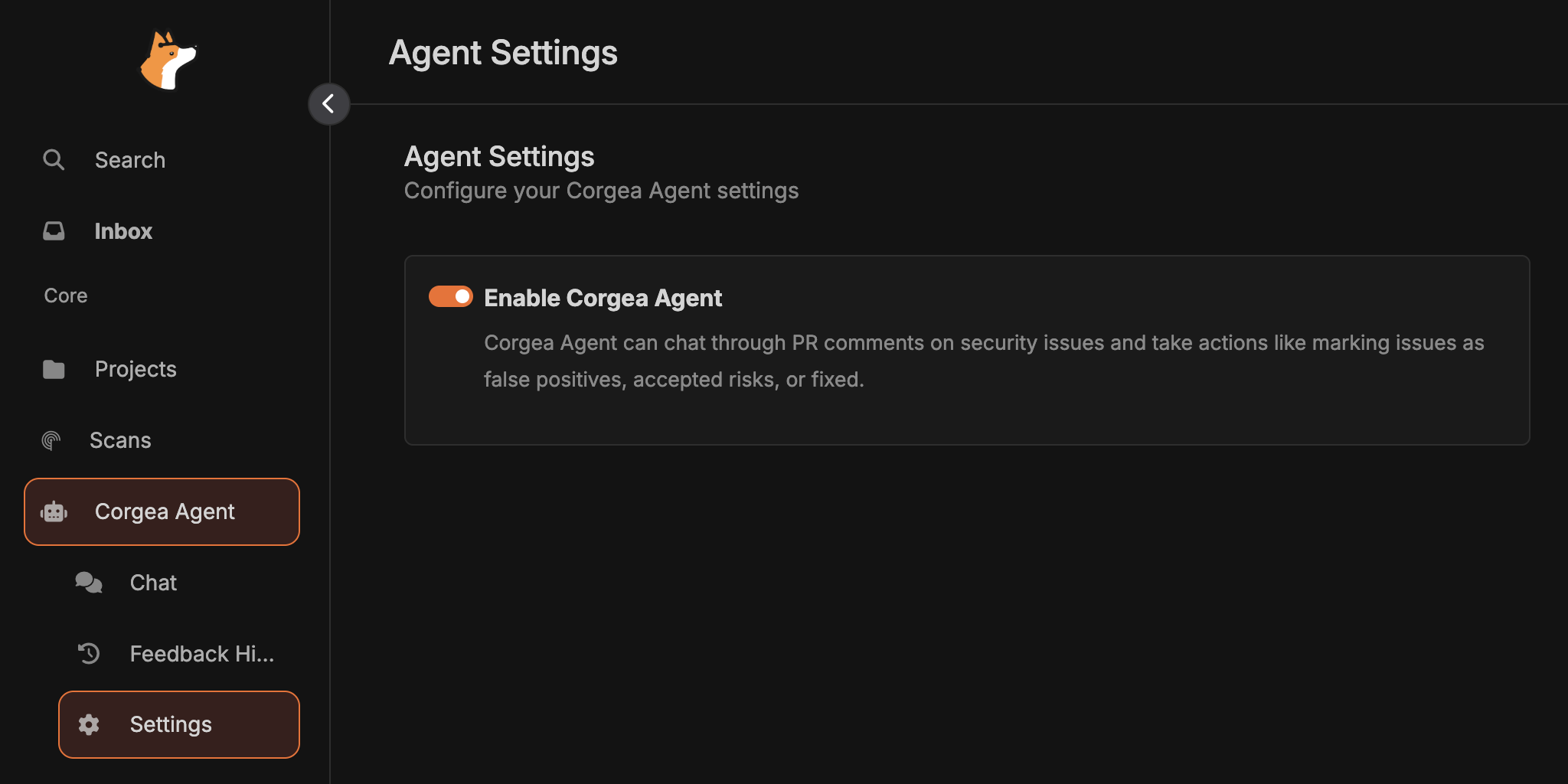
Corgeaダッシュボードで**Settings > Agent Settings**に移動し、「Enable Corgea Agent」スイッチをオンにします。有効にすると、エージェントがプルリクエストのコメントを監視し、チャットで利用できるようになります。
 Corgea連携に必要な権限を以下に確保してください:
* プルリクエストコメントを読む
* プルリクエストへのコメント投稿
* リポジトリコンテンツへのアクセス
統合設定を確認してWebhookが有効かどうかを確認してください。
* セキュリティ問題を含むテストPRを作成する
* プルリクエスト内の任意の脆弱性に`hello`とコメントし、エージェントが応答することを確認する
* Webチャット画面を開き、スキャンについて質問する
***
## ウェブチャットインターフェース
### チャットにアクセスする
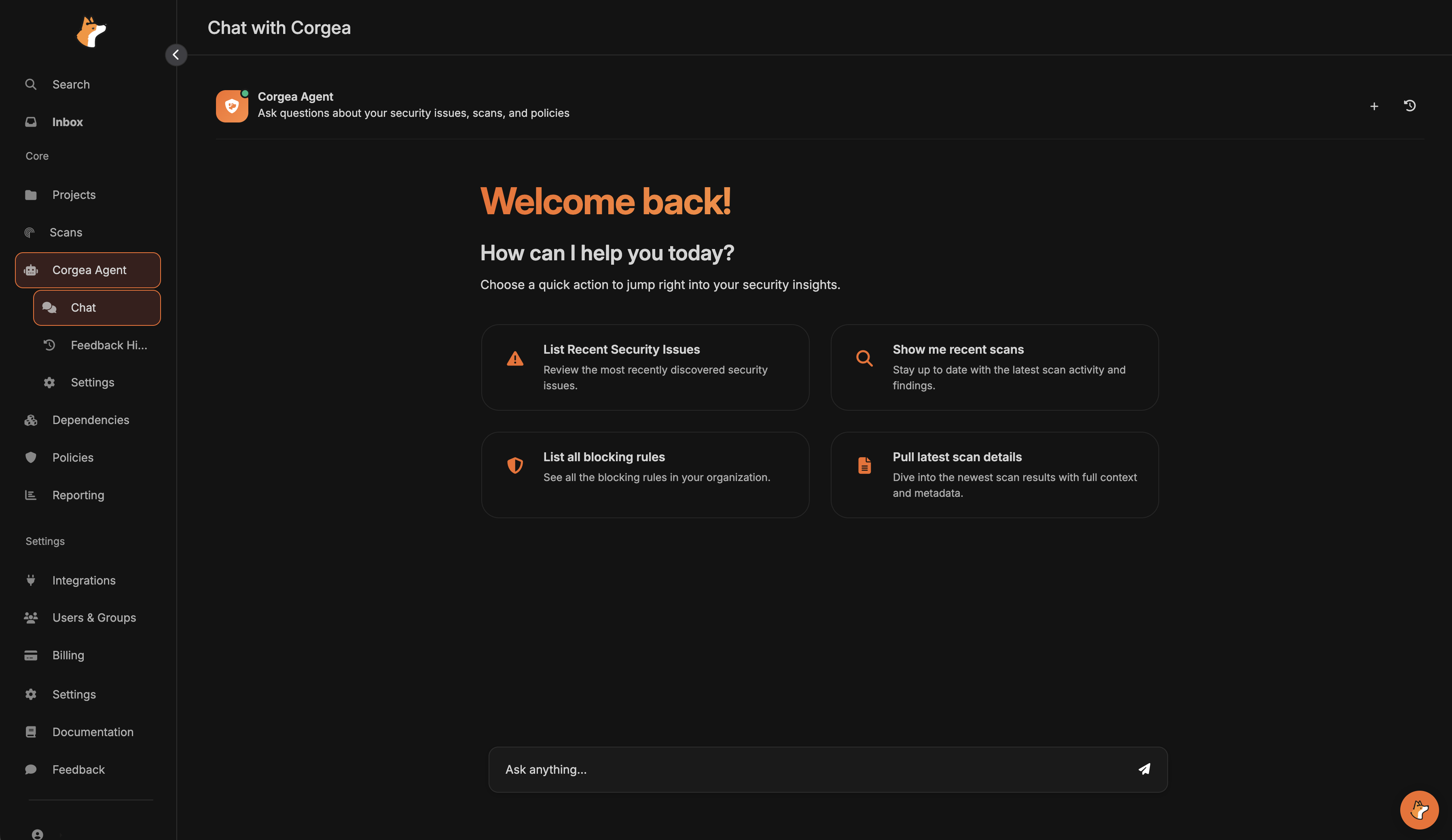
Corgeaダッシュボードの「 **チャット** 」セクションに移動して、インタラクティブなAIアシスタントにアクセスしてください。
Corgea連携に必要な権限を以下に確保してください:
* プルリクエストコメントを読む
* プルリクエストへのコメント投稿
* リポジトリコンテンツへのアクセス
統合設定を確認してWebhookが有効かどうかを確認してください。
* セキュリティ問題を含むテストPRを作成する
* プルリクエスト内の任意の脆弱性に`hello`とコメントし、エージェントが応答することを確認する
* Webチャット画面を開き、スキャンについて質問する
***
## ウェブチャットインターフェース
### チャットにアクセスする
Corgeaダッシュボードの「 **チャット** 」セクションに移動して、インタラクティブなAIアシスタントにアクセスしてください。
 ### 利用できる機能
Corgea Agentは組織のセキュリティ態勢を把握し、次の作業を支援します。
特定の脆弱性に関する詳細な情報を取得し、重大度のレベルを理解し、修正案の確認を行います
スキャン結果や要約を確認し、スキャンの時間経過を比較し、スキャンのカバレッジを理解できます
問題を重大度、プロジェクト、タイプごとに一覧表示し、ブロッキングルールやポリシー違反を確認できます
### 例クエリ
```plaintext Example Chat Queries theme={null}
"Show me all critical issues in my latest scan"
"What are the details for issue abc-123?"
"List all SQL injection vulnerabilities in project XYZ"
"Explain the security implications of CVE-2024-12345"
"What blocking rules are currently active?"
```
### 利用できる機能
Corgea Agentは組織のセキュリティ態勢を把握し、次の作業を支援します。
特定の脆弱性に関する詳細な情報を取得し、重大度のレベルを理解し、修正案の確認を行います
スキャン結果や要約を確認し、スキャンの時間経過を比較し、スキャンのカバレッジを理解できます
問題を重大度、プロジェクト、タイプごとに一覧表示し、ブロッキングルールやポリシー違反を確認できます
### 例クエリ
```plaintext Example Chat Queries theme={null}
"Show me all critical issues in my latest scan"
"What are the details for issue abc-123?"
"List all SQL injection vulnerabilities in project XYZ"
"Explain the security implications of CVE-2024-12345"
"What blocking rules are currently active?"
```
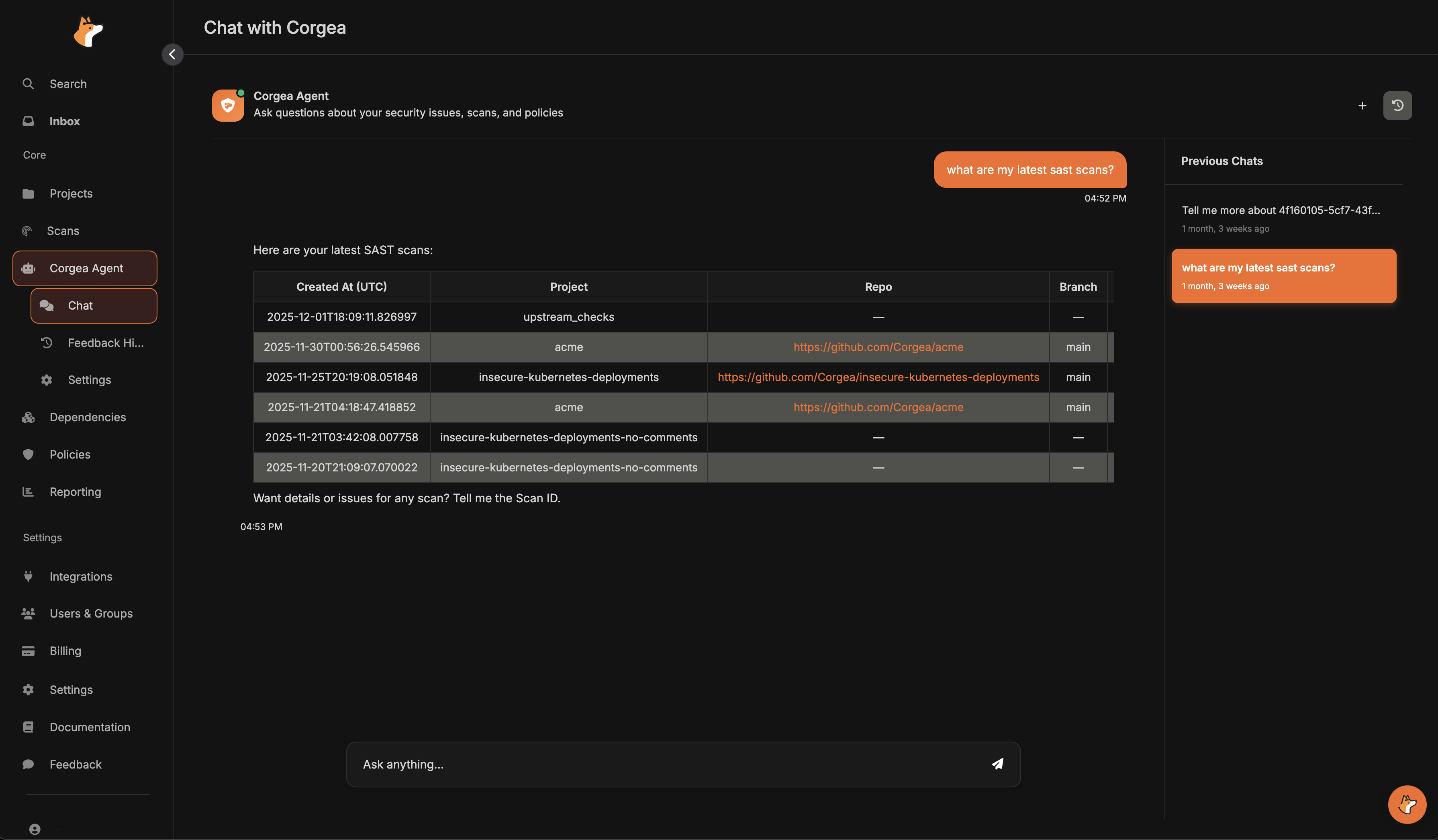 より良い結果を得るには、具体的な質問を入力してください。より正確な回答を得るために、問題ID、スキャンID、またはプロジェクト名を直接指定してください。
***
## プルリクエストのやり取り
### 仕組み
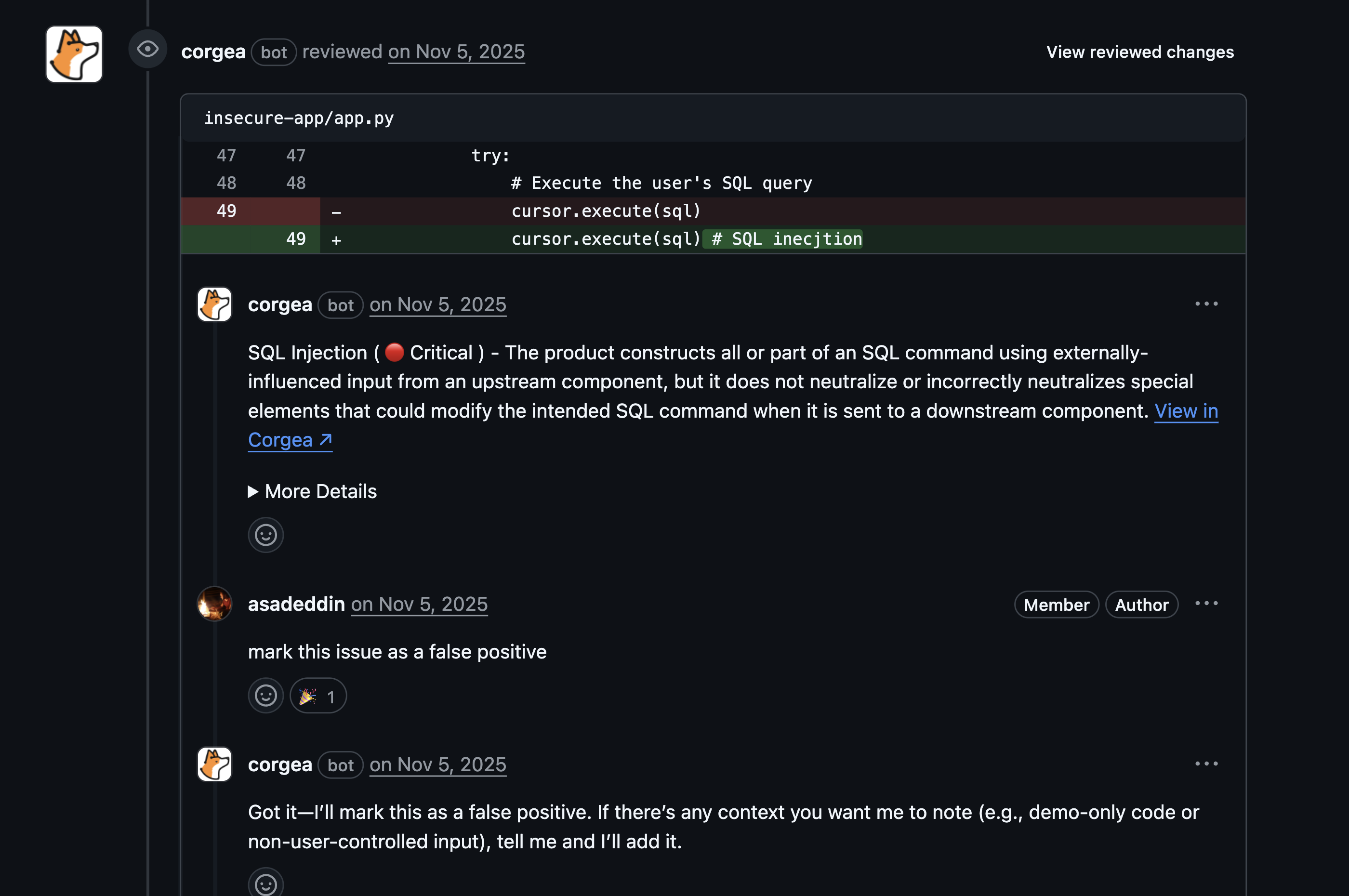
Corgeaがプルリクエストでセキュリティ問題を検出すると、エージェントは自動的に次の処理を行います。
1. 脆弱性を強調するコメントを投稿する
2. PRで開発者の返信を監視する
3. コメントから開発者の意図を解釈する
4. コマンドに基づいて自動行動を取る
より良い結果を得るには、具体的な質問を入力してください。より正確な回答を得るために、問題ID、スキャンID、またはプロジェクト名を直接指定してください。
***
## プルリクエストのやり取り
### 仕組み
Corgeaがプルリクエストでセキュリティ問題を検出すると、エージェントは自動的に次の処理を行います。
1. 脆弱性を強調するコメントを投稿する
2. PRで開発者の返信を監視する
3. コメントから開発者の意図を解釈する
4. コマンドに基づいて自動行動を取る
 ### エージェントのトリガー
エージェントは以下のコメントに答えています:
* `@Corgea` に明示的にメンションする
* Corgeaの問題コメントに直接返信
* 認識可能なアクションコマンドを含める
* セキュリティ上の検出結果に対応することを目的としています
`@Corgea`を使う必要はありません。エージェントはコメントに自動的に対応します。
### 対応するアクション
報告された問題が実際には脆弱性ではないことを明示してください。
**例コメント:**
```plaintext theme={null}
@Corgea false positive
This is not a real issue, it's a false positive
@Corgea this is safe code
```
**起こること:**
* 問題が「誤検知」としてマークされています
* 問題がブロック状態から解除される
* フィードバックが分析のために記録される
実際の脆弱性を認めつつも、即時の対策なしにリスクを受け入れること。
**例コメント:**
```plaintext theme={null}
@Corgea accept risk
We accept this risk for now
@Corgea low priority, won't fix
This is acceptable for our use case
```
**起こること:**
* 問題ステータスが「リスク受容」に変更される
* 問題がPRをブロックしなくなる
* リスク受容が記録される
脆弱性が解決されたことを確認します。
**例コメント:**
```plaintext theme={null}
@Corgea fixed
Already fixed this in the latest commit
@Corgea this is resolved
```
**起こること:**
* 問題ステータスが「修正済み」に変更
* 問題が現在は現役の検出結果に現れなくなった
* 修正確認が記録されます
既存の検出結果の重複として問題をマークします。
**例コメント:**
```plaintext theme={null}
@Corgea duplicate
This is a duplicate of issue XYZ
Same as #456
```
**起こること:**
* 問題が重複としてマークされる
* 元の問題番号にリンクされる(指定されている場合)
* アクティブカウントから除外
問題解決のための作業が進行中であることを示してください。
**例コメント:**
```plaintext theme={null}
@Corgea fix in progress
Working on this now
We're fixing this in the next commit
```
**起こること:**
* 問題ステータスが「修正進行中」に変更
* 積極的に対応されていると追跡される
* チームは進捗を監視できる
脆弱性の詳細はCorgeaに問い合わせてください。
**例コメント:**
```plaintext theme={null}
@Corgea explain this issue
What's the security impact here?
Can you provide more context?
```
**起こること:**
* エージェントが詳細な説明を提供する
* 脆弱性のコンテキストおよび修復ガイダンスを含む
* 関連リソースを提案する場合があります
### コメントのやり取り例
**シナリオ:** 開発者が
```plaintext PR Comment theme={null}
This input is already sanitized in the middleware layer, false positive
```
**エージェントの応答:**
```plaintext theme={null}
✅ Marked as False Positive
This issue has been marked as a false positive based on your feedback.
The issue will no longer block this PR.
```
**シナリオ:** レガシーコードのリスクを受け入れる
```plaintext PR Comment theme={null}
This is legacy code we're deprecating next quarter. Accept the risk
```
**エージェントの応答:**
```plaintext theme={null}
⚠️ Marked as Accepted Risk
This issue has been acknowledged as an accepted risk.
It will no longer block this PR, but will remain in your security dashboard for tracking.
```
**シナリオ:** 開発者が説明を求めています
```plaintext PR Comment theme={null}
Can you explain why this is considered an SQL injection vulnerability?
```
**エージェントの応答:**
```plaintext theme={null}
[Detailed explanation of the SQL injection risk,
code examples, and suggested remediation approaches]
```
### フィードバック履歴
すべてのPRコメントのやり取りは、 **フィードバック履歴** セクションでご覧いただけます:
* PRコメントを通じて行われたすべての行動を見る
* エントリを開くことで、元のコメント、AIの推論、エージェントの応答を一か所で閲覧できます
* アクションタイプ、ユーザー、または日付範囲でフィルタリング
* セキュリティ検出結果に対するチームの関与を監視する
### エージェントのトリガー
エージェントは以下のコメントに答えています:
* `@Corgea` に明示的にメンションする
* Corgeaの問題コメントに直接返信
* 認識可能なアクションコマンドを含める
* セキュリティ上の検出結果に対応することを目的としています
`@Corgea`を使う必要はありません。エージェントはコメントに自動的に対応します。
### 対応するアクション
報告された問題が実際には脆弱性ではないことを明示してください。
**例コメント:**
```plaintext theme={null}
@Corgea false positive
This is not a real issue, it's a false positive
@Corgea this is safe code
```
**起こること:**
* 問題が「誤検知」としてマークされています
* 問題がブロック状態から解除される
* フィードバックが分析のために記録される
実際の脆弱性を認めつつも、即時の対策なしにリスクを受け入れること。
**例コメント:**
```plaintext theme={null}
@Corgea accept risk
We accept this risk for now
@Corgea low priority, won't fix
This is acceptable for our use case
```
**起こること:**
* 問題ステータスが「リスク受容」に変更される
* 問題がPRをブロックしなくなる
* リスク受容が記録される
脆弱性が解決されたことを確認します。
**例コメント:**
```plaintext theme={null}
@Corgea fixed
Already fixed this in the latest commit
@Corgea this is resolved
```
**起こること:**
* 問題ステータスが「修正済み」に変更
* 問題が現在は現役の検出結果に現れなくなった
* 修正確認が記録されます
既存の検出結果の重複として問題をマークします。
**例コメント:**
```plaintext theme={null}
@Corgea duplicate
This is a duplicate of issue XYZ
Same as #456
```
**起こること:**
* 問題が重複としてマークされる
* 元の問題番号にリンクされる(指定されている場合)
* アクティブカウントから除外
問題解決のための作業が進行中であることを示してください。
**例コメント:**
```plaintext theme={null}
@Corgea fix in progress
Working on this now
We're fixing this in the next commit
```
**起こること:**
* 問題ステータスが「修正進行中」に変更
* 積極的に対応されていると追跡される
* チームは進捗を監視できる
脆弱性の詳細はCorgeaに問い合わせてください。
**例コメント:**
```plaintext theme={null}
@Corgea explain this issue
What's the security impact here?
Can you provide more context?
```
**起こること:**
* エージェントが詳細な説明を提供する
* 脆弱性のコンテキストおよび修復ガイダンスを含む
* 関連リソースを提案する場合があります
### コメントのやり取り例
**シナリオ:** 開発者が
```plaintext PR Comment theme={null}
This input is already sanitized in the middleware layer, false positive
```
**エージェントの応答:**
```plaintext theme={null}
✅ Marked as False Positive
This issue has been marked as a false positive based on your feedback.
The issue will no longer block this PR.
```
**シナリオ:** レガシーコードのリスクを受け入れる
```plaintext PR Comment theme={null}
This is legacy code we're deprecating next quarter. Accept the risk
```
**エージェントの応答:**
```plaintext theme={null}
⚠️ Marked as Accepted Risk
This issue has been acknowledged as an accepted risk.
It will no longer block this PR, but will remain in your security dashboard for tracking.
```
**シナリオ:** 開発者が説明を求めています
```plaintext PR Comment theme={null}
Can you explain why this is considered an SQL injection vulnerability?
```
**エージェントの応答:**
```plaintext theme={null}
[Detailed explanation of the SQL injection risk,
code examples, and suggested remediation approaches]
```
### フィードバック履歴
すべてのPRコメントのやり取りは、 **フィードバック履歴** セクションでご覧いただけます:
* PRコメントを通じて行われたすべての行動を見る
* エントリを開くことで、元のコメント、AIの推論、エージェントの応答を一か所で閲覧できます
* アクションタイプ、ユーザー、または日付範囲でフィルタリング
* セキュリティ検出結果に対するチームの関与を監視する
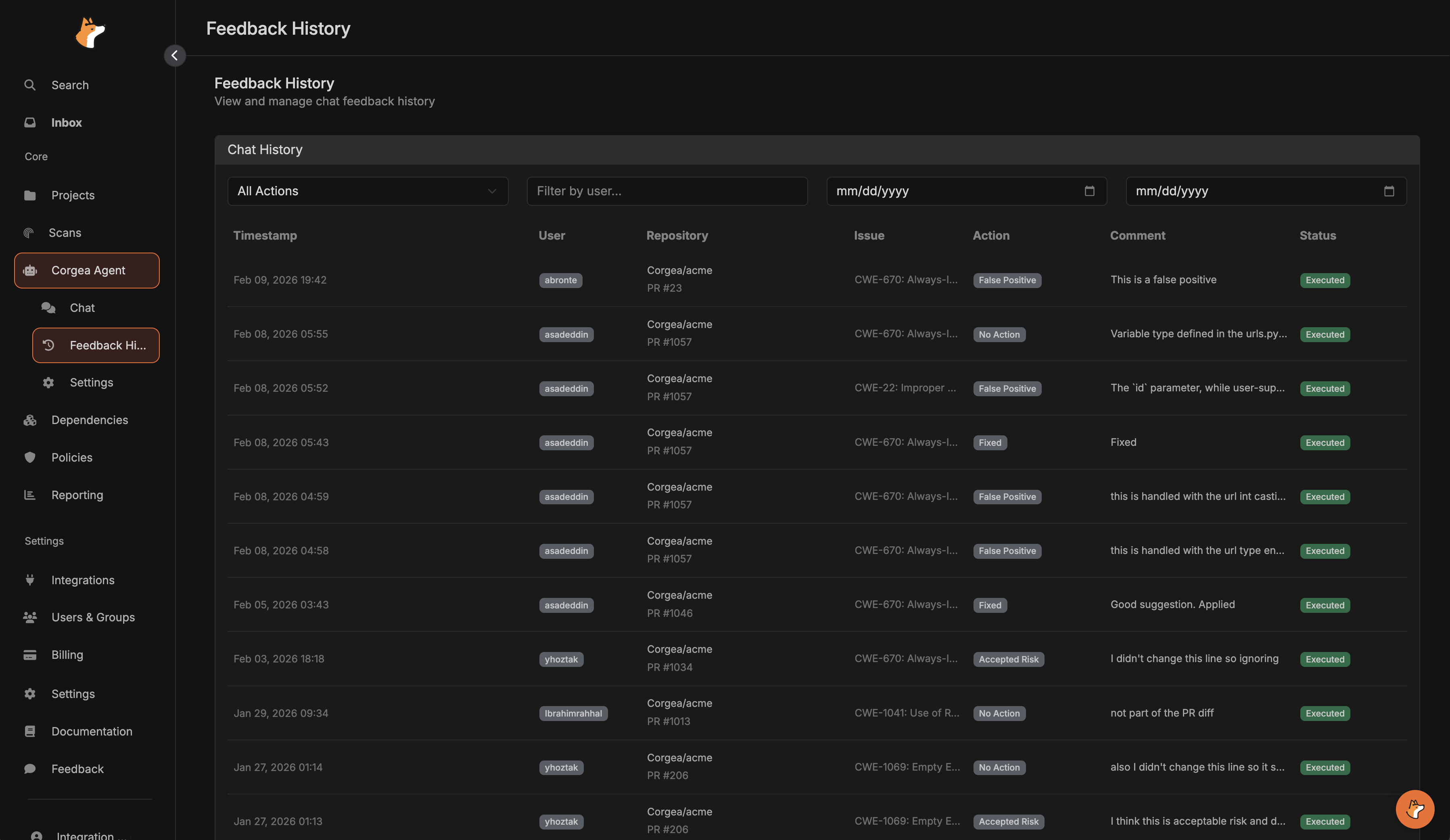 **利用可能なフィルター:**
* アクションタイプ(誤検知、承認済みリスク、修正済みなど)
* GitHub/GitLab/Azure DevOps ユーザー
* 日付範囲
***
## サポートプラットフォーム
Corgea Agentは複数の開発プラットフォームでシームレスに動作します:
* プルリクエストコメント
* 問題コメント
* レビュースレッド
必要条件:適切な権限を持つGitHubアプリのインストール
* マージリクエストコメント
* ノートスレッド
必要条件:GitLabとwebhook設定
必要:サポートはまもなく提供されます
* プルリクエストコメント
* インラインディスカッション
前提条件:Webhookを設定したBitbucket連携
***
## トラブルシューティング
**チェック:**
* エージェントは設定>エージェント設定で有効化されていますか?
* Webhookはリポジトリで正しく設定されていますか?
* `@Corgea`にメンションするか、エージェントのコメントに返信しましたか?
* 連携は有効で、正しく認証されていますか?
**解決策:**
* プラットフォームのWebhook設定でWebhookの配信を確認する
* Corgeaダッシュボードでの統合状況確認
* 必要に応じて再認証
**チェック:**
* コメントに意図した操作が明記されていますか?
* 正しい問題についてコメントしていますか?
* 問題を修正する権限はありますか?
**解決策:**
* 「@Corgea false positive」のような明示的なコマンドを使う
* フィードバック履歴でコメントがどのように解釈されたかを確認してください
**チェック:**
* JavaScriptエラー用のブラウザコンソール
* ネットワーク接続性
* アカウント権限
**解決策:**
* ページを更新する
* ブラウザキャッシュのクリア
* 問題が解決しない場合はサポートに連絡してください
***
## ベストプラクティス
**コメントごとに1つの行動**:コメントは単一の行動に集中させる
**コンテキストを提供**:チームが判断を理解できるよう理由を追加する
**フィードバック履歴のレビュー**:定期的に自分のコマンドがどのように解釈されているか確認
**具体的な識別子を使用**:問題ID、スキャンID、またはプロジェクト名を指定する
**フォローアップ質問をする**:コンテキストに応じた質問でトピックをより深く掘り下げる
**検索を活用**:結果を重大度、タイプ、ステータスで絞り込む
**重要なクエリを保存**:定期的な分析に使用するクエリを管理する
***
## プライバシーとセキュリティ
すべてのチャットは所属会社のデータに限定されます。エージェントがアクセスできるのは、ユーザーアカウントに表示権限がある情報のみです。
* PRコメントのアクションはフィードバック履歴で記録され、監査可能です
* エージェントのレスポンスで機密性の高い認証情報や内部実装の詳細が公開されることはありません
* データはCorgeaのセキュリティ基準に準拠して処理されています
***
## サポート
Corgeaのエージェントについてお困りですか?お問い合わせは [support@corgea.com](mailto:support@corgea.com)
**利用可能なフィルター:**
* アクションタイプ(誤検知、承認済みリスク、修正済みなど)
* GitHub/GitLab/Azure DevOps ユーザー
* 日付範囲
***
## サポートプラットフォーム
Corgea Agentは複数の開発プラットフォームでシームレスに動作します:
* プルリクエストコメント
* 問題コメント
* レビュースレッド
必要条件:適切な権限を持つGitHubアプリのインストール
* マージリクエストコメント
* ノートスレッド
必要条件:GitLabとwebhook設定
必要:サポートはまもなく提供されます
* プルリクエストコメント
* インラインディスカッション
前提条件:Webhookを設定したBitbucket連携
***
## トラブルシューティング
**チェック:**
* エージェントは設定>エージェント設定で有効化されていますか?
* Webhookはリポジトリで正しく設定されていますか?
* `@Corgea`にメンションするか、エージェントのコメントに返信しましたか?
* 連携は有効で、正しく認証されていますか?
**解決策:**
* プラットフォームのWebhook設定でWebhookの配信を確認する
* Corgeaダッシュボードでの統合状況確認
* 必要に応じて再認証
**チェック:**
* コメントに意図した操作が明記されていますか?
* 正しい問題についてコメントしていますか?
* 問題を修正する権限はありますか?
**解決策:**
* 「@Corgea false positive」のような明示的なコマンドを使う
* フィードバック履歴でコメントがどのように解釈されたかを確認してください
**チェック:**
* JavaScriptエラー用のブラウザコンソール
* ネットワーク接続性
* アカウント権限
**解決策:**
* ページを更新する
* ブラウザキャッシュのクリア
* 問題が解決しない場合はサポートに連絡してください
***
## ベストプラクティス
**コメントごとに1つの行動**:コメントは単一の行動に集中させる
**コンテキストを提供**:チームが判断を理解できるよう理由を追加する
**フィードバック履歴のレビュー**:定期的に自分のコマンドがどのように解釈されているか確認
**具体的な識別子を使用**:問題ID、スキャンID、またはプロジェクト名を指定する
**フォローアップ質問をする**:コンテキストに応じた質問でトピックをより深く掘り下げる
**検索を活用**:結果を重大度、タイプ、ステータスで絞り込む
**重要なクエリを保存**:定期的な分析に使用するクエリを管理する
***
## プライバシーとセキュリティ
すべてのチャットは所属会社のデータに限定されます。エージェントがアクセスできるのは、ユーザーアカウントに表示権限がある情報のみです。
* PRコメントのアクションはフィードバック履歴で記録され、監査可能です
* エージェントのレスポンスで機密性の高い認証情報や内部実装の詳細が公開されることはありません
* データはCorgeaのセキュリティ基準に準拠して処理されています
***
## サポート
Corgeaのエージェントについてお困りですか?お問い合わせは [support@corgea.com](mailto:support@corgea.com)