> ## Documentation Index
> Fetch the complete documentation index at: https://docs.corgea.app/llms.txt
> Use this file to discover all available pages before exploring further.
# Vulnerabilities Workbench
> Examinez et triez les résultats dans toute votre organisation
## Vue d’ensemble
La page **Vulnerabilities** offre une vue à l’échelle de l’organisation des résultats de sécurité ouverts. Utilisez-la pour examiner les résultats entre projets, analyser les détails, exporter les données et appliquer des décisions de triage sans ouvrir chaque scan séparément.
Le Vulnerabilities Workbench est disponible pour les organisations où Corgea l’a activé. Contactez votre représentant Corgea pour demander l’accès. Les utilisateurs doivent également disposer de l’autorisation d’afficher au moins un type de résultat.
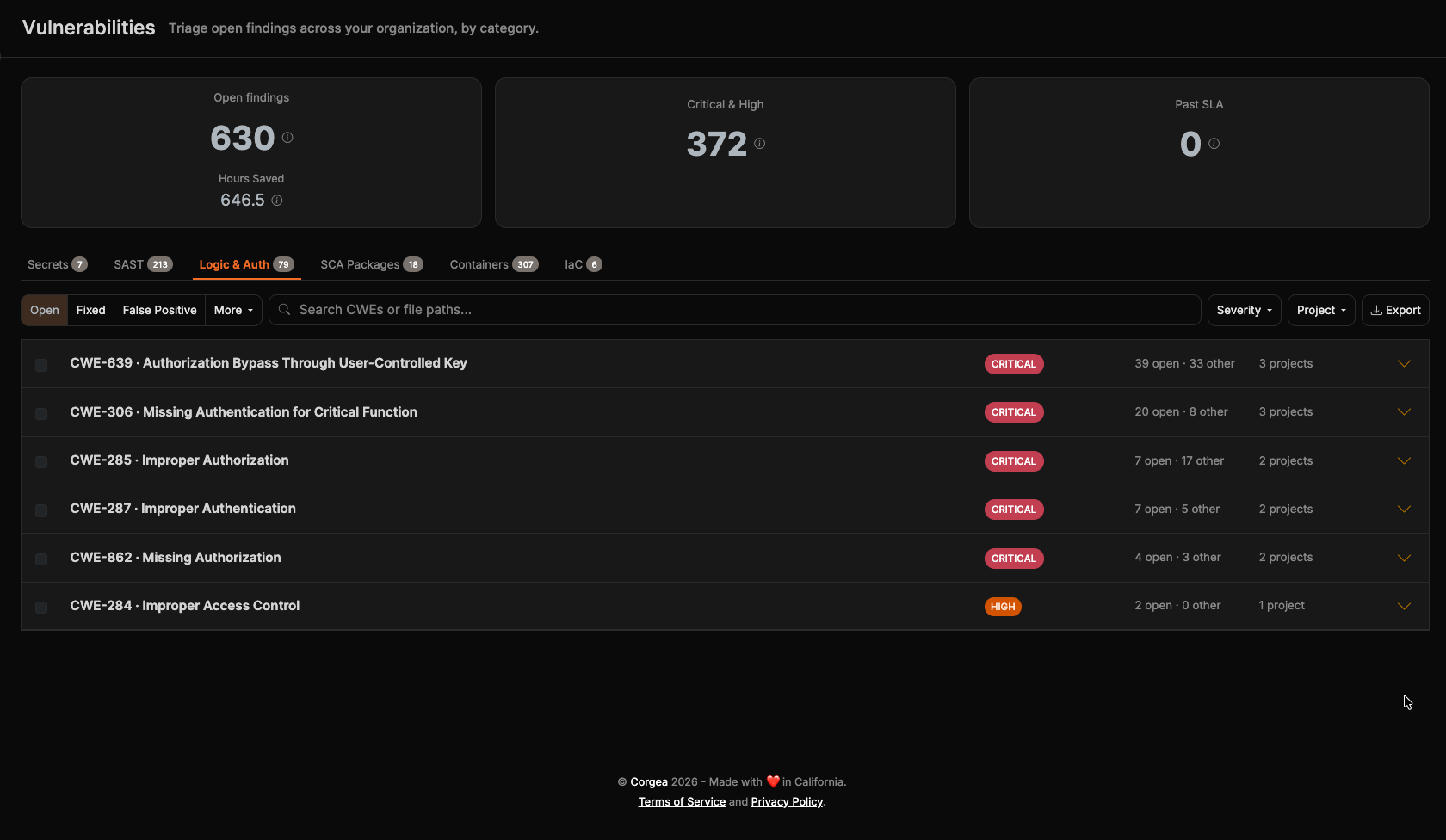 Les cartes récapitulatives indiquent **Open findings** (avec **Hours Saved** estimées), **Critical & High** et **Past SLA**. Les résultats sont répartis dans ces onglets :
* **Secrets**
* **SAST**
* **Logic & Auth**
* **SCA Packages**
* **Containers**
* **IaC**
Chaque onglet n’est disponible que si vous avez l’autorisation d’afficher ce type de résultat. Le badge d’un onglet indique le nombre de résultats ouverts non filtrés.
## Rechercher et examiner les résultats
Sélectionnez un onglet, puis développez ses groupes et projets pour atteindre les résultats individuels. Le regroupement est adapté à chaque type de résultat : par exemple, les résultats SCA commencent par les packages, les résultats conteneurs par les images et les résultats IaC par les règles.
Utilisez les contrôles de statut pour basculer entre **Open**, **Fixed**, **False Positive** et les autres statuts disponibles pour ce type de résultat. Vous pouvez aussi rechercher et filtrer par sévérité et par projet. L’onglet Secrets ajoute un filtre de validité, tandis que SCA Packages ajoute un filtre d’accessibilité.
Sélectionnez un résultat pour ouvrir le panneau de détails. Depuis ce panneau, vous pouvez examiner les preuves, l’assigner, modifier sa disposition ou ouvrir la page complète du résultat. Un commentaire est requis lors d’un changement de disposition. Lorsqu’une suppression en risque accepté est prise en charge, vous pouvez aussi choisir la date d’expiration de la suppression.
## Exporter les résultats
Cliquez sur **Export** pour télécharger un CSV contenant les résultats qui correspondent à l’onglet, au statut, à la recherche et aux filtres actifs. L’export inclut la dernière occurrence de chaque résultat et est limité à 25 000 lignes.
Pour n’exporter que certains résultats, sélectionnez-les et cliquez sur **Export selection** dans la barre d’actions.
## Trier les résultats en masse
Sélectionnez des résultats individuels ou un groupe développé. Vous pouvez aussi choisir **Select all findings matching the current filters** après une première sélection.
La barre d’actions en masse vous permet de :
* Assigner des résultats à un membre de l’équipe
* Rouvrir des résultats
* Supprimer des résultats comme risque accepté
* Marquer des résultats comme faux positifs
* Exporter la sélection
Les changements de statut en masse nécessitent un commentaire. La barre d’actions résume le nombre de résultats, de projets et d’équipes sélectionnés, et signale les résultats ignorés. Une sélection en masse peut contenir jusqu’à 1 000 résultats.
Les contrôles d’assignation et de disposition n’apparaissent que si vous avez l’autorisation de modifier ce type de résultat. L’export reste disponible avec l’autorisation de lecture.
Les cartes récapitulatives indiquent **Open findings** (avec **Hours Saved** estimées), **Critical & High** et **Past SLA**. Les résultats sont répartis dans ces onglets :
* **Secrets**
* **SAST**
* **Logic & Auth**
* **SCA Packages**
* **Containers**
* **IaC**
Chaque onglet n’est disponible que si vous avez l’autorisation d’afficher ce type de résultat. Le badge d’un onglet indique le nombre de résultats ouverts non filtrés.
## Rechercher et examiner les résultats
Sélectionnez un onglet, puis développez ses groupes et projets pour atteindre les résultats individuels. Le regroupement est adapté à chaque type de résultat : par exemple, les résultats SCA commencent par les packages, les résultats conteneurs par les images et les résultats IaC par les règles.
Utilisez les contrôles de statut pour basculer entre **Open**, **Fixed**, **False Positive** et les autres statuts disponibles pour ce type de résultat. Vous pouvez aussi rechercher et filtrer par sévérité et par projet. L’onglet Secrets ajoute un filtre de validité, tandis que SCA Packages ajoute un filtre d’accessibilité.
Sélectionnez un résultat pour ouvrir le panneau de détails. Depuis ce panneau, vous pouvez examiner les preuves, l’assigner, modifier sa disposition ou ouvrir la page complète du résultat. Un commentaire est requis lors d’un changement de disposition. Lorsqu’une suppression en risque accepté est prise en charge, vous pouvez aussi choisir la date d’expiration de la suppression.
## Exporter les résultats
Cliquez sur **Export** pour télécharger un CSV contenant les résultats qui correspondent à l’onglet, au statut, à la recherche et aux filtres actifs. L’export inclut la dernière occurrence de chaque résultat et est limité à 25 000 lignes.
Pour n’exporter que certains résultats, sélectionnez-les et cliquez sur **Export selection** dans la barre d’actions.
## Trier les résultats en masse
Sélectionnez des résultats individuels ou un groupe développé. Vous pouvez aussi choisir **Select all findings matching the current filters** après une première sélection.
La barre d’actions en masse vous permet de :
* Assigner des résultats à un membre de l’équipe
* Rouvrir des résultats
* Supprimer des résultats comme risque accepté
* Marquer des résultats comme faux positifs
* Exporter la sélection
Les changements de statut en masse nécessitent un commentaire. La barre d’actions résume le nombre de résultats, de projets et d’équipes sélectionnés, et signale les résultats ignorés. Une sélection en masse peut contenir jusqu’à 1 000 résultats.
Les contrôles d’assignation et de disposition n’apparaissent que si vous avez l’autorisation de modifier ce type de résultat. L’export reste disponible avec l’autorisation de lecture.