> ## Documentation Index
> Fetch the complete documentation index at: https://docs.corgea.app/llms.txt
> Use this file to discover all available pages before exploring further.
# Paramètres
> Trouver et modifier tous les paramètres de compte, d'entreprise et d'automatisation depuis un seul endroit
## Vue d'ensemble
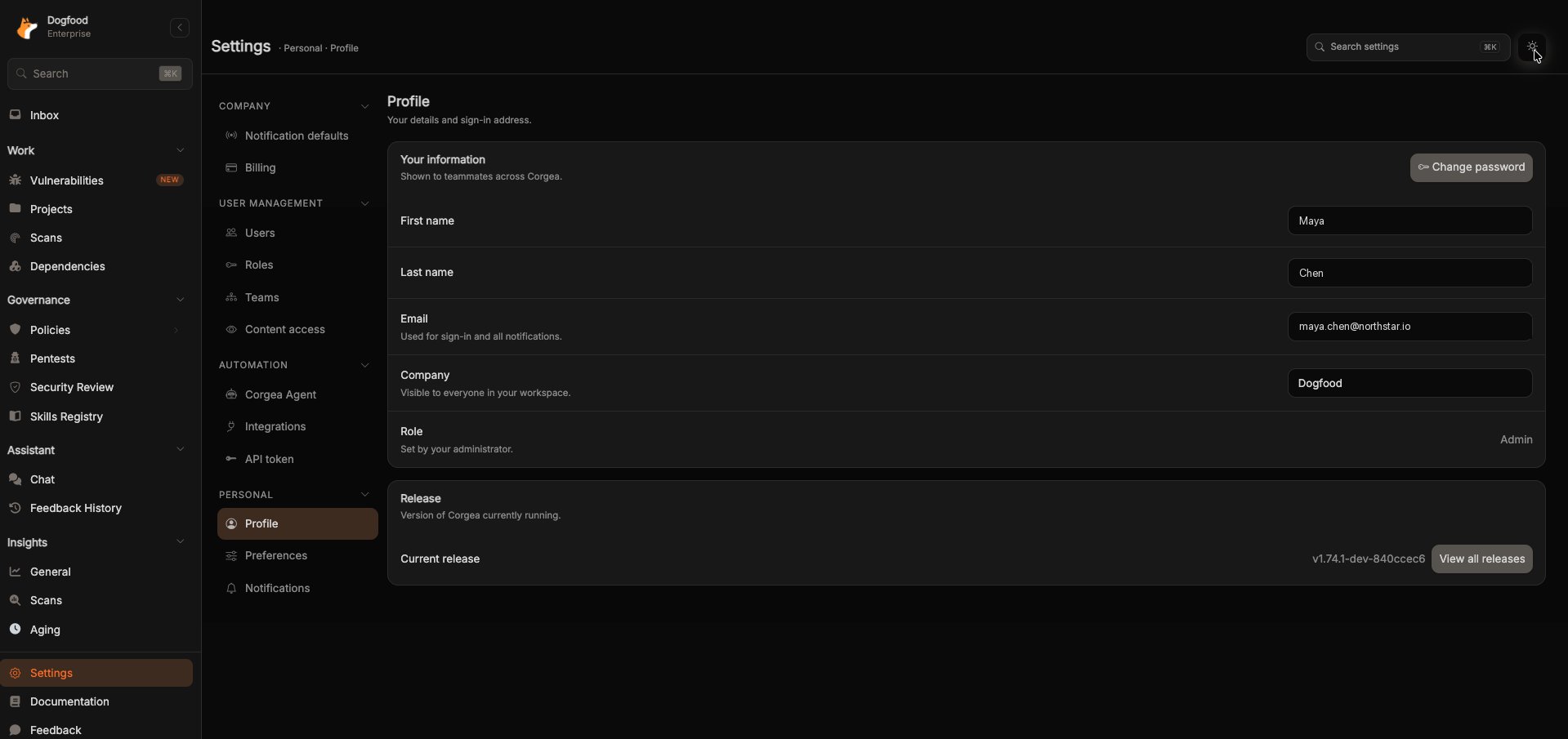
Tous les paramètres de Corgea se trouvent sous **Settings**, répartis en quatre catégories : **Company**, **User Management**, **Automation** et **Personal**. Chaque catégorie regroupe les pages qui vont ensemble, ce qui vous évite de chercher dans la barre latérale où une option se configure.
## Ouvrir Settings
Cliquez sur **Settings** en bas de la barre latérale. Vous arrivez toujours sur **Personal → Profile**, puis vous choisissez la section voulue dans le rail de gauche.
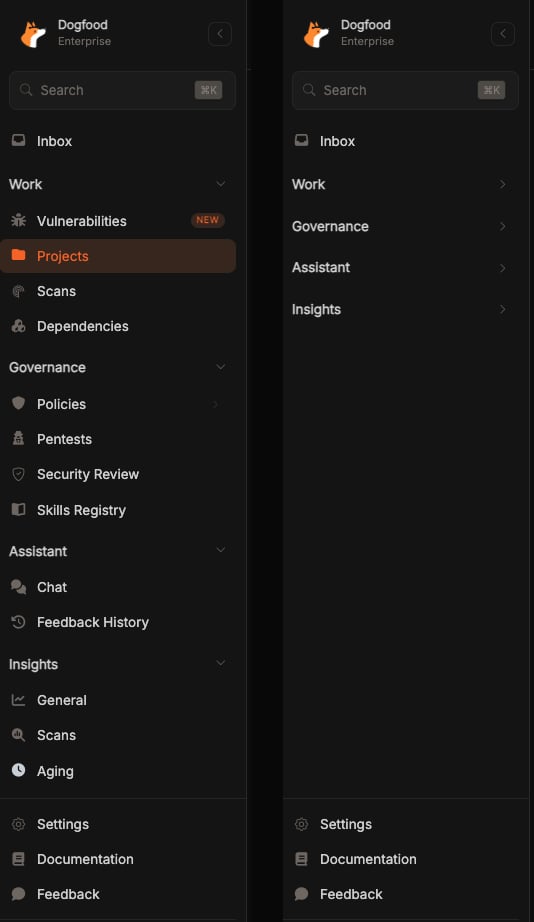 Deux raccourcis utiles :
* **Search settings** en haut de la page (ou ⌘K) vous amène directement à une section par son nom. Rechercher « content » ouvre par exemple Content access.
* Le bouton en haut à droite bascule entre le thème clair et le thème sombre.
Sur un écran étroit, le rail se replie dans un panneau que vous ouvrez depuis l'en-tête.
Deux raccourcis utiles :
* **Search settings** en haut de la page (ou ⌘K) vous amène directement à une section par son nom. Rechercher « content » ouvre par exemple Content access.
* Le bouton en haut à droite bascule entre le thème clair et le thème sombre.
Sur un écran étroit, le rail se replie dans un panneau que vous ouvrez depuis l'en-tête.
 ## Ce que vous voyez
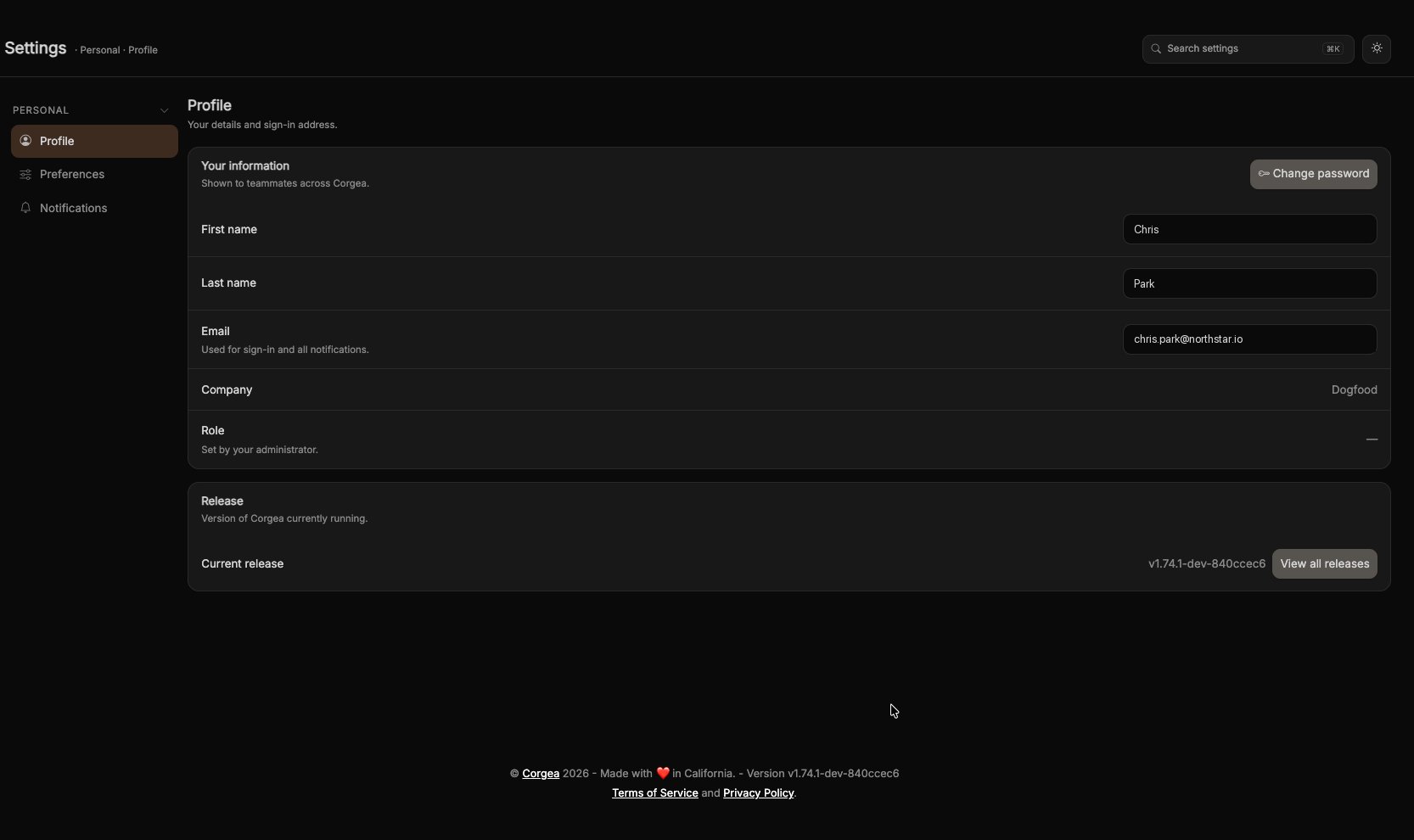
Le rail n'affiche que les sections auxquelles vous avez accès. Cela dépend de votre [rôle](/fr/permission_groups) et de votre offre : deux personnes d'une même entreprise peuvent donc voir des rails différents.
Un utilisateur sans permission d'administration ne voit que la catégorie **Personal** :
## Ce que vous voyez
Le rail n'affiche que les sections auxquelles vous avez accès. Cela dépend de votre [rôle](/fr/permission_groups) et de votre offre : deux personnes d'une même entreprise peuvent donc voir des rails différents.
Un utilisateur sans permission d'administration ne voit que la catégorie **Personal** :
 ## L'enregistrement est automatique
Les pages de paramètres s'enregistrent au fil de vos modifications. Dès que vous actionnez un interrupteur ou choisissez une option, Corgea l'enregistre en arrière-plan et le confirme brièvement par la mention **Saved**. Il n'y a plus de bouton **Save**.
Il existe trois exceptions. Les consentements analytiques sur **Preferences** exigent un clic explicite sur **Save cookie preferences** puisqu'ils régissent le consentement au suivi. La date d'expiration sur **API token** s'applique via **Update Expiration**. La **Default Timezone** de l'entreprise sur **Users** s'applique via **Save**.
## Personal
Les paramètres qui s'appliquent uniquement à votre compte.
### Profile
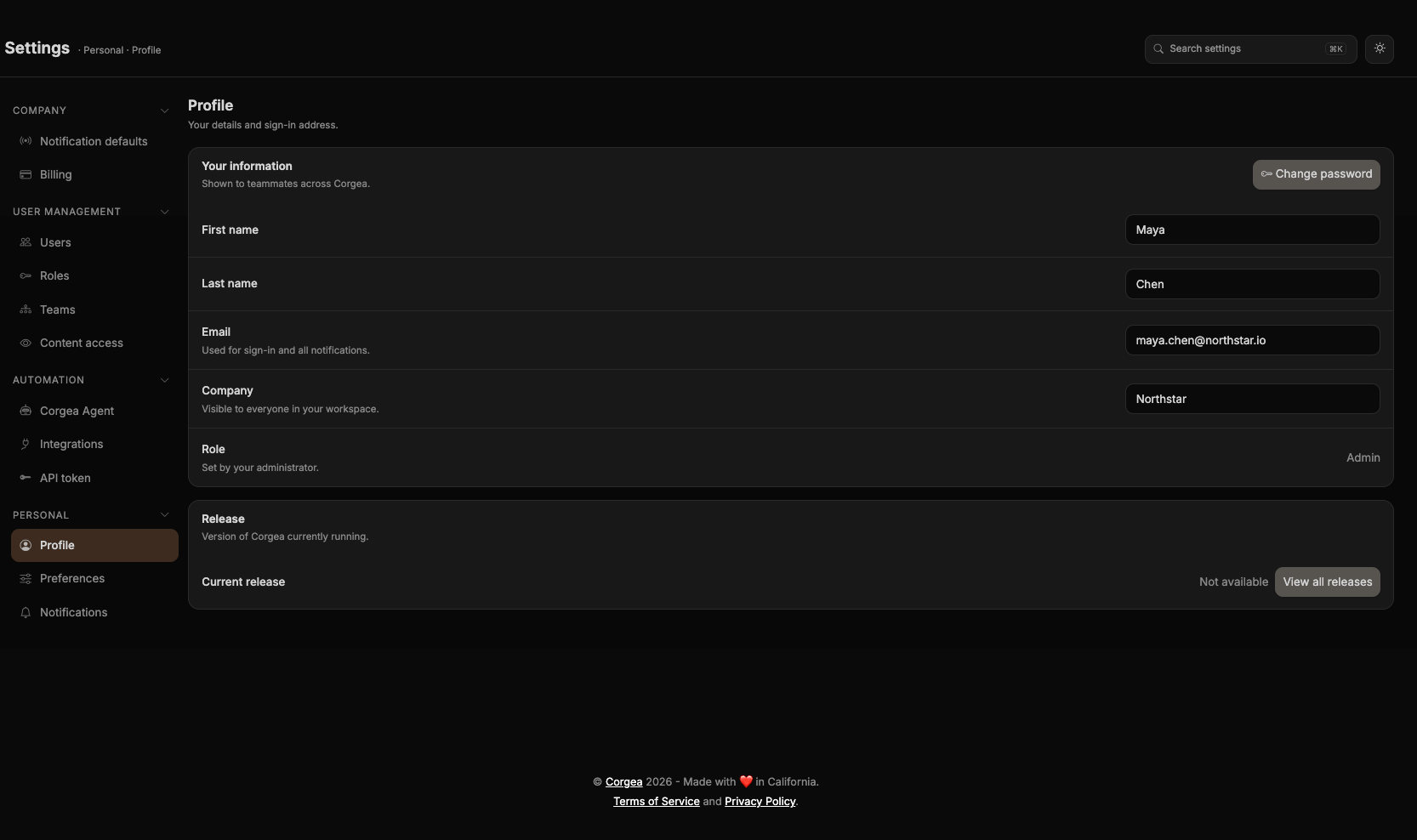
**Settings → Personal → Profile** ([ouvrir](https://www.corgea.app/settings/user/))
Votre nom, l'adresse e-mail utilisée pour vous connecter, votre entreprise et votre rôle. **Change password** envoie un lien de réinitialisation à votre adresse e-mail.
Si vous êtes company admin, le champ **Company** est modifiable ici et le renommage s'applique à tout le monde. Les autres utilisateurs voient le nom de l'entreprise en lecture seule. **Role** est toujours en lecture seule et défini par votre administrateur.
La carte **Release** indique la version de Corgea en cours d'exécution, avec un lien vers le [changelog](/fr/changelog).
## L'enregistrement est automatique
Les pages de paramètres s'enregistrent au fil de vos modifications. Dès que vous actionnez un interrupteur ou choisissez une option, Corgea l'enregistre en arrière-plan et le confirme brièvement par la mention **Saved**. Il n'y a plus de bouton **Save**.
Il existe trois exceptions. Les consentements analytiques sur **Preferences** exigent un clic explicite sur **Save cookie preferences** puisqu'ils régissent le consentement au suivi. La date d'expiration sur **API token** s'applique via **Update Expiration**. La **Default Timezone** de l'entreprise sur **Users** s'applique via **Save**.
## Personal
Les paramètres qui s'appliquent uniquement à votre compte.
### Profile
**Settings → Personal → Profile** ([ouvrir](https://www.corgea.app/settings/user/))
Votre nom, l'adresse e-mail utilisée pour vous connecter, votre entreprise et votre rôle. **Change password** envoie un lien de réinitialisation à votre adresse e-mail.
Si vous êtes company admin, le champ **Company** est modifiable ici et le renommage s'applique à tout le monde. Les autres utilisateurs voient le nom de l'entreprise en lecture seule. **Role** est toujours en lecture seule et défini par votre administrateur.
La carte **Release** indique la version de Corgea en cours d'exécution, avec un lien vers le [changelog](/fr/changelog).
 ### Preferences
**Settings → Personal → Preferences** ([ouvrir](https://www.corgea.app/settings/user/preferences/))
### Preferences
**Settings → Personal → Preferences** ([ouvrir](https://www.corgea.app/settings/user/preferences/))
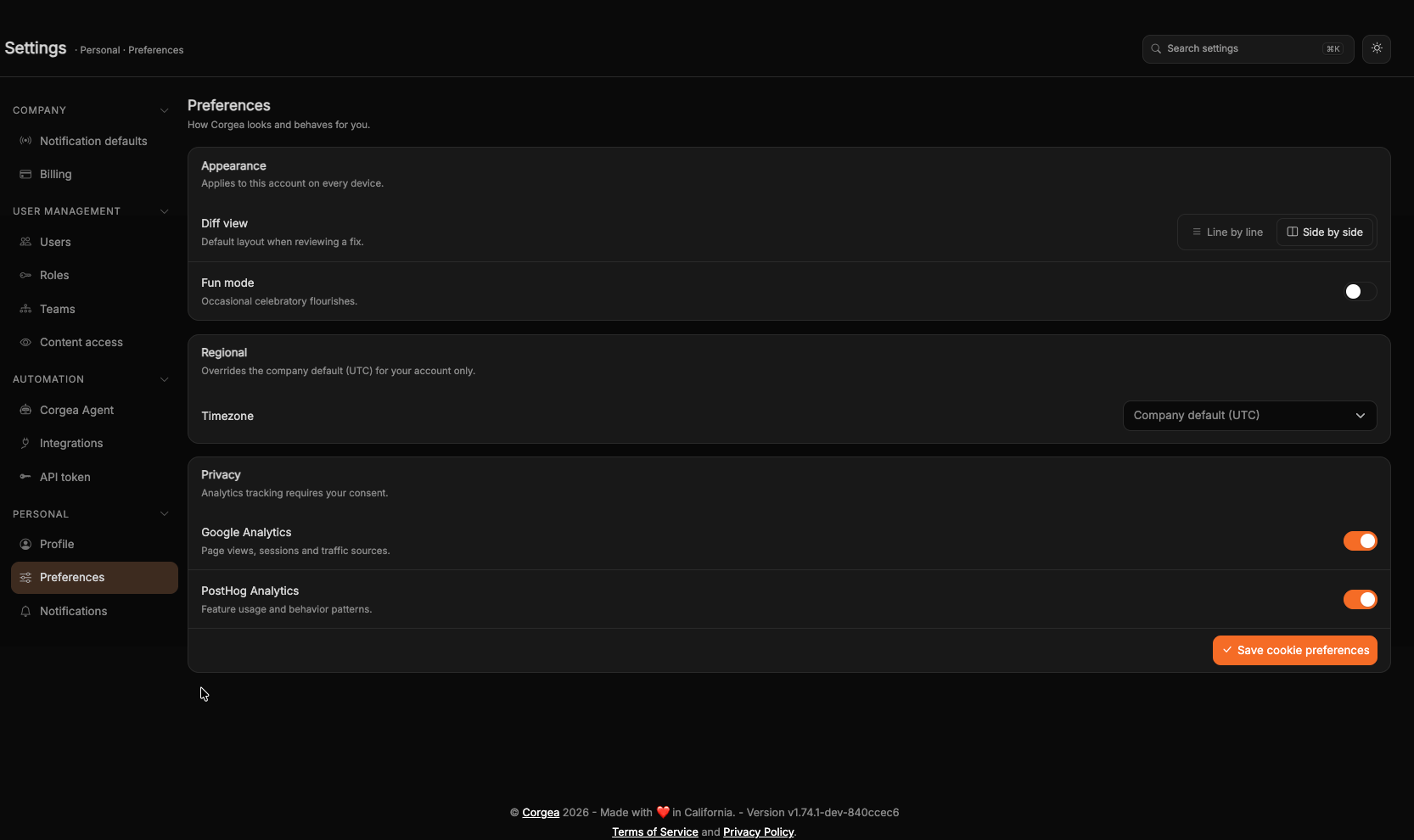 | Paramètre | Effet |
| -------------------------------------------- | ---------------------------------------------------------------------------------------------------------------------------------------------------------- |
| **Diff view** | Si les correctifs s'ouvrent par défaut en **Line by line** ou en **Side by side** |
| **Fun mode** | Quelques animations festives occasionnelles dans l'interface |
| **Timezone** | Remplace le fuseau horaire par défaut de l'entreprise pour votre compte uniquement. Laissez **Company default** pour suivre le réglage des administrateurs |
| **Google Analytics** / **PostHog Analytics** | Consentement analytique. Cliquez sur **Save cookie preferences** pour l'appliquer |
Les Preferences s'appliquent à votre compte sur tous les appareils depuis lesquels vous vous connectez.
### Notifications
**Settings → Personal → Notifications** ([ouvrir](https://www.corgea.app/settings/notifications/))
Les e-mails que Corgea vous envoie. Chaque notification est réglée sur **Inherit**, **On** ou **Off**, **Inherit** suivant la valeur par défaut de votre entreprise. Voir [Notifications](/fr/notifications) pour le détail de chaque notification.
## Company
### Notification defaults
**Settings → Company → Notification defaults** ([ouvrir](https://www.corgea.app/settings/company/notifications/))
Le point de départ pour toute l'entreprise : quels e-mails sont activés par défaut et qui les reçoit. Réservé aux company admins. Voir [Notifications](/fr/notifications).
### Billing
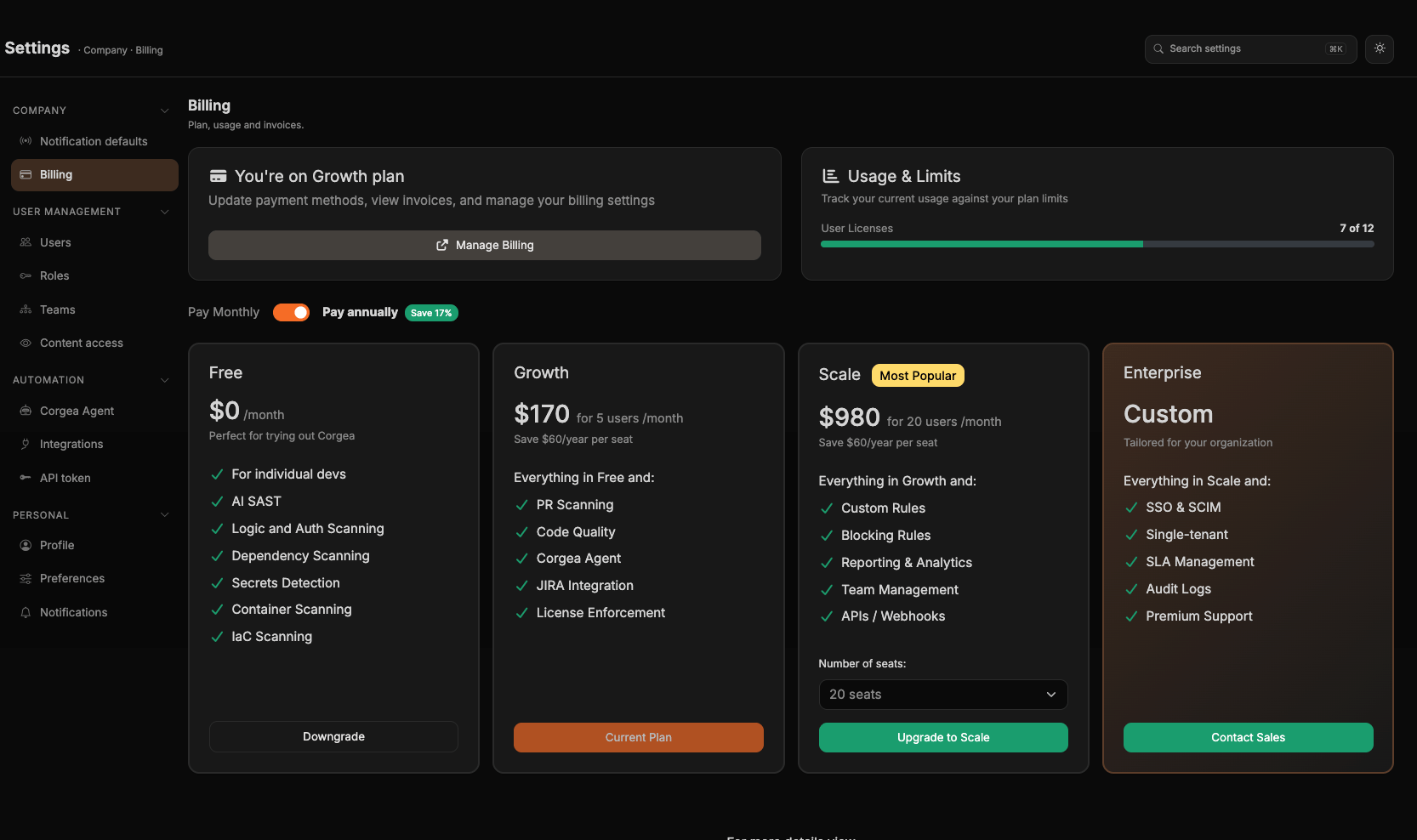
**Settings → Company → Billing** ([ouvrir](https://www.corgea.app/settings/company/billing/))
Votre offre, votre consommation et vos factures. Nécessite la permission de consulter les informations de l'entreprise.
| Paramètre | Effet |
| -------------------------------------------- | ---------------------------------------------------------------------------------------------------------------------------------------------------------- |
| **Diff view** | Si les correctifs s'ouvrent par défaut en **Line by line** ou en **Side by side** |
| **Fun mode** | Quelques animations festives occasionnelles dans l'interface |
| **Timezone** | Remplace le fuseau horaire par défaut de l'entreprise pour votre compte uniquement. Laissez **Company default** pour suivre le réglage des administrateurs |
| **Google Analytics** / **PostHog Analytics** | Consentement analytique. Cliquez sur **Save cookie preferences** pour l'appliquer |
Les Preferences s'appliquent à votre compte sur tous les appareils depuis lesquels vous vous connectez.
### Notifications
**Settings → Personal → Notifications** ([ouvrir](https://www.corgea.app/settings/notifications/))
Les e-mails que Corgea vous envoie. Chaque notification est réglée sur **Inherit**, **On** ou **Off**, **Inherit** suivant la valeur par défaut de votre entreprise. Voir [Notifications](/fr/notifications) pour le détail de chaque notification.
## Company
### Notification defaults
**Settings → Company → Notification defaults** ([ouvrir](https://www.corgea.app/settings/company/notifications/))
Le point de départ pour toute l'entreprise : quels e-mails sont activés par défaut et qui les reçoit. Réservé aux company admins. Voir [Notifications](/fr/notifications).
### Billing
**Settings → Company → Billing** ([ouvrir](https://www.corgea.app/settings/company/billing/))
Votre offre, votre consommation et vos factures. Nécessite la permission de consulter les informations de l'entreprise.
 ## User Management
### Users
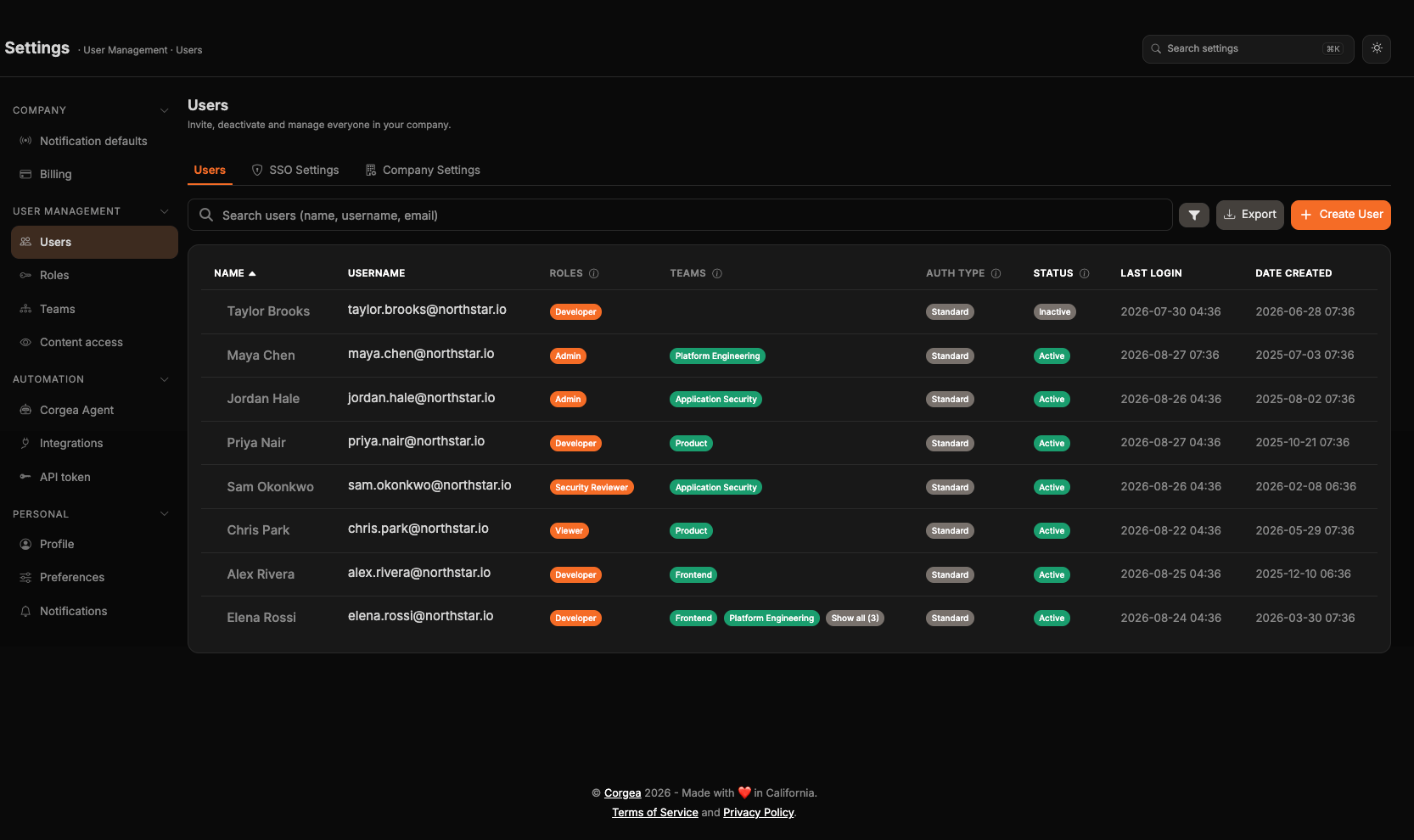
**Settings → User Management → Users** ([ouvrir](https://www.corgea.app/settings/company/members/))
Inviter, désactiver et réactiver des personnes, et leur attribuer un rôle. Les company admins définissent le **Company name** et la **Default Timezone** de l'entreprise dans l'onglet **Company Settings** de cette page. Voir [Gestion des utilisateurs](/fr/user_management).
## User Management
### Users
**Settings → User Management → Users** ([ouvrir](https://www.corgea.app/settings/company/members/))
Inviter, désactiver et réactiver des personnes, et leur attribuer un rôle. Les company admins définissent le **Company name** et la **Default Timezone** de l'entreprise dans l'onglet **Company Settings** de cette page. Voir [Gestion des utilisateurs](/fr/user_management).
 ### Roles
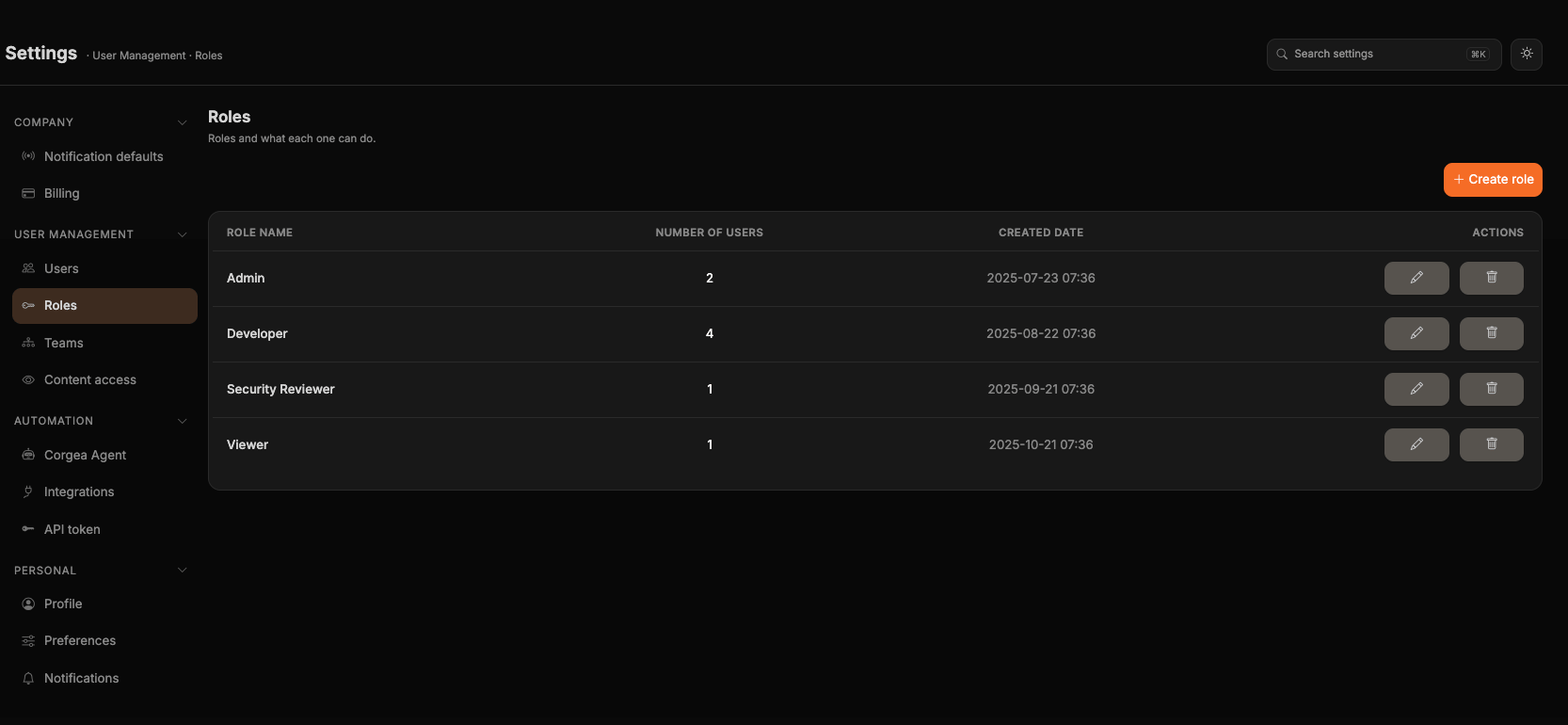
**Settings → User Management → Roles** ([ouvrir](https://www.corgea.app/settings/company/groups/))
Les rôles et les permissions que chacun accorde. Nécessite une offre incluant la gestion des rôles. Voir [Groupes de permissions](/fr/permission_groups).
### Roles
**Settings → User Management → Roles** ([ouvrir](https://www.corgea.app/settings/company/groups/))
Les rôles et les permissions que chacun accorde. Nécessite une offre incluant la gestion des rôles. Voir [Groupes de permissions](/fr/permission_groups).
 ### Teams
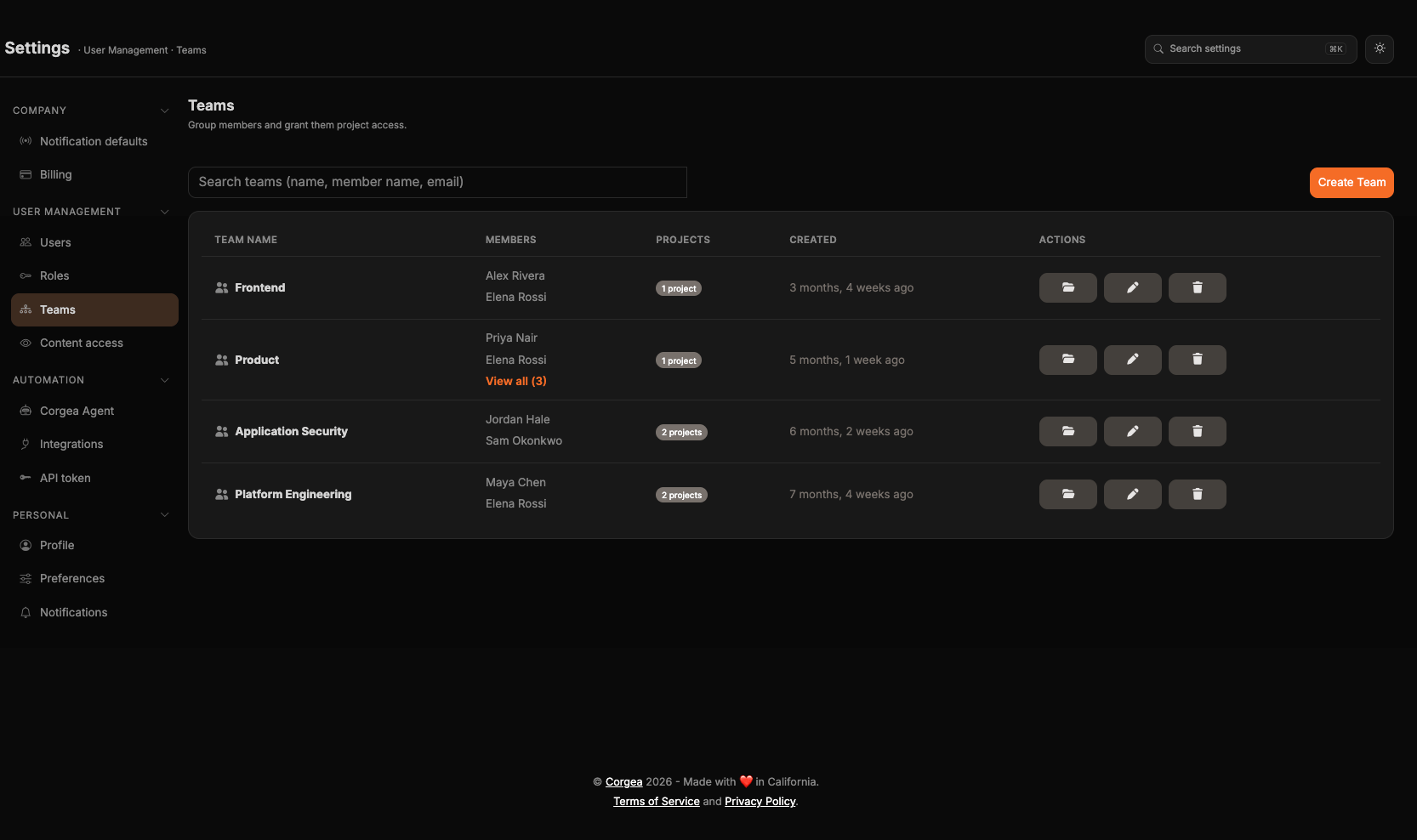
**Settings → User Management → Teams** ([ouvrir](https://www.corgea.app/settings/company/teams/))
Regrouper des personnes et donner à toute l'équipe accès à des projets. Nécessite une offre incluant les équipes. Voir [Équipes](/fr/teams).
### Teams
**Settings → User Management → Teams** ([ouvrir](https://www.corgea.app/settings/company/teams/))
Regrouper des personnes et donner à toute l'équipe accès à des projets. Nécessite une offre incluant les équipes. Voir [Équipes](/fr/teams).
 ### Content access
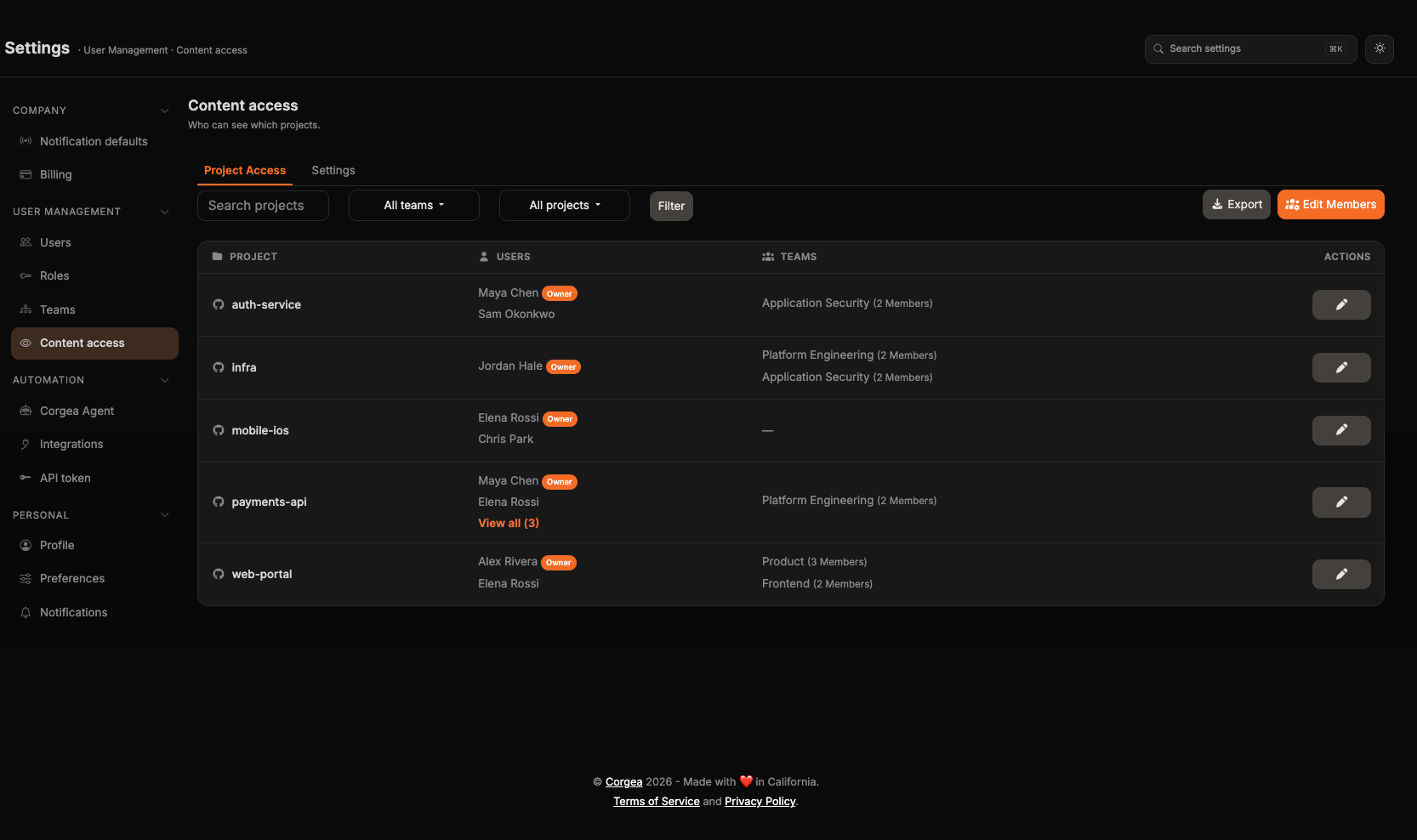
**Settings → User Management → Content access** ([ouvrir](https://www.corgea.app/settings/company/content-access/))
Contrôler quels projets chaque personne et chaque équipe peut voir. Nécessite une offre incluant les équipes. Voir [Gestion de l'accès au contenu](/fr/content-access-management).
### Content access
**Settings → User Management → Content access** ([ouvrir](https://www.corgea.app/settings/company/content-access/))
Contrôler quels projets chaque personne et chaque équipe peut voir. Nécessite une offre incluant les équipes. Voir [Gestion de l'accès au contenu](/fr/content-access-management).
 ## Automation
### Corgea Agent
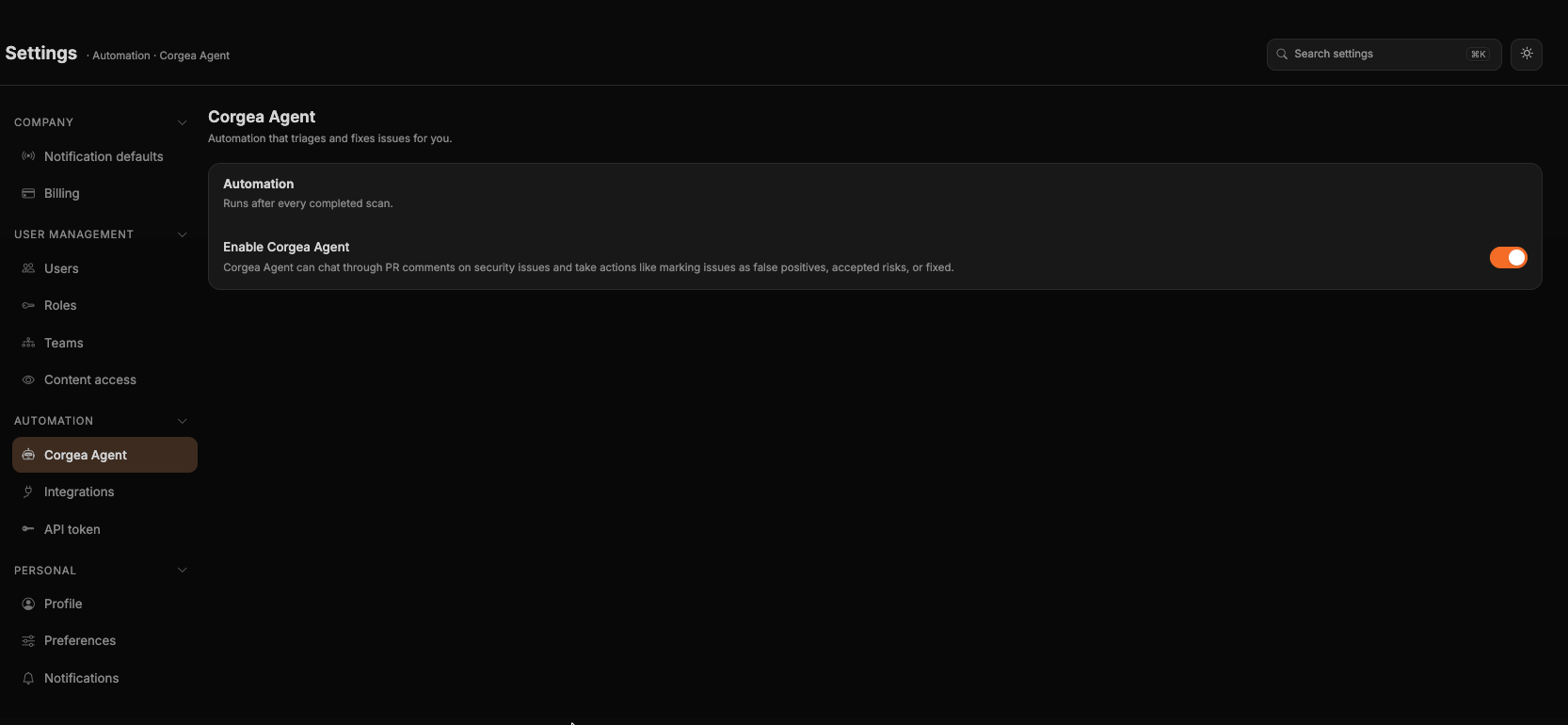
**Settings → Automation → Corgea Agent** ([ouvrir](https://www.corgea.app/settings/company/corgea-agent/))
Activer ou désactiver l'agent et configurer la façon dont il trie et corrige les problèmes. Voir [Corgea Agent](/fr/agent).
## Automation
### Corgea Agent
**Settings → Automation → Corgea Agent** ([ouvrir](https://www.corgea.app/settings/company/corgea-agent/))
Activer ou désactiver l'agent et configurer la façon dont il trie et corrige les problèmes. Voir [Corgea Agent](/fr/agent).
 ### Integrations
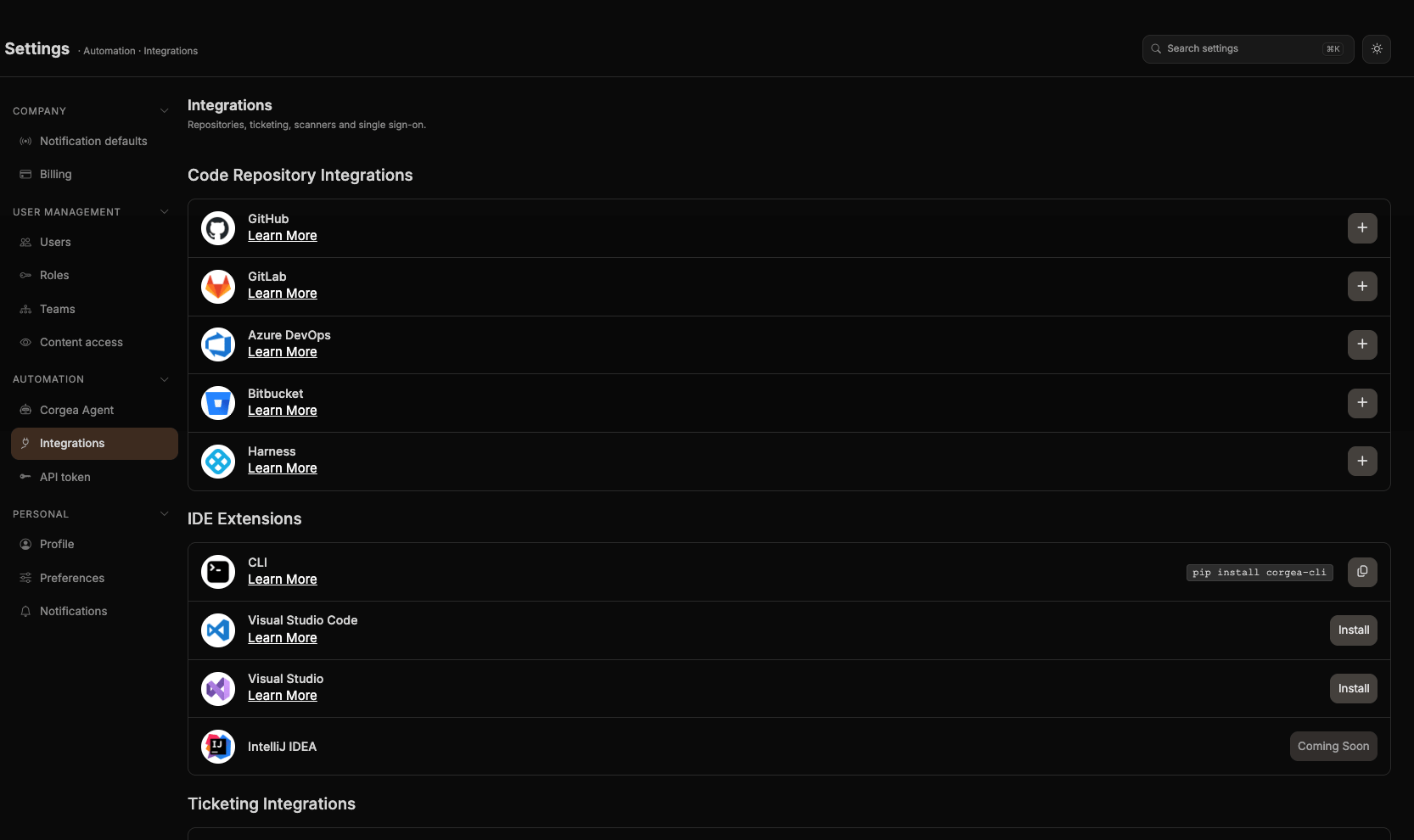
**Settings → Automation → Integrations** ([ouvrir](https://www.corgea.app/settings/integrations/))
Gestion de code source, ticketing, scanners, webhooks, registres de paquets et SAML SSO. Tous les guides d'intégration de cette documentation commencent ici.
### Integrations
**Settings → Automation → Integrations** ([ouvrir](https://www.corgea.app/settings/integrations/))
Gestion de code source, ticketing, scanners, webhooks, registres de paquets et SAML SSO. Tous les guides d'intégration de cette documentation commencent ici.
 ### API token
**Settings → Automation → API token** ([ouvrir](https://www.corgea.app/settings/integrations/api-token/))
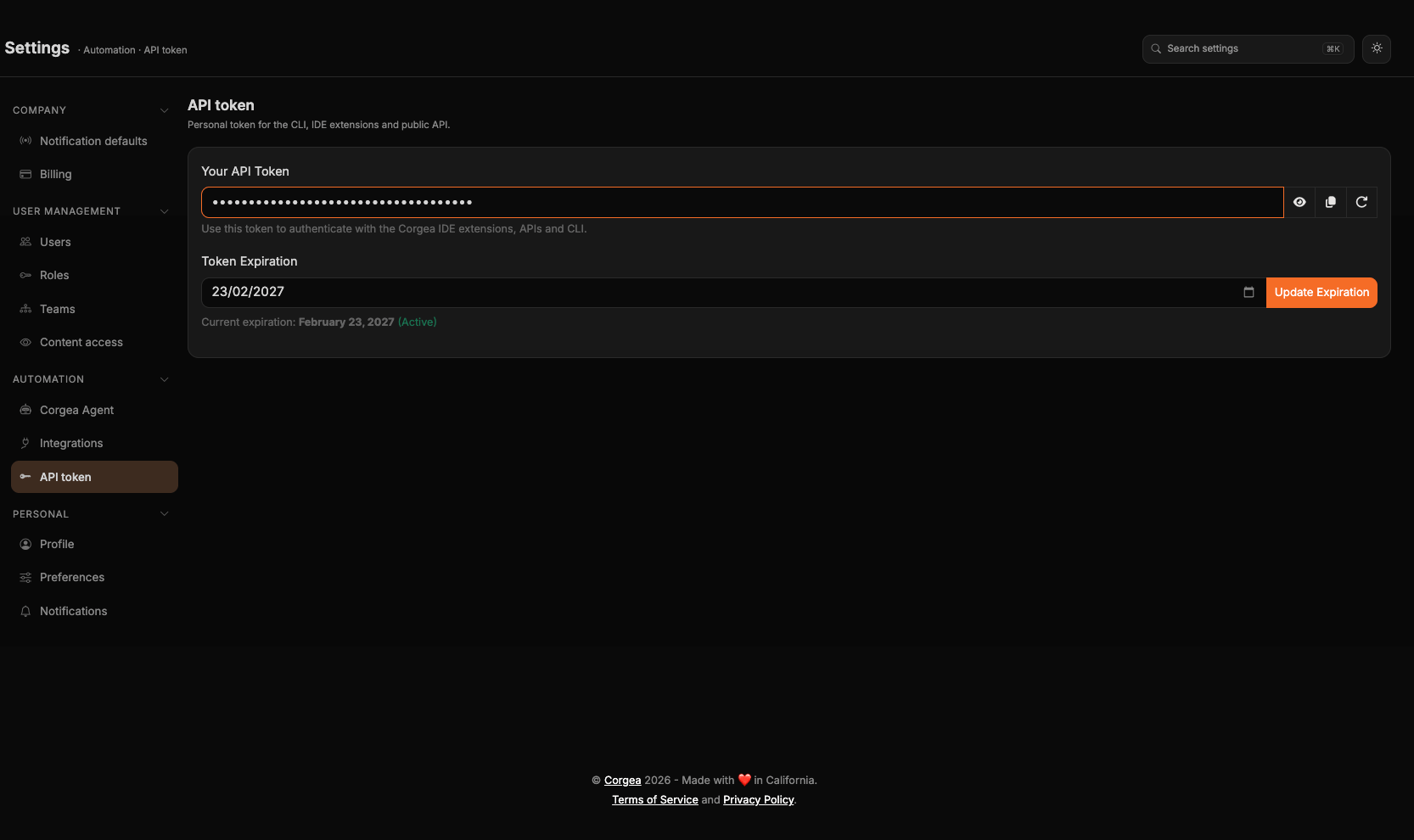
Votre jeton personnel pour la [CLI](/fr/cli), les extensions IDE, le [serveur MCP](/fr/modelcontextprotocol) et l'[API publique](/fr/api-reference/introduction). Vous pouvez afficher, copier et faire tourner le jeton, et lui définir une date d'expiration.
La rotation invalide immédiatement l'ancien jeton. Mettez-le à jour partout où vous l'avez stocké : pipelines CI, extensions IDE et configuration locale de la CLI.
### API token
**Settings → Automation → API token** ([ouvrir](https://www.corgea.app/settings/integrations/api-token/))
Votre jeton personnel pour la [CLI](/fr/cli), les extensions IDE, le [serveur MCP](/fr/modelcontextprotocol) et l'[API publique](/fr/api-reference/introduction). Vous pouvez afficher, copier et faire tourner le jeton, et lui définir une date d'expiration.
La rotation invalide immédiatement l'ancien jeton. Mettez-le à jour partout où vous l'avez stocké : pipelines CI, extensions IDE et configuration locale de la CLI.
 ## Où les pages ont été déplacées
Vos anciens liens et favoris fonctionnent toujours : Corgea les redirige vers le nouvel emplacement.
| Auparavant | Maintenant |
| -------------------------------------------------------- | ------------------------------------------------------------------- |
| User Settings | **Personal → Profile** et **Personal → Preferences** |
| Notifications, avec une section Company Defaults en haut | **Personal → Notifications** et **Company → Notification defaults** |
| `/billing/` | **Company → Billing** |
| `/users` | **User Management → Users** |
| Permission Groups | **User Management → Roles** |
| `/teams` | **User Management → Teams** |
| `/content-access` | **User Management → Content access** |
| Agent Settings | **Automation → Corgea Agent** |
| `/integrations/` | **Automation → Integrations** |
| La section API token de la page Integrations | **Automation → API token** |
## Où les pages ont été déplacées
Vos anciens liens et favoris fonctionnent toujours : Corgea les redirige vers le nouvel emplacement.
| Auparavant | Maintenant |
| -------------------------------------------------------- | ------------------------------------------------------------------- |
| User Settings | **Personal → Profile** et **Personal → Preferences** |
| Notifications, avec une section Company Defaults en haut | **Personal → Notifications** et **Company → Notification defaults** |
| `/billing/` | **Company → Billing** |
| `/users` | **User Management → Users** |
| Permission Groups | **User Management → Roles** |
| `/teams` | **User Management → Teams** |
| `/content-access` | **User Management → Content access** |
| Agent Settings | **Automation → Corgea Agent** |
| `/integrations/` | **Automation → Integrations** |
| La section API token de la page Integrations | **Automation → API token** |