> ## Documentation Index
> Fetch the complete documentation index at: https://docs.corgea.app/llms.txt
> Use this file to discover all available pages before exploring further.
# Scans planifiés
> Exécutez automatiquement des scans de sécurité selon une planification récurrente
**Prérequis** Vous disposez d’un dépôt connecté (GitHub, GitLab, Azure DevOps ou Harness), et les scans planifiés sont activés dans votre forfait. Consultez les [tarifs Corgea](https://corgea.com/pricing/) pour activer cette fonctionnalité.
Les scans planifiés déclenchent automatiquement des scans de sécurité récurrents sur vos projets, sans intervention manuelle. Vous pouvez cibler des projets, tags ou équipes, choisir les types de scans à exécuter et définir une fréquence quotidienne à annuelle.
## Consulter les scans planifiés
Dans la barre latérale, ouvrez **Politiques → Scans planifiés**. La page **Planifications des scans de sécurité** répertorie toutes les planifications de votre organisation, avec leur état, leur fréquence, leur périmètre et le résultat de la dernière exécution.
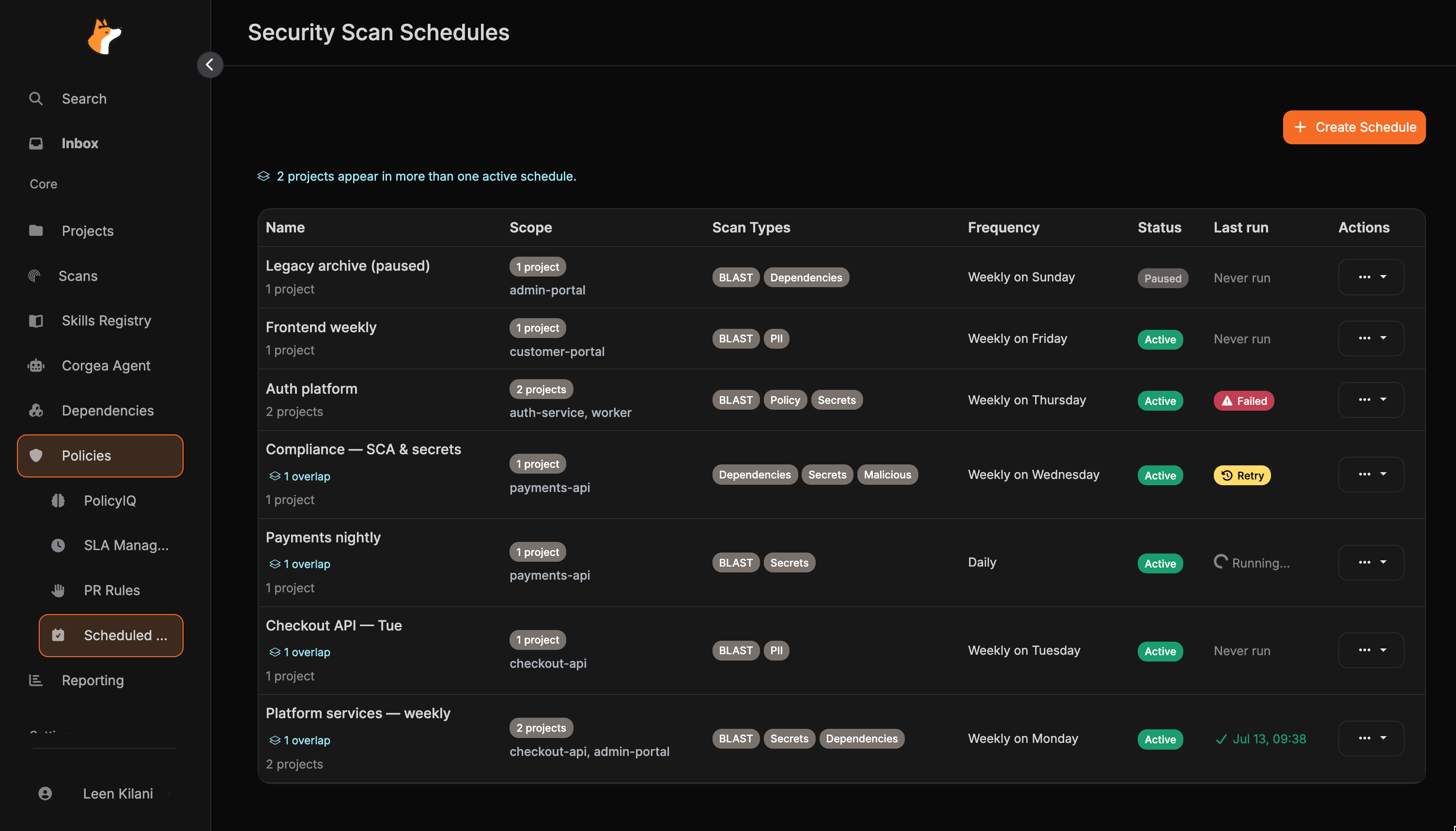 Chaque ligne indique :
* **Nom** — libellé de la planification, accompagné d’un lien de chevauchement si le projet figure aussi dans une autre planification active
* **Périmètre** — nombre de projets ciblés et, selon le cas, nom des projets s’il y en a trois ou moins, tags ou équipes ciblés
* **Types de scan** — scanners exécutés, par exemple BLAST, Secrets ou PII
* **Fréquence** — fréquence d’exécution du scan
* **État** — planification active ou en pause
* **Dernière exécution** — résultat de la tentative la plus récente
| Dernière exécution | Signification |
| ------------------ | ------------------------------------------------------------------------------------------------------------------------------------------- |
| **Jamais exécuté** | Aucune exécution n’est encore terminée |
| ✓ horodatage | La dernière exécution a réussi |
| **En cours…** | Une exécution est en cours ; la liste se met à jour lorsqu’elle se termine |
| **Échec** | Un ou plusieurs projets ont échoué ; sélectionnez le badge pour afficher le motif par projet |
| **Réessayer** | L’exécution a été ignorée pour éviter un scan en double ; sélectionnez le badge pour plus de détails, puis relancez **Exécuter maintenant** |
Depuis la liste, vous pouvez **modifier**, **mettre en pause ou reprendre**, **exécuter immédiatement** ou **supprimer** une planification.
## Chevauchement du périmètre
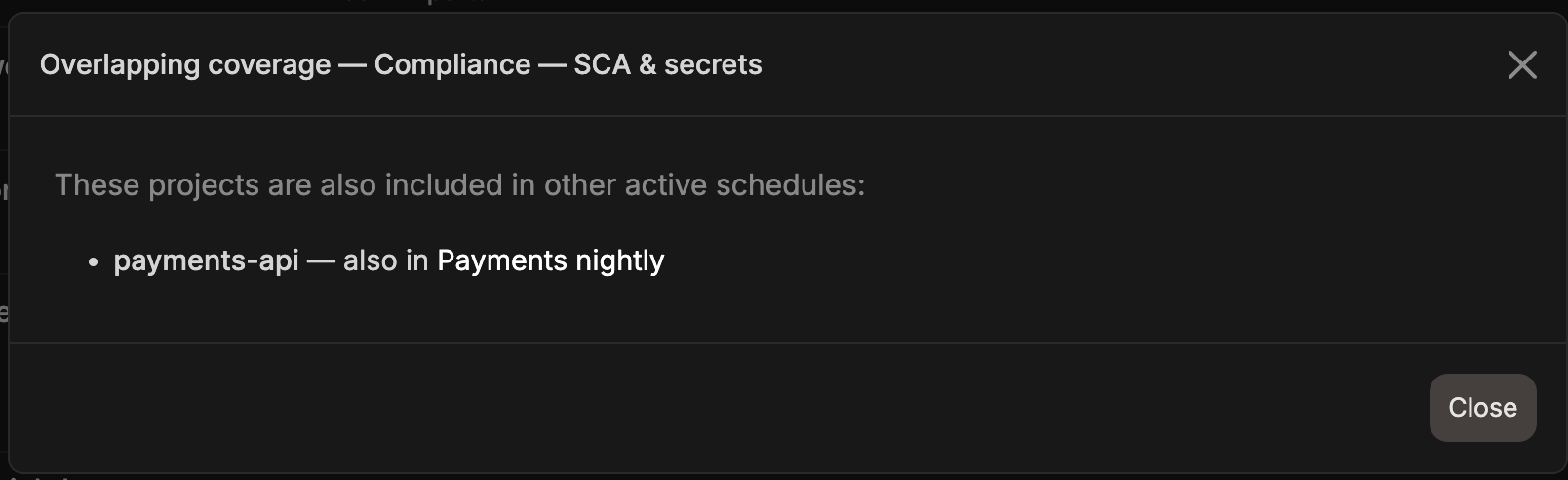
Lorsqu’un projet figure dans plusieurs planifications **actives** ciblant directement des projets, Corgea signale ce chevauchement afin que vous puissiez repérer les scans susceptibles de s’exécuter plus souvent que prévu.
* Une bannière en haut de la liste indique combien de projets apparaissent dans plus d’un calendrier actif
* Les planifications concernées affichent un lien **Chevauchement** sous leur nom ; sélectionnez-le pour voir les projets partagés et les autres planifications qui les incluent
Chaque ligne indique :
* **Nom** — libellé de la planification, accompagné d’un lien de chevauchement si le projet figure aussi dans une autre planification active
* **Périmètre** — nombre de projets ciblés et, selon le cas, nom des projets s’il y en a trois ou moins, tags ou équipes ciblés
* **Types de scan** — scanners exécutés, par exemple BLAST, Secrets ou PII
* **Fréquence** — fréquence d’exécution du scan
* **État** — planification active ou en pause
* **Dernière exécution** — résultat de la tentative la plus récente
| Dernière exécution | Signification |
| ------------------ | ------------------------------------------------------------------------------------------------------------------------------------------- |
| **Jamais exécuté** | Aucune exécution n’est encore terminée |
| ✓ horodatage | La dernière exécution a réussi |
| **En cours…** | Une exécution est en cours ; la liste se met à jour lorsqu’elle se termine |
| **Échec** | Un ou plusieurs projets ont échoué ; sélectionnez le badge pour afficher le motif par projet |
| **Réessayer** | L’exécution a été ignorée pour éviter un scan en double ; sélectionnez le badge pour plus de détails, puis relancez **Exécuter maintenant** |
Depuis la liste, vous pouvez **modifier**, **mettre en pause ou reprendre**, **exécuter immédiatement** ou **supprimer** une planification.
## Chevauchement du périmètre
Lorsqu’un projet figure dans plusieurs planifications **actives** ciblant directement des projets, Corgea signale ce chevauchement afin que vous puissiez repérer les scans susceptibles de s’exécuter plus souvent que prévu.
* Une bannière en haut de la liste indique combien de projets apparaissent dans plus d’un calendrier actif
* Les planifications concernées affichent un lien **Chevauchement** sous leur nom ; sélectionnez-le pour voir les projets partagés et les autres planifications qui les incluent
 La détection des chevauchements s’applique uniquement aux planifications qui ciblent directement des **projets**. Les périmètres définis par tags ou par équipes ne sont pas encore inclus dans ces avertissements.
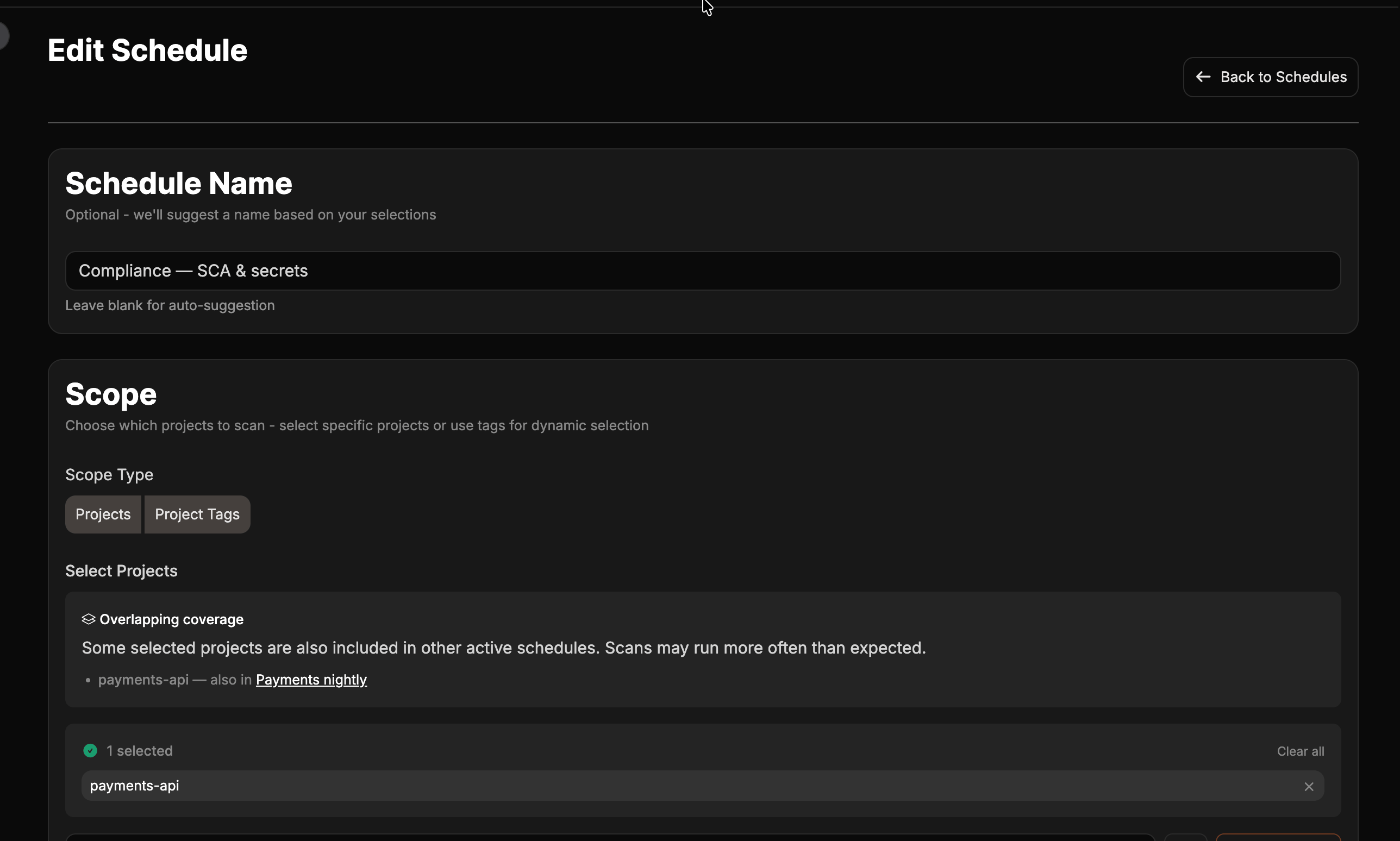
Lorsque vous créez ou modifiez une planification ciblant des projets, Corgea affiche aussi un avertissement directement dans le formulaire si un projet sélectionné appartient déjà à une autre planification active :
La détection des chevauchements s’applique uniquement aux planifications qui ciblent directement des **projets**. Les périmètres définis par tags ou par équipes ne sont pas encore inclus dans ces avertissements.
Lorsque vous créez ou modifiez une planification ciblant des projets, Corgea affiche aussi un avertissement directement dans le formulaire si un projet sélectionné appartient déjà à une autre planification active :
 ## Créer un scan planifié
Cliquez sur **Créer une planification** pour ouvrir le formulaire.
Attribuez-lui un nom descriptif. Si le champ reste vide, Corgea génère automatiquement un nom à partir du périmètre et de la fréquence.
Choisissez comment cibler les projets :
* **Projets** — choisir un ou plusieurs dépôts spécifiques parmi vos intégrations connectées
* **Tags** — cibler tous les projets partageant une ou plusieurs étiquettes (utile pour scanner un niveau de service, une équipe ou un environnement)
* **Équipes** — cibler les projets qui sont assignés à une ou plusieurs équipes sélectionnées
Les tags permettent d’inclure automatiquement de nouveaux projets à mesure que votre organisation se développe, sans modifier manuellement la planification.
Sélectionnez les scanners à exécuter. Une même planification peut combiner plusieurs types de scan.
| Type de scan | Éléments détectés |
| --------------- | ---------------------------------------------------- |
| **BLAST** | Vulnérabilités de sécurité dans le code applicatif |
| **Politique** | Violations de vos règles personnalisées PolicyIQ |
| **PII** | Exposition d’informations personnelles identifiables |
| **Dépendances** | Paquets tiers vulnérables (SCA) |
| **Secrets** | Identifiants codés en dur et clés API |
| **Malveillant** | Motifs de code malveillant |
Les planifications de type **Dépendances** indiquent le statut d’accessibilité de chaque résultat lorsque l’analyse d’accessibilité est activée dans votre forfait. Cette règle s’applique à tous les scans de dépendances, et pas uniquement aux scans planifiés.
Sélectionnez la fréquence à laquelle le scan doit être effectué :
| Fréquence | Description |
| ----------------- | ----------------------------------------------------------------------- |
| **Quotidienne** | Tous les jours |
| **Hebdomadaire** | Un jour précis de la semaine |
| **Mensuelle** | Un jour précis du mois, ou le dernier jour |
| **Trimestrielle** | Un jour précis de chaque trimestre (janvier, avril, juillet et octobre) |
| **2×/an** | Deux fois par an, pendant les deux mois indiqués |
| **Annuelle** | Une fois par an, à une date précise |
La fréquence **Quotidienne** est proposée uniquement si les scans planifiés quotidiens sont activés dans votre forfait. Les autres fréquences restent disponibles dans tous les cas.
Cliquez sur **Créer**. La planification devient immédiatement **active**, et Corgea calcule la date de la prochaine exécution selon la fréquence choisie. Lors de la modification d’une planification existante, ce bouton est intitulé **Enregistrer**.
## Exécution immédiate d’un scan
Vous pouvez déclencher immédiatement une planification en sélectionnant **Exécuter maintenant** dans son menu d’actions. La colonne **Dernière exécution** affiche **En cours…**, puis un horodatage de réussite, **Échec** ou **Réessayer**.
Corgea impose un délai de 24 heures après une exécution **réussie** ou pendant une exécution en cours. Les tentatives en échec ou ignorées peuvent être relancées immédiatement avec **Exécuter maintenant**.
Si une exécution ne se termine pas, par exemple après une interruption, elle reste relançable au lieu d’être bloquée pendant 24 heures. Sélectionnez de nouveau **Exécuter maintenant**.
## Échecs de la dernière exécution
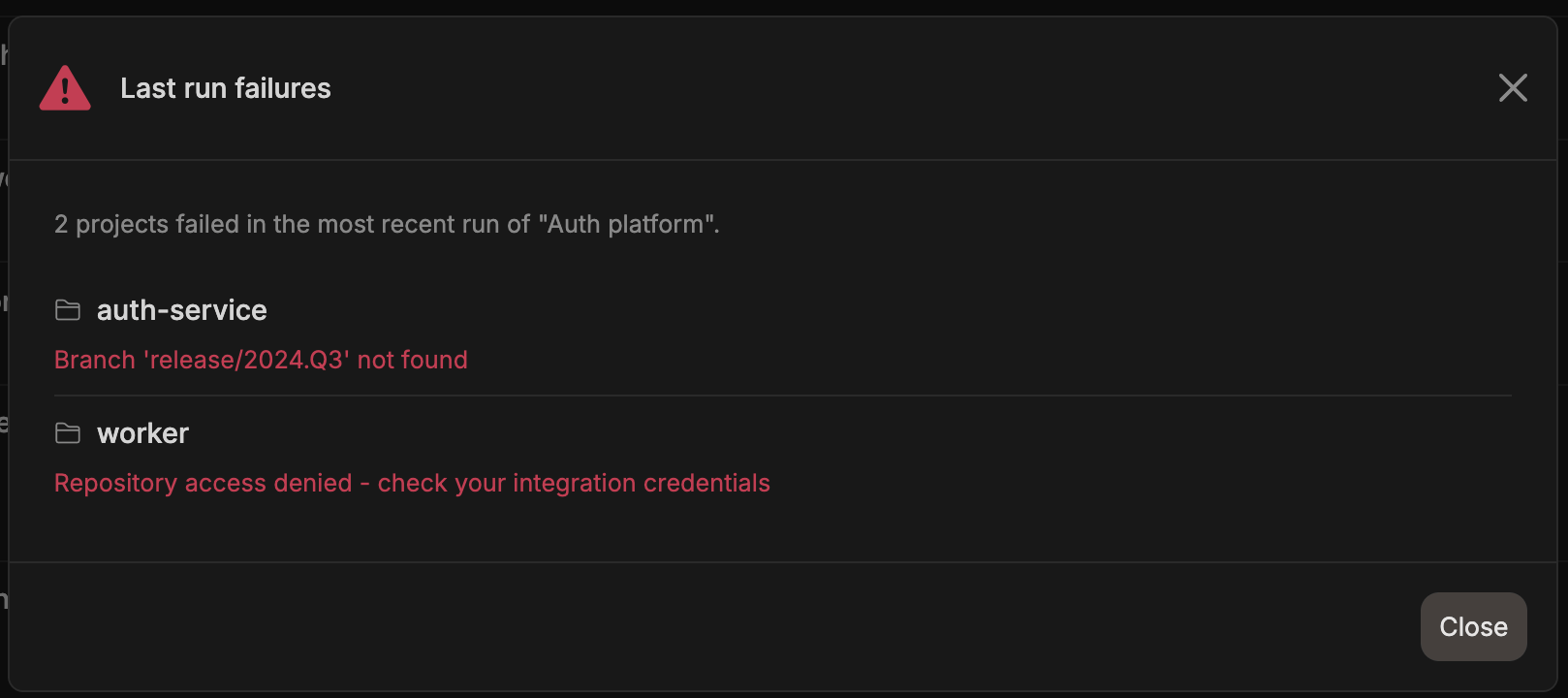
Lorsque **Dernière exécution** affiche **Échec**, sélectionnez le badge pour ouvrir **Échecs de la dernière exécution**. La fenêtre répertorie chaque projet concerné et le motif de l’échec :
## Créer un scan planifié
Cliquez sur **Créer une planification** pour ouvrir le formulaire.
Attribuez-lui un nom descriptif. Si le champ reste vide, Corgea génère automatiquement un nom à partir du périmètre et de la fréquence.
Choisissez comment cibler les projets :
* **Projets** — choisir un ou plusieurs dépôts spécifiques parmi vos intégrations connectées
* **Tags** — cibler tous les projets partageant une ou plusieurs étiquettes (utile pour scanner un niveau de service, une équipe ou un environnement)
* **Équipes** — cibler les projets qui sont assignés à une ou plusieurs équipes sélectionnées
Les tags permettent d’inclure automatiquement de nouveaux projets à mesure que votre organisation se développe, sans modifier manuellement la planification.
Sélectionnez les scanners à exécuter. Une même planification peut combiner plusieurs types de scan.
| Type de scan | Éléments détectés |
| --------------- | ---------------------------------------------------- |
| **BLAST** | Vulnérabilités de sécurité dans le code applicatif |
| **Politique** | Violations de vos règles personnalisées PolicyIQ |
| **PII** | Exposition d’informations personnelles identifiables |
| **Dépendances** | Paquets tiers vulnérables (SCA) |
| **Secrets** | Identifiants codés en dur et clés API |
| **Malveillant** | Motifs de code malveillant |
Les planifications de type **Dépendances** indiquent le statut d’accessibilité de chaque résultat lorsque l’analyse d’accessibilité est activée dans votre forfait. Cette règle s’applique à tous les scans de dépendances, et pas uniquement aux scans planifiés.
Sélectionnez la fréquence à laquelle le scan doit être effectué :
| Fréquence | Description |
| ----------------- | ----------------------------------------------------------------------- |
| **Quotidienne** | Tous les jours |
| **Hebdomadaire** | Un jour précis de la semaine |
| **Mensuelle** | Un jour précis du mois, ou le dernier jour |
| **Trimestrielle** | Un jour précis de chaque trimestre (janvier, avril, juillet et octobre) |
| **2×/an** | Deux fois par an, pendant les deux mois indiqués |
| **Annuelle** | Une fois par an, à une date précise |
La fréquence **Quotidienne** est proposée uniquement si les scans planifiés quotidiens sont activés dans votre forfait. Les autres fréquences restent disponibles dans tous les cas.
Cliquez sur **Créer**. La planification devient immédiatement **active**, et Corgea calcule la date de la prochaine exécution selon la fréquence choisie. Lors de la modification d’une planification existante, ce bouton est intitulé **Enregistrer**.
## Exécution immédiate d’un scan
Vous pouvez déclencher immédiatement une planification en sélectionnant **Exécuter maintenant** dans son menu d’actions. La colonne **Dernière exécution** affiche **En cours…**, puis un horodatage de réussite, **Échec** ou **Réessayer**.
Corgea impose un délai de 24 heures après une exécution **réussie** ou pendant une exécution en cours. Les tentatives en échec ou ignorées peuvent être relancées immédiatement avec **Exécuter maintenant**.
Si une exécution ne se termine pas, par exemple après une interruption, elle reste relançable au lieu d’être bloquée pendant 24 heures. Sélectionnez de nouveau **Exécuter maintenant**.
## Échecs de la dernière exécution
Lorsque **Dernière exécution** affiche **Échec**, sélectionnez le badge pour ouvrir **Échecs de la dernière exécution**. La fenêtre répertorie chaque projet concerné et le motif de l’échec :
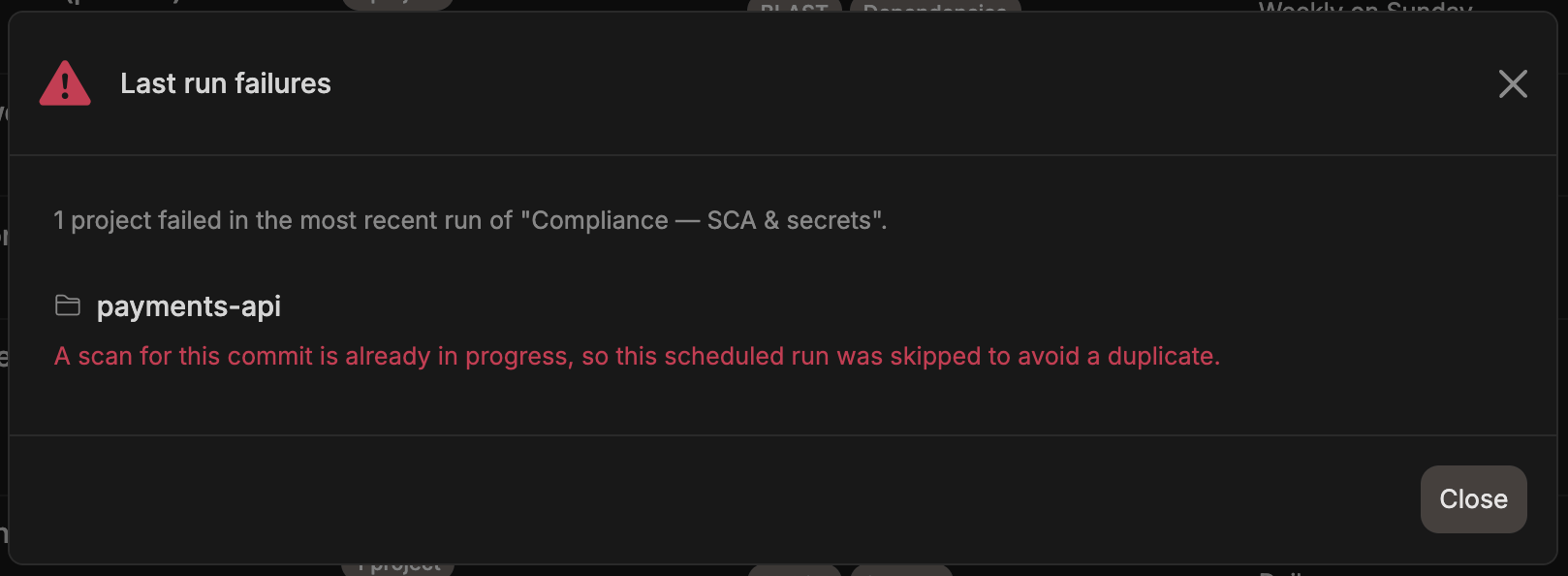
 Lorsque **Dernière exécution** affiche **Réessayer**, la même fenêtre indique que l’exécution a été ignorée, car un scan de ce commit était déjà en cours ou en cours d’enregistrement :
 ## Gérer les planifications
### Pause et reprise
Depuis la liste, basculez une planification entre les états **active** et **en pause**. Une planification en pause ne s’exécute plus automatiquement tant qu’elle n’est pas réactivée et ne figure pas dans les avertissements de chevauchement.
### Modification
Cliquez sur **Modifier** pour changer le nom, le périmètre, les types de scan ou la fréquence. Les changements s’appliquent à la prochaine exécution planifiée. Les avertissements de chevauchement s’actualisent avec la sélection des projets.
### Suppression
Cliquez sur **Supprimer** pour retirer définitivement une planification. Les scans déjà exécutés ne sont pas affectés.
## Exécution des scans
Lorsqu’un scan planifié est exécuté, Corgea :
1. détermine les projets cibles, sélectionnés directement ou correspondant aux tags ou équipes ;
2. charge la dernière version du code depuis la branche configurée, par défaut la branche principale du projet ;
3. exécute sur le code les types de scan sélectionnés ;
4. crée un enregistrement de scan lié à l’exécution de la planification.
Corgea évite également de lancer deux scans du même projet et du même commit. Si une autre exécution couvre déjà ce commit, la planification affiche **Réessayer** au lieu d’indiquer une réussite.
Consultez les résultats des scans planifiés comme ceux de tout autre scan, depuis les [Correctifs](fixes) et les tableaux de bord des projets. Chaque résultat porte le nom de la planification afin de faciliter son identification.
## Rapport quotidien
Lorsque les scans planifiés des dernières 24 heures détectent de nouveaux problèmes, Corgea envoie un e-mail récapitulatif à tous les membres de l’entreprise qui ont activé la notification **Rapport quotidien des scans**. Elle est activée par défaut pour tous les utilisateurs ; les administrateurs peuvent modifier ce paramètre par défaut ou limiter l’envoi à certaines équipes. Les scans sans nouveau problème sont omis et aucun e-mail n’est envoyé en l’absence de nouveauté. Les webhooks abonnés reçoivent le même rapport. Consultez [Notifications](notifications#daily-scan-report) pour configurer l’envoi et afficher le schéma du payload du webhook.
## Dépannage
Les scans planifiés nécessitent un forfait compatible et doivent être activés pour votre organisation. Contactez votre interlocuteur Corgea pour les activer.
Le scan est ignoré si le périmètre **Projets** ne contient aucun projet, si aucun projet ne correspond aux **Tags** configurés ou si aucun projet n’est affecté aux **Équipes** sélectionnées. Modifiez la planification pour vérifier son périmètre.
La liste affiche **Échec** si le scan d’au moins un projet échoue. Sélectionnez le badge pour consulter le motif de chaque échec. Causes courantes :
* Le dépôt n’est pas accessible (vérifiez vos identifiants d’intégration)
* La branche configurée n’existe pas
* Le projet n’a pas d’intégration connectée
Consultez le motif indiqué, corrigez la configuration du projet ou de l’intégration, puis sélectionnez **Exécuter maintenant**. Le délai de 24 heures ne s’applique pas aux tentatives en échec.
Si le même projet échoue trois fois de suite dans la même planification pour un motif persistant, tel qu’une branche manquante ou des identifiants expirés, Corgea en informe par e-mail les propriétaires du projet et les administrateurs, puis exclut ce projet des exécutions automatiques. Les autres projets continuent d’être scannés normalement.
Corrigez le problème, puis utilisez **Exécuter maintenant** : cette action tente toujours de scanner tous les projets du périmètre, y compris ceux qui ont été exclus. Dès qu’un scan réussit, le projet est réintégré aux exécutions automatiques. Consultez [Notifications](notifications#scheduled-scan-consecutive-failures) pour en savoir plus sur l’e-mail et ses paramètres d’envoi.
Corgea empêche les scans en double du même projet et du même commit. Si une autre exécution est en cours ou enregistre encore le scan, la planification affiche **Réessayer**. Sélectionnez le badge pour afficher le motif, attendez un instant, puis choisissez de nouveau **Exécuter maintenant**.
Si la planification s’est terminée avec succès au cours des dernières 24 heures ou si elle est toujours en cours, **Exécuter maintenant** reste bloqué. Vérifiez la colonne **Dernière exécution** avant de réessayer.
Les résultats **Échec** et **Réessayer** peuvent être relancés immédiatement.
La bannière de la liste et les liens **Chevauchement** signalent les projets sélectionnés dans plusieurs planifications actives ciblant directement des projets. Consultez la fenêtre de détail, puis modifiez une planification si vous souhaitez réduire les doublons. Cet avertissement n’empêche pas les planifications de s’exécuter comme prévu.
## Gérer les planifications
### Pause et reprise
Depuis la liste, basculez une planification entre les états **active** et **en pause**. Une planification en pause ne s’exécute plus automatiquement tant qu’elle n’est pas réactivée et ne figure pas dans les avertissements de chevauchement.
### Modification
Cliquez sur **Modifier** pour changer le nom, le périmètre, les types de scan ou la fréquence. Les changements s’appliquent à la prochaine exécution planifiée. Les avertissements de chevauchement s’actualisent avec la sélection des projets.
### Suppression
Cliquez sur **Supprimer** pour retirer définitivement une planification. Les scans déjà exécutés ne sont pas affectés.
## Exécution des scans
Lorsqu’un scan planifié est exécuté, Corgea :
1. détermine les projets cibles, sélectionnés directement ou correspondant aux tags ou équipes ;
2. charge la dernière version du code depuis la branche configurée, par défaut la branche principale du projet ;
3. exécute sur le code les types de scan sélectionnés ;
4. crée un enregistrement de scan lié à l’exécution de la planification.
Corgea évite également de lancer deux scans du même projet et du même commit. Si une autre exécution couvre déjà ce commit, la planification affiche **Réessayer** au lieu d’indiquer une réussite.
Consultez les résultats des scans planifiés comme ceux de tout autre scan, depuis les [Correctifs](fixes) et les tableaux de bord des projets. Chaque résultat porte le nom de la planification afin de faciliter son identification.
## Rapport quotidien
Lorsque les scans planifiés des dernières 24 heures détectent de nouveaux problèmes, Corgea envoie un e-mail récapitulatif à tous les membres de l’entreprise qui ont activé la notification **Rapport quotidien des scans**. Elle est activée par défaut pour tous les utilisateurs ; les administrateurs peuvent modifier ce paramètre par défaut ou limiter l’envoi à certaines équipes. Les scans sans nouveau problème sont omis et aucun e-mail n’est envoyé en l’absence de nouveauté. Les webhooks abonnés reçoivent le même rapport. Consultez [Notifications](notifications#daily-scan-report) pour configurer l’envoi et afficher le schéma du payload du webhook.
## Dépannage
Les scans planifiés nécessitent un forfait compatible et doivent être activés pour votre organisation. Contactez votre interlocuteur Corgea pour les activer.
Le scan est ignoré si le périmètre **Projets** ne contient aucun projet, si aucun projet ne correspond aux **Tags** configurés ou si aucun projet n’est affecté aux **Équipes** sélectionnées. Modifiez la planification pour vérifier son périmètre.
La liste affiche **Échec** si le scan d’au moins un projet échoue. Sélectionnez le badge pour consulter le motif de chaque échec. Causes courantes :
* Le dépôt n’est pas accessible (vérifiez vos identifiants d’intégration)
* La branche configurée n’existe pas
* Le projet n’a pas d’intégration connectée
Consultez le motif indiqué, corrigez la configuration du projet ou de l’intégration, puis sélectionnez **Exécuter maintenant**. Le délai de 24 heures ne s’applique pas aux tentatives en échec.
Si le même projet échoue trois fois de suite dans la même planification pour un motif persistant, tel qu’une branche manquante ou des identifiants expirés, Corgea en informe par e-mail les propriétaires du projet et les administrateurs, puis exclut ce projet des exécutions automatiques. Les autres projets continuent d’être scannés normalement.
Corrigez le problème, puis utilisez **Exécuter maintenant** : cette action tente toujours de scanner tous les projets du périmètre, y compris ceux qui ont été exclus. Dès qu’un scan réussit, le projet est réintégré aux exécutions automatiques. Consultez [Notifications](notifications#scheduled-scan-consecutive-failures) pour en savoir plus sur l’e-mail et ses paramètres d’envoi.
Corgea empêche les scans en double du même projet et du même commit. Si une autre exécution est en cours ou enregistre encore le scan, la planification affiche **Réessayer**. Sélectionnez le badge pour afficher le motif, attendez un instant, puis choisissez de nouveau **Exécuter maintenant**.
Si la planification s’est terminée avec succès au cours des dernières 24 heures ou si elle est toujours en cours, **Exécuter maintenant** reste bloqué. Vérifiez la colonne **Dernière exécution** avant de réessayer.
Les résultats **Échec** et **Réessayer** peuvent être relancés immédiatement.
La bannière de la liste et les liens **Chevauchement** signalent les projets sélectionnés dans plusieurs planifications actives ciblant directement des projets. Consultez la fenêtre de détail, puis modifiez une planification si vous souhaitez réduire les doublons. Cet avertissement n’empêche pas les planifications de s’exécuter comme prévu.