> ## Documentation Index
> Fetch the complete documentation index at: https://docs.corgea.app/llms.txt
> Use this file to discover all available pages before exploring further.
# Démarrage rapide
> Configurez Corgea en moins de 5 minutes.
## 1. Créer un compte Corgea
Accédez à [corgea.app](https://www.corgea.app/) et créez gratuitement un compte Corgea.
Notre parcours d’onboarding vous guidera dans toute la configuration nécessaire.
## 2. Ajouter votre projet
La première étape consiste à ajouter votre projet à Corgea. Pour cela, utilisez Corgea Dropsite, une interface web qui permet de charger facilement votre code et vos rapports de sécurité.
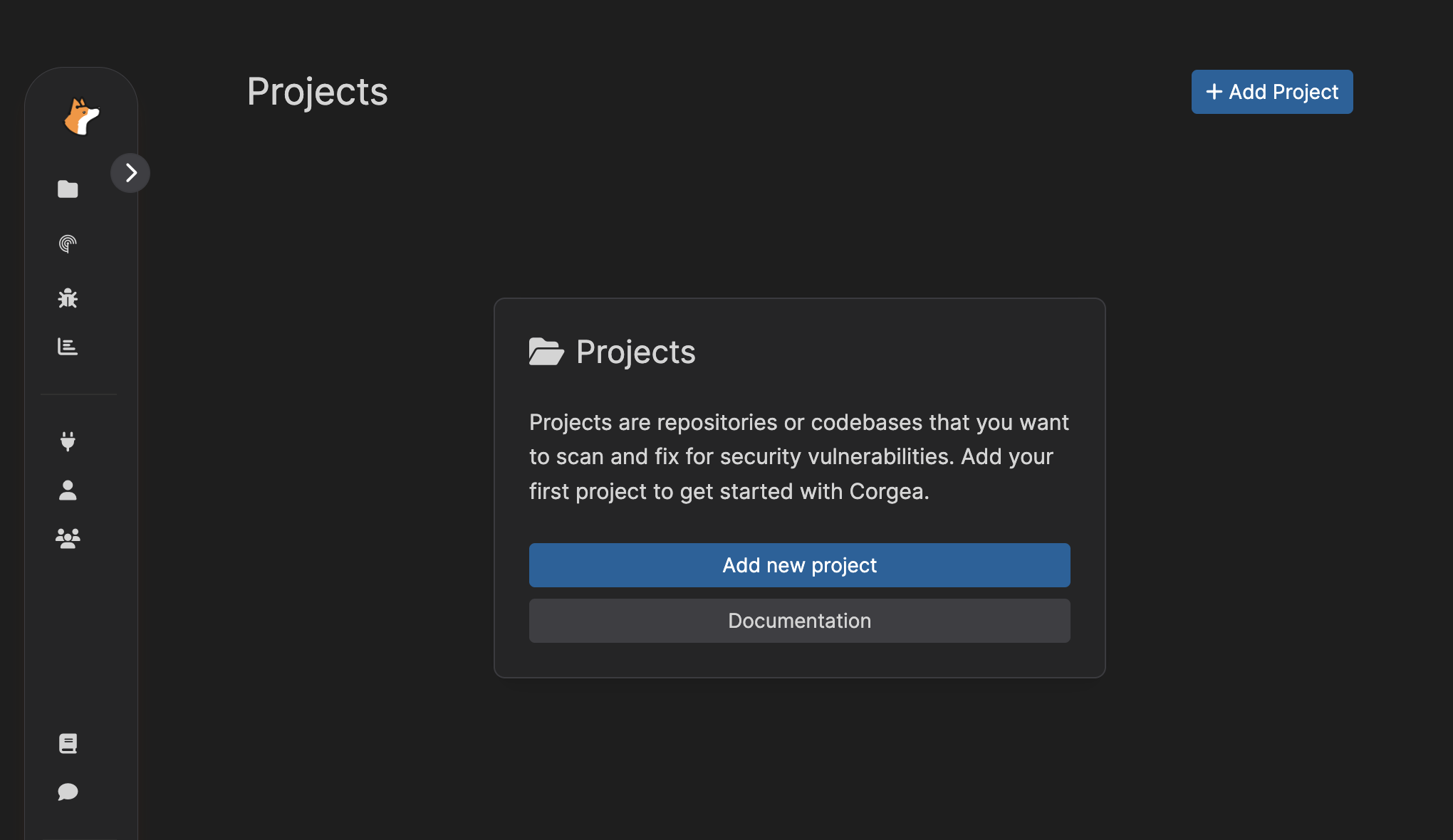
1. Accédez à la page Dropsite en cliquant sur le bouton « Ajouter un projet » dans le tableau de bord Corgea.
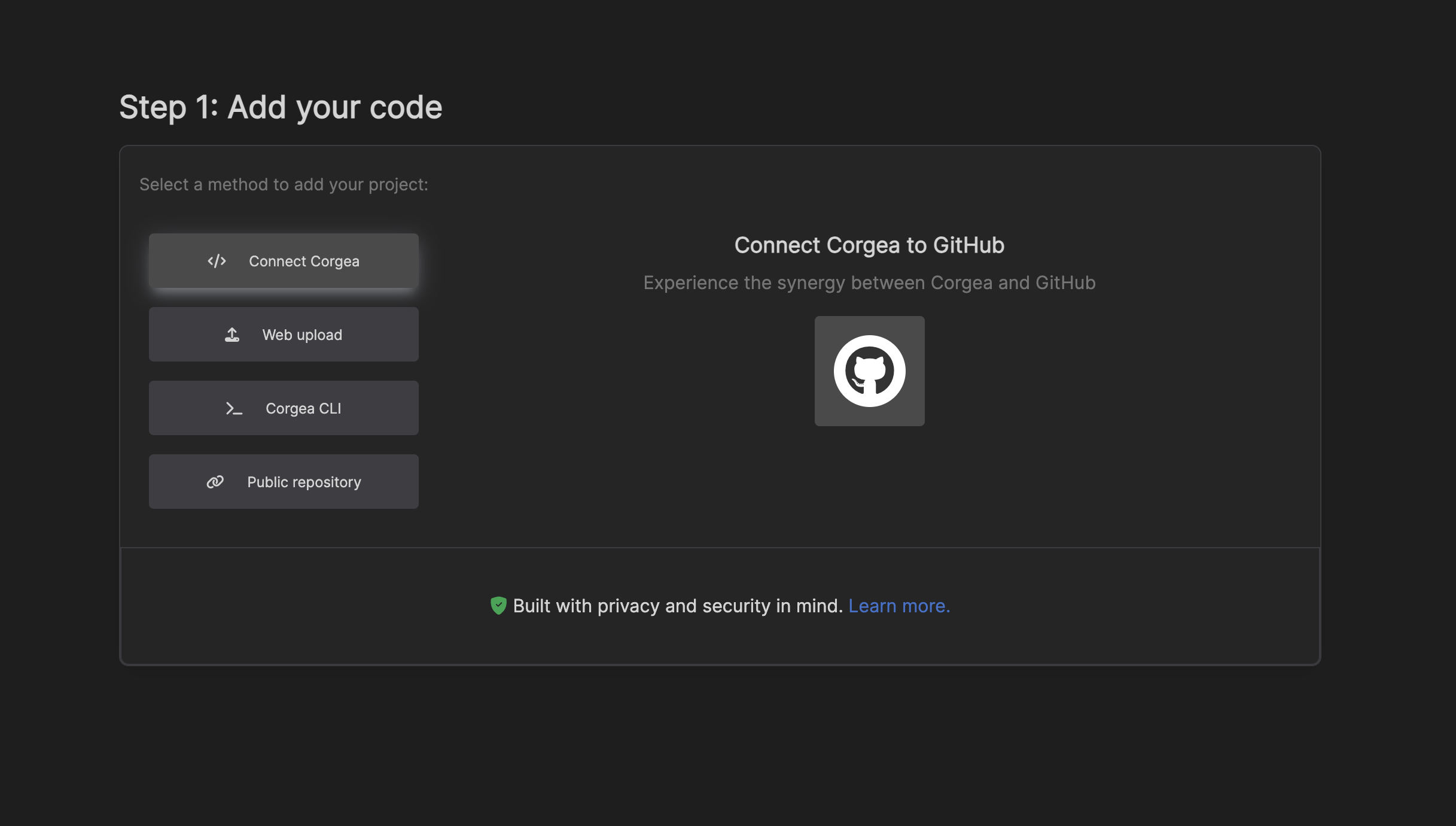
 2. Sur la page Dropsite, vous pouvez choisir parmi plusieurs options pour ajouter votre projet :
* **Connecter votre dépôt (recommandé)** : connectez directement à Corgea une intégration de gestion de code source déjà configurée, telle que [GitHub](github), [GitLab](gitlab), [Azure DevOps](azure_devops), [Bitbucket](bitbucket) ou [Harness](harness).
* **Chargement web** : chargez un fichier ZIP contenant le code de votre projet.
* **Ajouter un dépôt public** : si votre dépôt est accessible publiquement, indiquez son URL.
2. Sur la page Dropsite, vous pouvez choisir parmi plusieurs options pour ajouter votre projet :
* **Connecter votre dépôt (recommandé)** : connectez directement à Corgea une intégration de gestion de code source déjà configurée, telle que [GitHub](github), [GitLab](gitlab), [Azure DevOps](azure_devops), [Bitbucket](bitbucket) ou [Harness](harness).
* **Chargement web** : chargez un fichier ZIP contenant le code de votre projet.
* **Ajouter un dépôt public** : si votre dépôt est accessible publiquement, indiquez son URL.
 Corgea s’engage à respecter les normes les plus strictes en matière de confidentialité et de sécurité.
Pour en savoir plus sur nos pratiques de sécurité, consultez notre [documentation de sécurité](security).
Si vous souhaitez d’abord tester Corgea sur des projets open source, voici quelques exemples d’applications vulnérables :
* [JuiceShop](https://github.com/Corgea/juice-shop): Javascript & Typescript
* [NodeGOAT](https://github.com/OWASP/NodeGoat): Node.js
* [PyGoat](https://github.com/adeyosemanputra/pygoat): Python/Django
* [GoVWA](https://github.com/0c34/govwa): Go
* [RailGoat](https://github.com/smDahlgren/railgoat): Ruby on Rails
* [WebGoat.NET](https://github.com/Nova-8/Damm-Vulnerable-dotNet-Application): .Net
## 3. Scanner
Une fois votre projet ajouté, deux options s’offrent à vous pour lancer un scan :
* **Option 1** : BLAST activé
Si [**BLAST**](blast), le scanner de sécurité optimisé par l’IA de Corgea, est activé, vous pouvez lancer un scan directement dans Corgea.
Corgea s’engage à respecter les normes les plus strictes en matière de confidentialité et de sécurité.
Pour en savoir plus sur nos pratiques de sécurité, consultez notre [documentation de sécurité](security).
Si vous souhaitez d’abord tester Corgea sur des projets open source, voici quelques exemples d’applications vulnérables :
* [JuiceShop](https://github.com/Corgea/juice-shop): Javascript & Typescript
* [NodeGOAT](https://github.com/OWASP/NodeGoat): Node.js
* [PyGoat](https://github.com/adeyosemanputra/pygoat): Python/Django
* [GoVWA](https://github.com/0c34/govwa): Go
* [RailGoat](https://github.com/smDahlgren/railgoat): Ruby on Rails
* [WebGoat.NET](https://github.com/Nova-8/Damm-Vulnerable-dotNet-Application): .Net
## 3. Scanner
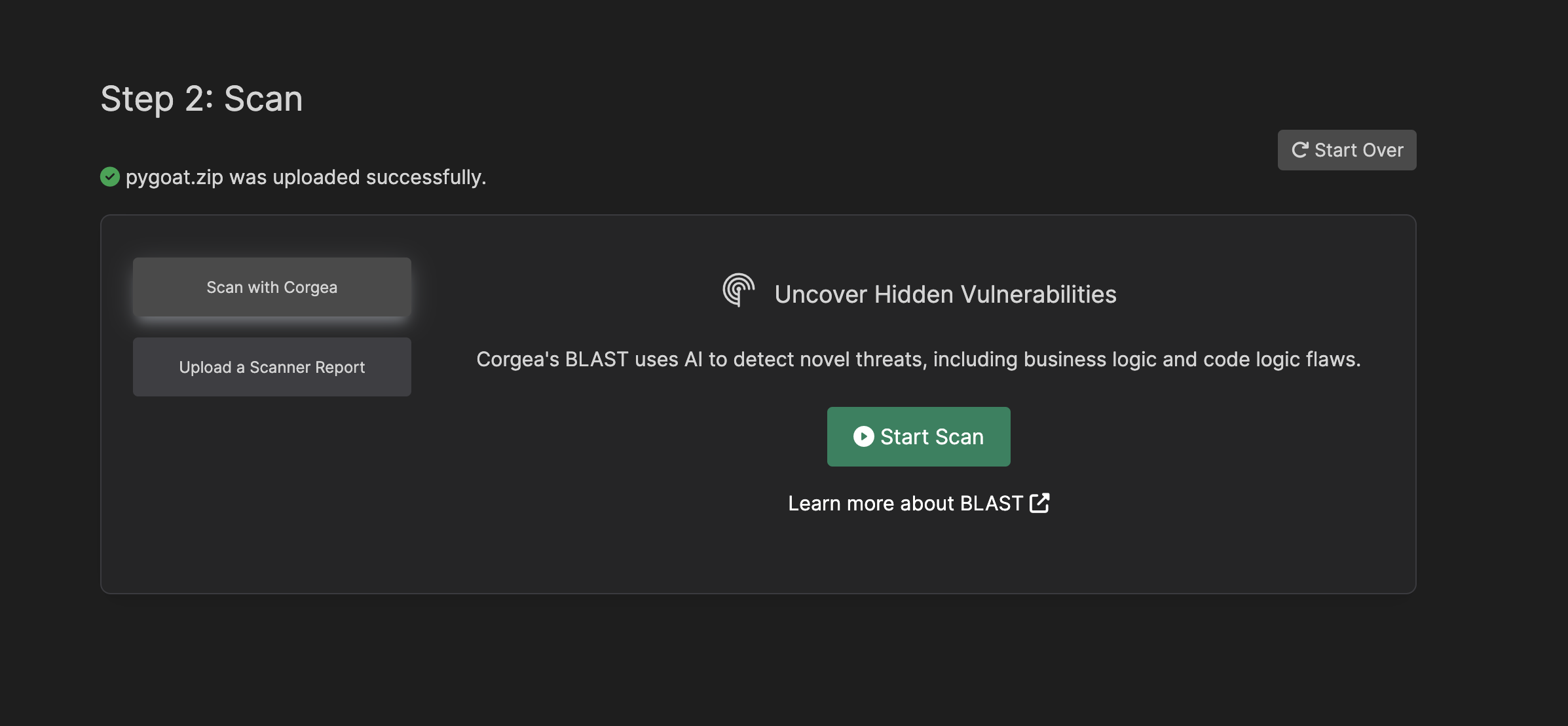
Une fois votre projet ajouté, deux options s’offrent à vous pour lancer un scan :
* **Option 1** : BLAST activé
Si [**BLAST**](blast), le scanner de sécurité optimisé par l’IA de Corgea, est activé, vous pouvez lancer un scan directement dans Corgea.
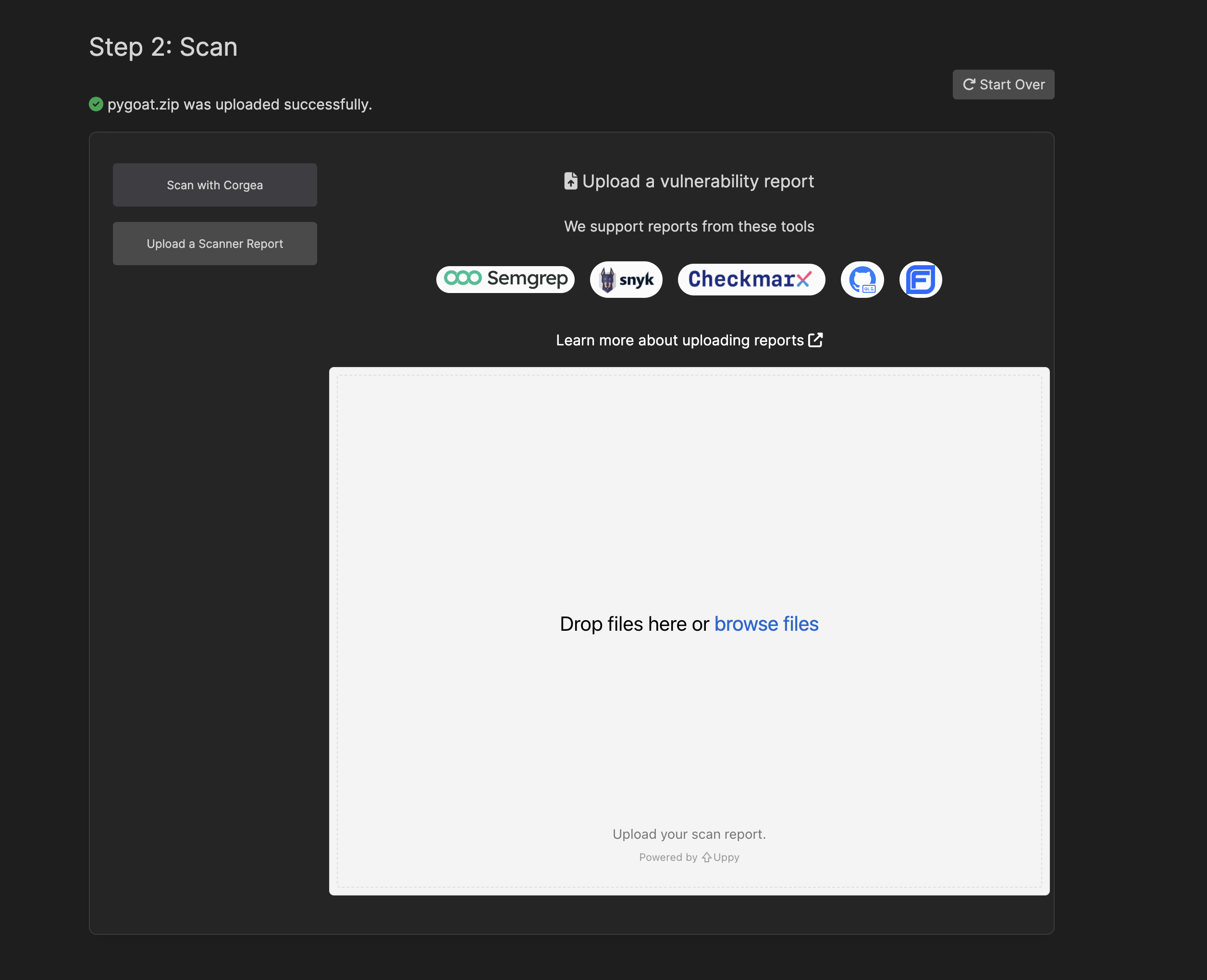
 * **Option 2** : charger un rapport tiers
Si vous utilisez un autre outil de sécurité, vous pouvez charger le rapport de scan qu’il produit. Sélectionnez simplement le fichier du rapport (généralement un fichier JSON) sur votre machine, puis déposez-le dans la zone de chargement.
* **Option 2** : charger un rapport tiers
Si vous utilisez un autre outil de sécurité, vous pouvez charger le rapport de scan qu’il produit. Sélectionnez simplement le fichier du rapport (généralement un fichier JSON) sur votre machine, puis déposez-le dans la zone de chargement.
 Après le chargement, Corgea traitera votre projet et le rapport, puis vous redirigera vers le tableau de bord afin d’afficher les résultats de l’analyse.
## 4. Examiner les résultats et les correctifs
Corgea utilise l’IA pour analyser les vulnérabilités potentielles et déterminer s’il s’agit probablement de faux positifs. Cette analyse tient compte de plusieurs facteurs, notamment le contexte du code, la nature de la vulnérabilité ainsi que les conventions de code ou bonnes pratiques pertinentes.
Après le chargement, Corgea traitera votre projet et le rapport, puis vous redirigera vers le tableau de bord afin d’afficher les résultats de l’analyse.
## 4. Examiner les résultats et les correctifs
Corgea utilise l’IA pour analyser les vulnérabilités potentielles et déterminer s’il s’agit probablement de faux positifs. Cette analyse tient compte de plusieurs facteurs, notamment le contexte du code, la nature de la vulnérabilité ainsi que les conventions de code ou bonnes pratiques pertinentes.
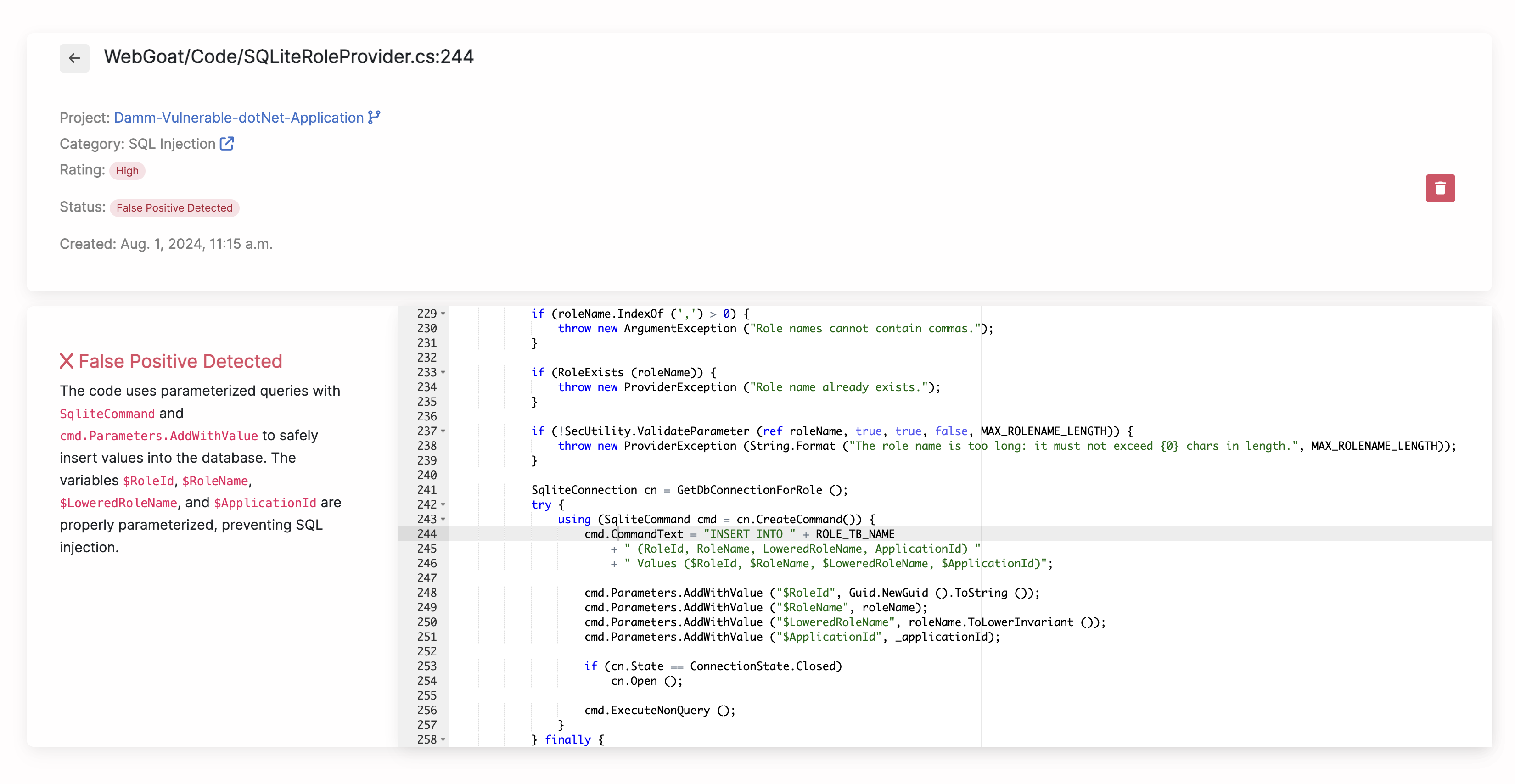 Pour les vulnérabilités avérées, Corgea fournit un correctif, une explication du problème et le raisonnement qui justifie ce correctif.
## 5. Appliquer les correctifs
Vous pouvez appliquer les correctifs proposés de plusieurs manières :
* **Intégration par pull request** : Corgea peut créer automatiquement une pull request contenant les correctifs proposés pour votre dépôt.
* **Intégration à l’IDE** : utilisez l’extension Corgea pour VS Code, Visual Studio 2022 ou les IDE JetBrains afin d’appliquer les correctifs directement dans votre environnement de développement intégré (IDE).
* **Application manuelle** : téléchargez les correctifs proposés sous forme de diff Git ou de fichier complet, puis appliquez-les manuellement à votre code.
Ce workflow permet d’intégrer facilement Corgea à votre processus de développement et de bénéficier de la détection des vulnérabilités optimisée par l’IA, de la réduction des faux positifs et de la génération automatisée de correctifs.
Pour les vulnérabilités avérées, Corgea fournit un correctif, une explication du problème et le raisonnement qui justifie ce correctif.
## 5. Appliquer les correctifs
Vous pouvez appliquer les correctifs proposés de plusieurs manières :
* **Intégration par pull request** : Corgea peut créer automatiquement une pull request contenant les correctifs proposés pour votre dépôt.
* **Intégration à l’IDE** : utilisez l’extension Corgea pour VS Code, Visual Studio 2022 ou les IDE JetBrains afin d’appliquer les correctifs directement dans votre environnement de développement intégré (IDE).
* **Application manuelle** : téléchargez les correctifs proposés sous forme de diff Git ou de fichier complet, puis appliquez-les manuellement à votre code.
Ce workflow permet d’intégrer facilement Corgea à votre processus de développement et de bénéficier de la détection des vulnérabilités optimisée par l’IA, de la réduction des faux positifs et de la génération automatisée de correctifs.