> ## Documentation Index
> Fetch the complete documentation index at: https://docs.corgea.app/llms.txt
> Use this file to discover all available pages before exploring further.
# Linear
> Configurer l’intégration Linear dans Corgea
L’intégration Linear de Corgea permet de créer automatiquement des tickets Linear pour les problèmes de sécurité détectés dans votre code et vos dépendances. Elle simplifie le suivi et la gestion des vulnérabilités dans votre workflow Linear.
## Prérequis
Avant de configurer l’intégration Linear, assurez-vous d’avoir les éléments suivants :
* Un espace de travail Linear auquel vous avez accès
* Une clé API personnelle Linear, créée dans Linear sous **Paramètres > API** ([Comment créer une clé API Linear](https://linear.app/docs/api-and-webhooks))
* L’autorisation **Manage Integration** dans Corgea pour ajouter, modifier ou supprimer une intégration, et **View Integration** pour consulter les intégrations existantes (voir [Groupes d’autorisations](/fr/permission_groups))
Une clé API personnelle Linear hérite de vos propres autorisations dans l’espace de travail. Créez-la depuis un compte dont les accès correspondent aux actions que Corgea doit pouvoir effectuer. Corgea conserve la clé sous forme chiffrée et ne l’affiche plus après son enregistrement.
Seules les clés API personnelles sont prises en charge. OAuth n’est pas disponible actuellement.
L’intégration Linear est disponible avec le forfait Starter et les forfaits supérieurs. Avec l’offre gratuite, Corgea propose de changer de forfait au lieu d’ouvrir la page des intégrations Linear.
## Mise en place de l’intégration
Connectez-vous à votre compte Corgea, ouvrez la page « Intégrations », puis repérez « Linear » sous **Intégrations de ticketing**.
 Cliquez sur « Ajouter » pour ouvrir la page d’intégrations Linear. Une fois que vous avez au moins une intégration configurée, ce bouton affiche « Éditer » et indique combien sont configurées.
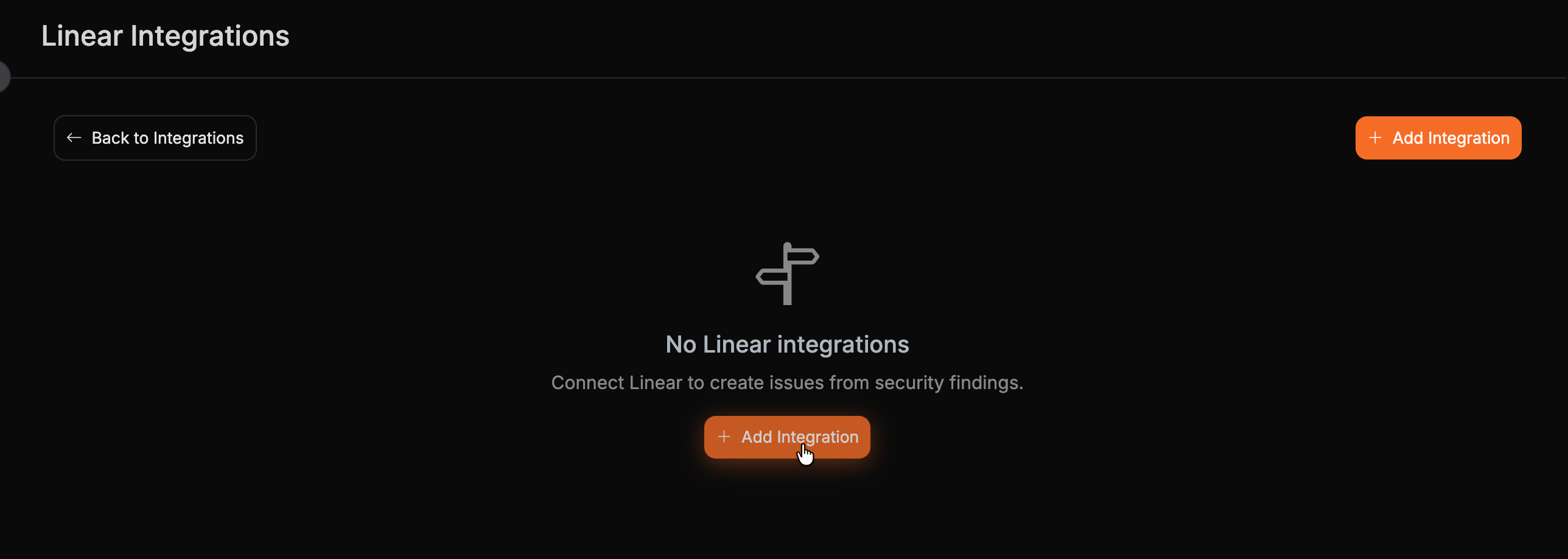 Cliquez sur « Ajouter une intégration » et saisissez les informations suivantes :
* **Nom** : un nom explicite pour l’intégration, par exemple « Mon espace de travail Linear »
* **Clé API** : votre clé API personnelle Linear
* **Équipe par défaut** (facultatif) : ID de l’équipe Linear à présélectionner lors de la création de tickets
* **Projet par défaut** (facultatif) : ID du projet Linear à présélectionner lors de la création de tickets
Ces deux champs attendent un ID Linear, et non un nom. Laissez-les vides pour choisir une équipe et un projet à chaque création de ticket.
Cliquez sur « Ajouter une intégration » et saisissez les informations suivantes :
* **Nom** : un nom explicite pour l’intégration, par exemple « Mon espace de travail Linear »
* **Clé API** : votre clé API personnelle Linear
* **Équipe par défaut** (facultatif) : ID de l’équipe Linear à présélectionner lors de la création de tickets
* **Projet par défaut** (facultatif) : ID du projet Linear à présélectionner lors de la création de tickets
Ces deux champs attendent un ID Linear, et non un nom. Laissez-les vides pour choisir une équipe et un projet à chaque création de ticket.
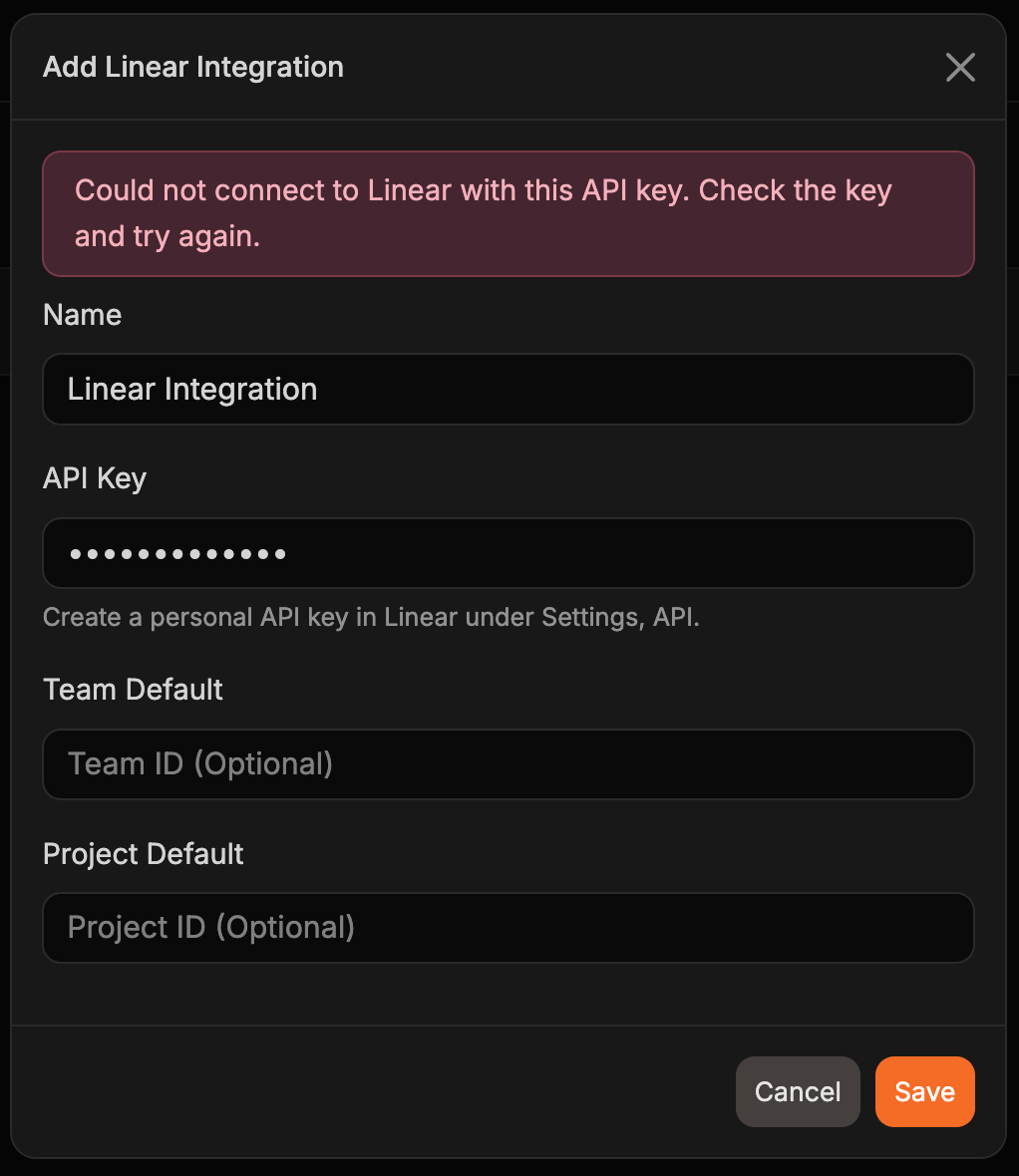
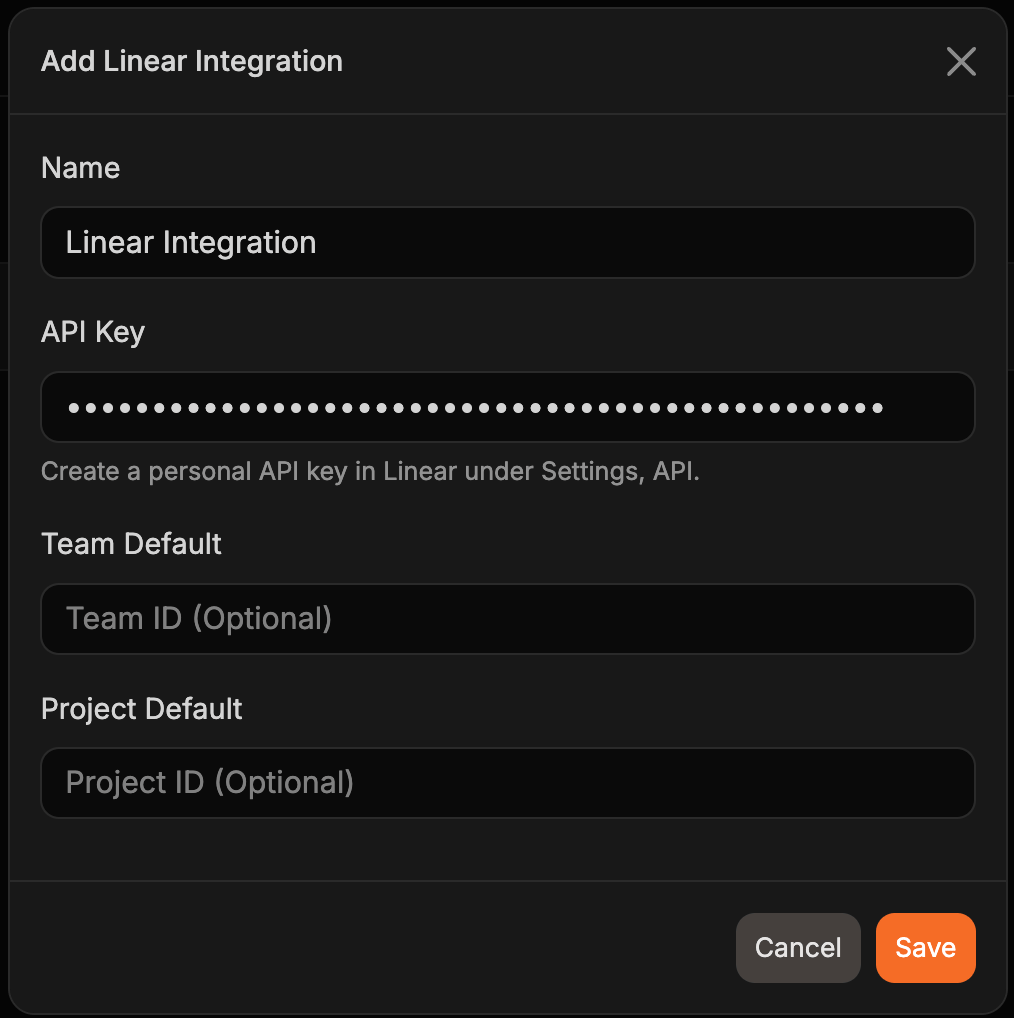 Cliquez sur « Enregistrer » pour finaliser l’intégration. Corgea vérifie la clé API auprès de Linear avant l’enregistrement ; une clé non valide est donc immédiatement rejetée et aucune donnée n’est stockée.
 ## Créer des tickets Linear
Ouvrez dans Corgea la page de détail d’un problème de code ou de dépendance.
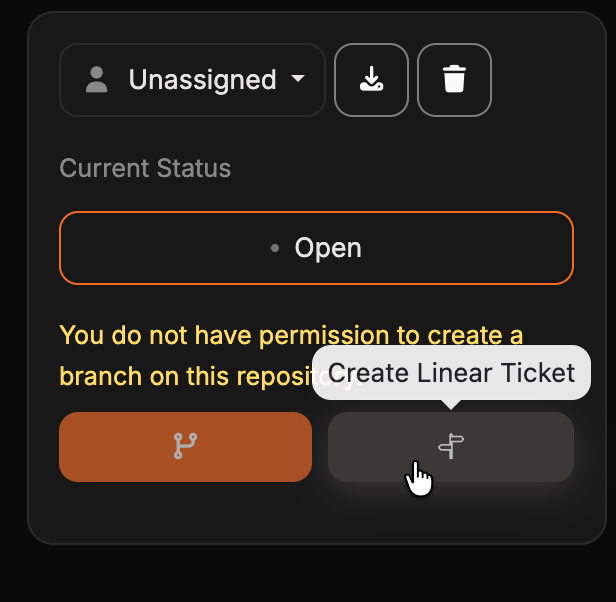
Dans la barre latérale, cliquez sur le bouton avec l’icône de panneau indicateur (infobulle « Créer un ticket Linear »). Si JIRA est également connecté, son bouton apparaît à côté.
## Créer des tickets Linear
Ouvrez dans Corgea la page de détail d’un problème de code ou de dépendance.
Dans la barre latérale, cliquez sur le bouton avec l’icône de panneau indicateur (infobulle « Créer un ticket Linear »). Si JIRA est également connecté, son bouton apparaît à côté.
 Sélectionnez l’intégration dans laquelle créer le ticket, puis l’équipe. Si vous n’avez défini aucune valeur par défaut pour l’équipe et le projet, indiquez-les ici. Corgea récupère automatiquement vos équipes ; la sélection d’une équipe charge ses projets.
Le projet est facultatif. Sélectionnez « Aucun projet » pour associer le ticket à l’équipe sans projet, ou pour annuler une sélection précédente.
Sélectionnez l’intégration dans laquelle créer le ticket, puis l’équipe. Si vous n’avez défini aucune valeur par défaut pour l’équipe et le projet, indiquez-les ici. Corgea récupère automatiquement vos équipes ; la sélection d’une équipe charge ses projets.
Le projet est facultatif. Sélectionnez « Aucun projet » pour associer le ticket à l’équipe sans projet, ou pour annuler une sélection précédente.
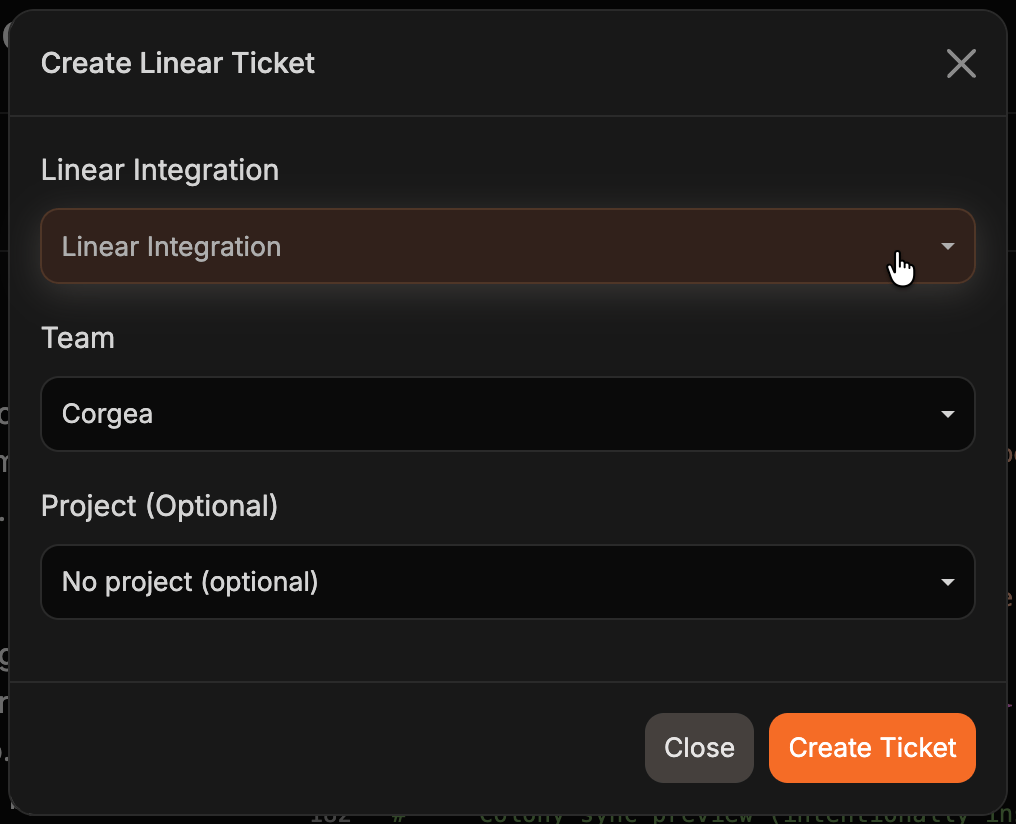 Cliquez sur « Créer un ticket ». Corgea crée un ticket Linear avec les informations pertinentes.
Le nouveau ticket Linear s’ouvre dans un nouvel onglet et Corgea affiche une confirmation. La page de détail du problème contient ensuite un lien « Voir le ticket » vers Linear.
La création d’un ticket envoie à Linear l’explication du problème, le chemin du fichier et le correctif proposé. Elle obéit donc aux mêmes règles d’accès que le problème : vous devez pouvoir consulter celui-ci et accéder au projet concerné. Si vous ne pouvez pas ouvrir le problème dans Corgea, vous ne pouvez pas créer le ticket Linear.
Si Corgea ne peut pas joindre Linear ou si la clé API n’autorise pas la création de problèmes, une erreur s’affiche dans la boîte de dialogue et aucun ticket n’est enregistré.
Si Linear crée le ticket, mais que Corgea ne peut pas le relier au problème, la boîte de dialogue affiche un lien « Ouvrir dans Linear » et désactive « Créer un ticket » pour éviter un doublon. Après avoir noté le ticket Linear, rechargez la page de détail du problème.
« Créer un ticket » reste également désactivé pendant le chargement des équipes et des projets. Aucun ticket n’est ainsi créé avant l’application du projet par défaut.
## Personnaliser les détails du ticket Linear
Par défaut, Corgea renseigne le ticket Linear avec les informations suivantes :
* **Titre**:
* Problèmes de code : classification des problèmes et emplacement des fichiers
* Problèmes de dépendance : CVE, package affecté, et version affectée
* **Description**:
* Détails de la vulnérabilité (emplacement ou paquet, catégorie et sévérité)
* Explication du problème
* Correctif proposé, avec le diff si Corgea en a généré un. Les diffs volumineux sont tronqués ; en l’absence de correctif, la section indique que Corgea n’a pas pu générer de correctif automatique.
* Informations du projet : nom du projet, identifiant du scan et date de scan (problèmes de code)
* Références : liens vers l’entrée CWE de MITRE, la page CWE de Corgea et, pour les problèmes de code, le fichier concerné dans GitHub ou GitLab lorsqu’il est disponible
* Lien vers la page de détail du problème dans Corgea
La description est au format Markdown ; Linear affiche donc nativement les titres, les liens et le bloc de diff.
Si vous devez inclure des champs supplémentaires ou personnaliser les détails du problème, vous pouvez modifier le problème Linear une fois qu’il a été créé dans votre espace de travail Linear.
## Gérer plusieurs intégrations Linear
Si vous utilisez plusieurs espaces de travail Linear, configurez plusieurs intégrations dans Corgea. Lors de la création d’un ticket, sélectionnez l’intégration appropriée.
### Modifier une intégration
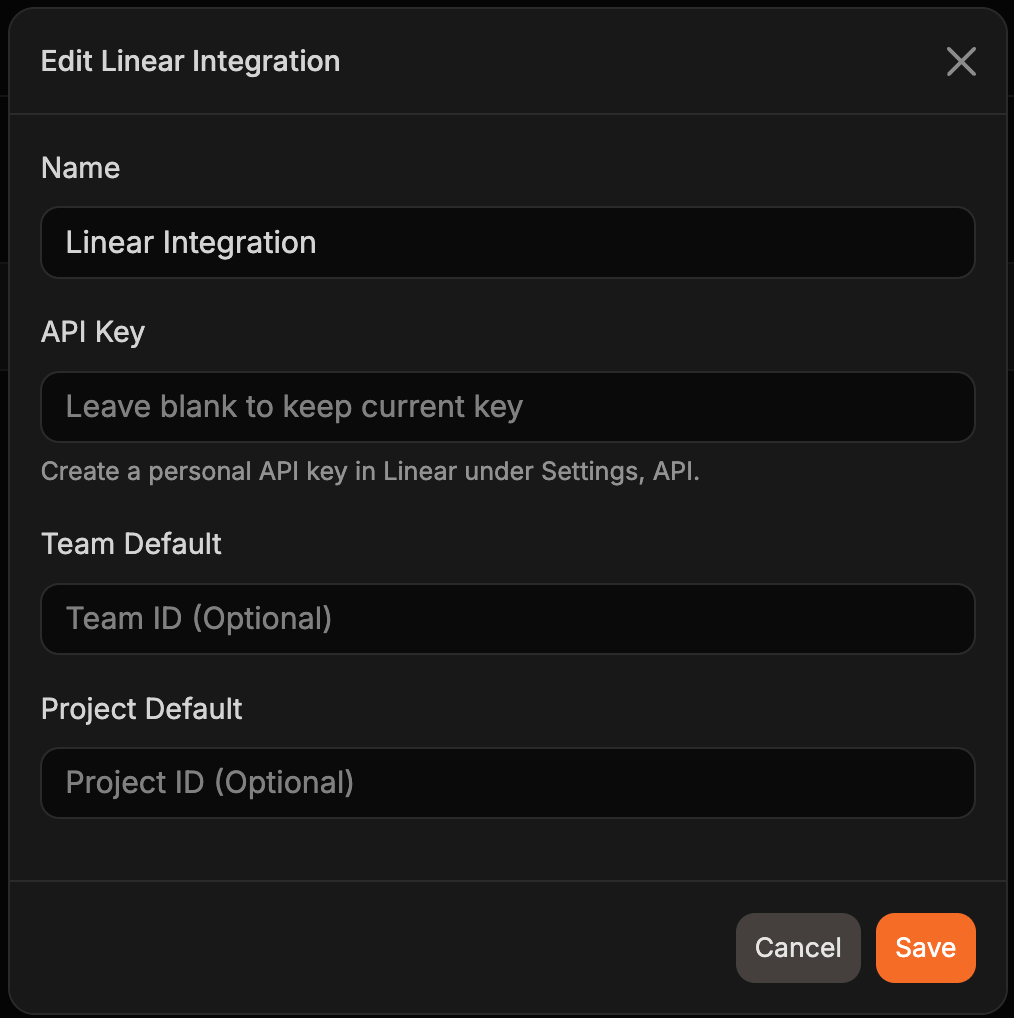
Sur la page des intégrations Linear, sélectionnez l’icône en forme de crayon de l’intégration à modifier.
Cliquez sur « Créer un ticket ». Corgea crée un ticket Linear avec les informations pertinentes.
Le nouveau ticket Linear s’ouvre dans un nouvel onglet et Corgea affiche une confirmation. La page de détail du problème contient ensuite un lien « Voir le ticket » vers Linear.
La création d’un ticket envoie à Linear l’explication du problème, le chemin du fichier et le correctif proposé. Elle obéit donc aux mêmes règles d’accès que le problème : vous devez pouvoir consulter celui-ci et accéder au projet concerné. Si vous ne pouvez pas ouvrir le problème dans Corgea, vous ne pouvez pas créer le ticket Linear.
Si Corgea ne peut pas joindre Linear ou si la clé API n’autorise pas la création de problèmes, une erreur s’affiche dans la boîte de dialogue et aucun ticket n’est enregistré.
Si Linear crée le ticket, mais que Corgea ne peut pas le relier au problème, la boîte de dialogue affiche un lien « Ouvrir dans Linear » et désactive « Créer un ticket » pour éviter un doublon. Après avoir noté le ticket Linear, rechargez la page de détail du problème.
« Créer un ticket » reste également désactivé pendant le chargement des équipes et des projets. Aucun ticket n’est ainsi créé avant l’application du projet par défaut.
## Personnaliser les détails du ticket Linear
Par défaut, Corgea renseigne le ticket Linear avec les informations suivantes :
* **Titre**:
* Problèmes de code : classification des problèmes et emplacement des fichiers
* Problèmes de dépendance : CVE, package affecté, et version affectée
* **Description**:
* Détails de la vulnérabilité (emplacement ou paquet, catégorie et sévérité)
* Explication du problème
* Correctif proposé, avec le diff si Corgea en a généré un. Les diffs volumineux sont tronqués ; en l’absence de correctif, la section indique que Corgea n’a pas pu générer de correctif automatique.
* Informations du projet : nom du projet, identifiant du scan et date de scan (problèmes de code)
* Références : liens vers l’entrée CWE de MITRE, la page CWE de Corgea et, pour les problèmes de code, le fichier concerné dans GitHub ou GitLab lorsqu’il est disponible
* Lien vers la page de détail du problème dans Corgea
La description est au format Markdown ; Linear affiche donc nativement les titres, les liens et le bloc de diff.
Si vous devez inclure des champs supplémentaires ou personnaliser les détails du problème, vous pouvez modifier le problème Linear une fois qu’il a été créé dans votre espace de travail Linear.
## Gérer plusieurs intégrations Linear
Si vous utilisez plusieurs espaces de travail Linear, configurez plusieurs intégrations dans Corgea. Lors de la création d’un ticket, sélectionnez l’intégration appropriée.
### Modifier une intégration
Sur la page des intégrations Linear, sélectionnez l’icône en forme de crayon de l’intégration à modifier.
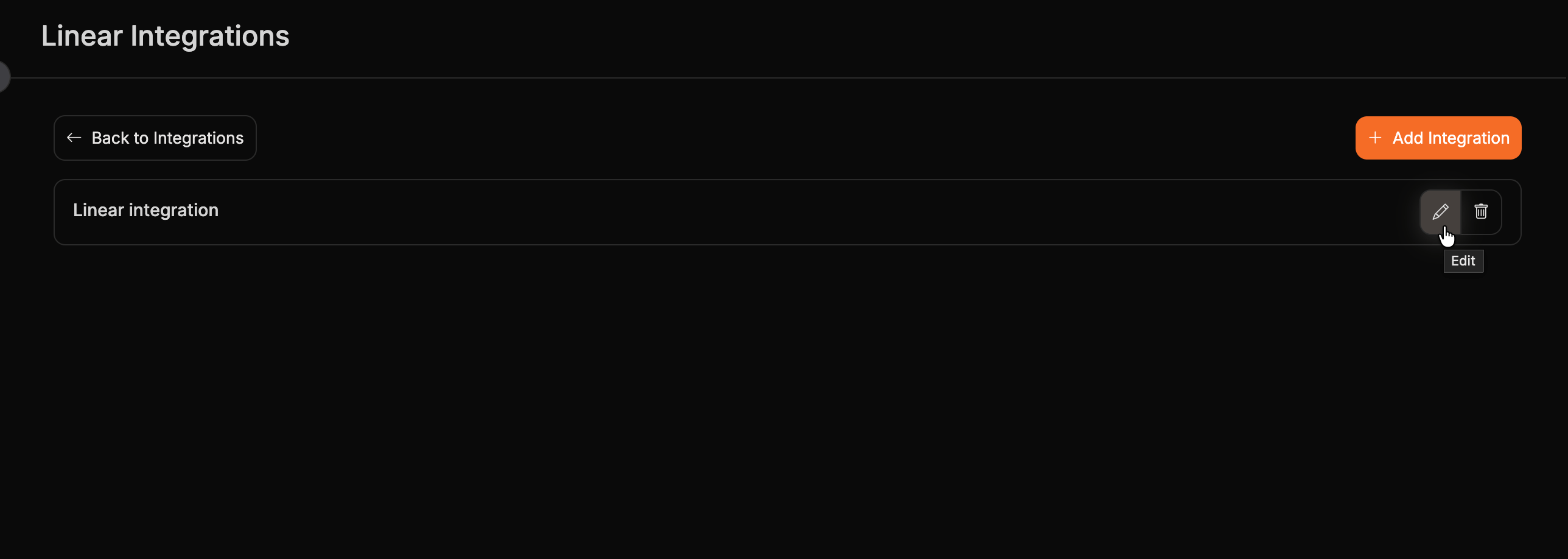 Laissez le champ **Clé API** vide pour conserver la clé existante, ou saisissez-en une nouvelle pour la remplacer. Corgea ne renvoyant jamais une clé stockée au navigateur, ce champ est toujours vide au chargement.
 ### Supprimer une intégration
Sélectionnez l’icône de la corbeille sur l’intégration que vous souhaitez supprimer.
### Supprimer une intégration
Sélectionnez l’icône de la corbeille sur l’intégration que vous souhaitez supprimer.
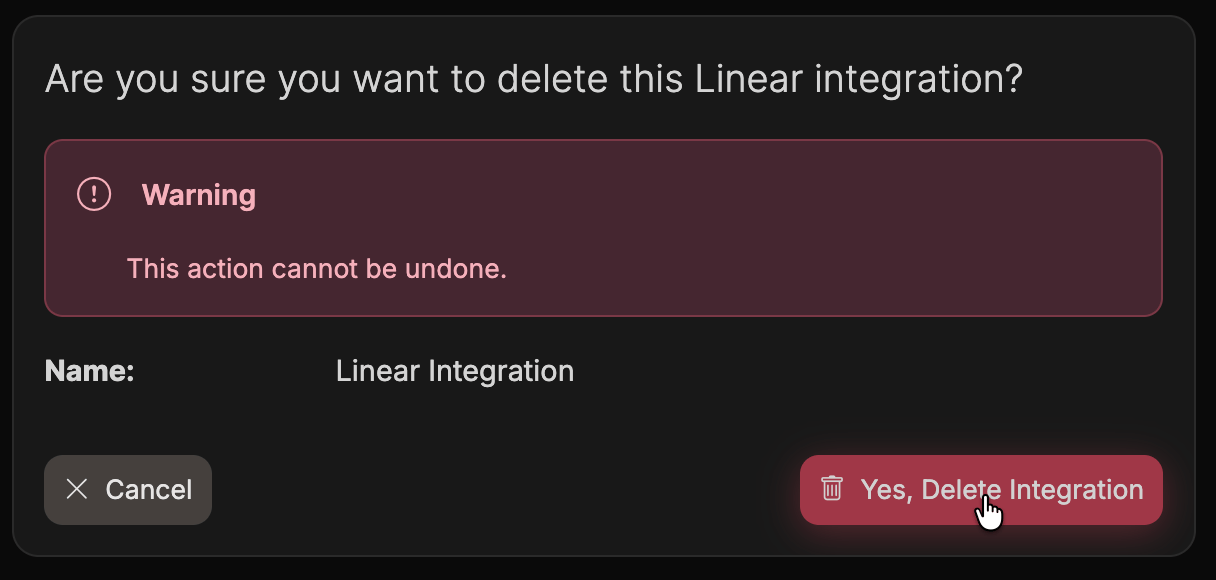
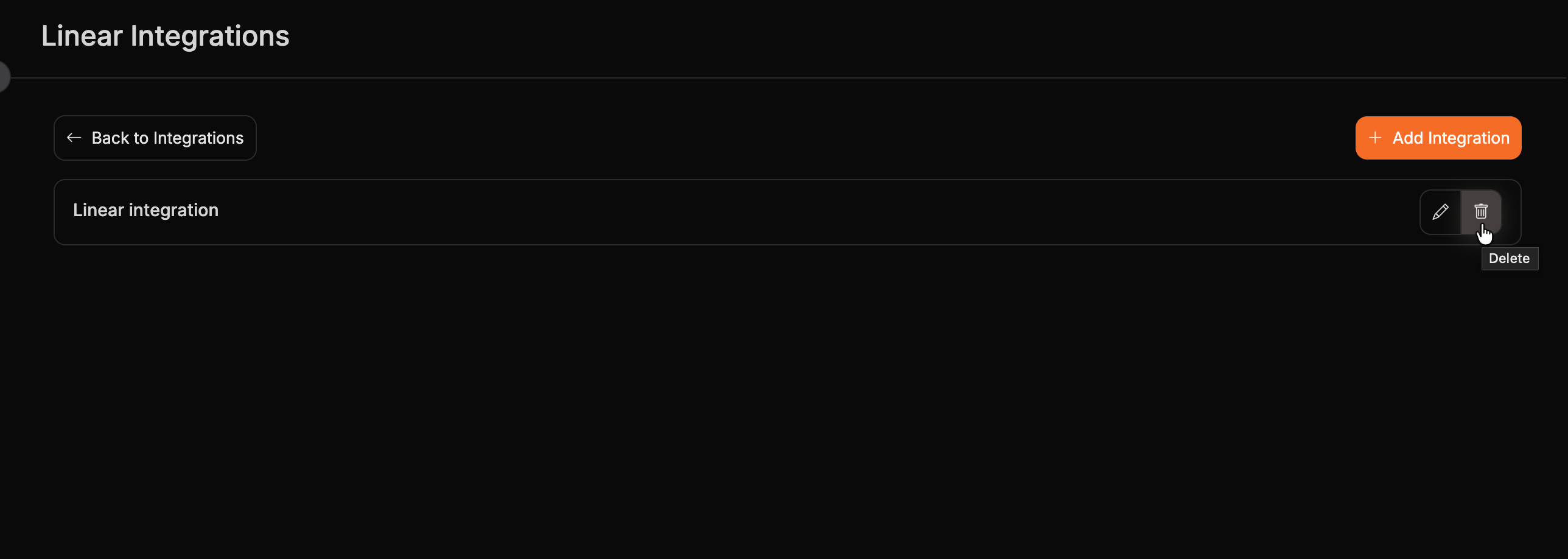 Corgea affiche une page de confirmation indiquant le nom de l’intégration. Sa suppression déconnecte uniquement l’espace de travail de Corgea ; les tickets Linear déjà créés ne sont pas modifiés.
 En intégrant Corgea à Linear, vous pouvez simplifier votre processus de gestion des vulnérabilités de sécurité et garantir que les problèmes critiques soient suivis et traités dans votre flux de travail existant.