> ## Documentation Index
> Fetch the complete documentation index at: https://docs.corgea.app/llms.txt
> Use this file to discover all available pages before exploring further.
# Authentification JWT
> Authentifiez les requêtes API avec des tokens Bearer JWT émis par votre fournisseur d’identité (Entra ID, Okta, etc.) pour les intégrations système à système.
## Aperçu
L’authentification JWT permet d’appeler l’API Corgea avec des tokens Bearer émis directement par votre fournisseur d’identité (IdP), tel que Microsoft Entra ID ou Okta, au lieu d’utiliser un token d’API Corgea propre à un utilisateur.
Cette approche est recommandée pour les **intégrations système à système** (pipelines CI/CD, scanners automatisés, outils internes) lorsque vous souhaitez :
* associer les tokens à un principal de service ou à une inscription d’application plutôt qu’à un compte utilisateur ;
* confier à votre IdP le contrôle de la durée de vie et du scope des tokens ;
* centraliser leur révocation dans votre IdP, sans intervenir dans Corgea.
Un token d’API Corgea est toujours associé à un utilisateur. Si cet utilisateur quitte l’entreprise ou si son compte est désactivé, toute automatisation qui utilise son token cesse de fonctionner. L’authentification JWT dissocie entièrement l’authentification des comptes utilisateur.
## Fonctionnement
1. Votre système demande un token d’accès à votre IdP avec les identifiants du client (ID client et secret).
2. L’IdP renvoie un JWT signé contenant des claims tels que `iss` (émetteur) et `aud` (audience).
3. Votre système transmet ce token en tant que token `Bearer` dans l’en-tête `Authorization` lors de l’appel à l’API Corgea.
4. Corgea valide la signature du token avec les clés publiques de l’IdP et vérifie que les claims `iss`, `aud` et `appid`/`cid` correspondent à la configuration enregistrée.
## Utiliser JWT avec la CLI Corgea
Vous pouvez fournir directement un token d’accès JWT lors de la connexion avec la CLI :
```bash theme={null}
corgea login YOUR_JWT_TOKEN
```
Vous pouvez également le définir dans une variable d’environnement :
```bash macOS / Linux theme={null}
export CORGEA_TOKEN="your-jwt-access-token"
corgea login
```
```powershell Windows theme={null}
$env:CORGEA_TOKEN="your-jwt-access-token"
corgea login
```
## Configurer l’authentification JWT dans Corgea
Accédez à **Paramètres → Intégrations**, puis cliquez sur **+ Ajouter** dans la section **JWT Auth**.
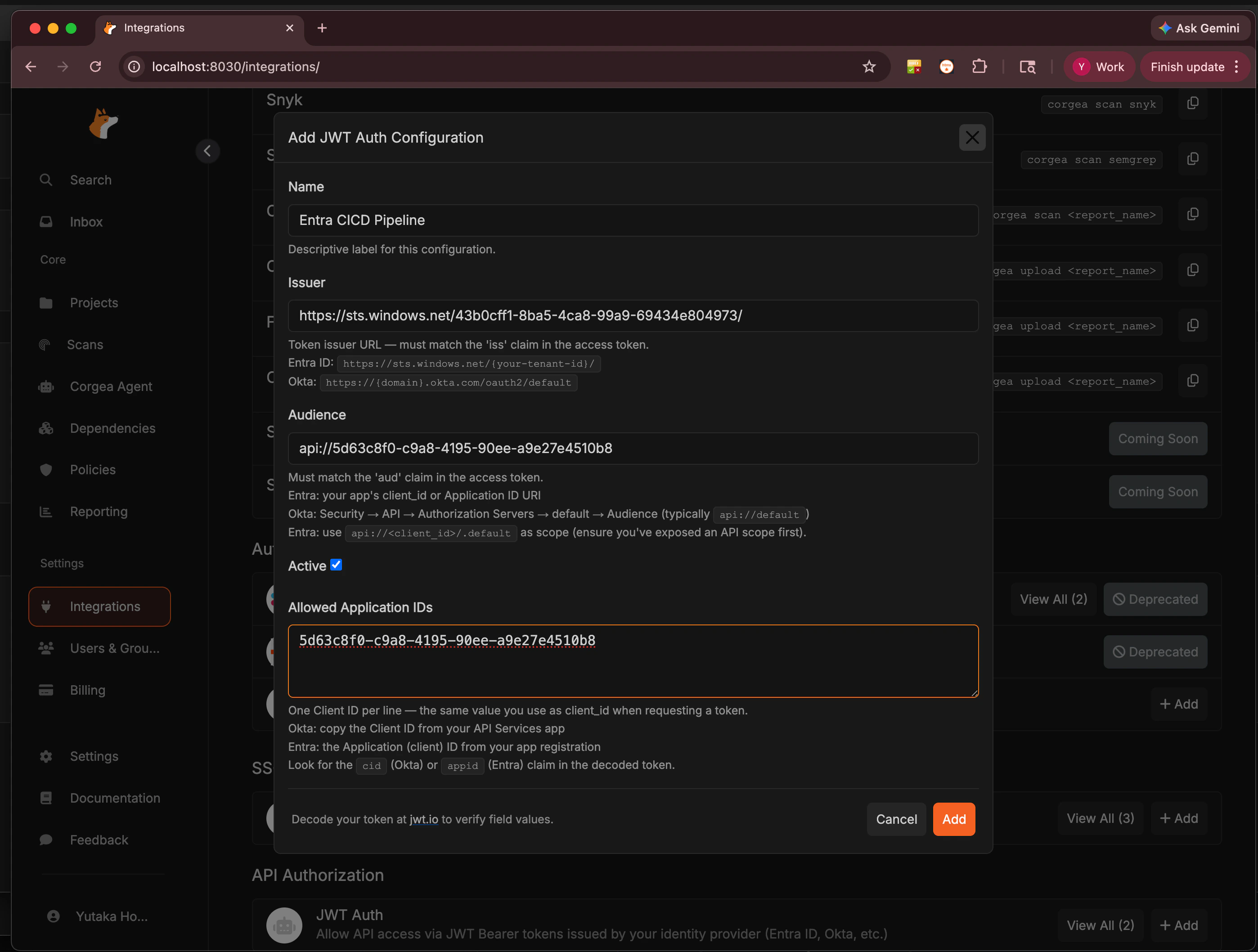 Remplissez les champs suivants :
| Champ | Description |
| ------------------------------ | ------------------------------------------------------------------------------------------------- |
| **Nom** | Un libellé descriptif pour cette configuration (par exemple, `Entra CICD Pipeline`). |
| **Émetteur** | URL de l’émetteur du token ; doit correspondre au claim `iss` du token d’accès. |
| **Audience** | Doit correspondre au claim `aud` du token d’accès. |
| **ID d’application autorisés** | Un ID client par ligne, correspondant à une application autorisée à utiliser cette configuration. |
Utilisez [jwt.io](https://jwt.io) pour décoder un token d’accès émis par votre IdP et vérifier les valeurs exactes de `iss`, `aud` et `appid`/`cid` avant de remplir ce formulaire.
**Valeurs spécifiques au fournisseur :**
* **Émetteur Entra ID**: `https://sts.windows.net/{your-tenant-id}/`
* **Audience Entra ID**: URI de l’ID d’application (par exemple, `api://{client_id}`), défini dans **Exposer une API** dans Entra
* **Émetteur Okta**: `https://{domain}.okta.com/oauth2/default`
* **Audience Okta**: `api://default` (ou l’audience du serveur d’autorisation personnalisé)
## Configurer Microsoft Entra ID
Dans le [portail Azure](https://portal.azure.com), accédez à **Microsoft Entra ID → Inscriptions d’applications → Nouvelle inscription**. Donnez à l’application un nom explicite (par exemple, `corgea-cicd`), puis inscrivez-la.
Dans l’inscription de votre application, accédez à **Exposer une API**. Définissez ou confirmez l’**URI de l’ID d’application** ; cette valeur devient le claim `aud` des tokens émis pour l’application.
Remplissez les champs suivants :
| Champ | Description |
| ------------------------------ | ------------------------------------------------------------------------------------------------- |
| **Nom** | Un libellé descriptif pour cette configuration (par exemple, `Entra CICD Pipeline`). |
| **Émetteur** | URL de l’émetteur du token ; doit correspondre au claim `iss` du token d’accès. |
| **Audience** | Doit correspondre au claim `aud` du token d’accès. |
| **ID d’application autorisés** | Un ID client par ligne, correspondant à une application autorisée à utiliser cette configuration. |
Utilisez [jwt.io](https://jwt.io) pour décoder un token d’accès émis par votre IdP et vérifier les valeurs exactes de `iss`, `aud` et `appid`/`cid` avant de remplir ce formulaire.
**Valeurs spécifiques au fournisseur :**
* **Émetteur Entra ID**: `https://sts.windows.net/{your-tenant-id}/`
* **Audience Entra ID**: URI de l’ID d’application (par exemple, `api://{client_id}`), défini dans **Exposer une API** dans Entra
* **Émetteur Okta**: `https://{domain}.okta.com/oauth2/default`
* **Audience Okta**: `api://default` (ou l’audience du serveur d’autorisation personnalisé)
## Configurer Microsoft Entra ID
Dans le [portail Azure](https://portal.azure.com), accédez à **Microsoft Entra ID → Inscriptions d’applications → Nouvelle inscription**. Donnez à l’application un nom explicite (par exemple, `corgea-cicd`), puis inscrivez-la.
Dans l’inscription de votre application, accédez à **Exposer une API**. Définissez ou confirmez l’**URI de l’ID d’application** ; cette valeur devient le claim `aud` des tokens émis pour l’application.
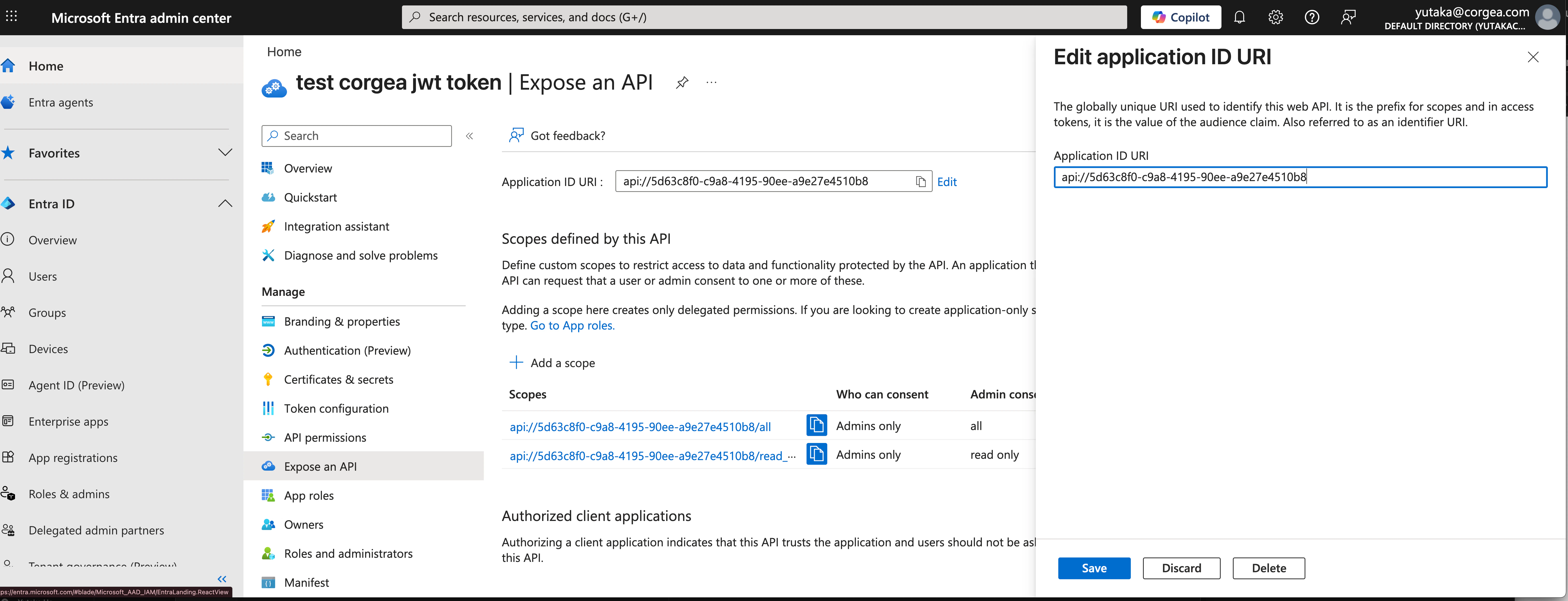 Copiez l’URI d’identifiant d’application (par exemple, `api://5d63c8f0-c9a8-4195-90ee-a9e27e4510b8`) ; vous la saisirez comme **Audience** dans Corgea.
Accédez à **Certificats et secrets → Nouveau secret client**. Ajoutez une description et définissez une date d’expiration, puis cliquez sur **Ajouter**.
Copiez l’URI d’identifiant d’application (par exemple, `api://5d63c8f0-c9a8-4195-90ee-a9e27e4510b8`) ; vous la saisirez comme **Audience** dans Corgea.
Accédez à **Certificats et secrets → Nouveau secret client**. Ajoutez une description et définissez une date d’expiration, puis cliquez sur **Ajouter**.
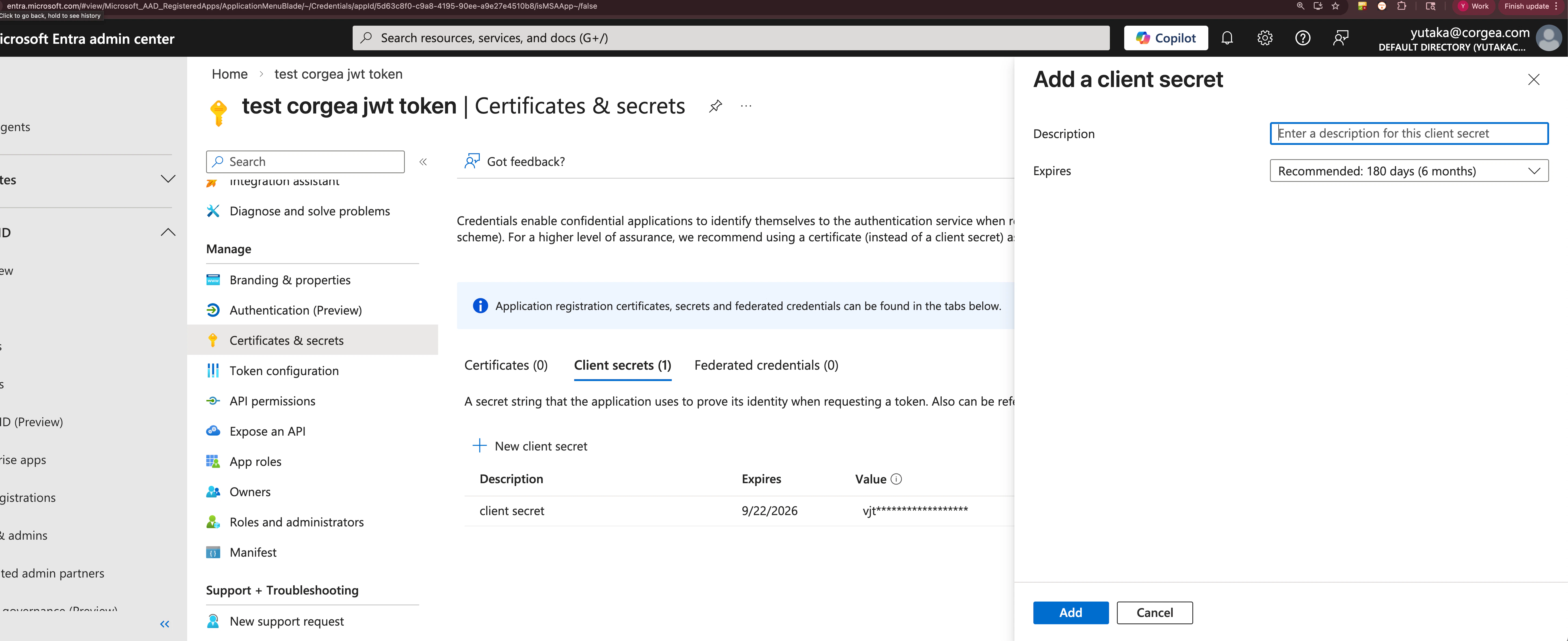 Copiez immédiatement la **Valeur** du secret : elle n’est affichée qu’une fois. Conservez-la en lieu sûr, par exemple dans le gestionnaire de secrets de votre CI/CD.
Votre système demande un token à Entra avec le flux d’identifiants client :
```bash macOS / Linux theme={null}
curl -X POST \
https://login.microsoftonline.com/{tenant-id}/oauth2/v2.0/token \
-d "grant_type=client_credentials" \
-d "client_id={client-id}" \
-d "client_secret={client-secret}" \
-d "scope=api://{client-id}/.default"
```
```powershell Windows theme={null}
Invoke-RestMethod -Method Post `
-Uri "https://login.microsoftonline.com/{tenant-id}/oauth2/v2.0/token" `
-Body @{
grant_type = "client_credentials"
client_id = "{client-id}"
client_secret = "{client-secret}"
scope = "api://{client-id}/.default"
}
```
La réponse contient un `access_token`. Transmettez-le comme token Bearer lors de l’appel à Corgea :
```bash macOS / Linux theme={null}
curl -H "Authorization: Bearer {access_token}" https://www.corgea.app/api/...
```
```powershell Windows theme={null}
Invoke-RestMethod -Uri "https://www.corgea.app/api/..." `
-Headers @{ Authorization = "Bearer {access_token}" }
```
Pour un déploiement privé, remplacez `https://www.corgea.app` par `https://your_instance.corgea.app`.
Dans le formulaire **Ajouter une configuration JWT Auth** de Corgea, saisissez :
* **Émetteur**: `https://sts.windows.net/{your-tenant-id}/`
* **Audience**: l’URI de l’ID d’application de l’étape 2 (par exemple, `api://5d63c8f0-...`)
* **ID d’application autorisés**: l’**ID d’application (client)** de votre inscription d’application
Cliquez sur **Ajouter** pour enregistrer.
## Tester avec Postman
Si vous préférez une interface graphique à curl, vous pouvez tester directement dans Postman la demande de token et l’appel à l’API.
**Importer une commande curl**
Postman peut convertir en requête n’importe quelle commande curl ci-dessus. Cliquez sur **Import** en haut à gauche, collez la commande : Postman renseigne automatiquement la méthode, l’URL, les en-têtes et le corps.
Copiez immédiatement la **Valeur** du secret : elle n’est affichée qu’une fois. Conservez-la en lieu sûr, par exemple dans le gestionnaire de secrets de votre CI/CD.
Votre système demande un token à Entra avec le flux d’identifiants client :
```bash macOS / Linux theme={null}
curl -X POST \
https://login.microsoftonline.com/{tenant-id}/oauth2/v2.0/token \
-d "grant_type=client_credentials" \
-d "client_id={client-id}" \
-d "client_secret={client-secret}" \
-d "scope=api://{client-id}/.default"
```
```powershell Windows theme={null}
Invoke-RestMethod -Method Post `
-Uri "https://login.microsoftonline.com/{tenant-id}/oauth2/v2.0/token" `
-Body @{
grant_type = "client_credentials"
client_id = "{client-id}"
client_secret = "{client-secret}"
scope = "api://{client-id}/.default"
}
```
La réponse contient un `access_token`. Transmettez-le comme token Bearer lors de l’appel à Corgea :
```bash macOS / Linux theme={null}
curl -H "Authorization: Bearer {access_token}" https://www.corgea.app/api/...
```
```powershell Windows theme={null}
Invoke-RestMethod -Uri "https://www.corgea.app/api/..." `
-Headers @{ Authorization = "Bearer {access_token}" }
```
Pour un déploiement privé, remplacez `https://www.corgea.app` par `https://your_instance.corgea.app`.
Dans le formulaire **Ajouter une configuration JWT Auth** de Corgea, saisissez :
* **Émetteur**: `https://sts.windows.net/{your-tenant-id}/`
* **Audience**: l’URI de l’ID d’application de l’étape 2 (par exemple, `api://5d63c8f0-...`)
* **ID d’application autorisés**: l’**ID d’application (client)** de votre inscription d’application
Cliquez sur **Ajouter** pour enregistrer.
## Tester avec Postman
Si vous préférez une interface graphique à curl, vous pouvez tester directement dans Postman la demande de token et l’appel à l’API.
**Importer une commande curl**
Postman peut convertir en requête n’importe quelle commande curl ci-dessus. Cliquez sur **Import** en haut à gauche, collez la commande : Postman renseigne automatiquement la méthode, l’URL, les en-têtes et le corps.
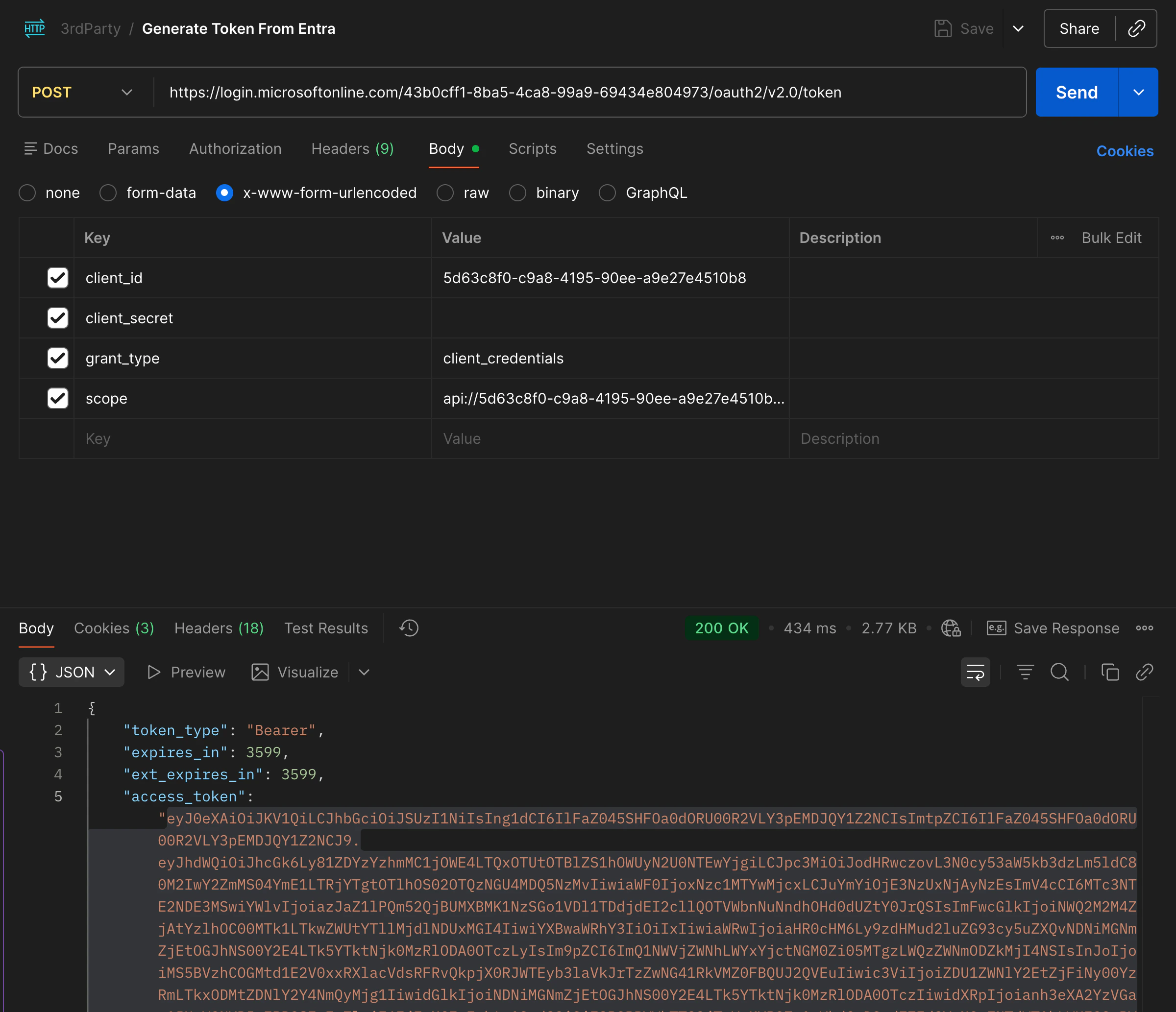
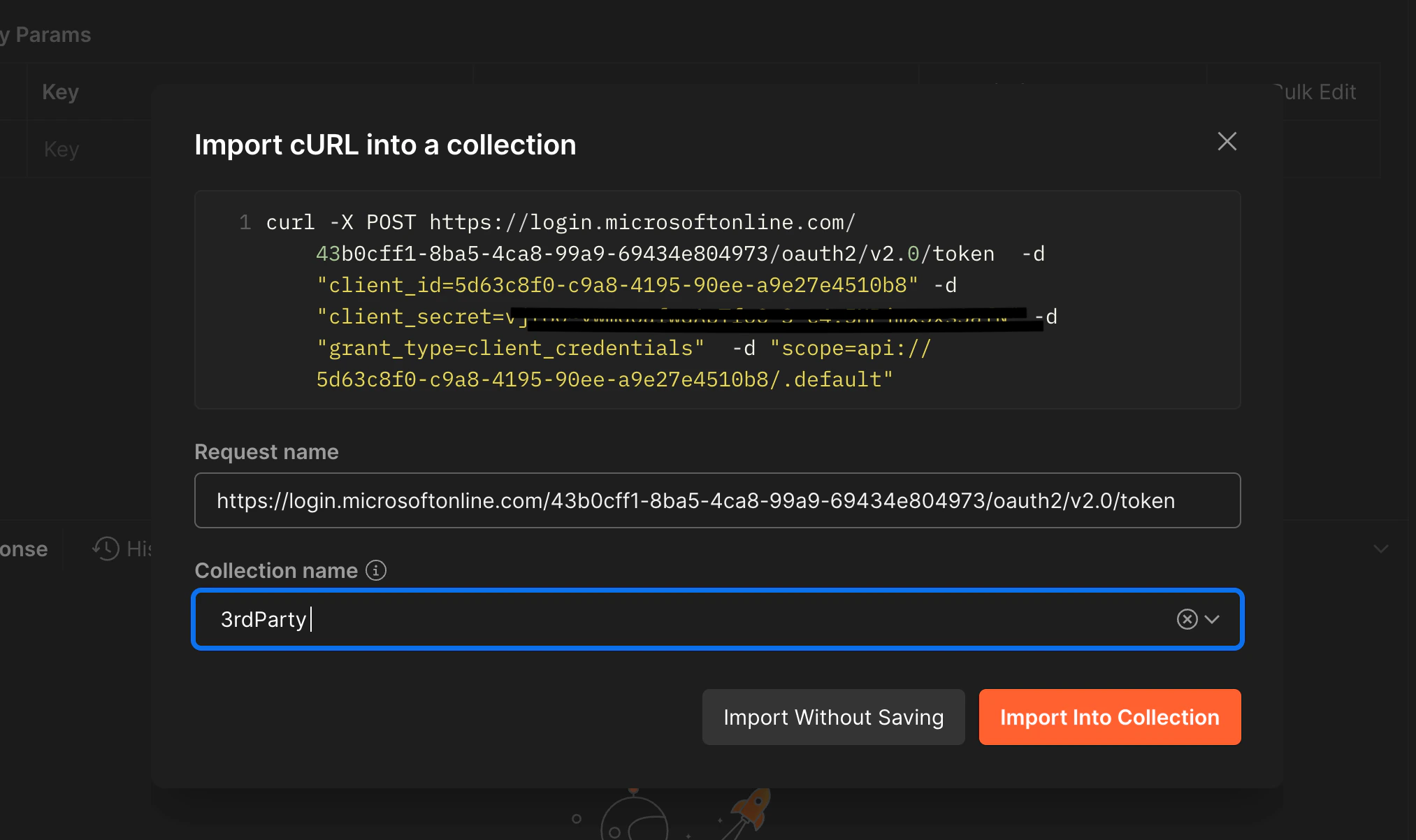 **Demander un token d’accès**
Renseignez `tenant-id`, `client_id`, `client_secret` et `scope` dans le corps, puis envoyez la requête. Copiez la valeur `access_token` de la réponse.
**Demander un token d’accès**
Renseignez `tenant-id`, `client_id`, `client_secret` et `scope` dans le corps, puis envoyez la requête. Copiez la valeur `access_token` de la réponse.
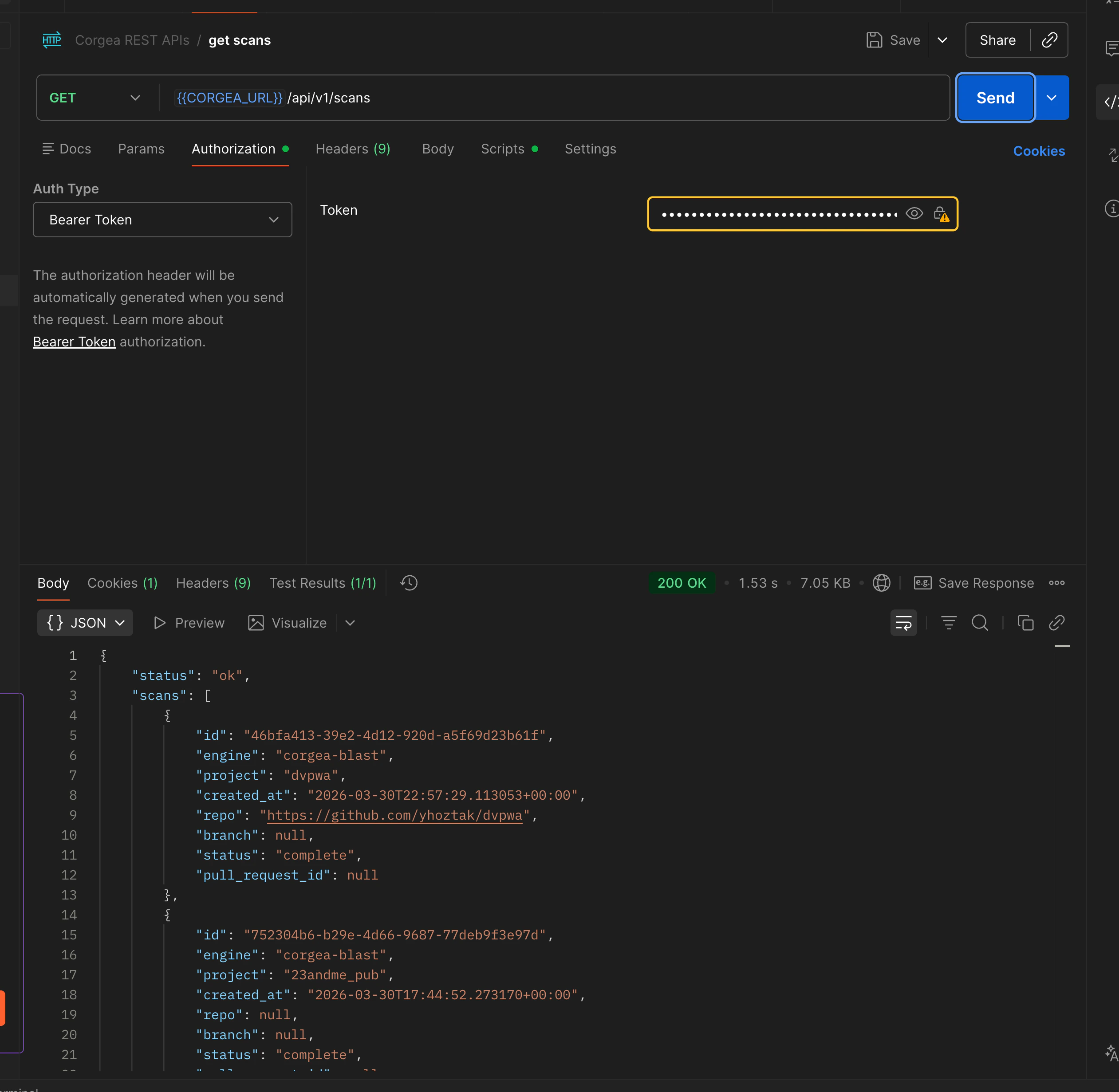
 **Appeler l’API Corgea avec le token**
Créez une requête vers l’endpoint Corgea. Dans l’onglet **Authorization**, définissez le type sur **Bearer Token** et collez le `access_token`.
**Appeler l’API Corgea avec le token**
Créez une requête vers l’endpoint Corgea. Dans l’onglet **Authorization**, définissez le type sur **Bearer Token** et collez le `access_token`.
 Si votre entreprise restreint les accès réseau sortants, vous devrez peut-être configurer un proxy. Dans Postman, accédez à **Settings → Proxy** et ajoutez le proxy de votre entreprise. Pour curl, définissez la variable d’environnement `HTTPS_PROXY` ou indiquez `--proxy https://your-proxy:port`.
## Vérifier votre token
Utilisez [jwt.io](https://jwt.io) pour décoder un token d’accès avant de configurer Corgea. Collez le token dans le debugger et examinez le **payload décodé** pour confirmer les valeurs `iss`, `aud` et `appid`.
Si votre entreprise restreint les accès réseau sortants, vous devrez peut-être configurer un proxy. Dans Postman, accédez à **Settings → Proxy** et ajoutez le proxy de votre entreprise. Pour curl, définissez la variable d’environnement `HTTPS_PROXY` ou indiquez `--proxy https://your-proxy:port`.
## Vérifier votre token
Utilisez [jwt.io](https://jwt.io) pour décoder un token d’accès avant de configurer Corgea. Collez le token dans le debugger et examinez le **payload décodé** pour confirmer les valeurs `iss`, `aud` et `appid`.
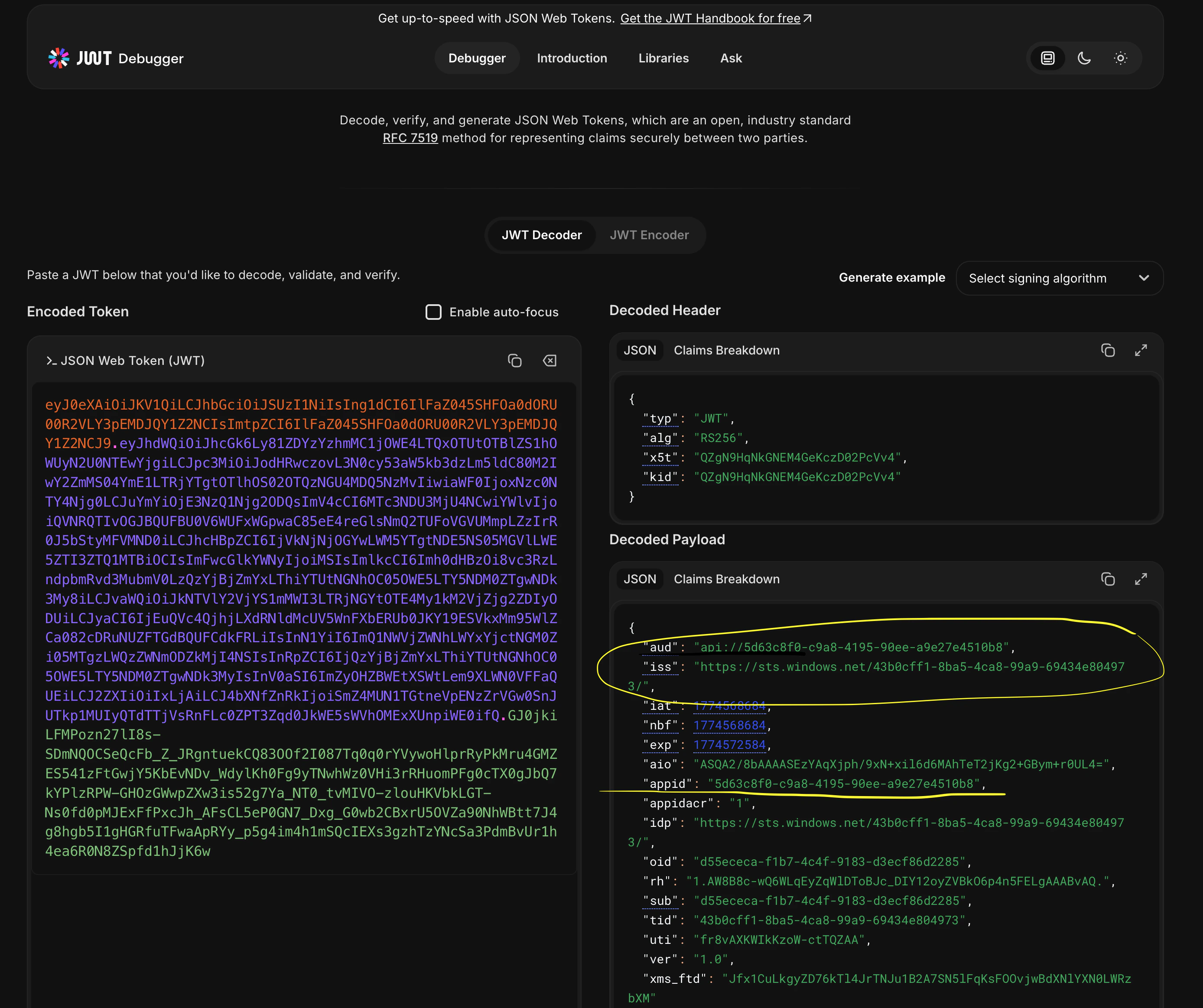 Les champs `aud` et `iss` mis en évidence correspondent exactement aux valeurs vérifiées par Corgea lors de la validation des requêtes entrantes.
## Dépannage
* **401 Unauthorized** : décodez votre token sur jwt.io et vérifiez que `iss`, `aud` et `appid` correspondent exactement aux valeurs de votre configuration JWT Auth dans Corgea.
* **Token rejeté après rotation** : si vous avez renouvelé votre secret client, mettez à jour sa valeur dans votre environnement CI/CD. La configuration Corgea ne change pas, car elle valide les claims du token, et non le secret.
* **Environnements multiples** : créez dans Corgea une configuration JWT Auth distincte pour chaque application ou environnement (par exemple, staging et production), avec des inscriptions d’application et des ID client différents.
### Problèmes de connectivité réseau
Si la demande de token ou l’appel à l’API échoue avec une erreur de connexion, utilisez ces commandes pour déterminer si un pare-feu ou un proxy bloque le trafic.
```bash macOS / Linux theme={null}
# Check DNS resolution
nslookup login.microsoftonline.com
nslookup www.corgea.app
# Check TCP connectivity on port 443
nc -zv login.microsoftonline.com 443
nc -zv www.corgea.app 443
# Trace the network path
traceroute login.microsoftonline.com
# Test with verbose curl output (shows TLS handshake and redirect chain)
curl -v https://login.microsoftonline.com
# Test through a proxy if required
curl -v --proxy https://your-proxy:port https://login.microsoftonline.com
```
```powershell Windows theme={null}
# Check DNS resolution
Resolve-DnsName login.microsoftonline.com
Resolve-DnsName www.corgea.app
# Check TCP connectivity on port 443
Test-NetConnection -ComputerName login.microsoftonline.com -Port 443
Test-NetConnection -ComputerName www.corgea.app -Port 443
# Trace the network path
tracert login.microsoftonline.com
# Test with verbose curl output
curl.exe -v https://login.microsoftonline.com
# Test through a proxy if required
curl.exe -v --proxy https://your-proxy:port https://login.microsoftonline.com
```
Si le test de connexion TCP échoue ou si traceroute s’arrête sur un saut interne, demandez à votre équipe réseau ou sécurité d’autoriser les connexions HTTPS sortantes (port 443) vers `login.microsoftonline.com` et `www.corgea.app`.
Les champs `aud` et `iss` mis en évidence correspondent exactement aux valeurs vérifiées par Corgea lors de la validation des requêtes entrantes.
## Dépannage
* **401 Unauthorized** : décodez votre token sur jwt.io et vérifiez que `iss`, `aud` et `appid` correspondent exactement aux valeurs de votre configuration JWT Auth dans Corgea.
* **Token rejeté après rotation** : si vous avez renouvelé votre secret client, mettez à jour sa valeur dans votre environnement CI/CD. La configuration Corgea ne change pas, car elle valide les claims du token, et non le secret.
* **Environnements multiples** : créez dans Corgea une configuration JWT Auth distincte pour chaque application ou environnement (par exemple, staging et production), avec des inscriptions d’application et des ID client différents.
### Problèmes de connectivité réseau
Si la demande de token ou l’appel à l’API échoue avec une erreur de connexion, utilisez ces commandes pour déterminer si un pare-feu ou un proxy bloque le trafic.
```bash macOS / Linux theme={null}
# Check DNS resolution
nslookup login.microsoftonline.com
nslookup www.corgea.app
# Check TCP connectivity on port 443
nc -zv login.microsoftonline.com 443
nc -zv www.corgea.app 443
# Trace the network path
traceroute login.microsoftonline.com
# Test with verbose curl output (shows TLS handshake and redirect chain)
curl -v https://login.microsoftonline.com
# Test through a proxy if required
curl -v --proxy https://your-proxy:port https://login.microsoftonline.com
```
```powershell Windows theme={null}
# Check DNS resolution
Resolve-DnsName login.microsoftonline.com
Resolve-DnsName www.corgea.app
# Check TCP connectivity on port 443
Test-NetConnection -ComputerName login.microsoftonline.com -Port 443
Test-NetConnection -ComputerName www.corgea.app -Port 443
# Trace the network path
tracert login.microsoftonline.com
# Test with verbose curl output
curl.exe -v https://login.microsoftonline.com
# Test through a proxy if required
curl.exe -v --proxy https://your-proxy:port https://login.microsoftonline.com
```
Si le test de connexion TCP échoue ou si traceroute s’arrête sur un saut interne, demandez à votre équipe réseau ou sécurité d’autoriser les connexions HTTPS sortantes (port 443) vers `login.microsoftonline.com` et `www.corgea.app`.