> ## Documentation Index
> Fetch the complete documentation index at: https://docs.corgea.app/llms.txt
> Use this file to discover all available pages before exploring further.
# JIRA
> Configurer l’intégration JIRA dans Corgea
L’intégration JIRA de Corgea permet de créer automatiquement des tickets JIRA pour les problèmes de sécurité détectés dans votre base de code et vos dépendances. Elle simplifie le suivi et la gestion des vulnérabilités dans vos workflows JIRA existants.
## Prérequis
Avant de configurer l’intégration JIRA, vérifiez que vous disposez des éléments suivants :
* Un compte JIRA avec des privilèges d’administration
* L’URL de votre instance JIRA (par exemple, `https://mycompany.atlassian.net`)
* Un token d’API JIRA ([Comment créer un token d’API JIRA](https://support.atlassian.com/atlassian-account/docs/manage-api-tokens-for-your-atlassian-account/))
## Mise en place de l’intégration
Connectez-vous à votre compte Corgea et allez sur la page « Intégrations ».
Repérez la ligne « JIRA », puis cliquez sur « Ajouter » ou « Modifier » pour ouvrir la page de l’intégration.
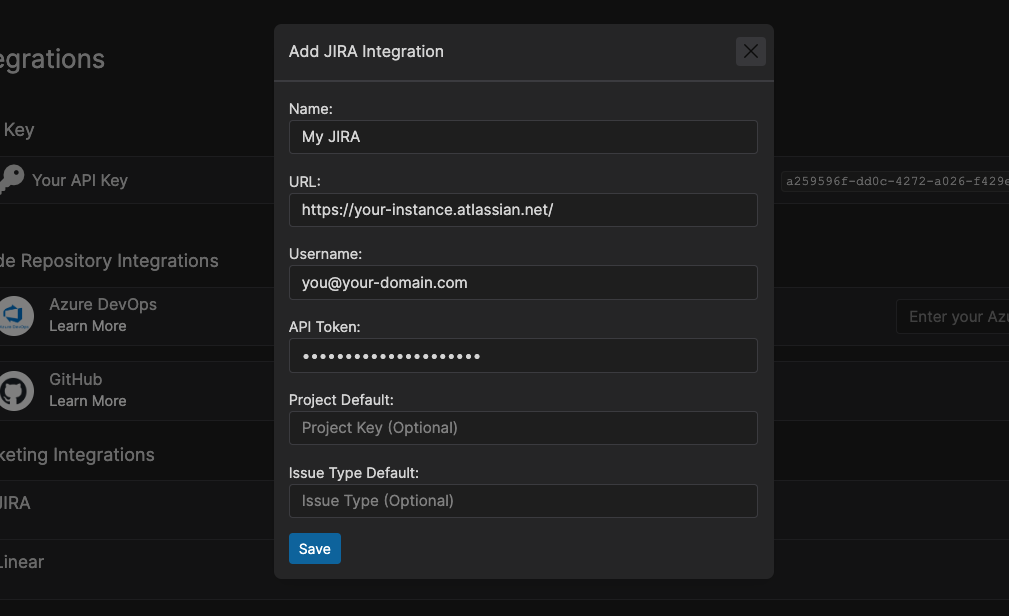 Cliquez sur « Ajouter une intégration » et saisissez les informations suivantes :
* **Nom** : nom explicite de l’intégration, par exemple « Mon instance JIRA »
* **URL de base** : URL de votre instance JIRA, par exemple `https://mycompany.atlassian.net`
* **Nom d’utilisateur** : votre nom d’utilisateur JIRA
* **Token d’API** : votre token d’API JIRA
* **Clé de projet** (facultatif) : La clé de projet JIRA à utiliser par défaut lors de la création de problèmes
* **Type de problème** (facultatif) : Le type de problème JIRA à utiliser par défaut
Cliquez sur « Enregistrer » pour finaliser l’intégration.
## Créer des problèmes JIRA
Ouvrez dans Corgea la page de détail d’un problème de code ou de dépendance.
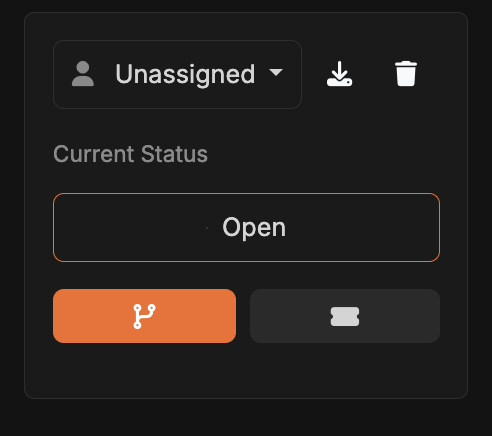
Sur la page de détail du problème, cliquez sur le bouton avec l’icône de ticket (infobulle « Créer un ticket »).
Cliquez sur « Ajouter une intégration » et saisissez les informations suivantes :
* **Nom** : nom explicite de l’intégration, par exemple « Mon instance JIRA »
* **URL de base** : URL de votre instance JIRA, par exemple `https://mycompany.atlassian.net`
* **Nom d’utilisateur** : votre nom d’utilisateur JIRA
* **Token d’API** : votre token d’API JIRA
* **Clé de projet** (facultatif) : La clé de projet JIRA à utiliser par défaut lors de la création de problèmes
* **Type de problème** (facultatif) : Le type de problème JIRA à utiliser par défaut
Cliquez sur « Enregistrer » pour finaliser l’intégration.
## Créer des problèmes JIRA
Ouvrez dans Corgea la page de détail d’un problème de code ou de dépendance.
Sur la page de détail du problème, cliquez sur le bouton avec l’icône de ticket (infobulle « Créer un ticket »).
 Si vous n’avez défini aucune valeur par défaut pour la clé du projet et le type de problème lors de la configuration, indiquez-les ici. Corgea récupère automatiquement les projets et les types de problème disponibles.
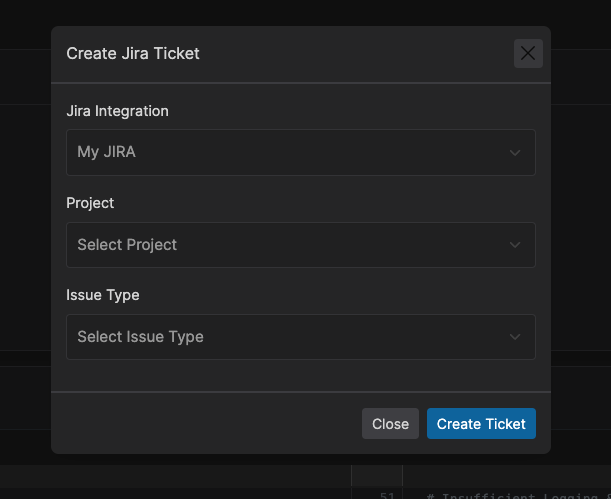 Cliquez sur « Créer un ticket JIRA ». Corgea crée un problème JIRA avec les informations pertinentes.
Un message de confirmation contient un lien vers le nouveau ticket JIRA.
## Personnaliser les détails du ticket JIRA
Par défaut, Corgea renseigne le ticket JIRA avec les informations suivantes :
* **Résumé**:
* Problèmes de code : classification des problèmes et emplacement des fichiers
* Problèmes de dépendance : CVE, paquet et version concernés
* Les résumés qui dépassent la limite de longueur de Jira sont automatiquement raccourcis
* **Description**:
* Détails de la vulnérabilité (emplacement ou paquet, catégorie et sévérité)
* Explication du problème
* Correctif proposé, s’il est disponible
* Lien vers la page de détail du problème dans Corgea
Pour ajouter des champs ou personnaliser les informations, modifiez le ticket après sa création dans votre instance JIRA.
## Gérer plusieurs intégrations JIRA
Si vous utilisez plusieurs instances ou projets JIRA, configurez plusieurs intégrations dans Corgea. Lors de la création d’un ticket, sélectionnez l’intégration appropriée.
Depuis la page des intégrations JIRA, vous pouvez modifier ou supprimer une intégration. Lors d’une modification, laissez le champ du token d’API vide pour conserver le token actuel, ou saisissez-en un nouveau pour le remplacer.
L’intégration de Corgea à JIRA simplifie la gestion des vulnérabilités et garantit le suivi et le traitement des problèmes critiques dans votre workflow existant.
Cliquez sur « Créer un ticket JIRA ». Corgea crée un problème JIRA avec les informations pertinentes.
Un message de confirmation contient un lien vers le nouveau ticket JIRA.
## Personnaliser les détails du ticket JIRA
Par défaut, Corgea renseigne le ticket JIRA avec les informations suivantes :
* **Résumé**:
* Problèmes de code : classification des problèmes et emplacement des fichiers
* Problèmes de dépendance : CVE, paquet et version concernés
* Les résumés qui dépassent la limite de longueur de Jira sont automatiquement raccourcis
* **Description**:
* Détails de la vulnérabilité (emplacement ou paquet, catégorie et sévérité)
* Explication du problème
* Correctif proposé, s’il est disponible
* Lien vers la page de détail du problème dans Corgea
Pour ajouter des champs ou personnaliser les informations, modifiez le ticket après sa création dans votre instance JIRA.
## Gérer plusieurs intégrations JIRA
Si vous utilisez plusieurs instances ou projets JIRA, configurez plusieurs intégrations dans Corgea. Lors de la création d’un ticket, sélectionnez l’intégration appropriée.
Depuis la page des intégrations JIRA, vous pouvez modifier ou supprimer une intégration. Lors d’une modification, laissez le champ du token d’API vide pour conserver le token actuel, ou saisissez-en un nouveau pour le remplacer.
L’intégration de Corgea à JIRA simplifie la gestion des vulnérabilités et garantit le suivi et le traitement des problèmes critiques dans votre workflow existant.