> ## Documentation Index
> Fetch the complete documentation index at: https://docs.corgea.app/llms.txt
> Use this file to discover all available pages before exploring further.
# Attribution des problèmes et gestion des statuts
> Attribuez et suivez les problèmes de sécurité au sein de votre équipe
Cette fonctionnalité permet d’attribuer les problèmes à des membres précis de l’équipe et de suivre l’état de chacun tout au long de son cycle de vie. Elle ajoute également une boîte de réception dans laquelle chaque utilisateur peut consulter et gérer les problèmes qui lui sont affectés.
## Public concerné
Cette fonctionnalité est conçue pour les équipes de développement, les chefs de projet et toute personne impliquée dans le processus de développement logiciel qui doit collaborer pour identifier, prioriser et résoudre les problèmes.
## Principales fonctionnalités et avantages
* Affectation des problèmes de code et de dépendances à des membres précis de l’équipe pour clarifier les responsabilités et gérer efficacement les tâches
* Suivi de l’état des problèmes : « non corrigé », « corrigé », « faux positif », « risque accepté », etc.
* Boîte de réception centralisée permettant à chacun de consulter et de gérer les problèmes qui lui sont affectés
* Filtrage et tri selon l’état du SLA (à échéance, en retard ou escaladé) pour mieux hiérarchiser les problèmes
* Communication simplifiée via des notifications par e-mail lorsque les problèmes sont attribués ou mis à jour
## Comment y accéder
Cette fonctionnalité est intégrée à l’interface principale de l’application. Les utilisateurs peuvent accéder à la fonction d’attribution de problèmes et de suivi de statut depuis la page de détails du problème et la boîte de réception.
## Instructions de configuration
Aucune configuration particulière n’est nécessaire. La fonctionnalité est activée par défaut pour tous les utilisateurs qui disposent des autorisations appropriées.
## Guide d’utilisation
### Attribution des problèmes
Ouvrez la page de détail du problème
Repérez la section « Affectation et état »
Sélectionnez le responsable dans la liste
Le responsable reçoit un e-mail contenant les détails du problème
### Mise à jour du statut du problème
Sur la page de détail du problème, repérez la section « Actions »
Sélectionnez le statut approprié pour le problème (par exemple, « corrigé », « faux positif », « risque accepté »)
Vous pouvez ajouter un commentaire pour expliquer le changement d’état
Cliquez sur « Mettre à jour l’état » pour enregistrer
### Gestion des problèmes de risque acceptés
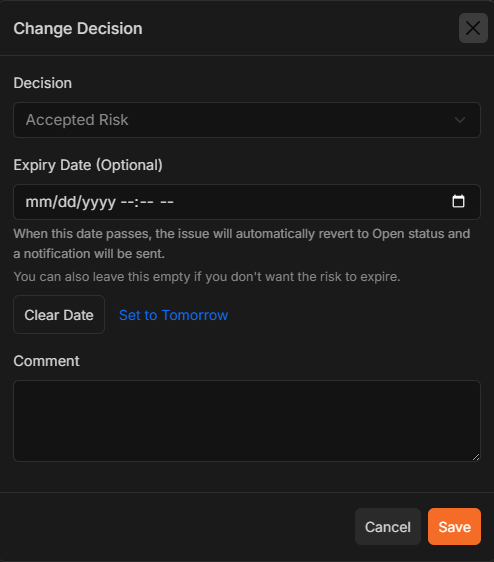
Lorsque vous marquez un problème comme « Risque accepté », vous pouvez définir une date d’expiration. Une fois cette date passée, le problème repasse automatiquement à l’état Ouvert et une notification est envoyée.
Sélectionnez « Risque accepté » dans la liste déroulante de statut
Cliquez sur le champ date d’expiration pour sélectionner la date d’expiration de ce statut de risque, ou laissez-le vide si vous ne souhaitez pas qu’il expire
Cliquez sur « Mettre à jour le statut » pour appliquer les modifications
 ### Utilisation de la boîte de réception utilisateur
Naviguez vers la boîte de réception utilisateur depuis le menu principal de navigation
Examinez la liste des problèmes qui vous sont affectés
Filtrez les problèmes par état de SLA dans la liste (à échéance, en retard ou escaladé)
Cliquez sur un problème pour afficher ses détails et effectuer d’autres actions
## Exemples
Voici quelques scénarios courants pour utiliser l’attribution et le suivi des problèmes :
### Affecter un problème critique
Un développeur découvre une vulnérabilité critique dans le code. Il crée un problème et l’affecte à l’ingénieur sécurité principal afin qu’il soit traité immédiatement.
### Marquer un problème comme faux positif
Après analyse, un membre de l’équipe détermine qu’un problème signalé est un faux positif. Il modifie son état en « faux positif » et ajoute une explication dans les commentaires.
### Prioriser les problèmes en retard
Un chef de projet filtre la boîte de réception pour n’afficher que les problèmes en retard. Il les hiérarchise par sévérité et les affecte aux membres disponibles de l’équipe.
## Bonnes pratiques
* Révisez et mettez régulièrement à jour les statuts des problèmes afin d’assurer un suivi précis
* Encouragez les membres de l’équipe à fournir des commentaires clairs et concis lors de la mise à jour des statuts des problèmes
* Utilisez les filtres de la boîte de réception utilisateur pour prioriser et vous concentrer sur les problèmes critiques ou en retard
* Favorisez une culture de responsabilité en affectant systématiquement les problèmes aux membres chargés de les traiter
## Dépannage
* Si vous rencontrez des problèmes pour assigner ou mettre à jour des problèmes, assurez-vous d’avoir les autorisations nécessaires
* Si vous ne recevez pas les e-mails, consultez le dossier de courrier indésirable et vérifiez vos paramètres de messagerie
* Si vous rencontrez d’autres problèmes, consultez la documentation d’assistance ou contactez l’équipe d’assistance pour obtenir de l’aide
### Utilisation de la boîte de réception utilisateur
Naviguez vers la boîte de réception utilisateur depuis le menu principal de navigation
Examinez la liste des problèmes qui vous sont affectés
Filtrez les problèmes par état de SLA dans la liste (à échéance, en retard ou escaladé)
Cliquez sur un problème pour afficher ses détails et effectuer d’autres actions
## Exemples
Voici quelques scénarios courants pour utiliser l’attribution et le suivi des problèmes :
### Affecter un problème critique
Un développeur découvre une vulnérabilité critique dans le code. Il crée un problème et l’affecte à l’ingénieur sécurité principal afin qu’il soit traité immédiatement.
### Marquer un problème comme faux positif
Après analyse, un membre de l’équipe détermine qu’un problème signalé est un faux positif. Il modifie son état en « faux positif » et ajoute une explication dans les commentaires.
### Prioriser les problèmes en retard
Un chef de projet filtre la boîte de réception pour n’afficher que les problèmes en retard. Il les hiérarchise par sévérité et les affecte aux membres disponibles de l’équipe.
## Bonnes pratiques
* Révisez et mettez régulièrement à jour les statuts des problèmes afin d’assurer un suivi précis
* Encouragez les membres de l’équipe à fournir des commentaires clairs et concis lors de la mise à jour des statuts des problèmes
* Utilisez les filtres de la boîte de réception utilisateur pour prioriser et vous concentrer sur les problèmes critiques ou en retard
* Favorisez une culture de responsabilité en affectant systématiquement les problèmes aux membres chargés de les traiter
## Dépannage
* Si vous rencontrez des problèmes pour assigner ou mettre à jour des problèmes, assurez-vous d’avoir les autorisations nécessaires
* Si vous ne recevez pas les e-mails, consultez le dossier de courrier indésirable et vérifiez vos paramètres de messagerie
* Si vous rencontrez d’autres problèmes, consultez la documentation d’assistance ou contactez l’équipe d’assistance pour obtenir de l’aide