> ## Documentation Index
> Fetch the complete documentation index at: https://docs.corgea.app/llms.txt
> Use this file to discover all available pages before exploring further.
# Azure DevOps
> Guide complet pour configurer Azure DevOps avec Corgea
L’intégration Azure DevOps permet de scanner les projets et de créer des pull requests de correction directement depuis la plateforme Corgea.
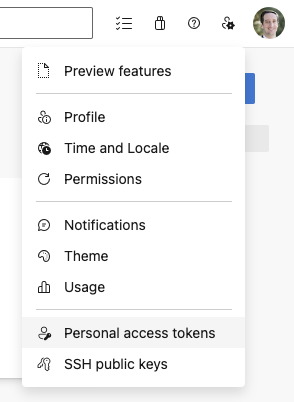
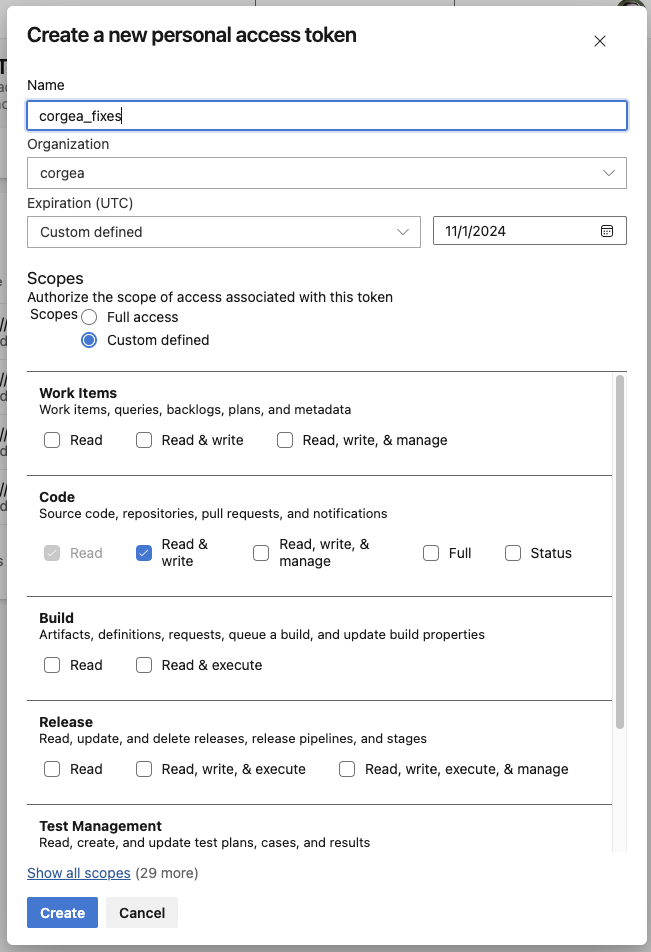
Accédez à votre compte Azure DevOps et générez un token d’accès personnel (PAT) disposant des autorisations de lecture et d’écriture.
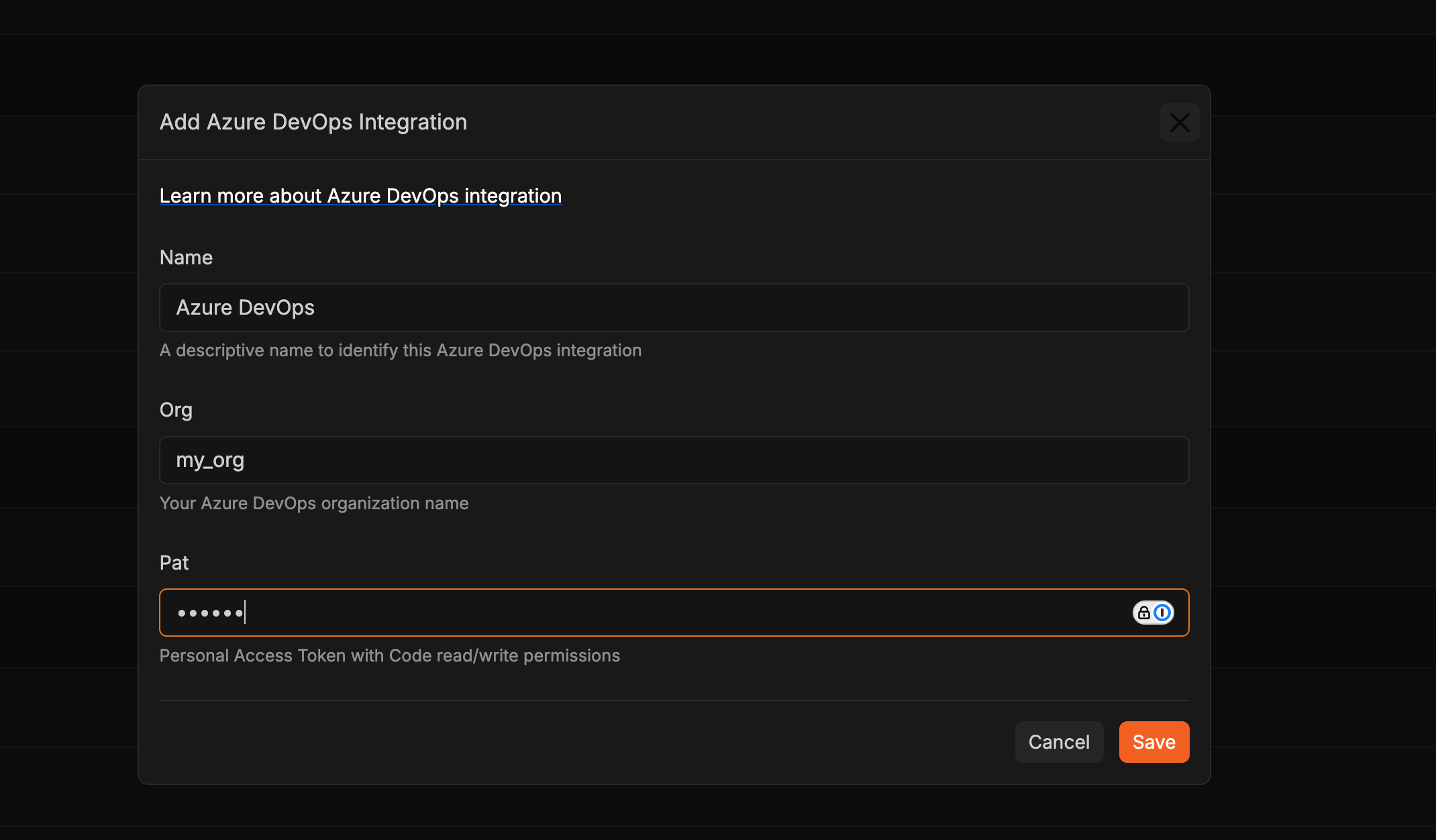
 Accédez à la page Intégrations de Corgea. Cliquez sur « + » dans la section Azure DevOps et vérifiez que le token est bien enregistré.
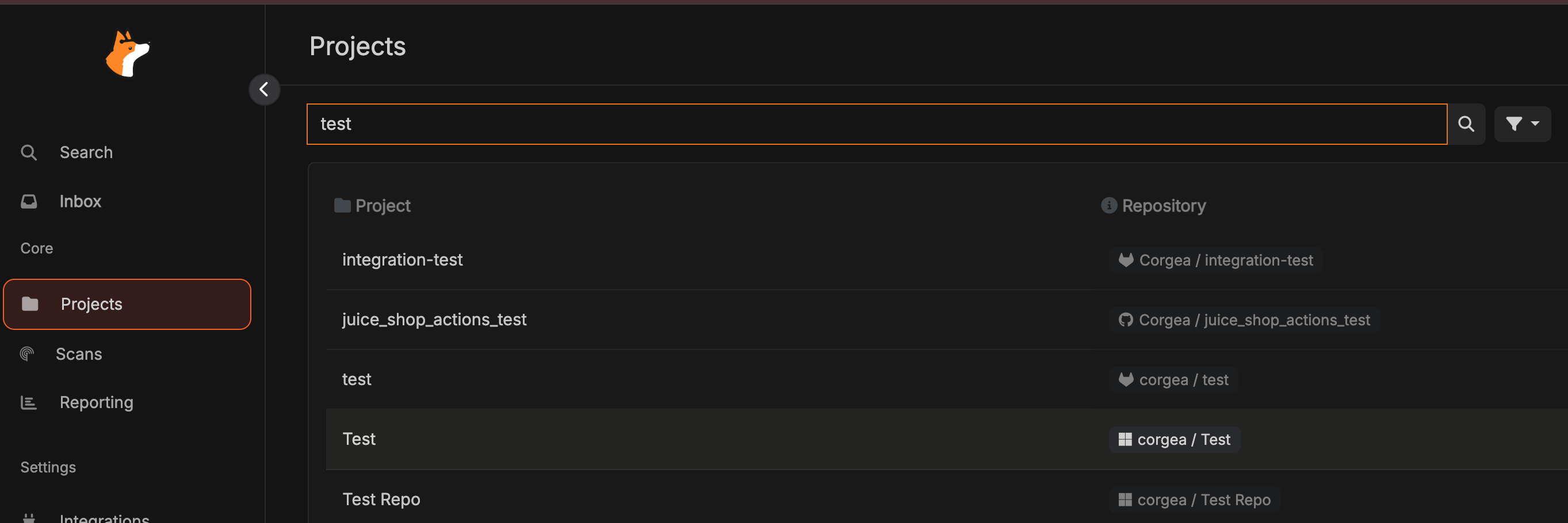
 Une fois la configuration terminée, accédez à la page Projets. Votre projet Azure DevOps est identifié par une icône Windows. Cliquez sur « + » dans la colonne des actions pour lancer le premier scan, ou sélectionnez le nom du projet, puis « Nouveau scan ».
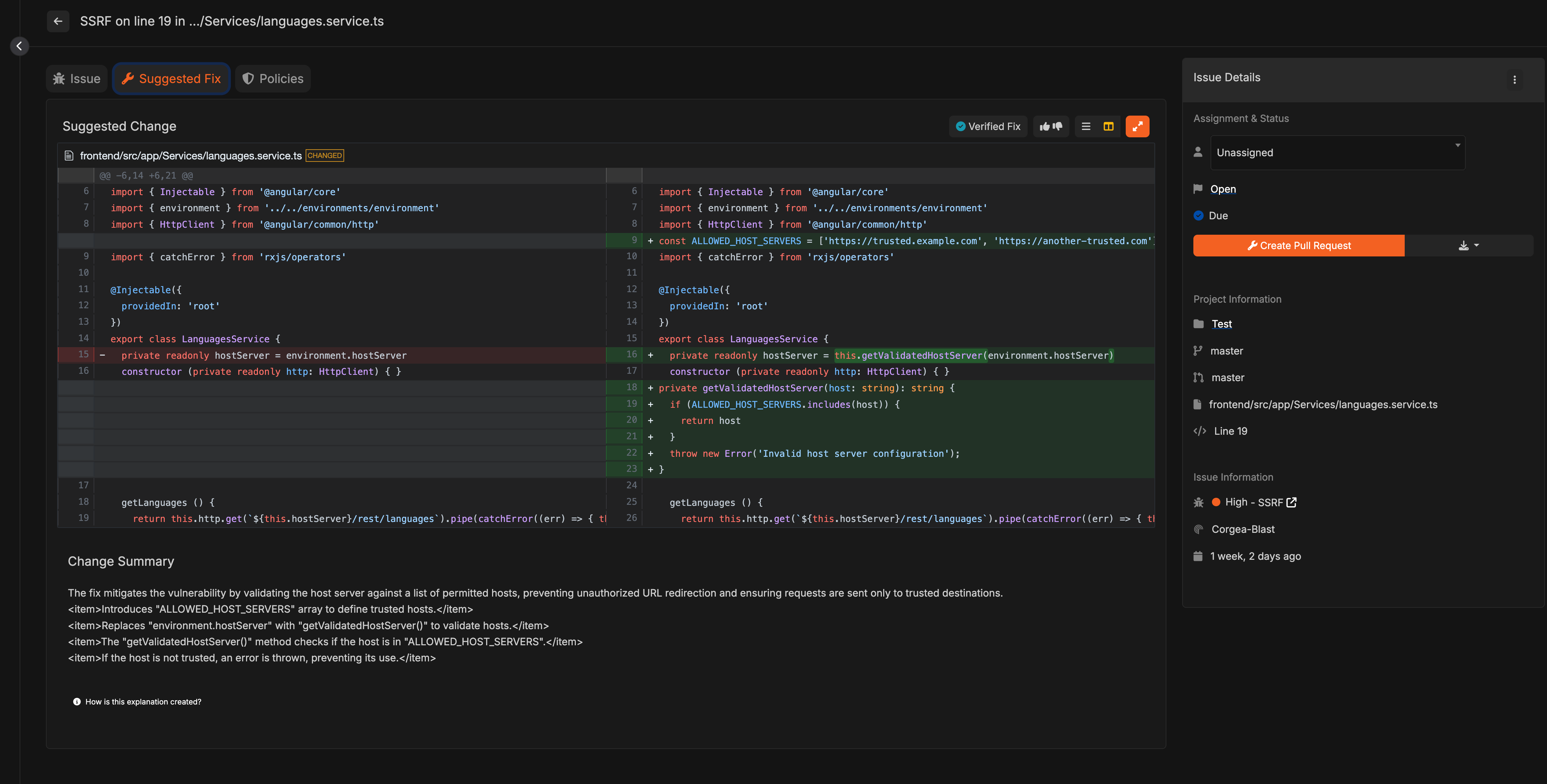
 Depuis la page de n’importe quel problème associé à un projet Azure DevOps dans Corgea, vous pouvez créer une pull request de correction.
 ## Facultatif : configurer les webhooks
Pour permettre les scans lors de la création ou de la mise à jour des pull requests, configurez deux webhooks (un pour chaque événement). Assurez-vous de posséder les autorisations nécessaires pour créer des webhooks pour votre projet.
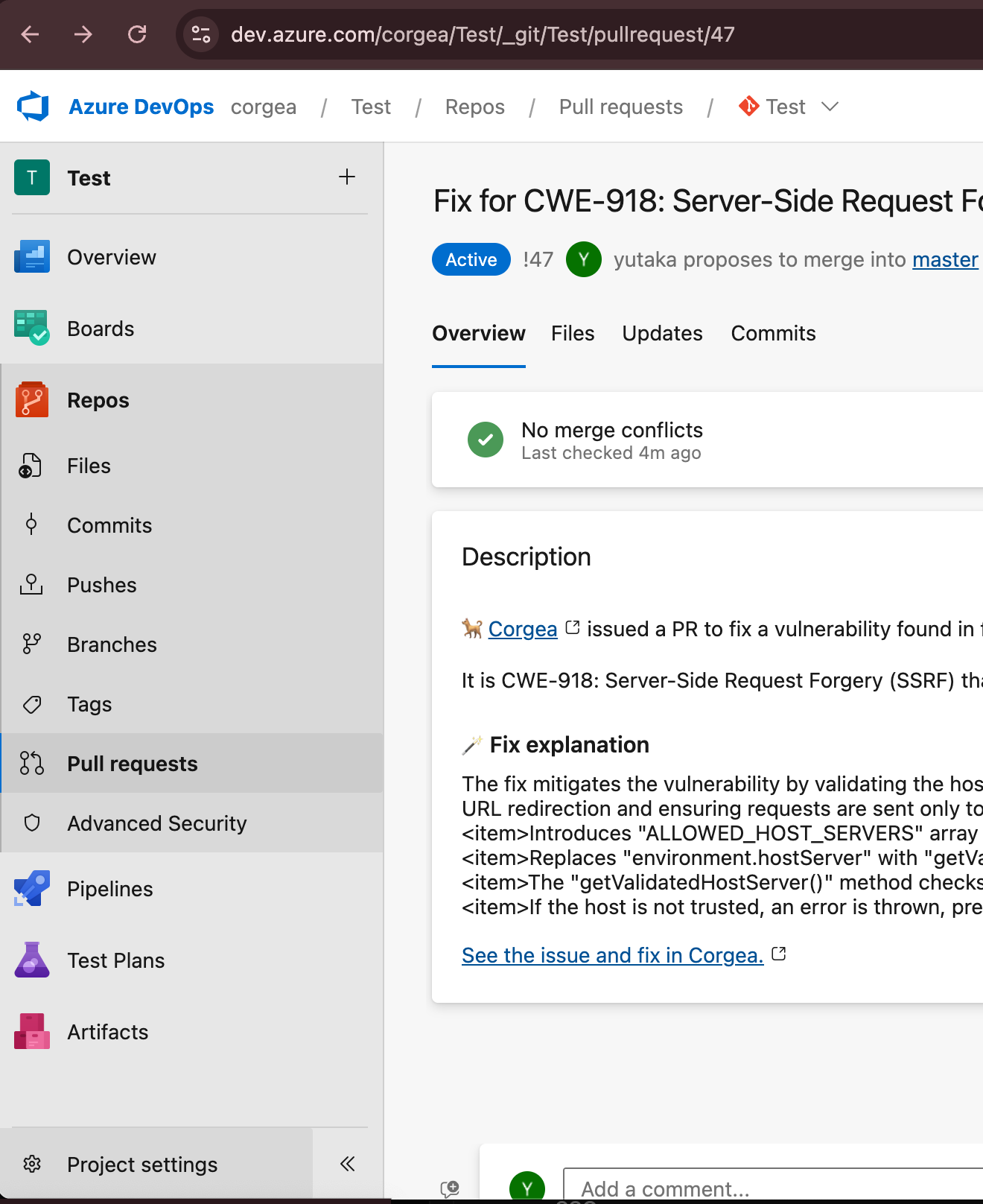
Sélectionnez « Project settings » en bas à gauche de l’interface Azure DevOps.
## Facultatif : configurer les webhooks
Pour permettre les scans lors de la création ou de la mise à jour des pull requests, configurez deux webhooks (un pour chaque événement). Assurez-vous de posséder les autorisations nécessaires pour créer des webhooks pour votre projet.
Sélectionnez « Project settings » en bas à gauche de l’interface Azure DevOps.
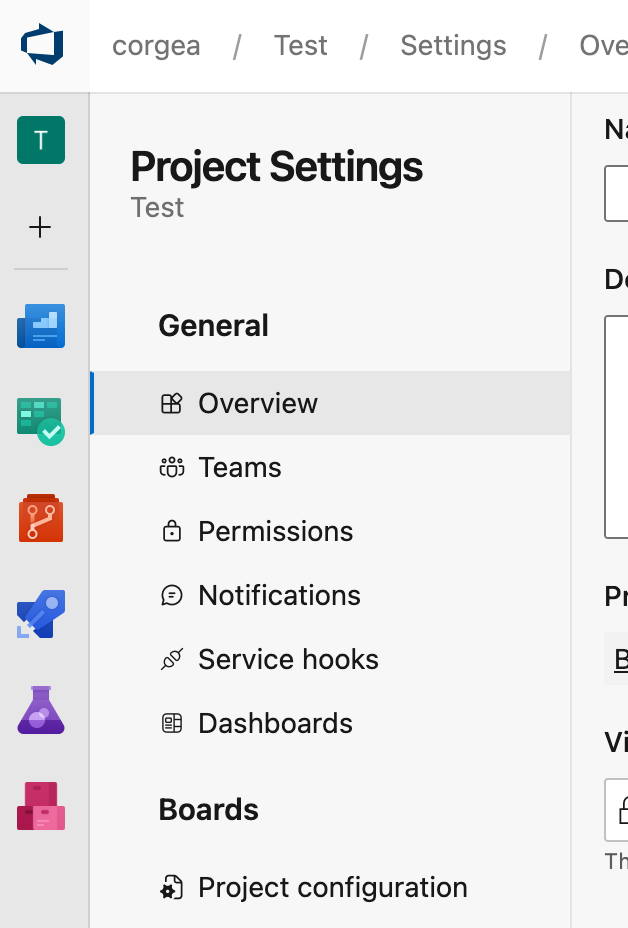
 Cliquez sur « Service Hooks ». Plusieurs clics peuvent être nécessaires si la page ne se charge pas immédiatement.
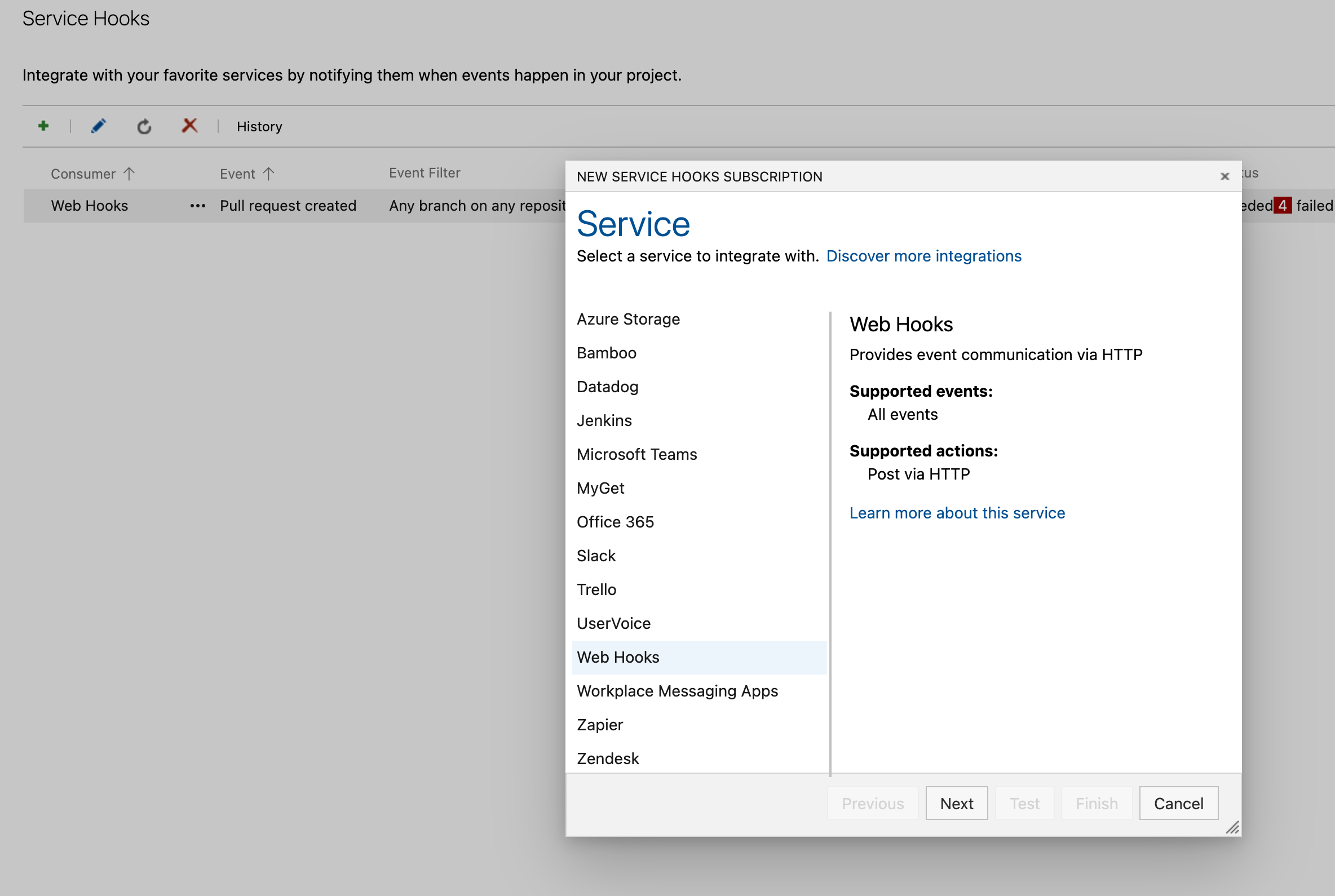
 Cliquez sur le bouton « + » et choisissez « Web Hooks ».
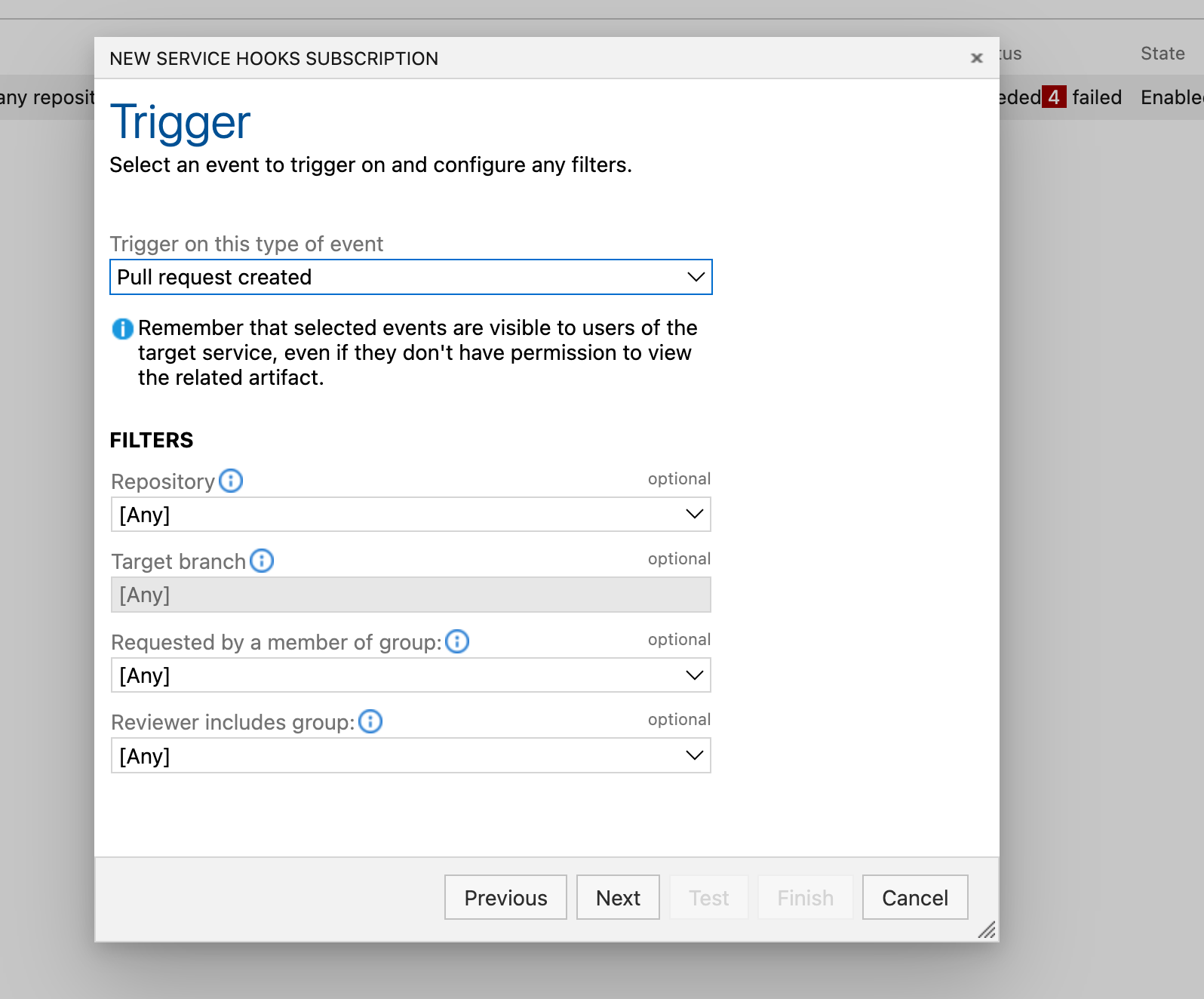
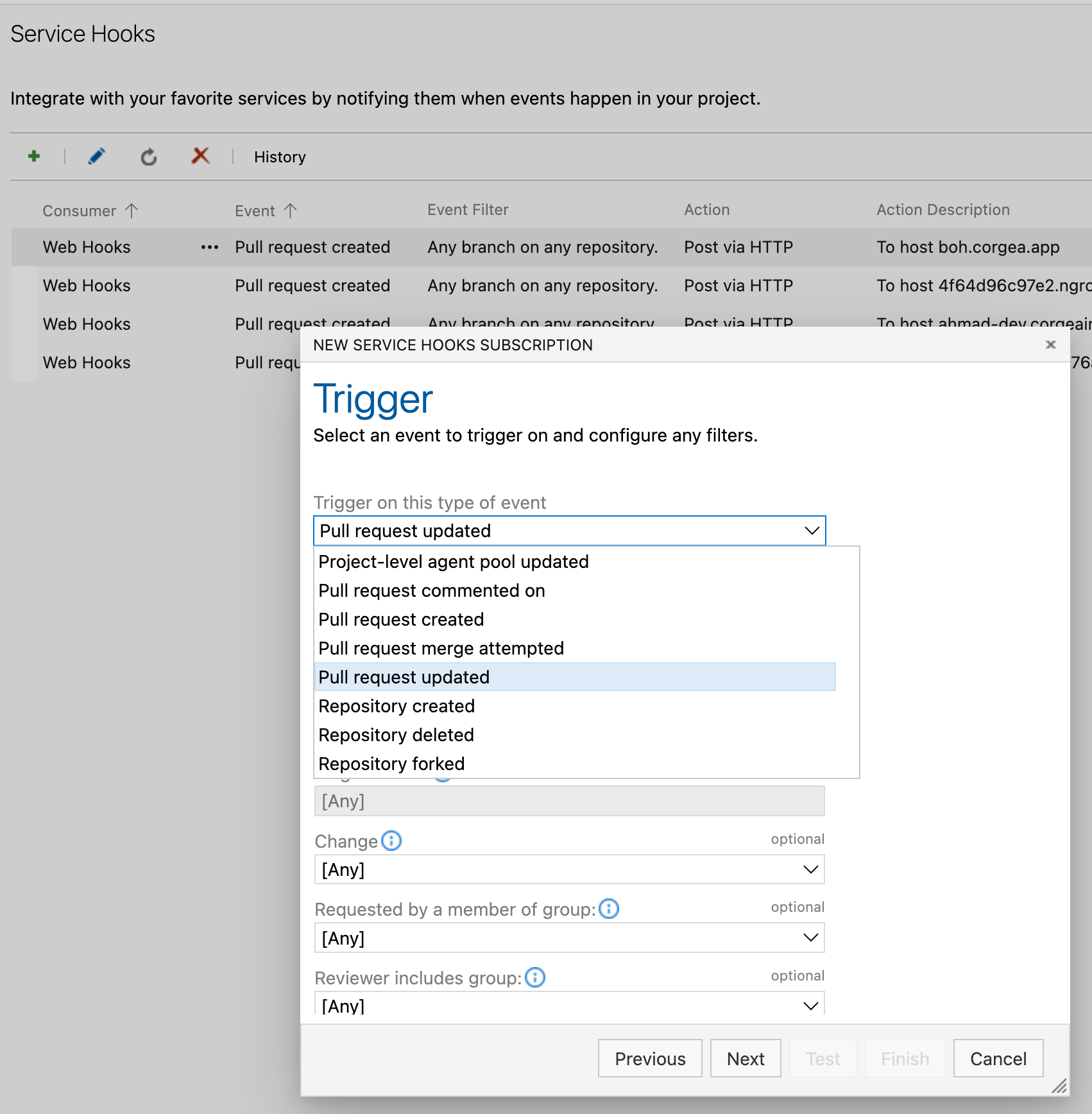
 Sélectionnez « Pull request created » comme événement déclencheur, configurez les paramètres facultatifs, puis cliquez sur « Next ».
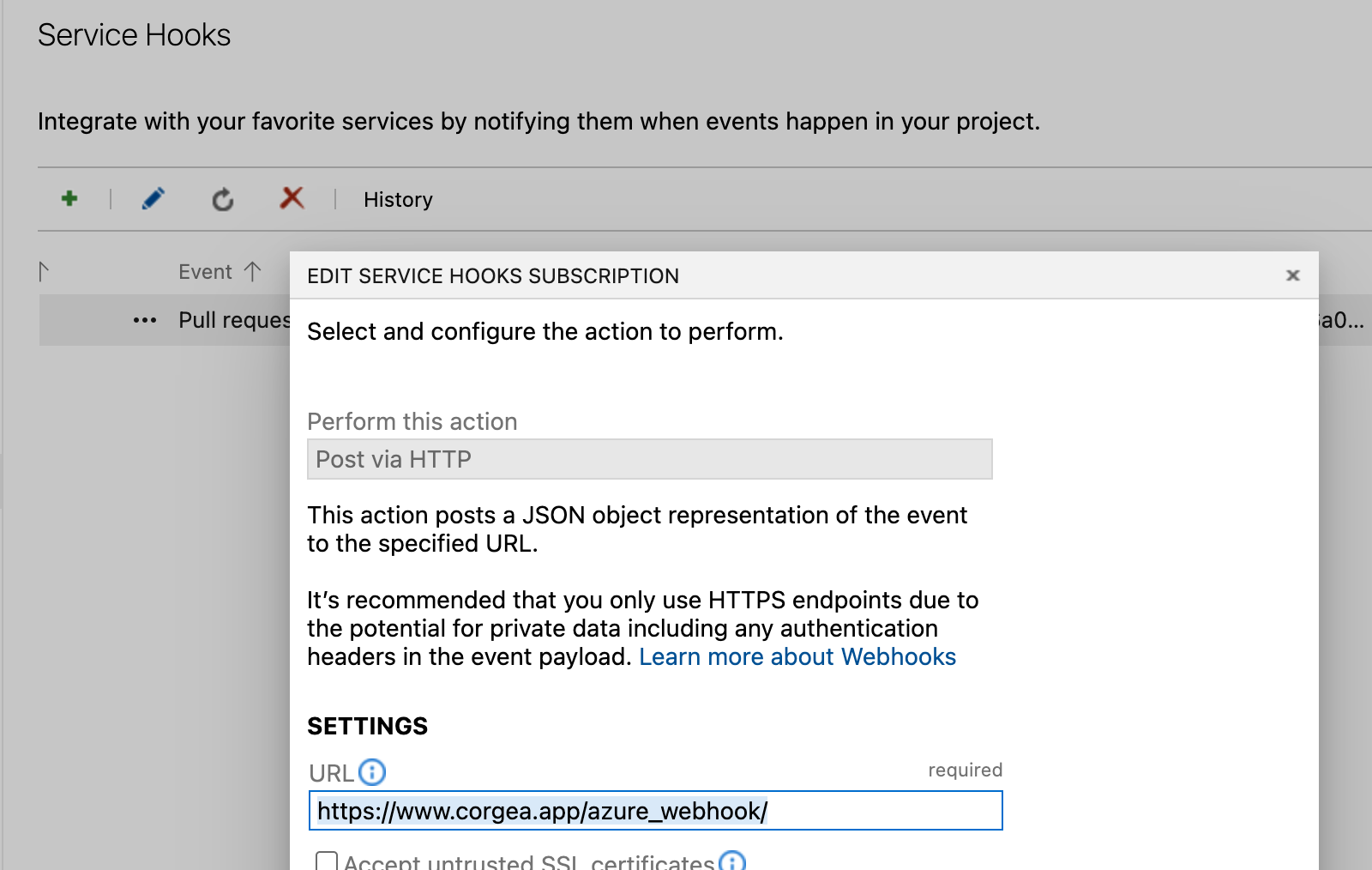
 Dans la section Paramètres, saisissez l’URL [https://www.corgea.app/azure\_webhook/](https://www.corgea.app/azure_webhook/) ou, pour un déploiement privé, `https://your_instance.corgea.app/azure_webhook/`.
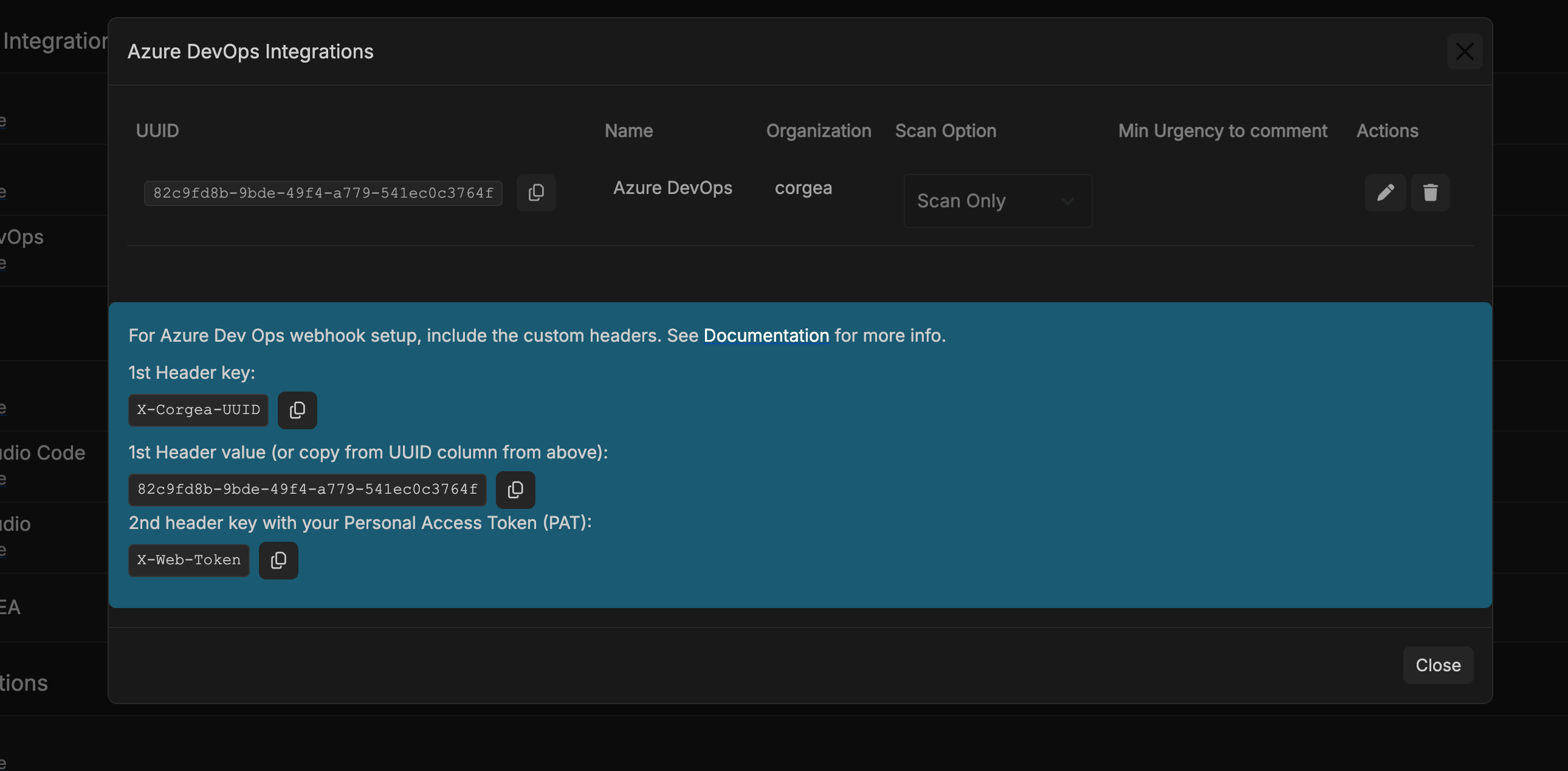
 Ouvrez un nouvel onglet, accédez à la page des intégrations Corgea et repérez votre intégration Azure. Copiez la valeur `X-CORGEA-UUID`.
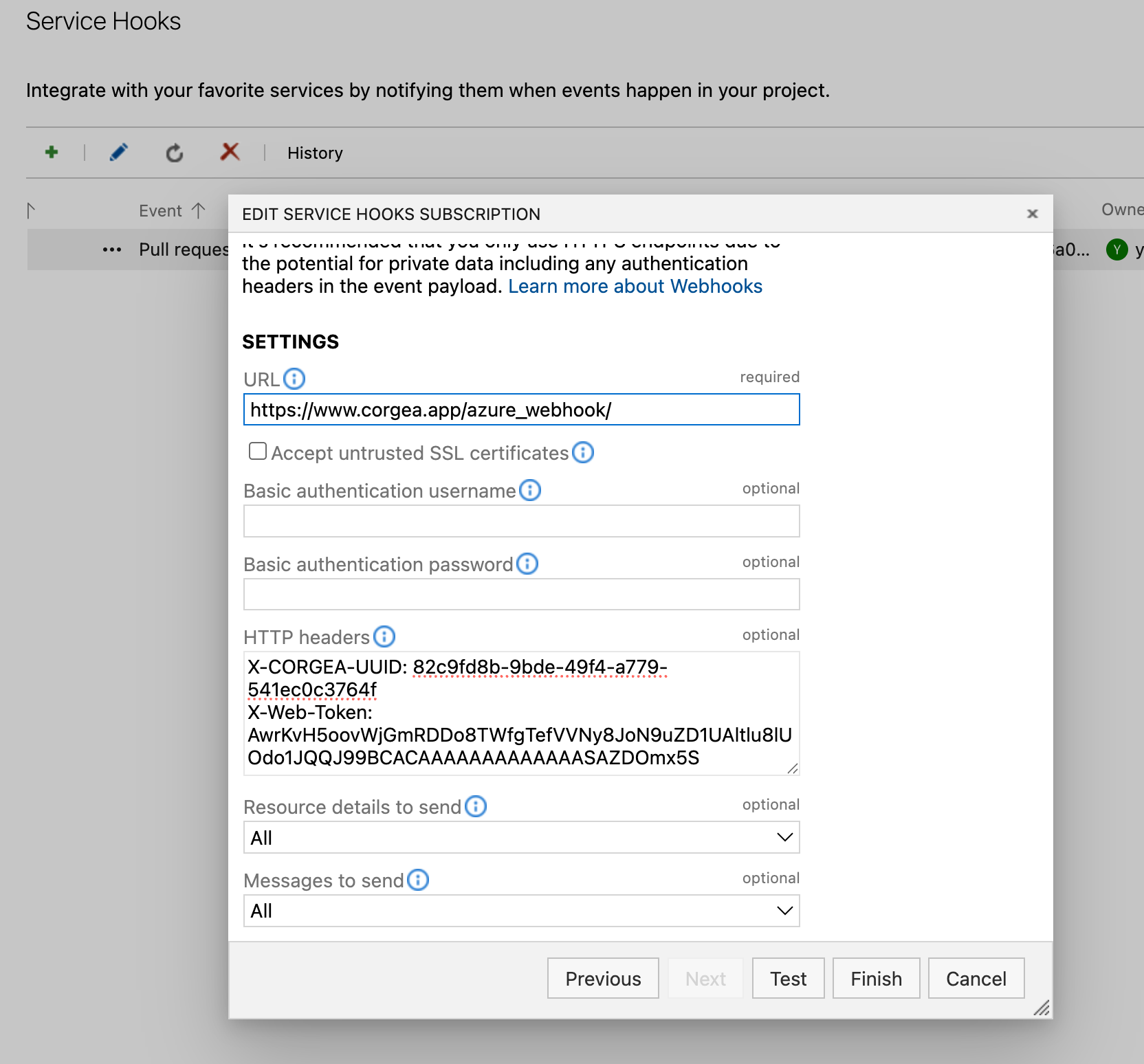
 Revenez à la page de configuration du webhook Azure DevOps et renseignez les en-têtes suivants :
* `X-CORGEA-UUID` : valeur UUID copiée
* `X-WEB-TOKEN` : en-tête hérité et facultatif, à inclure uniquement si votre infrastructure externe l’exige
Revenez à la page de configuration du webhook Azure DevOps et renseignez les en-têtes suivants :
* `X-CORGEA-UUID` : valeur UUID copiée
* `X-WEB-TOKEN` : en-tête hérité et facultatif, à inclure uniquement si votre infrastructure externe l’exige
 Cliquez sur « Finish » pour enregistrer la configuration. Ignorez le bouton « Test », car il pourrait tenter de déclencher des scans sur des fichiers auxquels vous n’avez pas accès.
Répétez ces étapes pour ajouter un second webhook avec « Pull request updated » comme événement déclencheur. Utilisez les mêmes URL et en-têtes que pour le premier webhook.
Cliquez sur « Finish » pour enregistrer la configuration. Ignorez le bouton « Test », car il pourrait tenter de déclencher des scans sur des fichiers auxquels vous n’avez pas accès.
Répétez ces étapes pour ajouter un second webhook avec « Pull request updated » comme événement déclencheur. Utilisez les mêmes URL et en-têtes que pour le premier webhook.
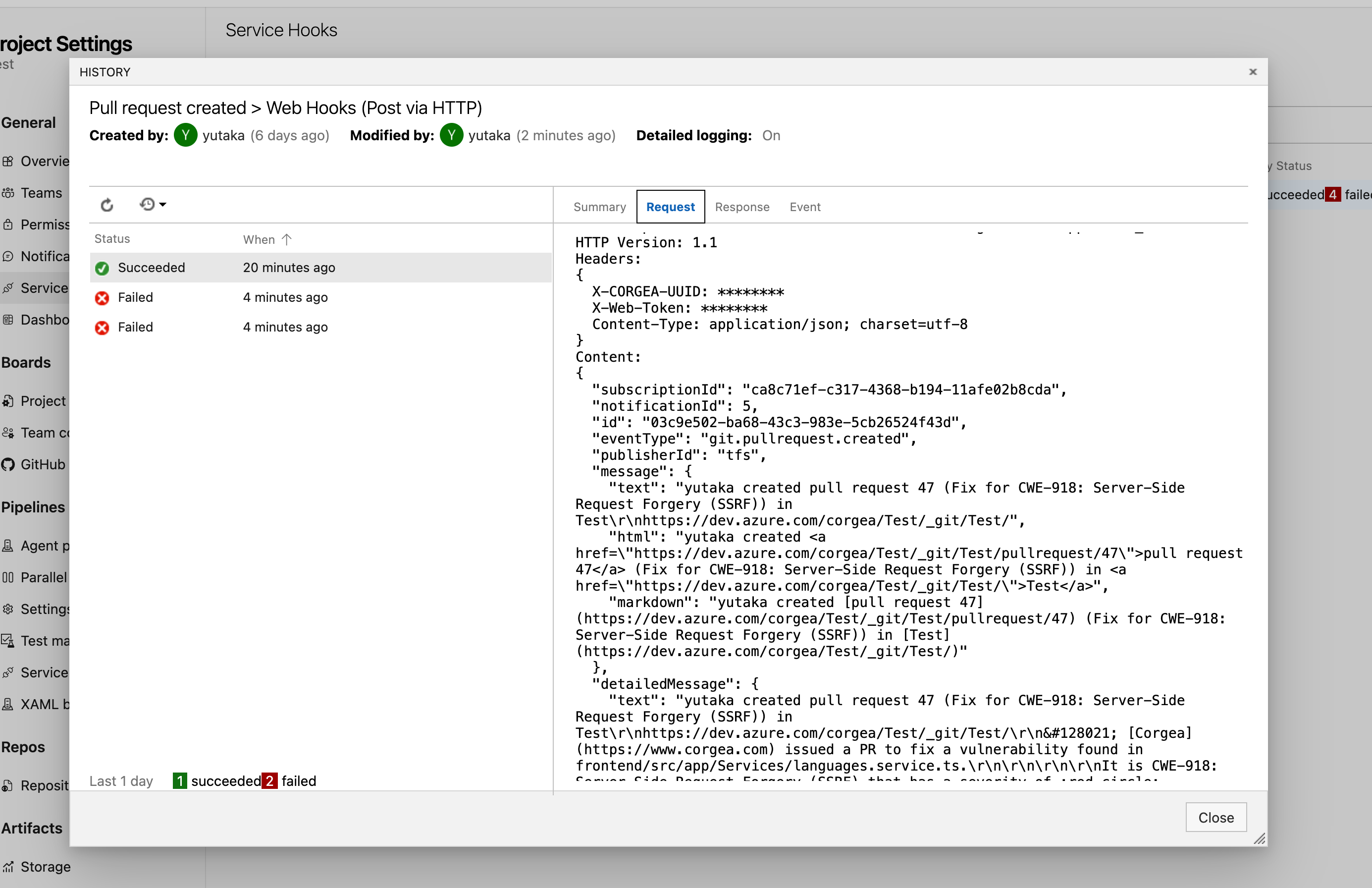
 Validez la configuration en créant ou en mettant à jour une pull request. Si la configuration fonctionne, un événement réussi apparaît dans l’historique du webhook et un nouveau scan est déclenché sur la page Corgea Scans à l’adresse [https://www.corgea.app/scans/](https://www.corgea.app/scans/).
 ## Activer les réponses aux commentaires des pull requests Azure DevOps
Corgea peut recevoir les commentaires publiés sur les pull requests Azure DevOps et y répondre.
### Prérequis
* Corgea Agent est activé pour votre organisation.
* Azure DevOps est connecté à Corgea.
* Le PAT de l’intégration dispose de l’autorisation `Code: Read & write`.
* Vous pouvez créer des abonnements aux service hooks du projet Azure DevOps.
### Configurer le service hook
1. Dans Azure DevOps, ouvrez votre projet.
2. Accédez à `Project settings` -> `Service hooks`.
3. Sélectionnez `Create subscription` ou `+`.
4. Choisissez `Web Hooks`, puis sélectionnez `Next`.
5. Sélectionnez `Pull request commented on` comme déclencheur.
6. Si nécessaire, limitez le hook à un dépôt ou à une branche cible.
7. Saisissez l’URL du webhook :
* Corgea Cloud : `https://www.corgea.app/azure_webhook/`
* Déploiement privé : `https:///azure_webhook/`
8. Ajoutez cet en-tête HTTP :
`X-CORGEA-UUID: `
L’UUID est disponible dans la page Intégrations de Corgea.
9. Définissez `Resource details to send` sur `All`.
10. Testez l’abonnement, puis sélectionnez `Finish`.
Les service hooks sont propres à chaque projet. Répétez ces étapes pour tous les projets Azure DevOps qui doivent prendre en charge les réponses aux commentaires.
### Vérifier l’intégration
1. Ouvrez une pull request contenant une détection de Corgea.
2. Répondez directement à un commentaire de Corgea, ou adressez-vous à Corgea dans le commentaire.
3. Confirmez que :
* La livraison réussit sous `Project settings` -> `Service hooks`.
* Corgea publie sa réponse dans le même fil de commentaires.
### Dépannage
* Vérifiez que le service hook est activé et utilise `Pull request commented on`.
* Vérifiez que `X-CORGEA-UUID` correspond à la bonne intégration Corgea.
* Assurez-vous que `Resource details to send` est défini sur `All`.
* Vérifiez que le PAT Azure DevOps n’a pas expiré et dispose de l’accès `Code: Read & write`.
* Confirmez que Corgea Agent est activé pour l’organisation.
`X-WEB-TOKEN` n’est pas consommé par l’application Corgea pour ce flux. Ne conservez cet en-tête que si votre infrastructure externe l’exige.
## Activer les réponses aux commentaires des pull requests Azure DevOps
Corgea peut recevoir les commentaires publiés sur les pull requests Azure DevOps et y répondre.
### Prérequis
* Corgea Agent est activé pour votre organisation.
* Azure DevOps est connecté à Corgea.
* Le PAT de l’intégration dispose de l’autorisation `Code: Read & write`.
* Vous pouvez créer des abonnements aux service hooks du projet Azure DevOps.
### Configurer le service hook
1. Dans Azure DevOps, ouvrez votre projet.
2. Accédez à `Project settings` -> `Service hooks`.
3. Sélectionnez `Create subscription` ou `+`.
4. Choisissez `Web Hooks`, puis sélectionnez `Next`.
5. Sélectionnez `Pull request commented on` comme déclencheur.
6. Si nécessaire, limitez le hook à un dépôt ou à une branche cible.
7. Saisissez l’URL du webhook :
* Corgea Cloud : `https://www.corgea.app/azure_webhook/`
* Déploiement privé : `https:///azure_webhook/`
8. Ajoutez cet en-tête HTTP :
`X-CORGEA-UUID: `
L’UUID est disponible dans la page Intégrations de Corgea.
9. Définissez `Resource details to send` sur `All`.
10. Testez l’abonnement, puis sélectionnez `Finish`.
Les service hooks sont propres à chaque projet. Répétez ces étapes pour tous les projets Azure DevOps qui doivent prendre en charge les réponses aux commentaires.
### Vérifier l’intégration
1. Ouvrez une pull request contenant une détection de Corgea.
2. Répondez directement à un commentaire de Corgea, ou adressez-vous à Corgea dans le commentaire.
3. Confirmez que :
* La livraison réussit sous `Project settings` -> `Service hooks`.
* Corgea publie sa réponse dans le même fil de commentaires.
### Dépannage
* Vérifiez que le service hook est activé et utilise `Pull request commented on`.
* Vérifiez que `X-CORGEA-UUID` correspond à la bonne intégration Corgea.
* Assurez-vous que `Resource details to send` est défini sur `All`.
* Vérifiez que le PAT Azure DevOps n’a pas expiré et dispose de l’accès `Code: Read & write`.
* Confirmez que Corgea Agent est activé pour l’organisation.
`X-WEB-TOKEN` n’est pas consommé par l’application Corgea pour ce flux. Ne conservez cet en-tête que si votre infrastructure externe l’exige.