> ## Documentation Index
> Fetch the complete documentation index at: https://docs.corgea.app/llms.txt
> Use this file to discover all available pages before exploring further.
# Corgea Agent
> Assistant basé sur l’IA pour gérer les vulnérabilités de votre code
## Aperçu
Corgea Agent est un assistant basé sur l’IA qui vous aide à gérer les vulnérabilités de votre code. Il propose deux modes d’interaction principaux :
1. **Interface de chat web** — chat interactif permettant d’explorer les problèmes de sécurité, les scans et les données de vulnérabilités
2. **Commentaires sur les pull requests** — réponses automatisées aux commandes publiées dans les commentaires des pull requests sur GitHub, GitLab, Azure DevOps et Bitbucket
***
## Bien démarrer
### Prérequis
Avant d’activer Corgea Agent, assurez-vous d’avoir :
* Un compte Corgea actif avec une offre donnant accès à cette fonctionnalité
* Au moins une intégration configurée (GitHub, GitLab, Azure DevOps ou Bitbucket)
* Des événements webhook correctement configurés pour votre dépôt
### Mise en place initiale
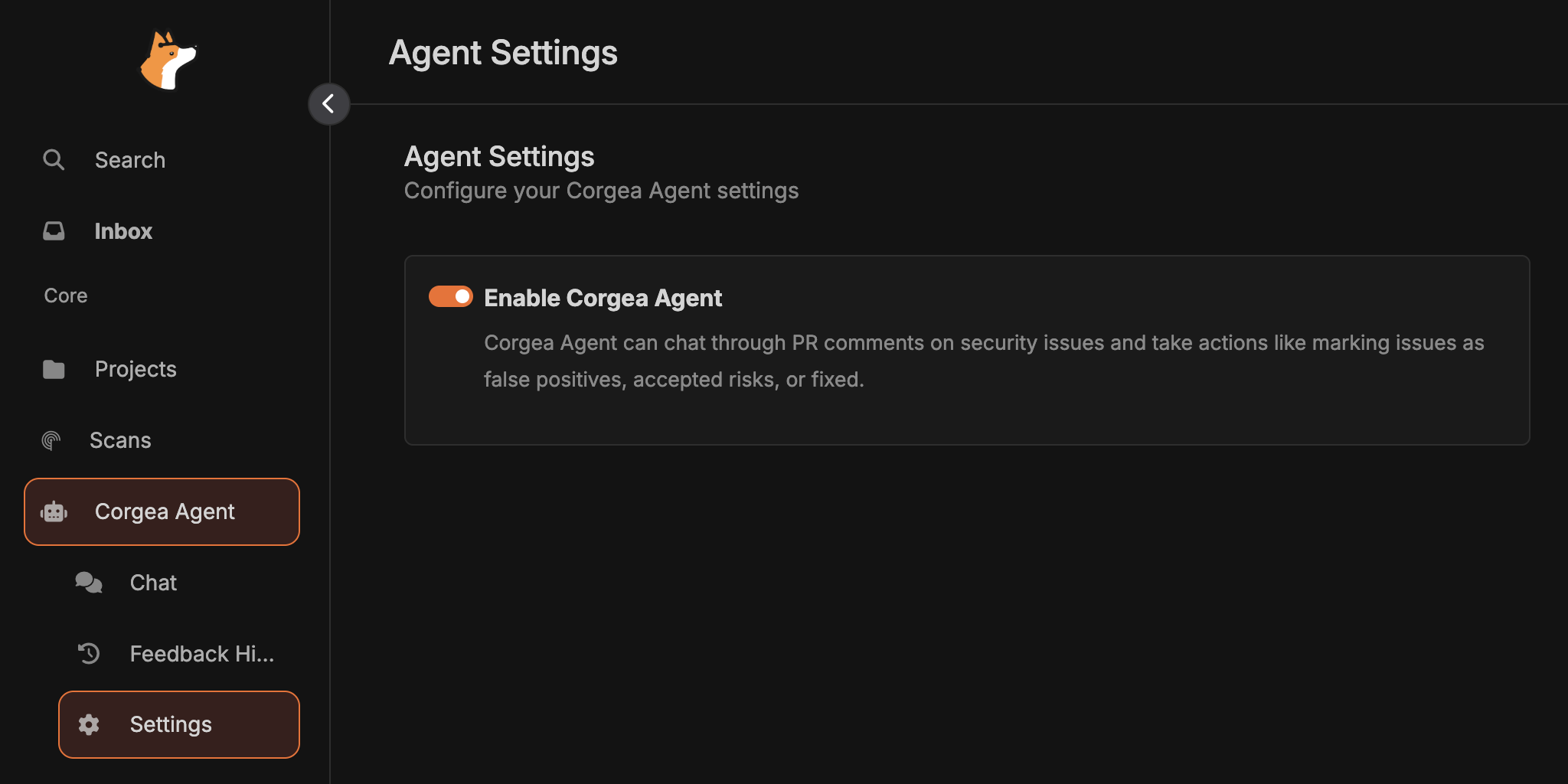
Accédez à **Settings > Agent Settings** dans votre tableau de bord Corgea et activez l’option « Enable Corgea Agent ». Une fois activé, l’agent surveille les commentaires des pull requests et devient disponible dans le chat.
 Assurez-vous que votre intégration Corgea dispose des autorisations nécessaires pour :
* Lire les commentaires des pull requests
* Publier des commentaires sur les pull requests
* Accéder au contenu du dépôt
Vérifiez dans les paramètres de l’intégration que les webhooks sont actifs.
* Créez une pull request de test contenant un problème de sécurité
* Commentez `hello` sous une vulnérabilité de la pull request pour vérifier que l’agent répond
* Accédez à l’interface de chat web pour poser une question sur vos scans
***
## Interface de chat web
### Accès au chat
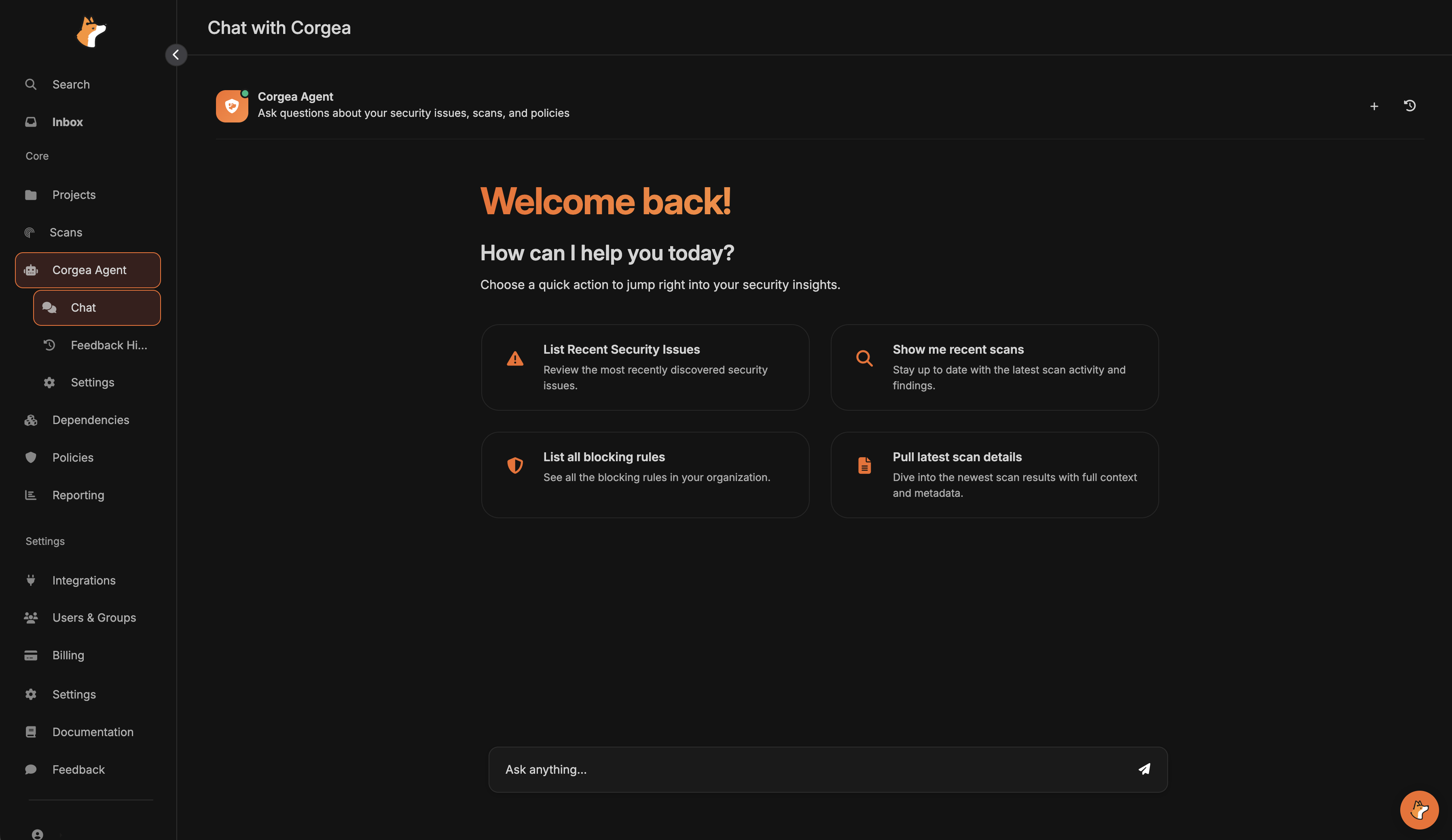
Accédez à la section **Chat** de votre tableau de bord Corgea pour ouvrir l’assistant IA interactif.
Assurez-vous que votre intégration Corgea dispose des autorisations nécessaires pour :
* Lire les commentaires des pull requests
* Publier des commentaires sur les pull requests
* Accéder au contenu du dépôt
Vérifiez dans les paramètres de l’intégration que les webhooks sont actifs.
* Créez une pull request de test contenant un problème de sécurité
* Commentez `hello` sous une vulnérabilité de la pull request pour vérifier que l’agent répond
* Accédez à l’interface de chat web pour poser une question sur vos scans
***
## Interface de chat web
### Accès au chat
Accédez à la section **Chat** de votre tableau de bord Corgea pour ouvrir l’assistant IA interactif.
 ### Ce que vous pouvez faire
Corgea Agent connaît précisément votre posture de sécurité et peut vous aider à :
Obtenez des informations détaillées sur des vulnérabilités précises, comprenez leur niveau de sévérité et examinez les correctifs proposés
Examinez les résultats et les résumés des scans, comparez leur évolution et évaluez leur couverture
Répertoriez les problèmes par sévérité, projet ou type, et examinez les règles de blocage ainsi que les violations de politiques
### Exemples de requêtes
```plaintext Example Chat Queries theme={null}
"Show me all critical issues in my latest scan"
"What are the details for issue abc-123?"
"List all SQL injection vulnerabilities in project XYZ"
"Explain the security implications of CVE-2024-12345"
"What blocking rules are currently active?"
```
### Ce que vous pouvez faire
Corgea Agent connaît précisément votre posture de sécurité et peut vous aider à :
Obtenez des informations détaillées sur des vulnérabilités précises, comprenez leur niveau de sévérité et examinez les correctifs proposés
Examinez les résultats et les résumés des scans, comparez leur évolution et évaluez leur couverture
Répertoriez les problèmes par sévérité, projet ou type, et examinez les règles de blocage ainsi que les violations de politiques
### Exemples de requêtes
```plaintext Example Chat Queries theme={null}
"Show me all critical issues in my latest scan"
"What are the details for issue abc-123?"
"List all SQL injection vulnerabilities in project XYZ"
"Explain the security implications of CVE-2024-12345"
"What blocking rules are currently active?"
```
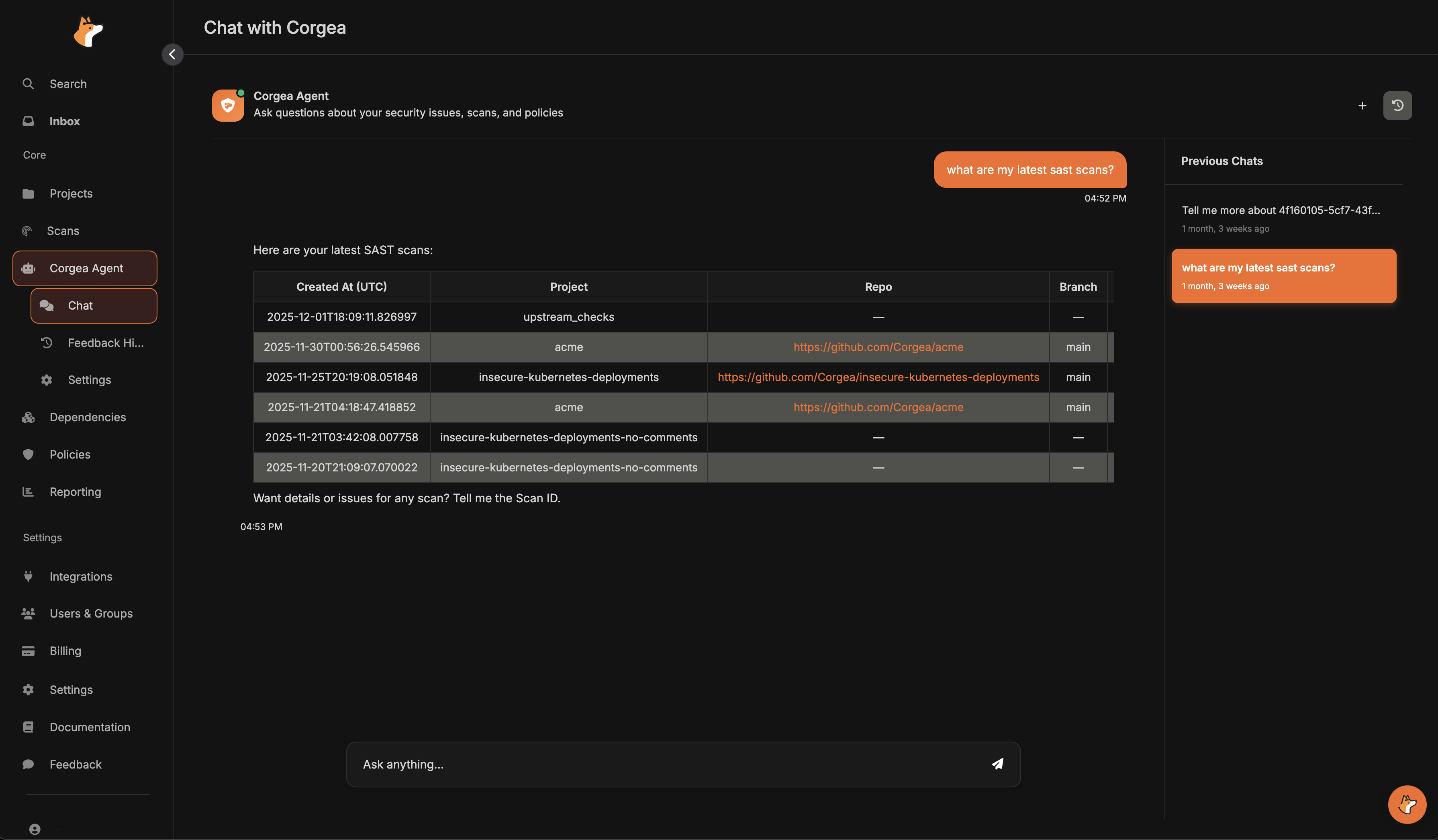 Formulez des requêtes précises pour obtenir de meilleurs résultats. Indiquez directement les ID de problème ou de scan, ou les noms de projet.
***
## Interactions dans les pull requests
### Fonctionnement
Lorsque Corgea détecte des problèmes de sécurité dans une pull request, l’agent :
1. Publie des commentaires mettant en avant les vulnérabilités
2. Surveille les réponses des développeurs dans la pull request
3. Interprète leur intention à partir des commentaires
4. Exécute automatiquement les actions demandées
Formulez des requêtes précises pour obtenir de meilleurs résultats. Indiquez directement les ID de problème ou de scan, ou les noms de projet.
***
## Interactions dans les pull requests
### Fonctionnement
Lorsque Corgea détecte des problèmes de sécurité dans une pull request, l’agent :
1. Publie des commentaires mettant en avant les vulnérabilités
2. Surveille les réponses des développeurs dans la pull request
3. Interprète leur intention à partir des commentaires
4. Exécute automatiquement les actions demandées
 ### Déclenchement de l’agent
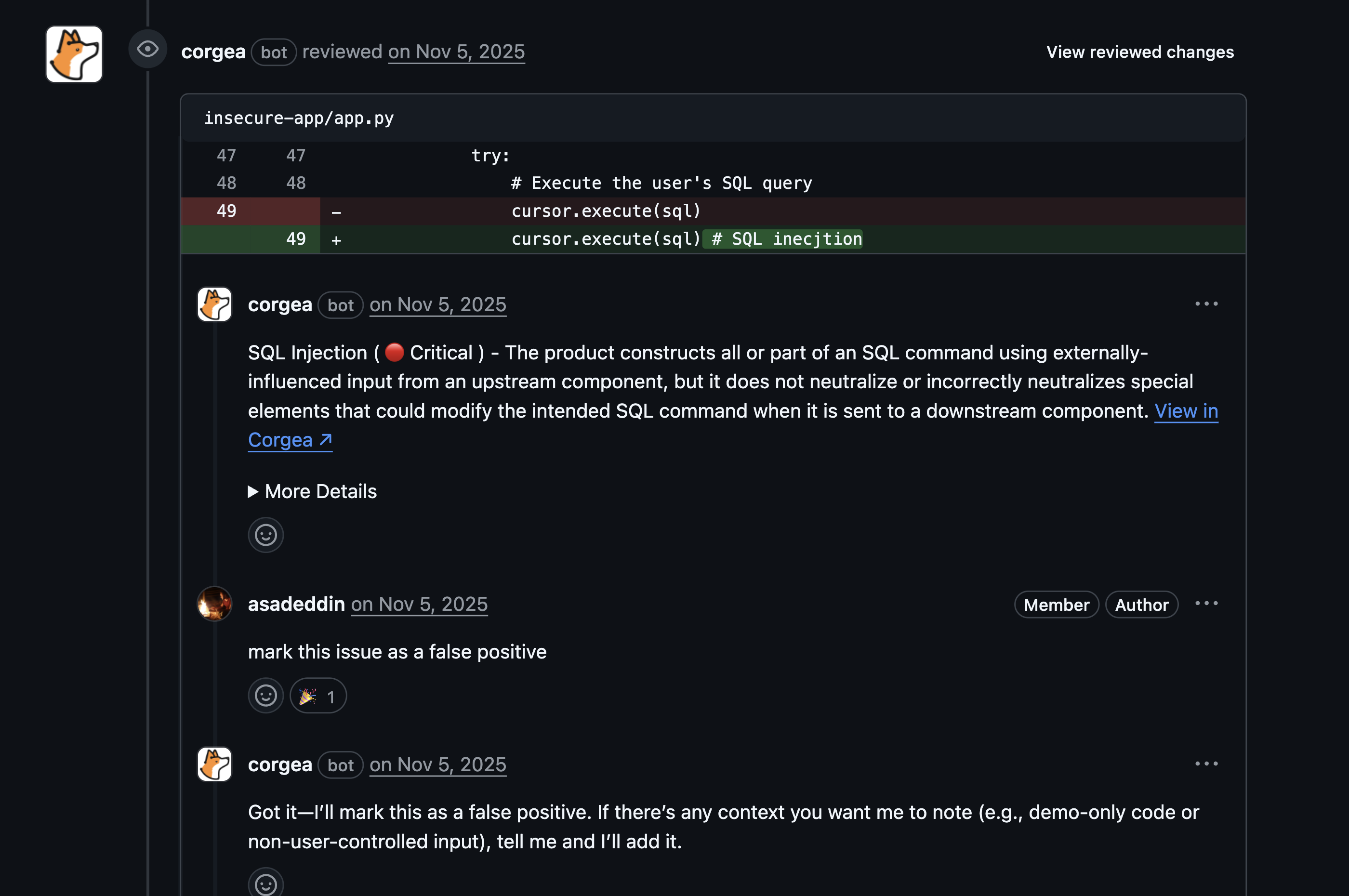
L’agent répond aux commentaires qui :
* Mentionnent explicitement `@Corgea`
* Répondent directement au commentaire de Corgea
* Contiennent des commandes d’action reconnues
* Sont destinés à traiter les résultats de sécurité
Il n’est pas nécessaire d’utiliser `@Corgea` lorsque vous répondez directement à un commentaire de l’agent.
### Actions prises en charge
Indiquez qu’un problème signalé n’est en réalité pas une vulnérabilité.
**Exemples de commentaires :**
```plaintext theme={null}
@Corgea false positive
This is not a real issue, it's a false positive
@Corgea this is safe code
```
**Que se passe-t-il :**
* Le problème est marqué comme « Faux positif »
* Le problème est retiré du statut de blocage
* Les retours sont enregistrés pour analyse
Reconnaissez une vulnérabilité réelle, mais acceptez le risque sans remédiation immédiate.
**Exemples de commentaires :**
```plaintext theme={null}
@Corgea accept risk
We accept this risk for now
@Corgea low priority, won't fix
This is acceptable for our use case
```
**Que se passe-t-il :**
* Le statut du problème passe à « Risque accepté »
* Le problème ne bloque plus la pull request
* L’acceptation du risque est enregistrée
Confirmez qu’une vulnérabilité a été résolue.
**Exemples de commentaires :**
```plaintext theme={null}
@Corgea fixed
Already fixed this in the latest commit
@Corgea this is resolved
```
**Que se passe-t-il :**
* Changement de statut du problème en « Corrigé »
* Le problème n’apparaît plus dans les résultats actifs
* La confirmation de la correction est enregistrée
Signalez qu’un problème fait doublon avec un résultat existant.
**Exemples de commentaires :**
```plaintext theme={null}
@Corgea duplicate
This is a duplicate of issue XYZ
Same as #456
```
**Que se passe-t-il :**
* Le problème est marqué comme doublon
* Il est associé au problème d’origine, s’il est indiqué
* Il est retiré du décompte des problèmes actifs
Indiquez que des travaux sont en cours pour résoudre le problème.
**Exemples de commentaires :**
```plaintext theme={null}
@Corgea fix in progress
Working on this now
We're fixing this in the next commit
```
**Que se passe-t-il :**
* Le statut du problème passe à « Correctif en cours »
* Le problème est suivi comme étant en cours de traitement
* L’équipe peut suivre la progression
Demandez à Corgea des détails supplémentaires sur une vulnérabilité.
**Exemples de commentaires :**
```plaintext theme={null}
@Corgea explain this issue
What's the security impact here?
Can you provide more context?
```
**Que se passe-t-il :**
* L’agent fournit une explication détaillée
* L’explication inclut le contexte de la vulnérabilité et des recommandations de remédiation
* L’agent peut suggérer des ressources connexes
### Exemples d’interactions avec les commentaires
**Scénario :** le développeur conteste le résultat
```plaintext PR Comment theme={null}
This input is already sanitized in the middleware layer, false positive
```
**Réponse de l’agent :**
```plaintext theme={null}
✅ Marked as False Positive
This issue has been marked as a false positive based on your feedback.
The issue will no longer block this PR.
```
**Scénario :** acceptation du risque pour du code ancien
```plaintext PR Comment theme={null}
This is legacy code we're deprecating next quarter. Accept the risk
```
**Réponse de l’agent :**
```plaintext theme={null}
⚠️ Marked as Accepted Risk
This issue has been acknowledged as an accepted risk.
It will no longer block this PR, but will remain in your security dashboard for tracking.
```
**Scénario :** le développeur a besoin d’une explication
```plaintext PR Comment theme={null}
Can you explain why this is considered an SQL injection vulnerability?
```
**Réponse de l’agent :**
```plaintext theme={null}
[Detailed explanation of the SQL injection risk,
code examples, and suggested remediation approaches]
```
### Historique des retours
Consultez toutes les interactions issues des commentaires de pull request dans la section **Feedback History** :
* Consultez toutes les actions effectuées depuis les commentaires de pull request
* Ouvrez une entrée pour voir le commentaire original, le raisonnement de l’IA et la réponse de l’agent en un seul endroit
* Filtrez par type d’action, utilisateur ou plage de dates
* Surveillez l’engagement de l’équipe avec les résultats de sécurité
### Déclenchement de l’agent
L’agent répond aux commentaires qui :
* Mentionnent explicitement `@Corgea`
* Répondent directement au commentaire de Corgea
* Contiennent des commandes d’action reconnues
* Sont destinés à traiter les résultats de sécurité
Il n’est pas nécessaire d’utiliser `@Corgea` lorsque vous répondez directement à un commentaire de l’agent.
### Actions prises en charge
Indiquez qu’un problème signalé n’est en réalité pas une vulnérabilité.
**Exemples de commentaires :**
```plaintext theme={null}
@Corgea false positive
This is not a real issue, it's a false positive
@Corgea this is safe code
```
**Que se passe-t-il :**
* Le problème est marqué comme « Faux positif »
* Le problème est retiré du statut de blocage
* Les retours sont enregistrés pour analyse
Reconnaissez une vulnérabilité réelle, mais acceptez le risque sans remédiation immédiate.
**Exemples de commentaires :**
```plaintext theme={null}
@Corgea accept risk
We accept this risk for now
@Corgea low priority, won't fix
This is acceptable for our use case
```
**Que se passe-t-il :**
* Le statut du problème passe à « Risque accepté »
* Le problème ne bloque plus la pull request
* L’acceptation du risque est enregistrée
Confirmez qu’une vulnérabilité a été résolue.
**Exemples de commentaires :**
```plaintext theme={null}
@Corgea fixed
Already fixed this in the latest commit
@Corgea this is resolved
```
**Que se passe-t-il :**
* Changement de statut du problème en « Corrigé »
* Le problème n’apparaît plus dans les résultats actifs
* La confirmation de la correction est enregistrée
Signalez qu’un problème fait doublon avec un résultat existant.
**Exemples de commentaires :**
```plaintext theme={null}
@Corgea duplicate
This is a duplicate of issue XYZ
Same as #456
```
**Que se passe-t-il :**
* Le problème est marqué comme doublon
* Il est associé au problème d’origine, s’il est indiqué
* Il est retiré du décompte des problèmes actifs
Indiquez que des travaux sont en cours pour résoudre le problème.
**Exemples de commentaires :**
```plaintext theme={null}
@Corgea fix in progress
Working on this now
We're fixing this in the next commit
```
**Que se passe-t-il :**
* Le statut du problème passe à « Correctif en cours »
* Le problème est suivi comme étant en cours de traitement
* L’équipe peut suivre la progression
Demandez à Corgea des détails supplémentaires sur une vulnérabilité.
**Exemples de commentaires :**
```plaintext theme={null}
@Corgea explain this issue
What's the security impact here?
Can you provide more context?
```
**Que se passe-t-il :**
* L’agent fournit une explication détaillée
* L’explication inclut le contexte de la vulnérabilité et des recommandations de remédiation
* L’agent peut suggérer des ressources connexes
### Exemples d’interactions avec les commentaires
**Scénario :** le développeur conteste le résultat
```plaintext PR Comment theme={null}
This input is already sanitized in the middleware layer, false positive
```
**Réponse de l’agent :**
```plaintext theme={null}
✅ Marked as False Positive
This issue has been marked as a false positive based on your feedback.
The issue will no longer block this PR.
```
**Scénario :** acceptation du risque pour du code ancien
```plaintext PR Comment theme={null}
This is legacy code we're deprecating next quarter. Accept the risk
```
**Réponse de l’agent :**
```plaintext theme={null}
⚠️ Marked as Accepted Risk
This issue has been acknowledged as an accepted risk.
It will no longer block this PR, but will remain in your security dashboard for tracking.
```
**Scénario :** le développeur a besoin d’une explication
```plaintext PR Comment theme={null}
Can you explain why this is considered an SQL injection vulnerability?
```
**Réponse de l’agent :**
```plaintext theme={null}
[Detailed explanation of the SQL injection risk,
code examples, and suggested remediation approaches]
```
### Historique des retours
Consultez toutes les interactions issues des commentaires de pull request dans la section **Feedback History** :
* Consultez toutes les actions effectuées depuis les commentaires de pull request
* Ouvrez une entrée pour voir le commentaire original, le raisonnement de l’IA et la réponse de l’agent en un seul endroit
* Filtrez par type d’action, utilisateur ou plage de dates
* Surveillez l’engagement de l’équipe avec les résultats de sécurité
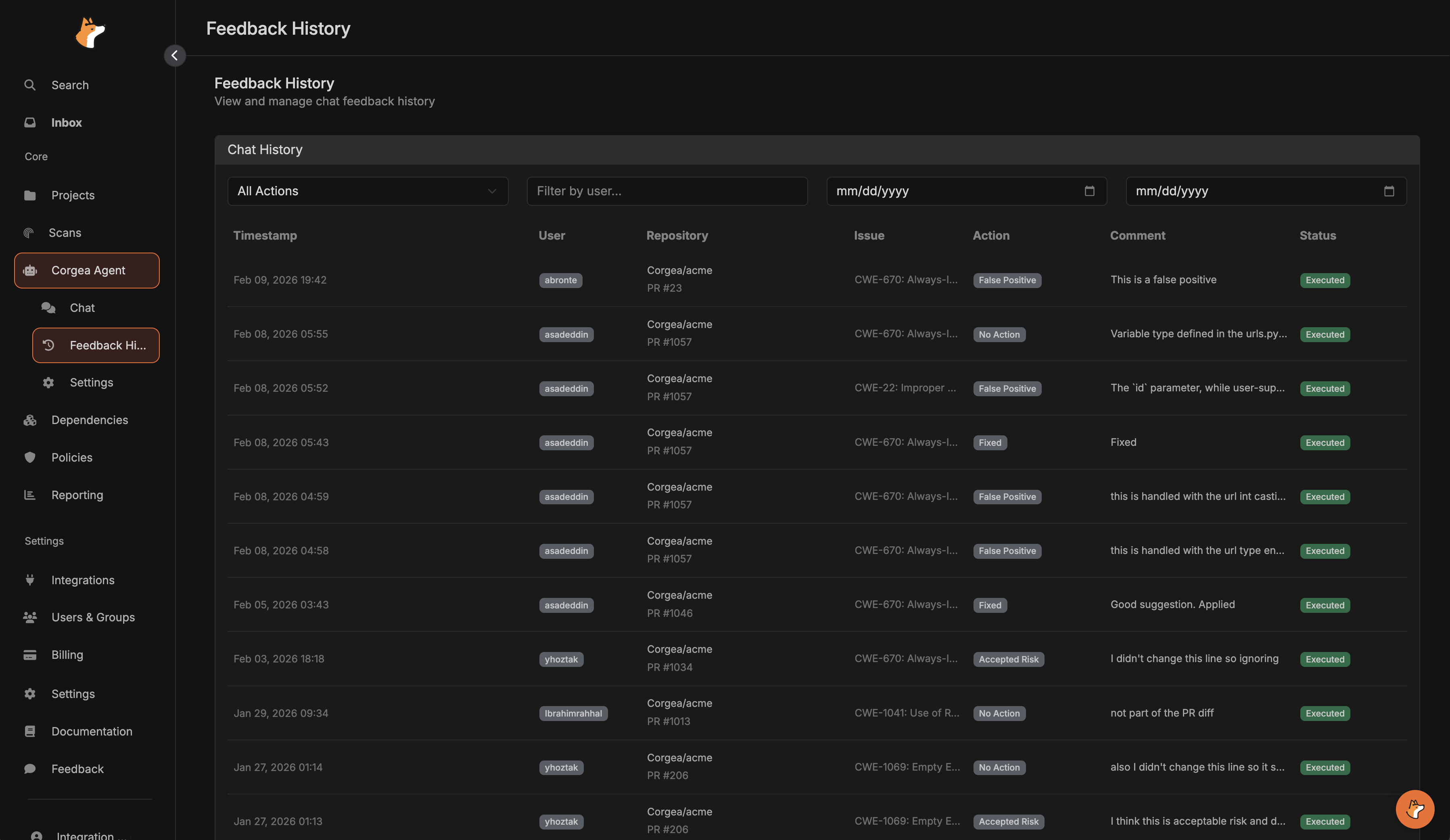 **Filtres disponibles :**
* Type d’action (faux positif, risque accepté, corrigé, etc.)
* Utilisateur GitHub, GitLab ou Azure DevOps
* Plage de dates
***
## Plateformes prises en charge
Corgea Agent fonctionne sur plusieurs plateformes de développement :
* Commentaires sur les pull requests
* Commentaires des issues
* Fils de revue
Prérequis : GitHub App installée avec les autorisations appropriées
* Commentaires sur les merge requests
* Fils de notes
Prérequis : intégration GitLab avec webhook configuré
La prise en charge sera bientôt disponible.
* Commentaires sur les pull requests
* Discussions en ligne
Prérequis : intégration Bitbucket avec webhook configuré
***
## Dépannage
**À vérifier :**
* L’agent est-il activé dans Settings > Agent Settings ?
* Les webhooks sont-ils correctement configurés pour votre dépôt ?
* Avez-vous mentionné `@Corgea` ou répondu à un commentaire de l’agent ?
* Votre intégration est-elle active et correctement authentifiée ?
**Solution :**
* Vérifiez la livraison du webhook dans les paramètres de votre plateforme
* Vérifiez le statut de l’intégration dans le tableau de bord Corgea
* Authentifiez de nouveau l’intégration si nécessaire
**À vérifier :**
* Votre commentaire indique-t-il clairement l’action prévue ?
* Commentez-vous le bon problème ?
* Avez-vous des autorisations pour modifier les problèmes ?
**Solution :**
* Utilisez des commandes explicites comme « @Corgea faux positif »
* Consultez l’historique des retours pour voir comment votre commentaire a été interprété
**À vérifier :**
* Les erreurs JavaScript dans la console du navigateur
* Connectivité réseau
* Autorisations de compte
**Solution :**
* Rafraîchissez la page
* Videz le cache du navigateur
* Contactez le support si le problème persiste
***
## Bonnes pratiques
**Une action par commentaire** : limitez chaque commentaire à une seule action
**Fournir du contexte** : justifiez votre décision pour aider l’équipe à la comprendre
**Consulter l’historique des retours** : vérifiez régulièrement comment vos commandes sont interprétées
**Utiliser des identifiants précis** : indiquez les ID de problème ou de scan, ou les noms de projet
**Poser des questions complémentaires** : approfondissez les sujets avec des demandes contextualisées
**Utiliser la recherche** : filtrez les résultats par sévérité, type ou statut
**Conserver les requêtes importantes** : gardez une trace des requêtes utiles pour les analyses récurrentes
***
## Confidentialité et sécurité
Toutes les interactions de chat sont limitées aux données de votre entreprise. L’agent n’accède qu’aux informations que votre compte utilisateur a la permission de consulter.
* Les actions effectuées depuis les commentaires des pull requests sont consignées et traçables dans Feedback History
* Les réponses de l’agent ne révèlent jamais d’identifiants sensibles ni de détails internes sur l’implémentation
* Les données sont traitées conformément aux normes de sécurité de Corgea
***
## Assistance
Besoin d’aide avec Corgea Agent ? Contactez-nous à [support@corgea.com](mailto:support@corgea.com)
**Filtres disponibles :**
* Type d’action (faux positif, risque accepté, corrigé, etc.)
* Utilisateur GitHub, GitLab ou Azure DevOps
* Plage de dates
***
## Plateformes prises en charge
Corgea Agent fonctionne sur plusieurs plateformes de développement :
* Commentaires sur les pull requests
* Commentaires des issues
* Fils de revue
Prérequis : GitHub App installée avec les autorisations appropriées
* Commentaires sur les merge requests
* Fils de notes
Prérequis : intégration GitLab avec webhook configuré
La prise en charge sera bientôt disponible.
* Commentaires sur les pull requests
* Discussions en ligne
Prérequis : intégration Bitbucket avec webhook configuré
***
## Dépannage
**À vérifier :**
* L’agent est-il activé dans Settings > Agent Settings ?
* Les webhooks sont-ils correctement configurés pour votre dépôt ?
* Avez-vous mentionné `@Corgea` ou répondu à un commentaire de l’agent ?
* Votre intégration est-elle active et correctement authentifiée ?
**Solution :**
* Vérifiez la livraison du webhook dans les paramètres de votre plateforme
* Vérifiez le statut de l’intégration dans le tableau de bord Corgea
* Authentifiez de nouveau l’intégration si nécessaire
**À vérifier :**
* Votre commentaire indique-t-il clairement l’action prévue ?
* Commentez-vous le bon problème ?
* Avez-vous des autorisations pour modifier les problèmes ?
**Solution :**
* Utilisez des commandes explicites comme « @Corgea faux positif »
* Consultez l’historique des retours pour voir comment votre commentaire a été interprété
**À vérifier :**
* Les erreurs JavaScript dans la console du navigateur
* Connectivité réseau
* Autorisations de compte
**Solution :**
* Rafraîchissez la page
* Videz le cache du navigateur
* Contactez le support si le problème persiste
***
## Bonnes pratiques
**Une action par commentaire** : limitez chaque commentaire à une seule action
**Fournir du contexte** : justifiez votre décision pour aider l’équipe à la comprendre
**Consulter l’historique des retours** : vérifiez régulièrement comment vos commandes sont interprétées
**Utiliser des identifiants précis** : indiquez les ID de problème ou de scan, ou les noms de projet
**Poser des questions complémentaires** : approfondissez les sujets avec des demandes contextualisées
**Utiliser la recherche** : filtrez les résultats par sévérité, type ou statut
**Conserver les requêtes importantes** : gardez une trace des requêtes utiles pour les analyses récurrentes
***
## Confidentialité et sécurité
Toutes les interactions de chat sont limitées aux données de votre entreprise. L’agent n’accède qu’aux informations que votre compte utilisateur a la permission de consulter.
* Les actions effectuées depuis les commentaires des pull requests sont consignées et traçables dans Feedback History
* Les réponses de l’agent ne révèlent jamais d’identifiants sensibles ni de détails internes sur l’implémentation
* Les données sont traitées conformément aux normes de sécurité de Corgea
***
## Assistance
Besoin d’aide avec Corgea Agent ? Contactez-nous à [support@corgea.com](mailto:support@corgea.com)