> ## Documentation Index
> Fetch the complete documentation index at: https://docs.corgea.app/llms.txt
> Use this file to discover all available pages before exploring further.
# Visual Studio 2022
> Incorpora Corgea a Visual Studio
Corgea es una extensión de Visual Studio que ayuda a los desarrolladores a clasificar los hallazgos positivos de SAST (análisis estático de seguridad de aplicaciones) y a corregir automáticamente código inseguro. Se integra con el servicio en la nube de Corgea para ofrecer una experiencia fluida en Visual Studio.
Si necesitas ayuda, escribe a [support@corgea.com](mailto:support@corgea.com).
 ## Instalación
1. [Instala](https://marketplace.visualstudio.com/items?itemName=Corgea.corgea) la extensión desde Visual Studio Marketplace.
O
1. Abre Visual Studio 2022.
2. Ve a `Tools` > `Extensions and Updates`.
3. Busca "Corgea" en la sección Online.
4. Haz clic en `Download` y sigue las instrucciones para instalar la extensión.
## Configuración
1. Después de instalar la extensión, reinicia Visual Studio.
2. Ve a `Tools` > `Corgea` > `Login`.
3. Introduce la URL de Corgea (de forma predeterminada, [https://corgea.app](https://corgea.app)) y tu clave de API para autenticarte.
## Uso
### Obtener vulnerabilidades
1. Abre tu solución en Visual Studio.
2. Ve a `Tools` > `Corgea` > `Fetch Vulnerabilities`.
3. Se abrirá la ventana de la herramienta de vulnerabilidades, mostrando una lista de vulnerabilidades encontradas en tu proyecto.
### Ver detalles de vulnerabilidades
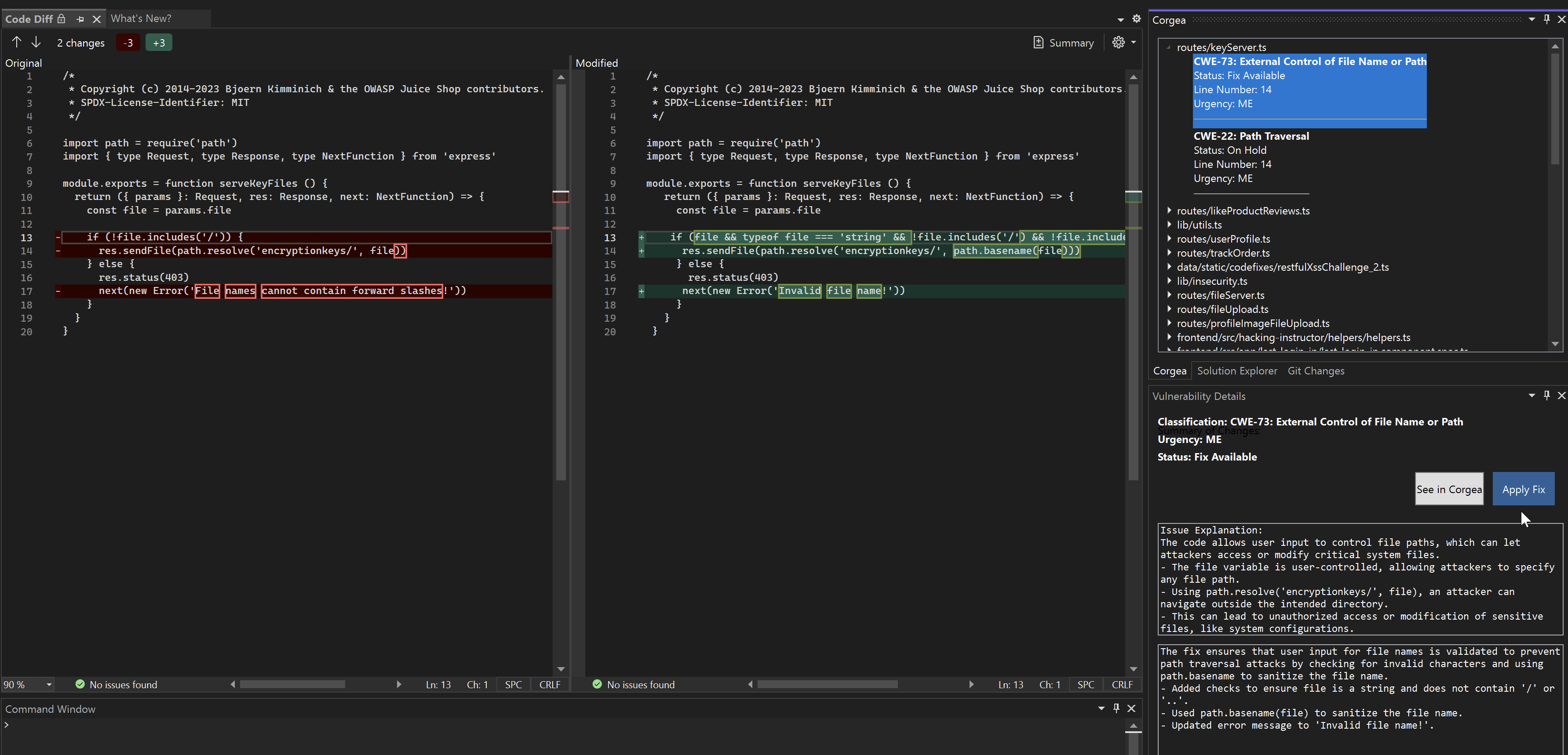
1. En la ventana de la herramienta de vulnerabilidades, haz doble clic en una vulnerabilidad para abrir la ventana de la herramienta Detalles de la vulnerabilidad.
2. Esta ventana proporciona información detallada sobre la vulnerabilidad, incluyendo:
* Clasificación (por ejemplo, inyección SQL, scripting entre sitios)
* Nivel de urgencia
* Estado (por ejemplo, corrección disponible, falso positivo)
* Diff del código que muestra la corrección propuesta
* Descripción del problema
* Explicación de la solución
### Aplicar una corrección
Si hay una solución disponible para la vulnerabilidad, puedes aplicarla directamente desde la ventana de la herramienta Detalles de la Vulnerabilidad:
1. Revisa el diff del código y la explicación de la solución.
2. Haz clic en el botón "Aplicar solución".
3. El código modificado se aplicará a tu proyecto.
### Marca como falso positivo
Si determinas que una vulnerabilidad es un falso positivo, puedes marcarla así:
1. En la ventana de la herramienta Detalles de vulnerabilidades, haz clic en el botón "Ver en Corgea".
2. Esto abrirá los detalles de vulnerabilidades en la aplicación web Corgea.
3. Sigue las instrucciones de la aplicación web de Corgea para marcar la vulnerabilidad como falso positivo y explicar el motivo.
## Características adicionales
* La extensión se integra con el almacenamiento seguro de Visual Studio para almacenar de forma segura las credenciales de tu cuenta Corgea.
* Detecta automáticamente el proyecto activo en tu solución y recupera vulnerabilidades para ese proyecto.
* La ventana de la herramienta Vulnerability Details ofrece una forma cómoda de visualizar y navegar hasta el código vulnerable de tu proyecto.
## Instalación
1. [Instala](https://marketplace.visualstudio.com/items?itemName=Corgea.corgea) la extensión desde Visual Studio Marketplace.
O
1. Abre Visual Studio 2022.
2. Ve a `Tools` > `Extensions and Updates`.
3. Busca "Corgea" en la sección Online.
4. Haz clic en `Download` y sigue las instrucciones para instalar la extensión.
## Configuración
1. Después de instalar la extensión, reinicia Visual Studio.
2. Ve a `Tools` > `Corgea` > `Login`.
3. Introduce la URL de Corgea (de forma predeterminada, [https://corgea.app](https://corgea.app)) y tu clave de API para autenticarte.
## Uso
### Obtener vulnerabilidades
1. Abre tu solución en Visual Studio.
2. Ve a `Tools` > `Corgea` > `Fetch Vulnerabilities`.
3. Se abrirá la ventana de la herramienta de vulnerabilidades, mostrando una lista de vulnerabilidades encontradas en tu proyecto.
### Ver detalles de vulnerabilidades
1. En la ventana de la herramienta de vulnerabilidades, haz doble clic en una vulnerabilidad para abrir la ventana de la herramienta Detalles de la vulnerabilidad.
2. Esta ventana proporciona información detallada sobre la vulnerabilidad, incluyendo:
* Clasificación (por ejemplo, inyección SQL, scripting entre sitios)
* Nivel de urgencia
* Estado (por ejemplo, corrección disponible, falso positivo)
* Diff del código que muestra la corrección propuesta
* Descripción del problema
* Explicación de la solución
### Aplicar una corrección
Si hay una solución disponible para la vulnerabilidad, puedes aplicarla directamente desde la ventana de la herramienta Detalles de la Vulnerabilidad:
1. Revisa el diff del código y la explicación de la solución.
2. Haz clic en el botón "Aplicar solución".
3. El código modificado se aplicará a tu proyecto.
### Marca como falso positivo
Si determinas que una vulnerabilidad es un falso positivo, puedes marcarla así:
1. En la ventana de la herramienta Detalles de vulnerabilidades, haz clic en el botón "Ver en Corgea".
2. Esto abrirá los detalles de vulnerabilidades en la aplicación web Corgea.
3. Sigue las instrucciones de la aplicación web de Corgea para marcar la vulnerabilidad como falso positivo y explicar el motivo.
## Características adicionales
* La extensión se integra con el almacenamiento seguro de Visual Studio para almacenar de forma segura las credenciales de tu cuenta Corgea.
* Detecta automáticamente el proyecto activo en tu solución y recupera vulnerabilidades para ese proyecto.
* La ventana de la herramienta Vulnerability Details ofrece una forma cómoda de visualizar y navegar hasta el código vulnerable de tu proyecto.