> ## Documentation Index
> Fetch the complete documentation index at: https://docs.corgea.app/llms.txt
> Use this file to discover all available pages before exploring further.
# Subir escaneos
> Empieza a generar correcciones para tu repositorio
Puedes utilizar Corgea Dropsite o la CLI de Corgea.
**Requisito previo**: Te has registrado en Corgea.
**Escáner SAST**: Utilizas Checkmarx, CodeQL, Semgrep, Fortify, Coverity o Snyk. Corgea admite actualmente estos escáneres; está previsto añadir compatibilidad con Veracode y SonarQube.
## Corgea Dropsite
Corgea Dropsite es una interfaz web para añadir proyectos y analizarlos en Corgea. Ofrece varias formas de subir código e informes de distintos escáneres de seguridad. El tamaño máximo de archivo es de 200 MB; utiliza la CLI de Corgea para proyectos mayores.
### Añadir un proyecto
Para añadir un proyecto a Corgea, sigue estos pasos:
Accede a la página de Dropsite haciendo clic en el botón "Añadir proyecto" en la página de Proyectos Corgea o en la página de Escaneos.
 En la página de Dropsite verás varias opciones para añadir tu proyecto:
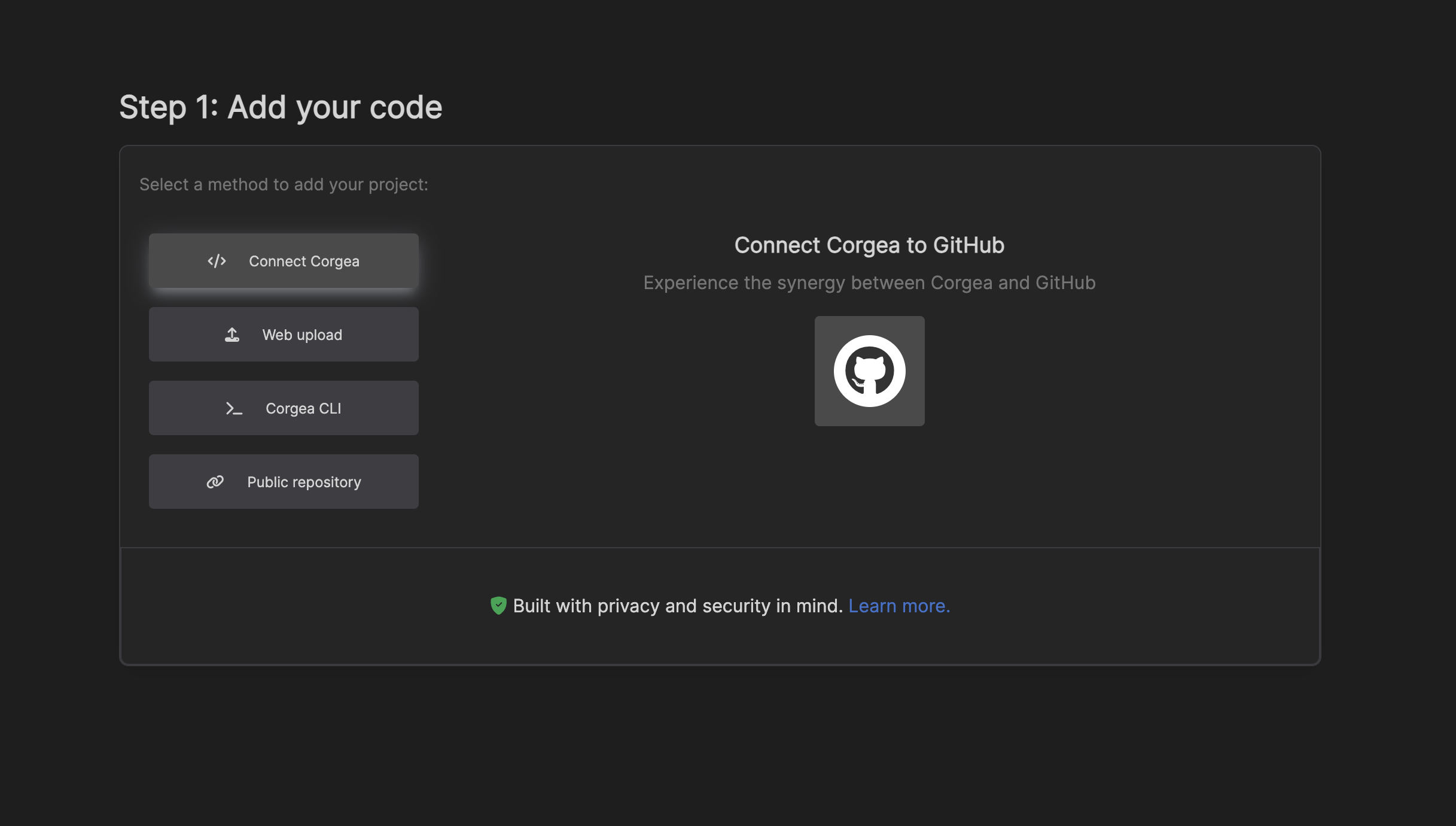 #### Conecta tu repositorio (recomendado)
Esta opción te permite conectar tu repositorio de código directamente a Corgea mediante una integración de control de versiones configurada, incluyendo GitHub, GitLab, Azure DevOps, Bitbucket o Harness.
Haz clic en la integración de control de versiones correspondiente para autorizar a Corgea a acceder a tus repositorios.
Selecciona el repositorio que quieres añadir a Corgea.
#### Añadir un repositorio público
Si tu repositorio es accesible públicamente, puedes proporcionar la URL para añadirlo a Corgea.
Haz clic en el acordeón "Añadir un repositorio público".
Introduce la URL del repositorio público en el campo correspondiente.
Haz clic en el botón "Añadir".
#### Subida web
Esta opción te permite subir un archivo ZIP que contenga el código de tu proyecto.
Haz clic en el acordeón "Subida web".
Haz clic en el botón "Subir" y selecciona el archivo ZIP que contiene el código de tu proyecto.
Para reducir el tamaño del archivo y acelerar el procesamiento, excluye las bibliotecas de terceros y los artefactos de compilación, como node\_modules, vendor o dist. Puedes hacerlo descargando el ZIP directamente desde el repositorio.
La subida web admite archivos de hasta 200 MB. Para proyectos mayores, utiliza la CLI de Corgea.
Después de añadir tu proyecto, puedes pasar al siguiente paso para subir un informe desde un escáner de seguridad compatible.
#### Subir un informe
#### Conecta tu repositorio (recomendado)
Esta opción te permite conectar tu repositorio de código directamente a Corgea mediante una integración de control de versiones configurada, incluyendo GitHub, GitLab, Azure DevOps, Bitbucket o Harness.
Haz clic en la integración de control de versiones correspondiente para autorizar a Corgea a acceder a tus repositorios.
Selecciona el repositorio que quieres añadir a Corgea.
#### Añadir un repositorio público
Si tu repositorio es accesible públicamente, puedes proporcionar la URL para añadirlo a Corgea.
Haz clic en el acordeón "Añadir un repositorio público".
Introduce la URL del repositorio público en el campo correspondiente.
Haz clic en el botón "Añadir".
#### Subida web
Esta opción te permite subir un archivo ZIP que contenga el código de tu proyecto.
Haz clic en el acordeón "Subida web".
Haz clic en el botón "Subir" y selecciona el archivo ZIP que contiene el código de tu proyecto.
Para reducir el tamaño del archivo y acelerar el procesamiento, excluye las bibliotecas de terceros y los artefactos de compilación, como node\_modules, vendor o dist. Puedes hacerlo descargando el ZIP directamente desde el repositorio.
La subida web admite archivos de hasta 200 MB. Para proyectos mayores, utiliza la CLI de Corgea.
Después de añadir tu proyecto, puedes pasar al siguiente paso para subir un informe desde un escáner de seguridad compatible.
#### Subir un informe
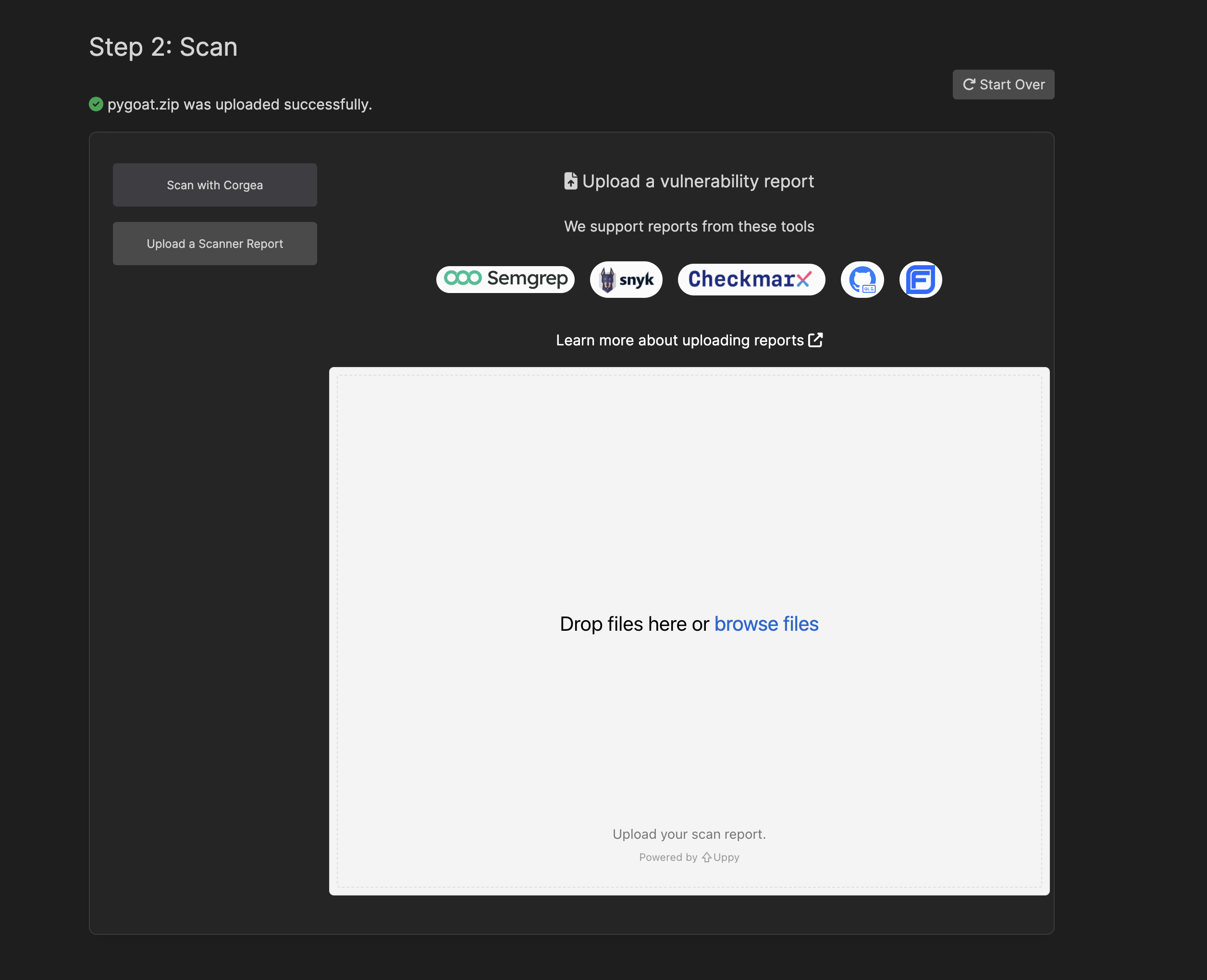 Selecciona el archivo de informe (normalmente un archivo JSON) de tu máquina local y suéltalo en el cuadro de subida.
Corgea admite informes de Checkmarx (JSON), CodeQL (JSON), Snyk (SARIF), Semgrep (JSON), Fortify (FPR) y Coverity (XML).
Cuando termine la subida, Corgea procesará el proyecto y el informe.
Serás redirigido al panel de control de Corgea, donde podrás ver los resultados del análisis de tu proyecto.
Siguiendo estos pasos, puedes añadir fácilmente tu proyecto y subir informes de seguridad a Corgea para su análisis y remediación.
### Corgea CLI
La CLI de Corgea (interfaz de línea de comandos) ofrece funciones avanzadas para integrar Corgea con tu pipeline CI/CD, realizar escaneos personalizados y subir grandes proyectos (>200MB).
Abre "Corgea CLI" para obtener información sobre cómo instalar y utilizar la [CLI](install_cli).
Puedes instalar la CLI de Corgea usando pip:
```bash theme={null}
pip install corgea-cli
```
[Más información sobre la CLI](install_cli)
#### Sube con la CLI
Ve al repositorio que quieres escanear:
```bash Bash theme={null}
cd <>
```
```bash Semgrep theme={null}
corgea scan semgrep
```
```bash Snyk theme={null}
corgea scan snyk
```
```bash Custom project name theme={null}
corgea upload report.json --project-name my-service
```
```bash Checkmarx theme={null}
# Create a scan with a JSON output for example:
cx scan create --project-name juice-shop -s . --branch master --scan-types sast --report-format json --output-name report
#Upload the vulnerability report to Corgea
corgea upload report.json
```
```bash CodeQL theme={null}
corgea upload
```
```bash Fortify theme={null}
corgea upload
```
```bash Coverity theme={null}
corgea upload
```
Una vez completado el escaneo, se generará un informe de escaneo en la carpeta del repositorio y se enviará una copia a Corgea para su procesamiento.
Selecciona el archivo de informe (normalmente un archivo JSON) de tu máquina local y suéltalo en el cuadro de subida.
Corgea admite informes de Checkmarx (JSON), CodeQL (JSON), Snyk (SARIF), Semgrep (JSON), Fortify (FPR) y Coverity (XML).
Cuando termine la subida, Corgea procesará el proyecto y el informe.
Serás redirigido al panel de control de Corgea, donde podrás ver los resultados del análisis de tu proyecto.
Siguiendo estos pasos, puedes añadir fácilmente tu proyecto y subir informes de seguridad a Corgea para su análisis y remediación.
### Corgea CLI
La CLI de Corgea (interfaz de línea de comandos) ofrece funciones avanzadas para integrar Corgea con tu pipeline CI/CD, realizar escaneos personalizados y subir grandes proyectos (>200MB).
Abre "Corgea CLI" para obtener información sobre cómo instalar y utilizar la [CLI](install_cli).
Puedes instalar la CLI de Corgea usando pip:
```bash theme={null}
pip install corgea-cli
```
[Más información sobre la CLI](install_cli)
#### Sube con la CLI
Ve al repositorio que quieres escanear:
```bash Bash theme={null}
cd <>
```
```bash Semgrep theme={null}
corgea scan semgrep
```
```bash Snyk theme={null}
corgea scan snyk
```
```bash Custom project name theme={null}
corgea upload report.json --project-name my-service
```
```bash Checkmarx theme={null}
# Create a scan with a JSON output for example:
cx scan create --project-name juice-shop -s . --branch master --scan-types sast --report-format json --output-name report
#Upload the vulnerability report to Corgea
corgea upload report.json
```
```bash CodeQL theme={null}
corgea upload
```
```bash Fortify theme={null}
corgea upload
```
```bash Coverity theme={null}
corgea upload
```
Una vez completado el escaneo, se generará un informe de escaneo en la carpeta del repositorio y se enviará una copia a Corgea para su procesamiento.
 Dependiendo del tamaño de los resultados en el escaneo, puede tardar un tiempo en aparecer. Para un par de cientos de hallazgos, debería tardar 10 minutos.
Ir a [Correcciones](fixes) para saber más.
## Resolución de problemas
Este error ocurre porque no has instalado la CLI de Corega o no está disponible en tu PATH.
```
bash: corgea: command not found
```
Sigue las instrucciones en el [instalar sección CLI](http://localhost:3001/install_cli) para instalar la CLI.
Comprueba dos veces que has iniciado sesión en la CLI con el token correcto de [https://www.corgea.app/integrations/](https://www.corgea.app/integrations/)
Puede que recibas un error diciendo que no has iniciado sesión en tu herramienta SAST/SCA.
Algunas herramientas requieren que inicies sesión para poder usar la herramienta. Por ejemplo, puedes iniciar sesión en Semgrep con el siguiente comando:
```
semgrep login
```
Puede que recibas un error diciendo que no has iniciado sesión en tu herramienta SAST/SCA.
Algunas herramientas requieren que inicies sesión para poder usar la herramienta. Por ejemplo, puedes iniciar sesión en Semgrep con el siguiente comando:
```
Command failed with output:
fatal: not a git repository (or any of the parent directories): .git
Failed to run 'git show -s --format=%B'. Possible reasons:
- the git binary is not available
- the current working directory is not a git repository
- the current working directory is not marked as safe
(fix with `git config --global --add safe.directory $(pwd)`)
Try running the command yourself to debug the issue.
Could not start scan Command failed with exit code: 128
```
Dependiendo del tamaño de los resultados en el escaneo, puede tardar un tiempo en aparecer. Para un par de cientos de hallazgos, debería tardar 10 minutos.
Ir a [Correcciones](fixes) para saber más.
## Resolución de problemas
Este error ocurre porque no has instalado la CLI de Corega o no está disponible en tu PATH.
```
bash: corgea: command not found
```
Sigue las instrucciones en el [instalar sección CLI](http://localhost:3001/install_cli) para instalar la CLI.
Comprueba dos veces que has iniciado sesión en la CLI con el token correcto de [https://www.corgea.app/integrations/](https://www.corgea.app/integrations/)
Puede que recibas un error diciendo que no has iniciado sesión en tu herramienta SAST/SCA.
Algunas herramientas requieren que inicies sesión para poder usar la herramienta. Por ejemplo, puedes iniciar sesión en Semgrep con el siguiente comando:
```
semgrep login
```
Puede que recibas un error diciendo que no has iniciado sesión en tu herramienta SAST/SCA.
Algunas herramientas requieren que inicies sesión para poder usar la herramienta. Por ejemplo, puedes iniciar sesión en Semgrep con el siguiente comando:
```
Command failed with output:
fatal: not a git repository (or any of the parent directories): .git
Failed to run 'git show -s --format=%B'. Possible reasons:
- the git binary is not available
- the current working directory is not a git repository
- the current working directory is not marked as safe
(fix with `git config --global --add safe.directory $(pwd)`)
Try running the command yourself to debug the issue.
Could not start scan Command failed with exit code: 128
```