> ## Documentation Index
> Fetch the complete documentation index at: https://docs.corgea.app/llms.txt
> Use this file to discover all available pages before exploring further.
# Equipos
> Organizar a los usuarios en equipos y gestionar el acceso a proyectos a gran escala con permisos basados en equipos
## Resumen
Los equipos en Corgea ofrecen una forma poderosa de gestionar el acceso a proyectos a gran escala. En lugar de asignar usuarios individualmente a cada proyecto, puedes organizar a tus usuarios en equipos y conceder acceso a equipos enteros a los proyectos. Esto agiliza la gestión de permisos, especialmente para organizaciones con múltiples proyectos y numerosos miembros en el equipo.
Los equipos y la gestión de equipos están disponibles en planes que incluyen la gestión de equipos.
## ¿Qué son los equipos?
Un **equipo** es un grupo de usuarios con nombre dentro de tu organización. Los equipos conectan la estructura organizativa con los proyectos y permiten reflejar directamente en Corgea los equipos reales, como "Security Team", "Frontend Engineers" o "DevOps".
### Características clave
* **Ámbito de empresa**: Los equipos son específicos de tu organización y no pueden compartirse entre diferentes empresas
* **Membresía flexible**: Añade o elimina usuarios de los equipos en cualquier momento
* **Reutilizable**: Un solo equipo puede asignarse a varios proyectos
* **Acceso Dinámico**: Cuando añades a alguien a un equipo, automáticamente obtiene acceso a todos los proyectos asignados a ese equipo
## Implementar equipos en tu organización
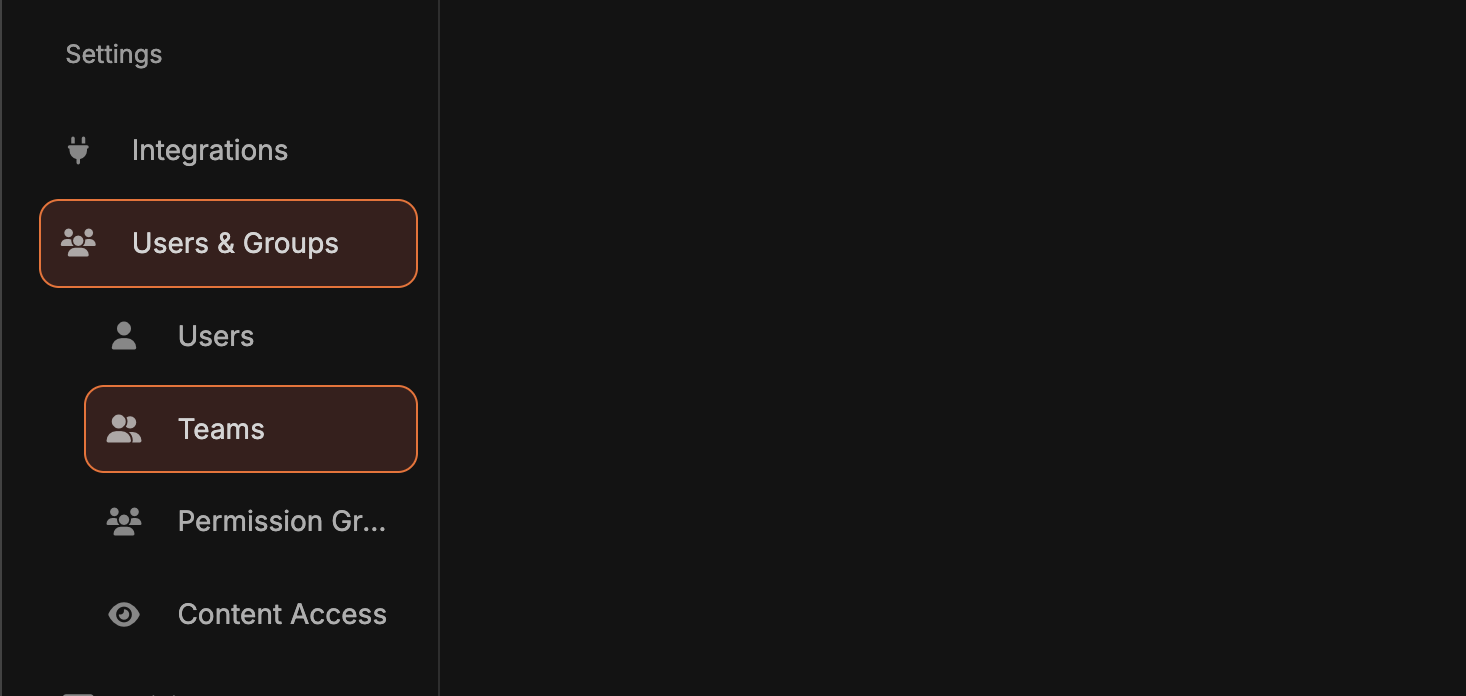 Necesitarás el permiso de View Teams para verlo.
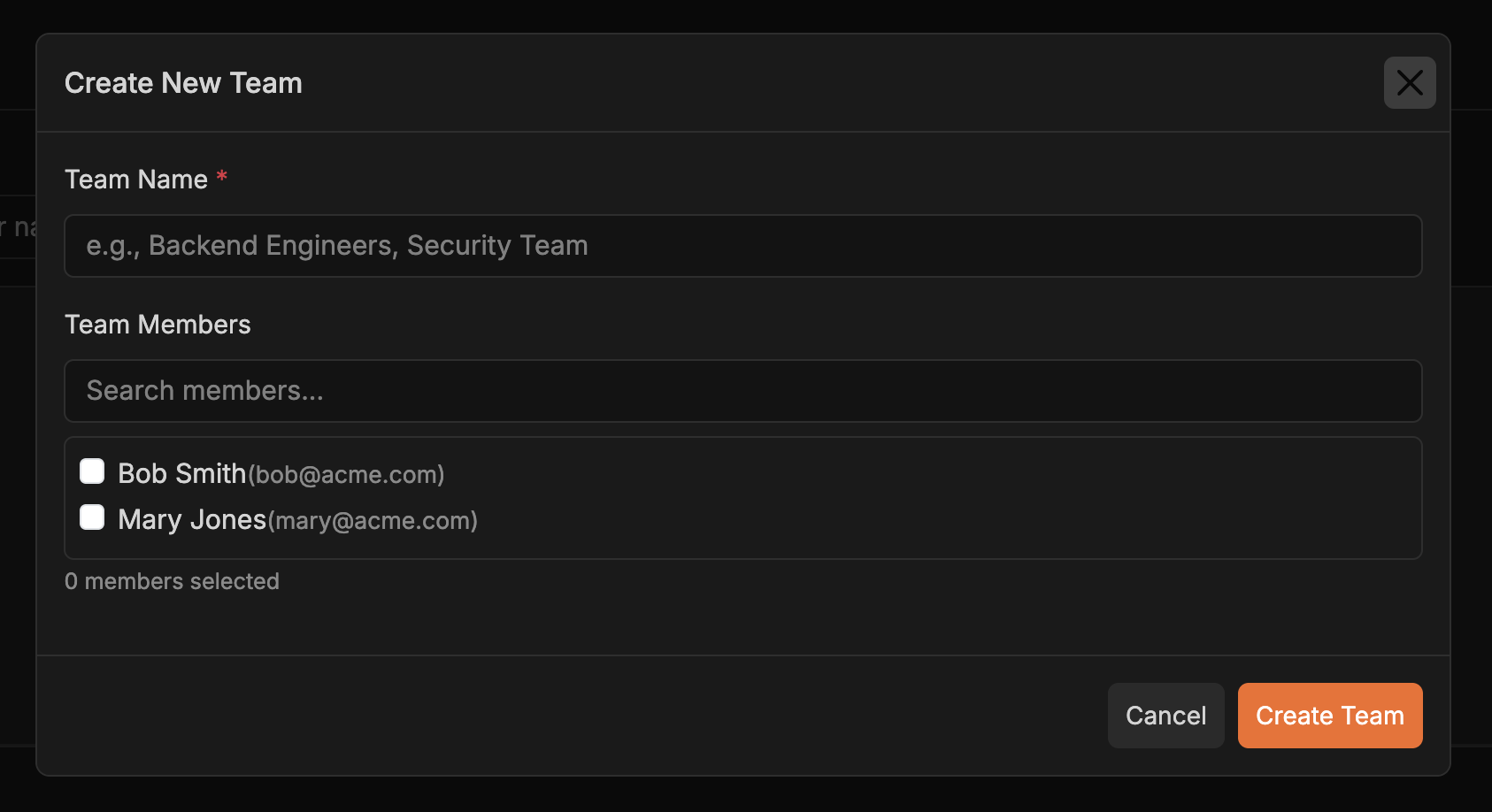 2. Haz clic en "Crear equipo"
3. Proporciona un nombre descriptivo (por ejemplo, "Backend Engineers" o "Security Reviewers")
4. Selecciona los miembros iniciales de la organización
5. Guarda el equipo
A medida que tu organización evoluciona:
* **Añadir nuevos miembros**: Haz clic en un equipo y añade usuarios
* **Eliminar miembros**: Eliminar usuarios
* **Editar detalles del equipo**: Renombrar equipos o ajustar la membresía según sea necesario
1. Navega a la página de gestión de acceso al contenido (véase [Guía de gestión de acceso al contenido](content-access-management))
2. Selecciona el proyecto que quieres gestionar
3. Añade al proyecto el equipo que acabas de crear
4. Todos los miembros del equipo ahora tienen acceso
## Casos de uso comunes
Crea equipos por departamento (por ejemplo, "Equipo de Seguridad") y asígnalos a los proyectos correspondientes. Los nuevos empleados heredarán automáticamente el acceso al incorporarse al equipo.
Crea equipos multidisciplinares (por ejemplo, "Equipo de Aplicaciones Móviles") y concédeles acceso a los repositorios relacionados para agilizar la colaboración.
Crea equipos para contratistas o personal temporal, asigna a proyectos específicos y luego elimina a todos a la vez cuando termine el proyecto.
Combina asignaciones de equipo con asignaciones directas. Por ejemplo, asigna un equipo como miembros y otorga a los ingenieros sénior permisos elevados como propietarios.
En lugar de gestionar miles de asignaciones individuales, crea unos pocos equipos y asígnalos a proyectos: el mantenimiento será mucho más sencillo.
## Mejores prácticas
**Refleja tu estructura organizativa**: Crea equipos que reflejen cómo funciona realmente tu organización. Esto hace que sea intuitivo para todos entender quién tiene acceso a qué.
**Usa nombres descriptivos**: Nombra claramente a los equipos: "Equipo de QA" es mejor que "Equipo 3." Los futuros administradores te lo agradecerán.
**Auditorías periódicas**: Revisa periódicamente la membresía de los equipos y las asignaciones de proyectos para asegurarte de que siguen siendo precisas. Las personas cambian de rol, y el acceso debería reflejar eso.
**Empieza con equipos más amplios**: Empieza con equipos más grandes (como "Ingeniería") y crea equipos más específicos (como "Equipo iOS") según sea necesario. Es más fácil refinar que consolidar.
**Combinarlo con asignaciones directas**: No te sientas limitado a usar solo equipos. Para situaciones únicas, las asignaciones directas de usuarios funcionan perfectamente junto con las asignaciones en equipo.
**Documenta la estructura de tu equipo**: Mantén documentación sobre lo que representa cada equipo y a qué proyectos deben acceder. Esto ayuda con la incorporación y las auditorías.
**Aprende más:**
* [Guía de gestión de acceso al contenido](content-access-management) - Entender cómo funciona el control de acceso a proyectos en Corgea
* [Gestión de usuarios](user_management) - Aprender sobre la gestión de usuarios en tu organización
2. Haz clic en "Crear equipo"
3. Proporciona un nombre descriptivo (por ejemplo, "Backend Engineers" o "Security Reviewers")
4. Selecciona los miembros iniciales de la organización
5. Guarda el equipo
A medida que tu organización evoluciona:
* **Añadir nuevos miembros**: Haz clic en un equipo y añade usuarios
* **Eliminar miembros**: Eliminar usuarios
* **Editar detalles del equipo**: Renombrar equipos o ajustar la membresía según sea necesario
1. Navega a la página de gestión de acceso al contenido (véase [Guía de gestión de acceso al contenido](content-access-management))
2. Selecciona el proyecto que quieres gestionar
3. Añade al proyecto el equipo que acabas de crear
4. Todos los miembros del equipo ahora tienen acceso
## Casos de uso comunes
Crea equipos por departamento (por ejemplo, "Equipo de Seguridad") y asígnalos a los proyectos correspondientes. Los nuevos empleados heredarán automáticamente el acceso al incorporarse al equipo.
Crea equipos multidisciplinares (por ejemplo, "Equipo de Aplicaciones Móviles") y concédeles acceso a los repositorios relacionados para agilizar la colaboración.
Crea equipos para contratistas o personal temporal, asigna a proyectos específicos y luego elimina a todos a la vez cuando termine el proyecto.
Combina asignaciones de equipo con asignaciones directas. Por ejemplo, asigna un equipo como miembros y otorga a los ingenieros sénior permisos elevados como propietarios.
En lugar de gestionar miles de asignaciones individuales, crea unos pocos equipos y asígnalos a proyectos: el mantenimiento será mucho más sencillo.
## Mejores prácticas
**Refleja tu estructura organizativa**: Crea equipos que reflejen cómo funciona realmente tu organización. Esto hace que sea intuitivo para todos entender quién tiene acceso a qué.
**Usa nombres descriptivos**: Nombra claramente a los equipos: "Equipo de QA" es mejor que "Equipo 3." Los futuros administradores te lo agradecerán.
**Auditorías periódicas**: Revisa periódicamente la membresía de los equipos y las asignaciones de proyectos para asegurarte de que siguen siendo precisas. Las personas cambian de rol, y el acceso debería reflejar eso.
**Empieza con equipos más amplios**: Empieza con equipos más grandes (como "Ingeniería") y crea equipos más específicos (como "Equipo iOS") según sea necesario. Es más fácil refinar que consolidar.
**Combinarlo con asignaciones directas**: No te sientas limitado a usar solo equipos. Para situaciones únicas, las asignaciones directas de usuarios funcionan perfectamente junto con las asignaciones en equipo.
**Documenta la estructura de tu equipo**: Mantén documentación sobre lo que representa cada equipo y a qué proyectos deben acceder. Esto ayuda con la incorporación y las auditorías.
**Aprende más:**
* [Guía de gestión de acceso al contenido](content-access-management) - Entender cómo funciona el control de acceso a proyectos en Corgea
* [Gestión de usuarios](user_management) - Aprender sobre la gestión de usuarios en tu organización