> ## Documentation Index
> Fetch the complete documentation index at: https://docs.corgea.app/llms.txt
> Use this file to discover all available pages before exploring further.
# Configuración
> Encuentra y cambia toda la configuración de cuenta, empresa y automatización desde un solo lugar
## Descripción general
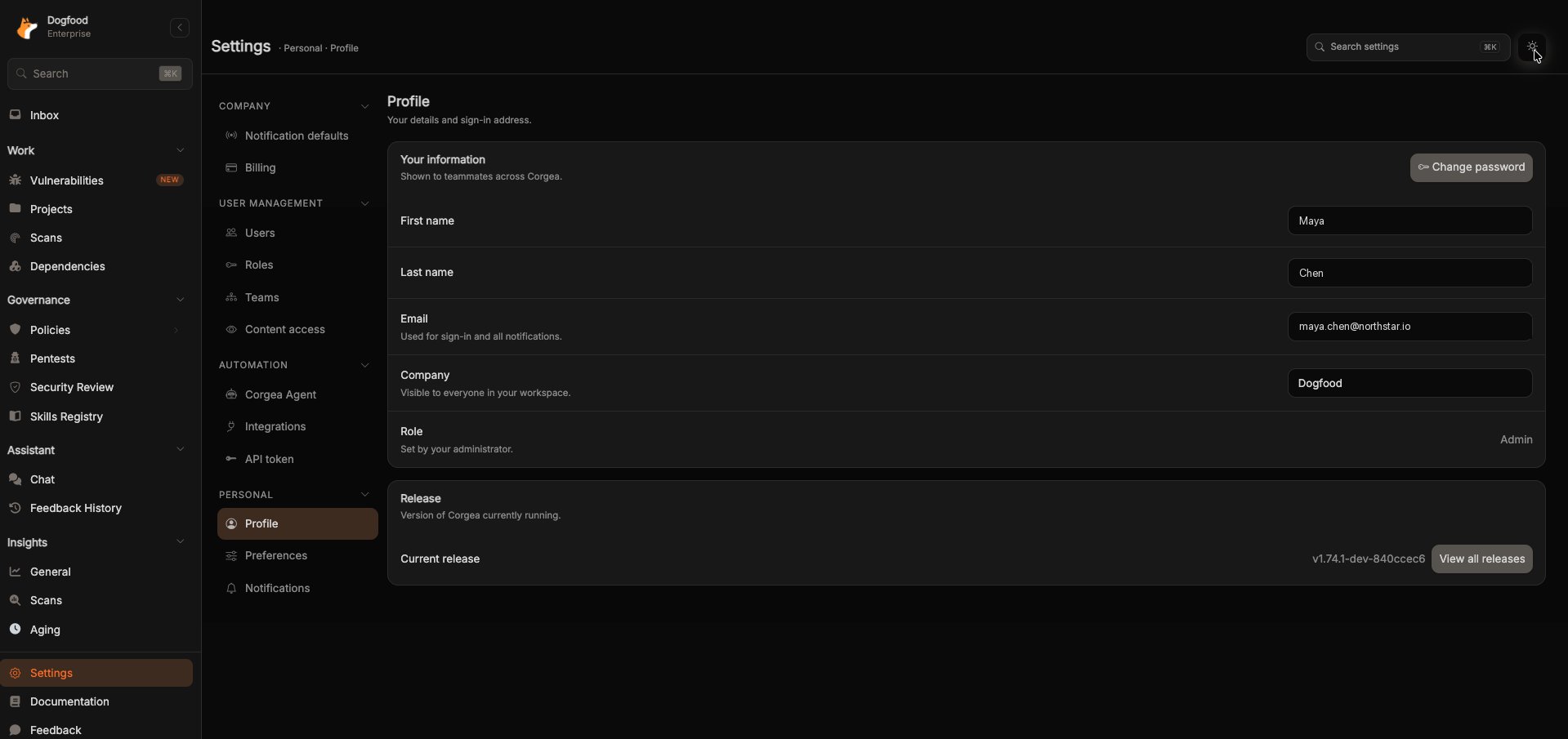
Toda la configuración de Corgea está en **Settings**, organizada en cuatro categorías: **Company**, **User Management**, **Automation** y **Personal**. Cada categoría agrupa las páginas relacionadas, así que ya no tienes que buscar en la barra lateral dónde se configura cada cosa.
## Abrir Settings
Haz clic en **Settings**, en la parte inferior de la barra lateral. Siempre se abre en **Personal → Profile**, y desde ahí eliges cualquier sección en el panel de la izquierda.
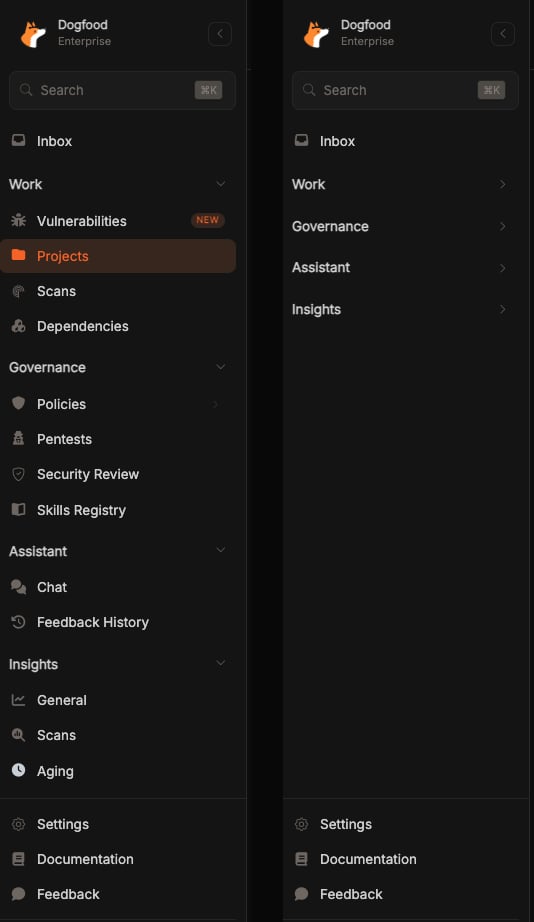 Dos atajos que conviene conocer:
* **Search settings**, en la parte superior de la página (o ⌘K), va directamente a una sección por su nombre. Buscar «content», por ejemplo, lleva a Content access.
* El botón de la esquina superior derecha alterna entre el tema claro y el oscuro.
En pantallas estrechas el panel se contrae en un cajón que se abre desde el encabezado.
Dos atajos que conviene conocer:
* **Search settings**, en la parte superior de la página (o ⌘K), va directamente a una sección por su nombre. Buscar «content», por ejemplo, lleva a Content access.
* El botón de la esquina superior derecha alterna entre el tema claro y el oscuro.
En pantallas estrechas el panel se contrae en un cajón que se abre desde el encabezado.
 ## Qué puedes ver
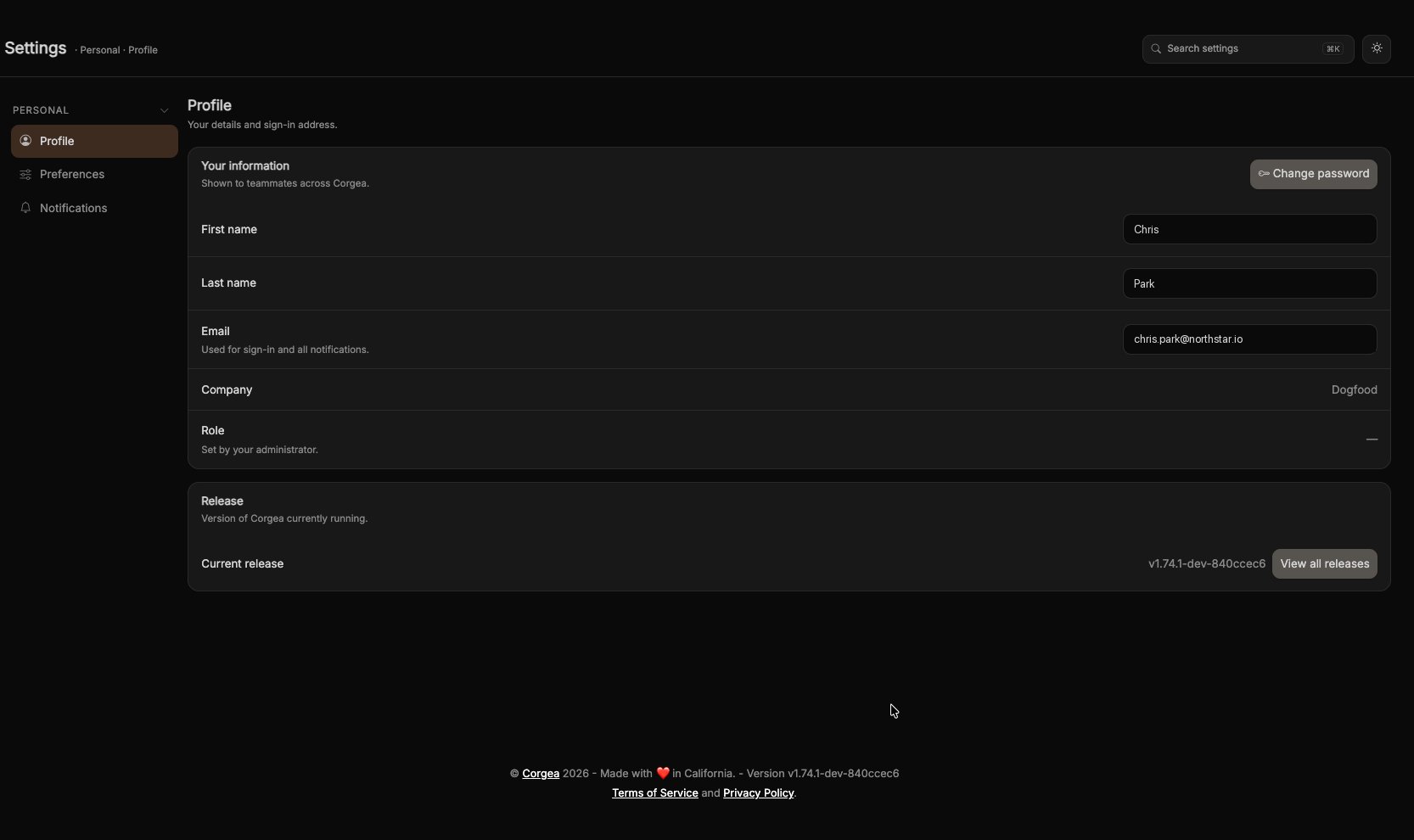
El panel solo muestra las secciones a las que tienes acceso. Eso depende de tu [rol](/es/permission_groups) y de tu plan, por lo que dos personas de la misma empresa pueden ver paneles distintos.
Un usuario sin permisos administrativos solo ve la categoría **Personal**:
## Qué puedes ver
El panel solo muestra las secciones a las que tienes acceso. Eso depende de tu [rol](/es/permission_groups) y de tu plan, por lo que dos personas de la misma empresa pueden ver paneles distintos.
Un usuario sin permisos administrativos solo ve la categoría **Personal**:
 ## Los cambios se guardan automáticamente
Las páginas de configuración se guardan a medida que trabajas. Al activar un interruptor o elegir una opción, Corgea lo guarda en segundo plano y lo confirma con un breve indicador **Saved**. Ya no hay botones **Save**.
Hay tres excepciones. Los controles de consentimiento analítico en **Preferences** requieren hacer clic en **Save cookie preferences** porque regulan el consentimiento de seguimiento. La fecha de expiración en **API token** se aplica con **Update Expiration**. La **Default Timezone** de la empresa en **Users** se aplica con **Save**.
## Personal
Configuración que se aplica solo a tu cuenta.
### Profile
**Settings → Personal → Profile** ([abrir](https://www.corgea.app/settings/user/))
Tu nombre, la dirección de correo con la que inicias sesión, tu empresa y tu rol. **Change password** envía un enlace de restablecimiento a tu correo.
Si eres company admin, el campo **Company** es editable aquí y el cambio de nombre se aplica a todos. El resto de usuarios ve el nombre de la empresa como texto de solo lectura. **Role** siempre es de solo lectura y lo define tu administrador.
La tarjeta **Release** muestra la versión de Corgea en ejecución, con un enlace al [changelog](/es/changelog).
## Los cambios se guardan automáticamente
Las páginas de configuración se guardan a medida que trabajas. Al activar un interruptor o elegir una opción, Corgea lo guarda en segundo plano y lo confirma con un breve indicador **Saved**. Ya no hay botones **Save**.
Hay tres excepciones. Los controles de consentimiento analítico en **Preferences** requieren hacer clic en **Save cookie preferences** porque regulan el consentimiento de seguimiento. La fecha de expiración en **API token** se aplica con **Update Expiration**. La **Default Timezone** de la empresa en **Users** se aplica con **Save**.
## Personal
Configuración que se aplica solo a tu cuenta.
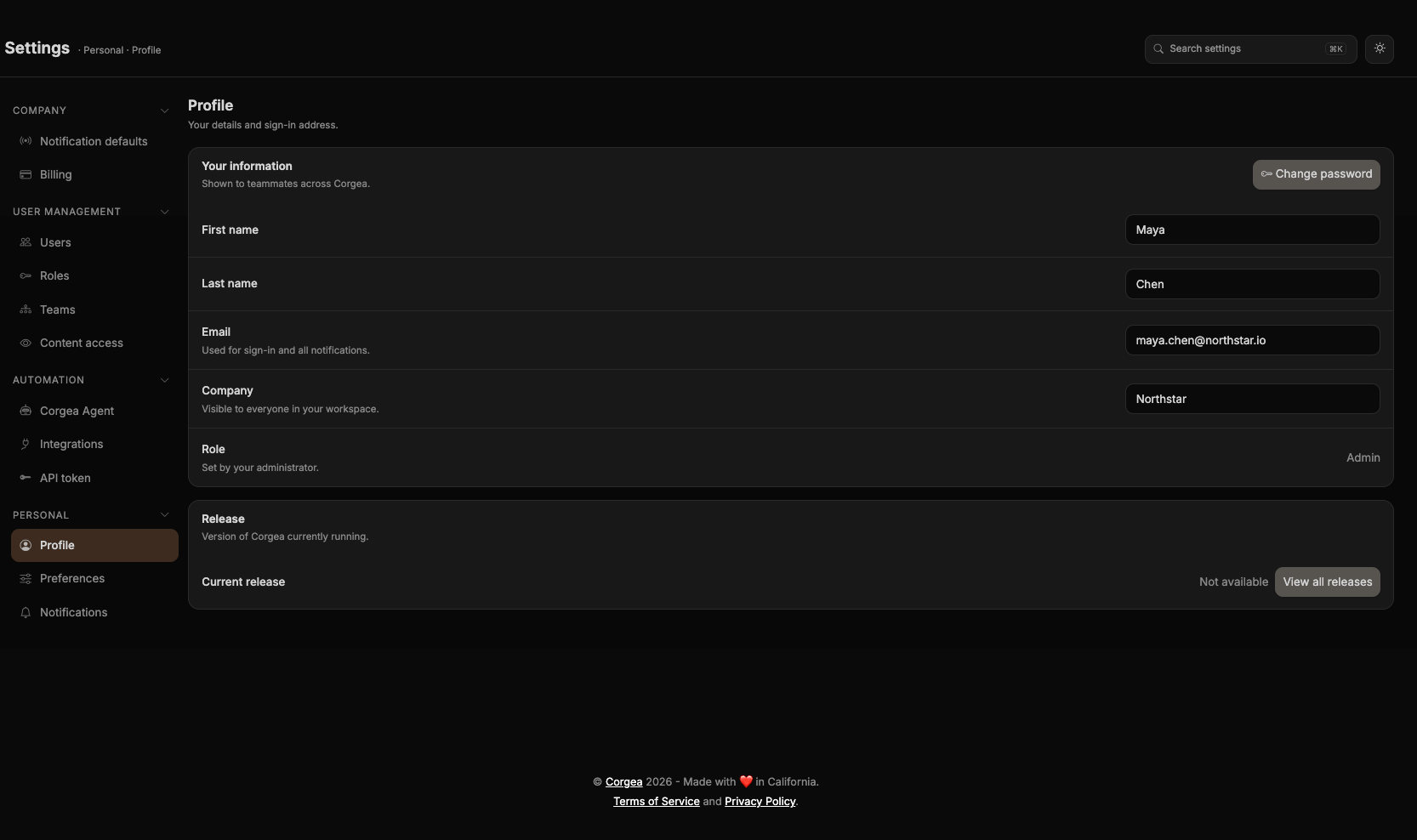
### Profile
**Settings → Personal → Profile** ([abrir](https://www.corgea.app/settings/user/))
Tu nombre, la dirección de correo con la que inicias sesión, tu empresa y tu rol. **Change password** envía un enlace de restablecimiento a tu correo.
Si eres company admin, el campo **Company** es editable aquí y el cambio de nombre se aplica a todos. El resto de usuarios ve el nombre de la empresa como texto de solo lectura. **Role** siempre es de solo lectura y lo define tu administrador.
La tarjeta **Release** muestra la versión de Corgea en ejecución, con un enlace al [changelog](/es/changelog).
 ### Preferences
**Settings → Personal → Preferences** ([abrir](https://www.corgea.app/settings/user/preferences/))
### Preferences
**Settings → Personal → Preferences** ([abrir](https://www.corgea.app/settings/user/preferences/))
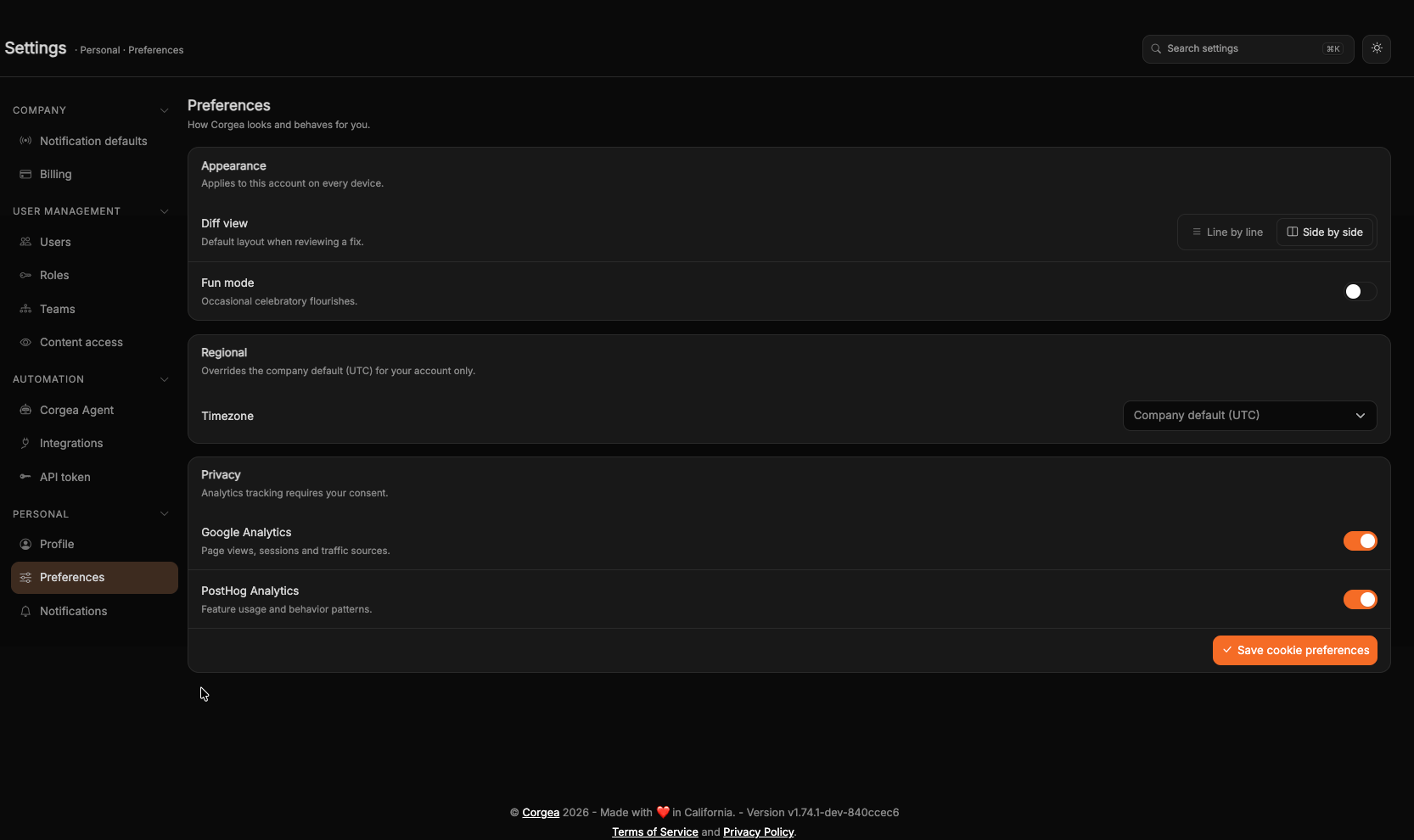 | Ajuste | Qué hace |
| -------------------------------------------- | ------------------------------------------------------------------------------------------------------------------------------------------------------------------ |
| **Diff view** | Si las correcciones se abren por defecto en **Line by line** o **Side by side** |
| **Fun mode** | Pequeñas animaciones festivas ocasionales en la interfaz |
| **Timezone** | Sustituye la zona horaria predeterminada de la empresa solo para tu cuenta. Déjalo en **Company default** para seguir lo que hayan configurado los administradores |
| **Google Analytics** / **PostHog Analytics** | Consentimiento analítico. Haz clic en **Save cookie preferences** para aplicarlo |
Las Preferences se aplican a tu cuenta en todos los dispositivos desde los que inicies sesión.
### Notifications
**Settings → Personal → Notifications** ([abrir](https://www.corgea.app/settings/notifications/))
Los correos que Corgea te envía. Cada notificación se configura como **Inherit**, **On** u **Off**; **Inherit** sigue el valor predeterminado de tu empresa. Consulta [Notificaciones](/es/notifications) para ver qué cubre cada una.
## Company
### Notification defaults
**Settings → Company → Notification defaults** ([abrir](https://www.corgea.app/settings/company/notifications/))
El punto de partida para toda la empresa: qué correos están activos por defecto y quién los recibe. Solo para company admins. Consulta [Notificaciones](/es/notifications).
### Billing
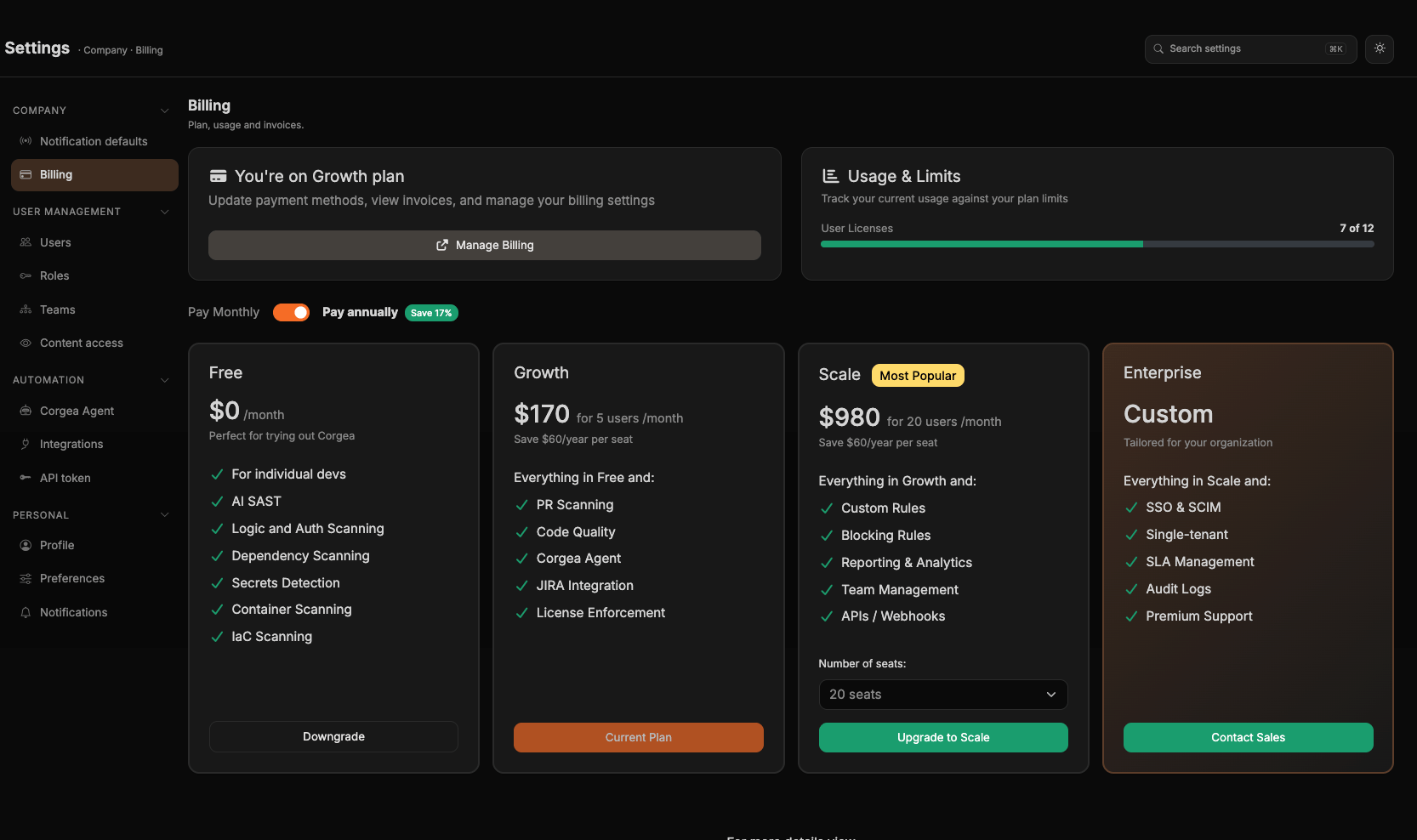
**Settings → Company → Billing** ([abrir](https://www.corgea.app/settings/company/billing/))
Tu plan, consumo y facturas. Requiere permiso para ver los datos de la empresa.
| Ajuste | Qué hace |
| -------------------------------------------- | ------------------------------------------------------------------------------------------------------------------------------------------------------------------ |
| **Diff view** | Si las correcciones se abren por defecto en **Line by line** o **Side by side** |
| **Fun mode** | Pequeñas animaciones festivas ocasionales en la interfaz |
| **Timezone** | Sustituye la zona horaria predeterminada de la empresa solo para tu cuenta. Déjalo en **Company default** para seguir lo que hayan configurado los administradores |
| **Google Analytics** / **PostHog Analytics** | Consentimiento analítico. Haz clic en **Save cookie preferences** para aplicarlo |
Las Preferences se aplican a tu cuenta en todos los dispositivos desde los que inicies sesión.
### Notifications
**Settings → Personal → Notifications** ([abrir](https://www.corgea.app/settings/notifications/))
Los correos que Corgea te envía. Cada notificación se configura como **Inherit**, **On** u **Off**; **Inherit** sigue el valor predeterminado de tu empresa. Consulta [Notificaciones](/es/notifications) para ver qué cubre cada una.
## Company
### Notification defaults
**Settings → Company → Notification defaults** ([abrir](https://www.corgea.app/settings/company/notifications/))
El punto de partida para toda la empresa: qué correos están activos por defecto y quién los recibe. Solo para company admins. Consulta [Notificaciones](/es/notifications).
### Billing
**Settings → Company → Billing** ([abrir](https://www.corgea.app/settings/company/billing/))
Tu plan, consumo y facturas. Requiere permiso para ver los datos de la empresa.
 ## User Management
### Users
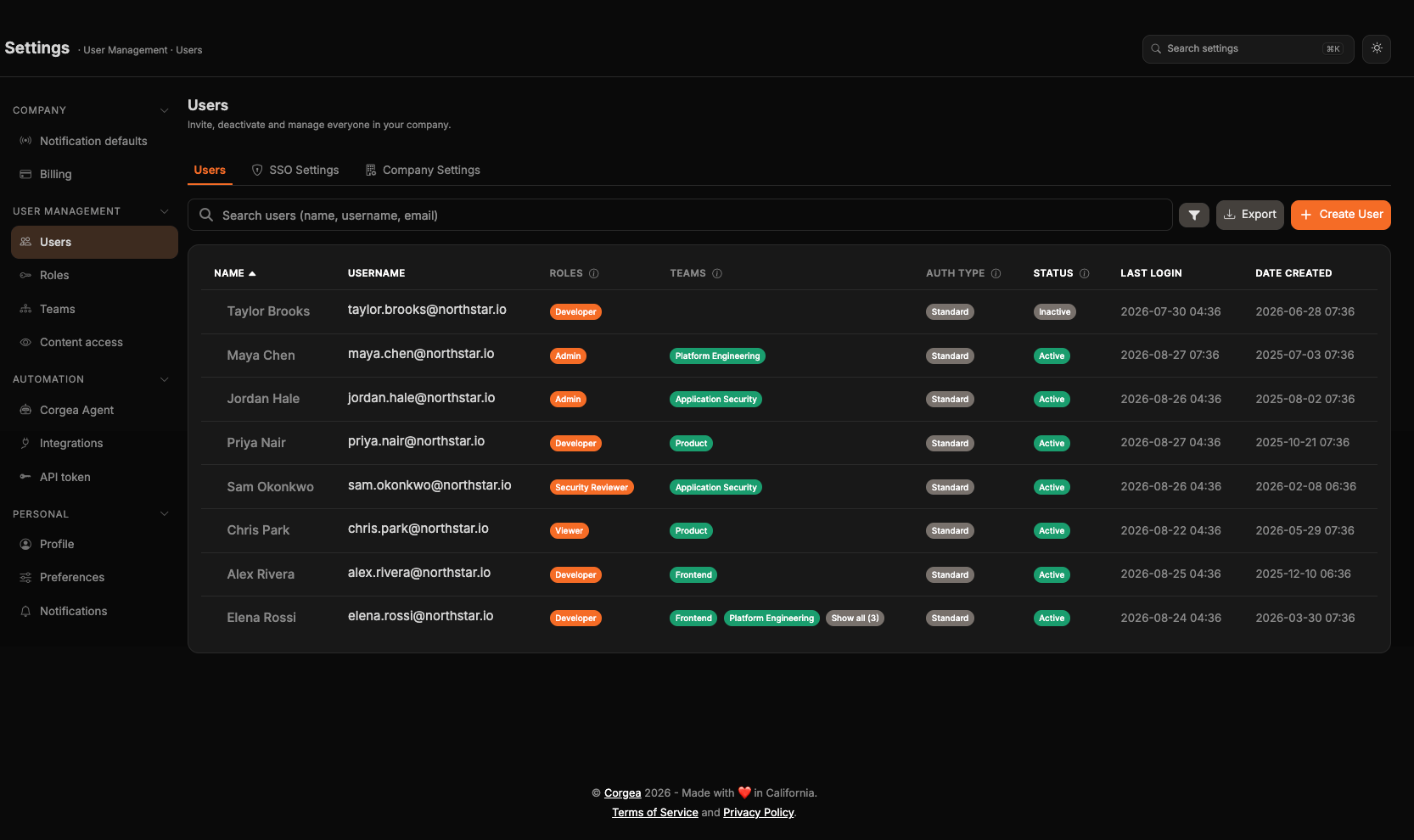
**Settings → User Management → Users** ([abrir](https://www.corgea.app/settings/company/members/))
Invitar, desactivar y reactivar personas, y asignarles roles. Los company admins definen el **Company name** y la **Default Timezone** de toda la empresa en la pestaña **Company Settings** de esta página. Consulta [Gestión de usuarios](/es/user_management).
## User Management
### Users
**Settings → User Management → Users** ([abrir](https://www.corgea.app/settings/company/members/))
Invitar, desactivar y reactivar personas, y asignarles roles. Los company admins definen el **Company name** y la **Default Timezone** de toda la empresa en la pestaña **Company Settings** de esta página. Consulta [Gestión de usuarios](/es/user_management).
 ### Roles
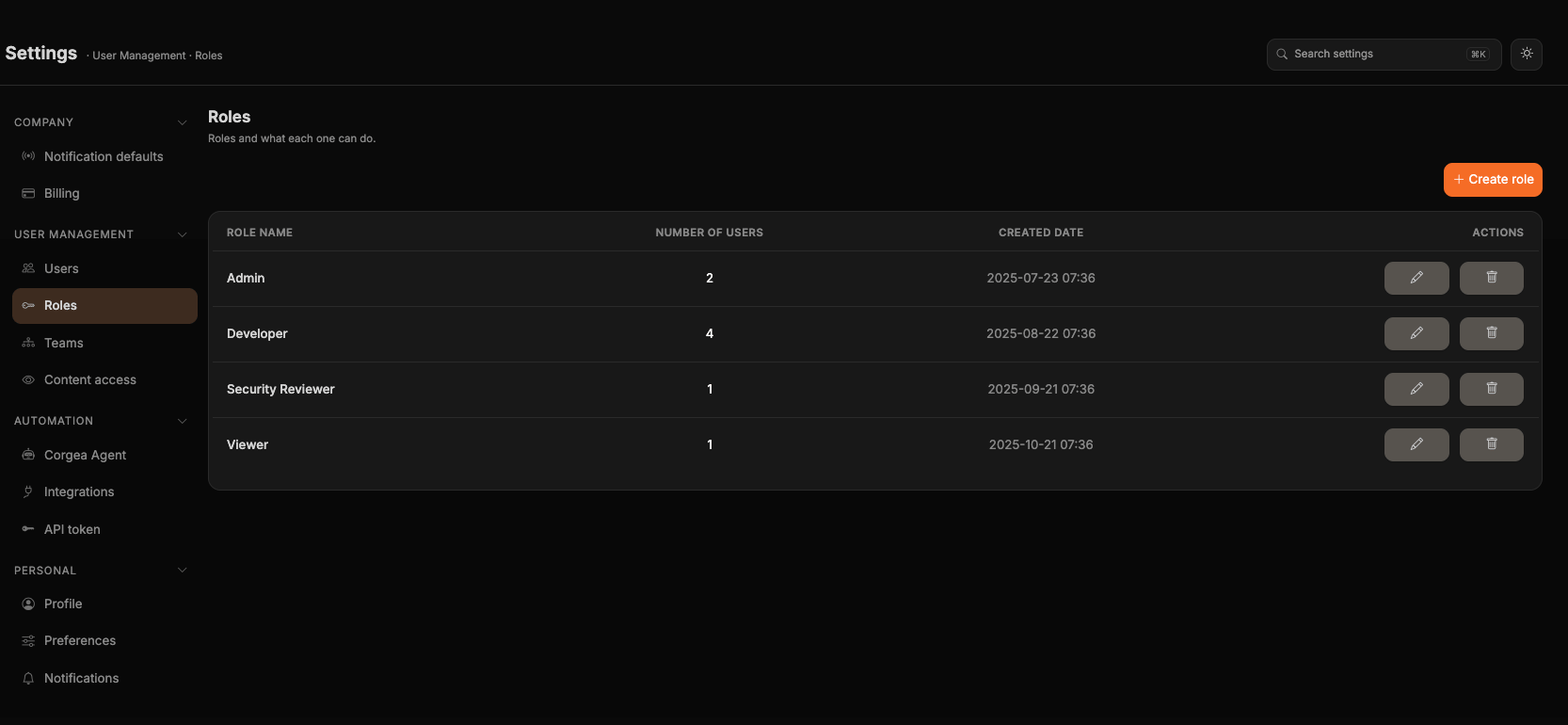
**Settings → User Management → Roles** ([abrir](https://www.corgea.app/settings/company/groups/))
Los roles y los permisos que concede cada uno. Requiere un plan con gestión de roles. Consulta [Grupos de permisos](/es/permission_groups).
### Roles
**Settings → User Management → Roles** ([abrir](https://www.corgea.app/settings/company/groups/))
Los roles y los permisos que concede cada uno. Requiere un plan con gestión de roles. Consulta [Grupos de permisos](/es/permission_groups).
 ### Teams
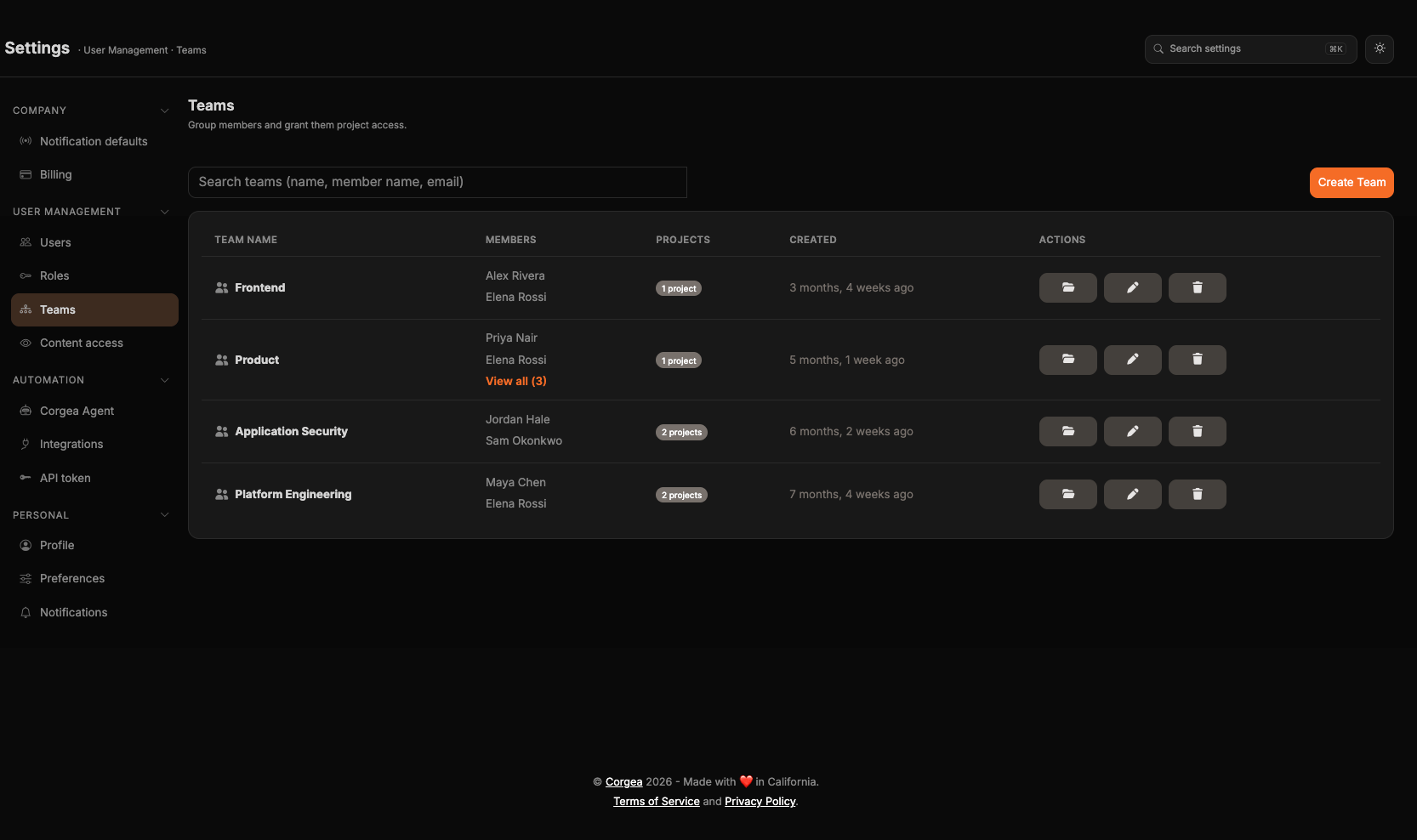
**Settings → User Management → Teams** ([abrir](https://www.corgea.app/settings/company/teams/))
Agrupar personas y dar acceso a proyectos a todo el equipo. Requiere un plan que incluya equipos. Consulta [Equipos](/es/teams).
### Teams
**Settings → User Management → Teams** ([abrir](https://www.corgea.app/settings/company/teams/))
Agrupar personas y dar acceso a proyectos a todo el equipo. Requiere un plan que incluya equipos. Consulta [Equipos](/es/teams).
 ### Content access
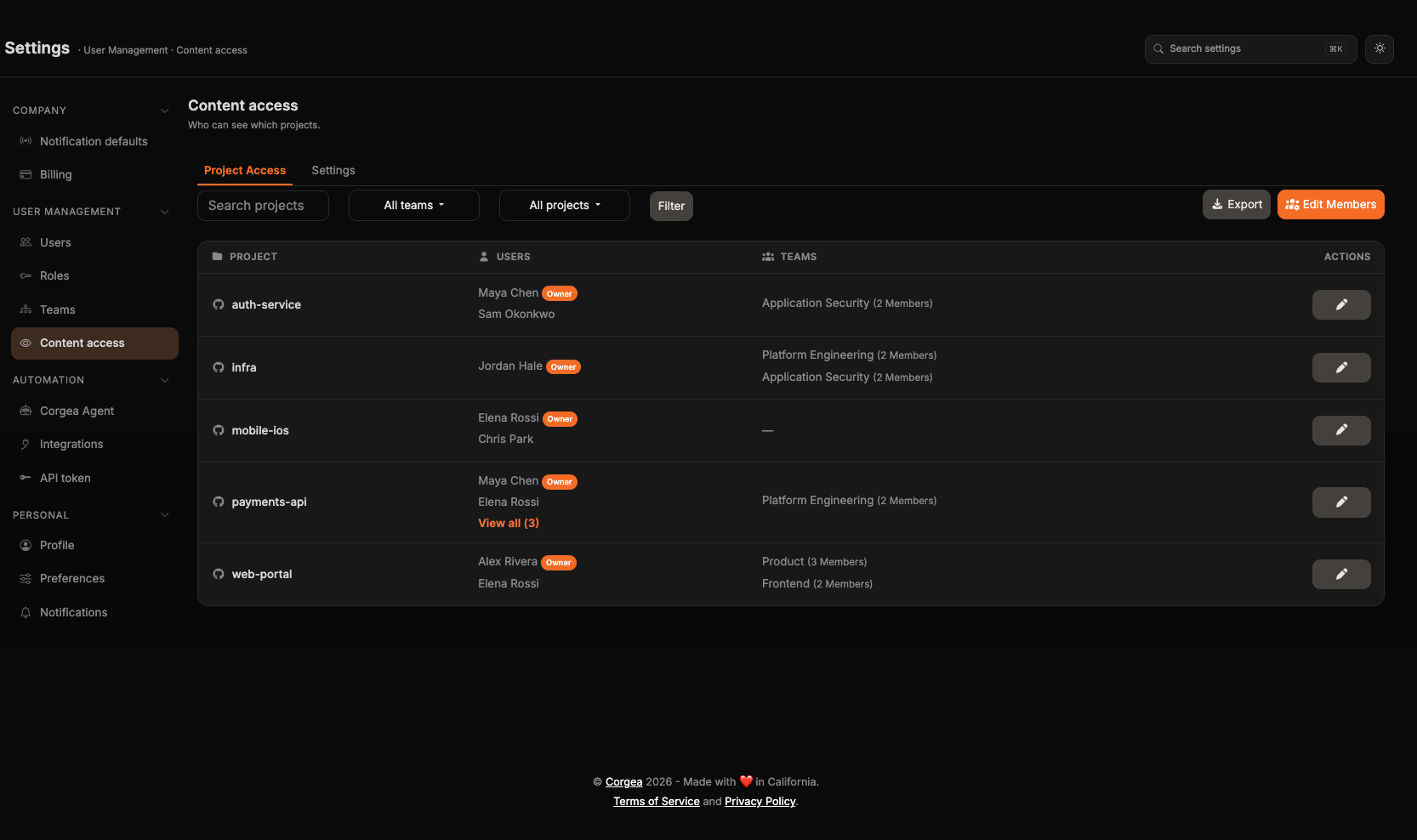
**Settings → User Management → Content access** ([abrir](https://www.corgea.app/settings/company/content-access/))
Controlar qué proyectos puede ver cada persona y cada equipo. Requiere un plan que incluya equipos. Consulta [Gestión del acceso al contenido](/es/content-access-management).
### Content access
**Settings → User Management → Content access** ([abrir](https://www.corgea.app/settings/company/content-access/))
Controlar qué proyectos puede ver cada persona y cada equipo. Requiere un plan que incluya equipos. Consulta [Gestión del acceso al contenido](/es/content-access-management).
 ## Automation
### Corgea Agent
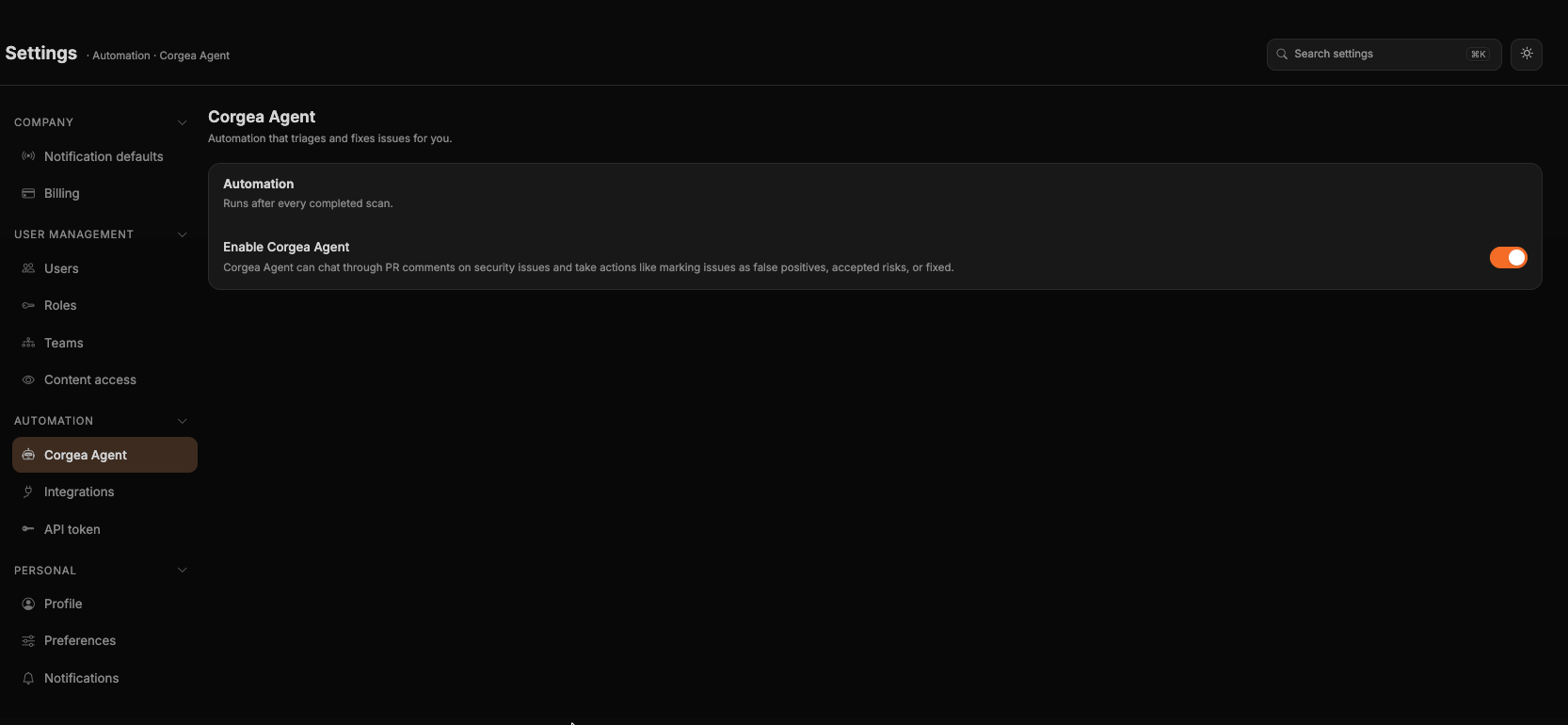
**Settings → Automation → Corgea Agent** ([abrir](https://www.corgea.app/settings/company/corgea-agent/))
Activar o desactivar el agente y configurar cómo clasifica y corrige los problemas. Consulta [Corgea Agent](/es/agent).
## Automation
### Corgea Agent
**Settings → Automation → Corgea Agent** ([abrir](https://www.corgea.app/settings/company/corgea-agent/))
Activar o desactivar el agente y configurar cómo clasifica y corrige los problemas. Consulta [Corgea Agent](/es/agent).
 ### Integrations
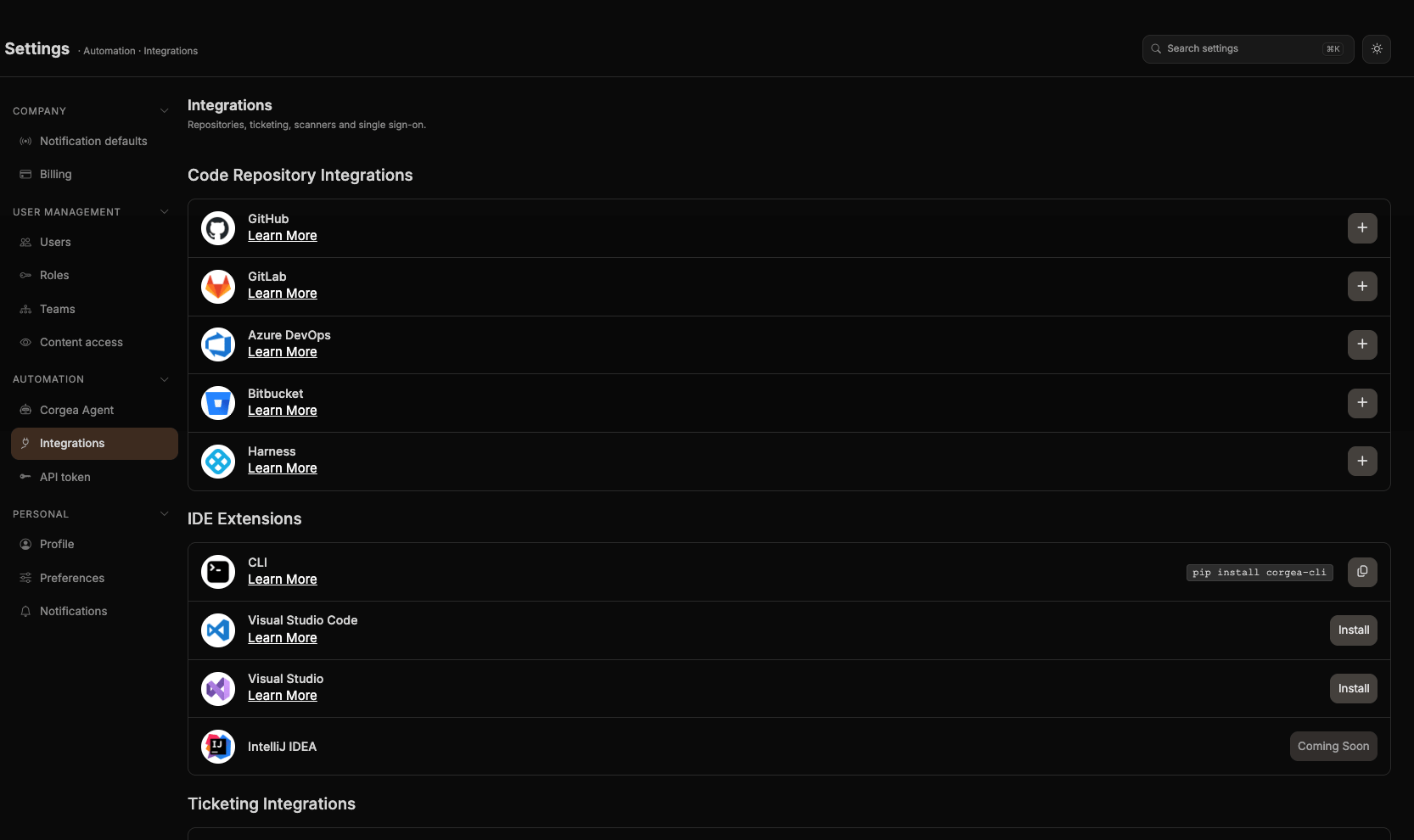
**Settings → Automation → Integrations** ([abrir](https://www.corgea.app/settings/integrations/))
Control de versiones, ticketing, escáneres, webhooks, registros de paquetes y SAML SSO. Todas las guías de integración de esta documentación empiezan aquí.
### Integrations
**Settings → Automation → Integrations** ([abrir](https://www.corgea.app/settings/integrations/))
Control de versiones, ticketing, escáneres, webhooks, registros de paquetes y SAML SSO. Todas las guías de integración de esta documentación empiezan aquí.
 ### API token
**Settings → Automation → API token** ([abrir](https://www.corgea.app/settings/integrations/api-token/))
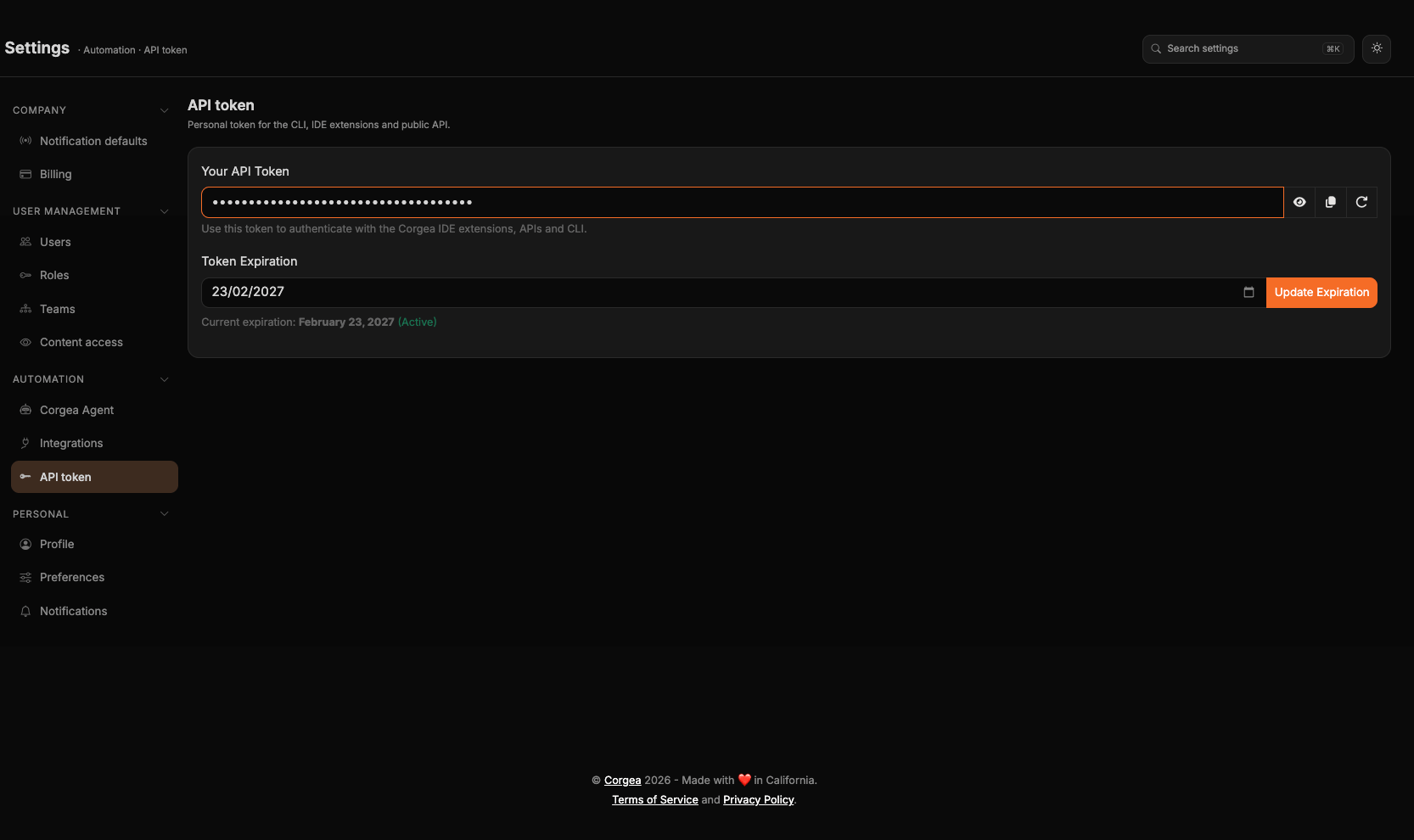
Tu token personal para la [CLI](/es/cli), las extensiones de IDE, el [servidor MCP](/es/modelcontextprotocol) y la [API pública](/es/api-reference/introduction). Puedes mostrar, copiar y rotar el token, y asignarle una fecha de vencimiento.
Rotar el token invalida el anterior de inmediato. Actualízalo en todos los sitios donde lo tengas guardado: pipelines de CI, extensiones de IDE y la configuración local de la CLI.
### API token
**Settings → Automation → API token** ([abrir](https://www.corgea.app/settings/integrations/api-token/))
Tu token personal para la [CLI](/es/cli), las extensiones de IDE, el [servidor MCP](/es/modelcontextprotocol) y la [API pública](/es/api-reference/introduction). Puedes mostrar, copiar y rotar el token, y asignarle una fecha de vencimiento.
Rotar el token invalida el anterior de inmediato. Actualízalo en todos los sitios donde lo tengas guardado: pipelines de CI, extensiones de IDE y la configuración local de la CLI.
 ## Adónde se movió cada página
Tus enlaces y marcadores antiguos siguen funcionando: Corgea los redirige a la nueva ubicación.
| Antes | Ahora |
| ------------------------------------------------------ | ------------------------------------------------------------------ |
| User Settings | **Personal → Profile** y **Personal → Preferences** |
| Notifications, con una sección Company Defaults arriba | **Personal → Notifications** y **Company → Notification defaults** |
| `/billing/` | **Company → Billing** |
| `/users` | **User Management → Users** |
| Permission Groups | **User Management → Roles** |
| `/teams` | **User Management → Teams** |
| `/content-access` | **User Management → Content access** |
| Agent Settings | **Automation → Corgea Agent** |
| `/integrations/` | **Automation → Integrations** |
| La sección API token de la página Integrations | **Automation → API token** |
## Adónde se movió cada página
Tus enlaces y marcadores antiguos siguen funcionando: Corgea los redirige a la nueva ubicación.
| Antes | Ahora |
| ------------------------------------------------------ | ------------------------------------------------------------------ |
| User Settings | **Personal → Profile** y **Personal → Preferences** |
| Notifications, con una sección Company Defaults arriba | **Personal → Notifications** y **Company → Notification defaults** |
| `/billing/` | **Company → Billing** |
| `/users` | **User Management → Users** |
| Permission Groups | **User Management → Roles** |
| `/teams` | **User Management → Teams** |
| `/content-access` | **User Management → Content access** |
| Agent Settings | **Automation → Corgea Agent** |
| `/integrations/` | **Automation → Integrations** |
| La sección API token de la página Integrations | **Automation → API token** |