> ## Documentation Index
> Fetch the complete documentation index at: https://docs.corgea.app/llms.txt
> Use this file to discover all available pages before exploring further.
# Escaneos programados
> Realizar automáticamente escaneos de seguridad con un calendario recurrente
**Requisito previo** Tienes un repositorio conectado (GitHub, GitLab, Azure DevOps o Harness) y escaneos programados habilitados en tu plan. Véase [Precios de Corgea](https://corgea.com/pricing/) para habilitar esta función.
Los escaneos programados te permiten activar automáticamente escaneos de seguridad en tus proyectos con una cadencia recurrente — sin intervención manual. Puedes asignar escaneos a proyectos, etiquetas o equipos específicos, elegir qué tipos de escaneo ejecutar y controlar la frecuencia de diaria a anual.
## Visualización de escaneos programados
Abre **Políticas → Escaneos programados** en la barra lateral. La página **Programaciones de escaneos de seguridad** muestra todas las programaciones de la organización, junto con su estado, frecuencia, ámbito y resultado de la última ejecución.
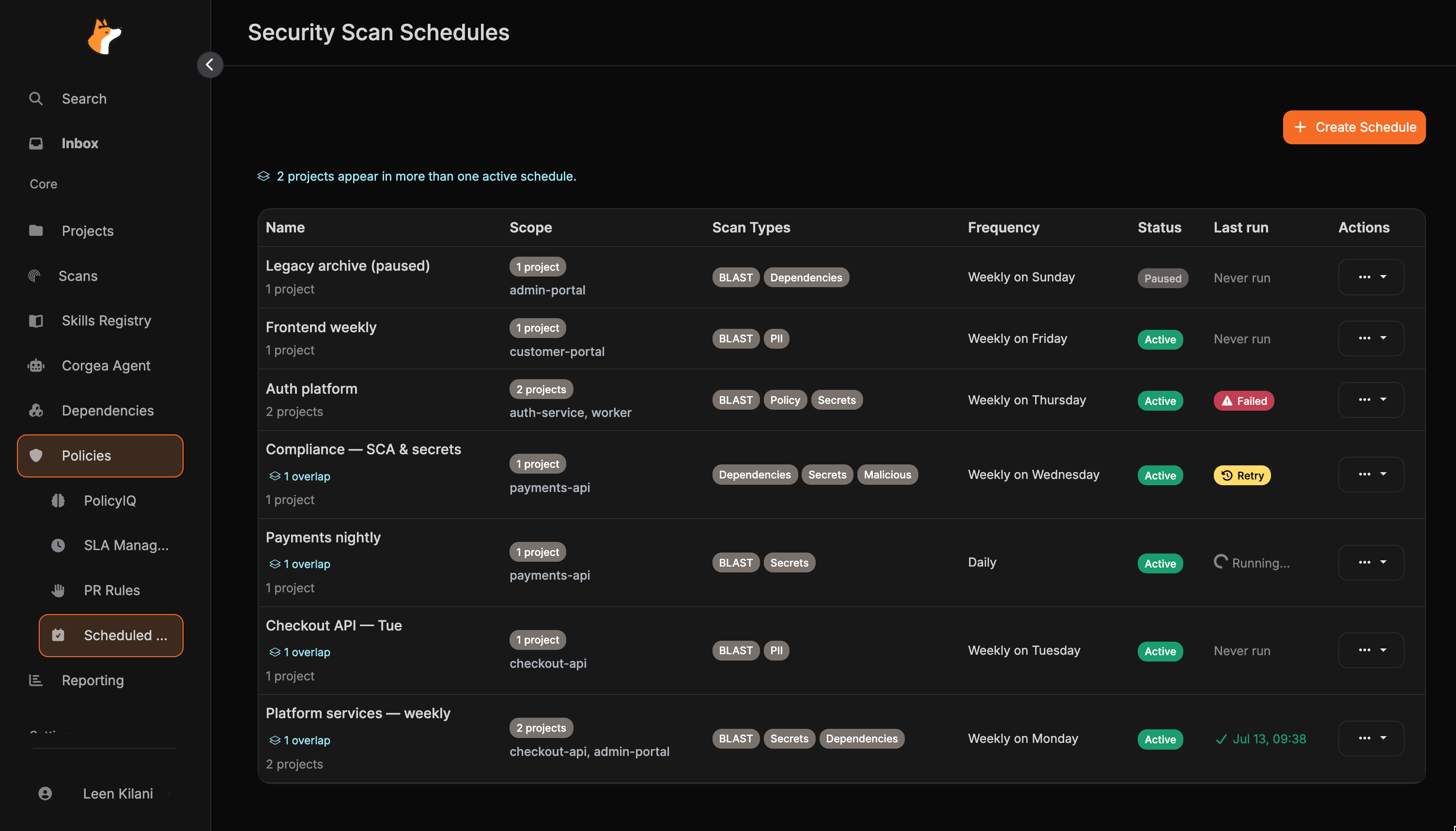 Cada fila muestra:
* **Nombre** — una etiqueta para el calendario (además de un enlace de solapamiento cuando el mismo proyecto aparece en otro calendario activo)
* **Alcance** — cuántos proyectos se asignan, más los nombres de los proyectos cuando se seleccionan tres o menos, los nombres de etiquetas para un calendario con alcance de etiquetas, o los nombres de equipos para un calendario con alcance de equipo
* **Tipos de escaneo** — qué escáneres ejecutarán (por ejemplo, BLAST, Secretos, PII)
* **Frecuencia** — con qué frecuencia se ejecuta el escaneo
* **Estado** — tanto si el horario está activo como pausado
* **Última ejecución** — resultado del intento más reciente
| Última ejecución | Significado |
| ------------------- | -------------------------------------------------------------------------------------------------------------------------------------------- |
| **Nunca** | La programación todavía no se ha ejecutado correctamente |
| ✓ Marca de tiempo | La última ejecución finalizó correctamente |
| **En ejecución...** | Hay una ejecución en curso (la lista se actualiza cuando termina) |
| **Suspendido** | Uno o más proyectos fallidos — selecciona la insignia por motivos por proyecto |
| **Reintento** | Se omitió la ejecución para evitar un escaneo duplicado; selecciona la insignia para ver los detalles y vuelve a utilizar **Ejecutar ahora** |
Desde la lista puedes **editar**, **pausar/reanudar**, **ejecutar inmediatamente** o **eliminar** cualquier calendario.
## Cobertura superpuesta
Cuando el mismo proyecto pertenece a varias programaciones **activas** con ámbito de proyecto, Corgea señala el solapamiento para que puedas detectar dónde podrían ejecutarse escaneos con más frecuencia de la prevista.
* Un banner en la parte superior de la lista muestra cuántos proyectos aparecen en más de un calendario activo
* Los calendarios afectados muestran un enlace **solapado** bajo el nombre — seleccionarlo para ver qué proyectos se comparten y qué otros calendarios los incluyen
Cada fila muestra:
* **Nombre** — una etiqueta para el calendario (además de un enlace de solapamiento cuando el mismo proyecto aparece en otro calendario activo)
* **Alcance** — cuántos proyectos se asignan, más los nombres de los proyectos cuando se seleccionan tres o menos, los nombres de etiquetas para un calendario con alcance de etiquetas, o los nombres de equipos para un calendario con alcance de equipo
* **Tipos de escaneo** — qué escáneres ejecutarán (por ejemplo, BLAST, Secretos, PII)
* **Frecuencia** — con qué frecuencia se ejecuta el escaneo
* **Estado** — tanto si el horario está activo como pausado
* **Última ejecución** — resultado del intento más reciente
| Última ejecución | Significado |
| ------------------- | -------------------------------------------------------------------------------------------------------------------------------------------- |
| **Nunca** | La programación todavía no se ha ejecutado correctamente |
| ✓ Marca de tiempo | La última ejecución finalizó correctamente |
| **En ejecución...** | Hay una ejecución en curso (la lista se actualiza cuando termina) |
| **Suspendido** | Uno o más proyectos fallidos — selecciona la insignia por motivos por proyecto |
| **Reintento** | Se omitió la ejecución para evitar un escaneo duplicado; selecciona la insignia para ver los detalles y vuelve a utilizar **Ejecutar ahora** |
Desde la lista puedes **editar**, **pausar/reanudar**, **ejecutar inmediatamente** o **eliminar** cualquier calendario.
## Cobertura superpuesta
Cuando el mismo proyecto pertenece a varias programaciones **activas** con ámbito de proyecto, Corgea señala el solapamiento para que puedas detectar dónde podrían ejecutarse escaneos con más frecuencia de la prevista.
* Un banner en la parte superior de la lista muestra cuántos proyectos aparecen en más de un calendario activo
* Los calendarios afectados muestran un enlace **solapado** bajo el nombre — seleccionarlo para ver qué proyectos se comparten y qué otros calendarios los incluyen
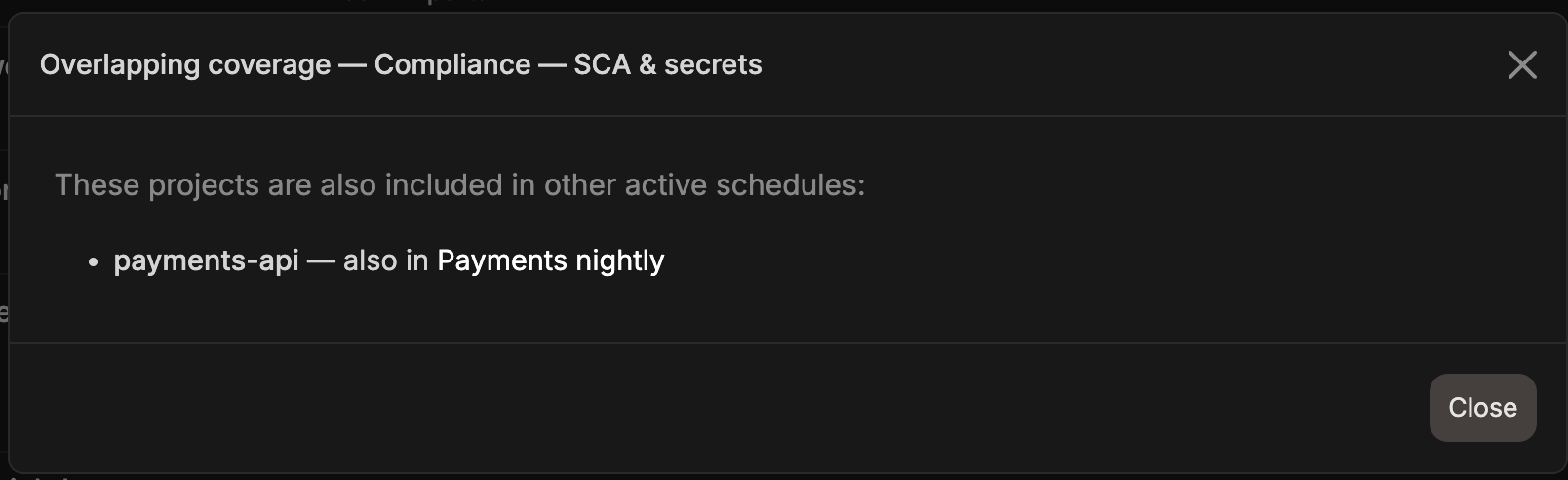 La detección de solapamientos se aplica actualmente solo a los calendarios con alcance de **proyecto**. La cobertura con alcance de etiquetas y equipos aún no está incluida en las advertencias de solapamiento.
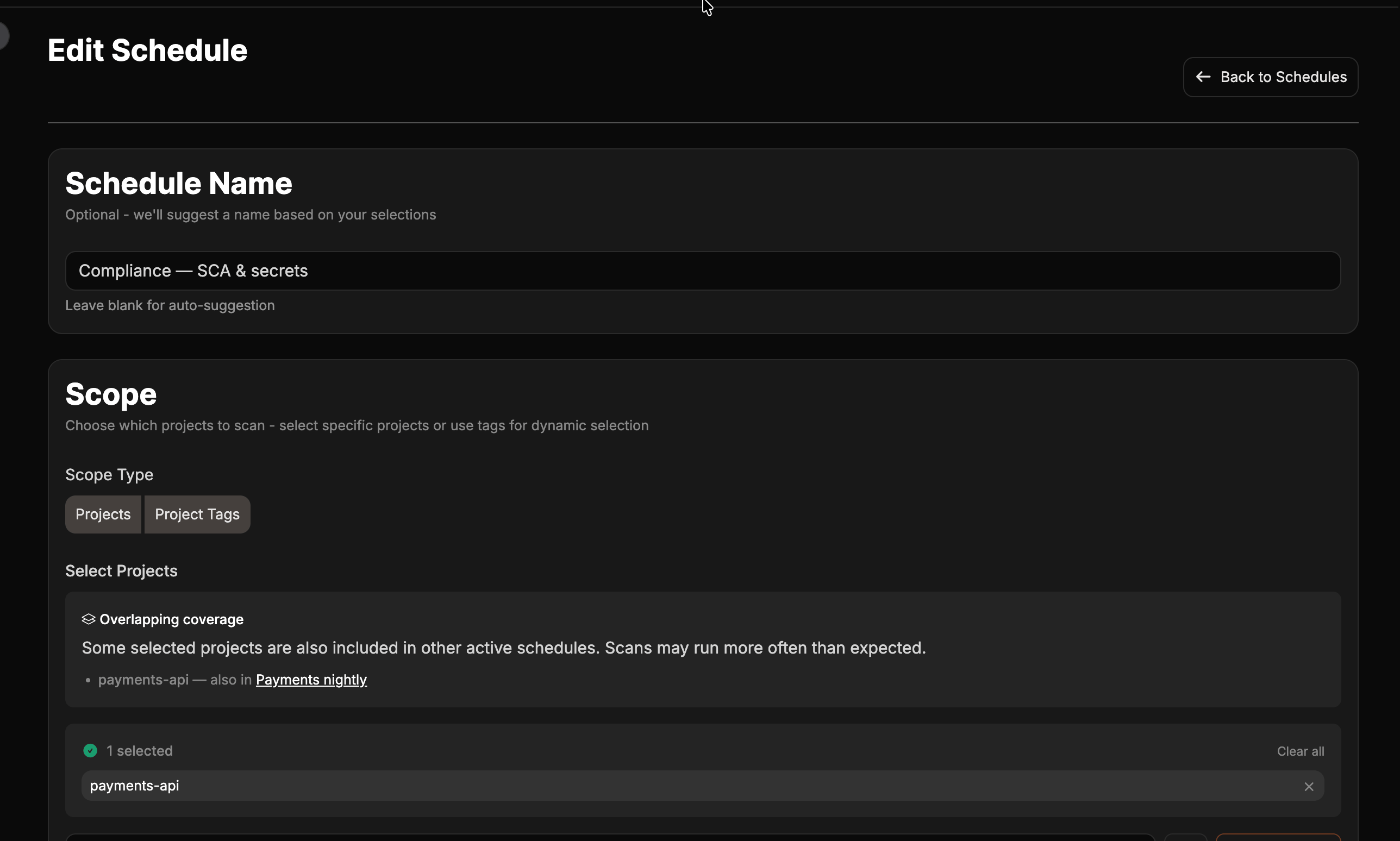
Cuando creas o editas un calendario con alcance de proyecto, Corgea también advierte en línea si un proyecto seleccionado ya pertenece a otro calendario activo:
La detección de solapamientos se aplica actualmente solo a los calendarios con alcance de **proyecto**. La cobertura con alcance de etiquetas y equipos aún no está incluida en las advertencias de solapamiento.
Cuando creas o editas un calendario con alcance de proyecto, Corgea también advierte en línea si un proyecto seleccionado ya pertenece a otro calendario activo:
 ## Creación de un escaneo programado
Haz clic en **Crear horario** para abrir el formulario de creación de horario.
Asigna un nombre descriptivo a la programación. Si lo dejas en blanco, Corgea generará uno a partir del ámbito y la frecuencia.
Elige cómo dirigir los proyectos:
* **Proyectos** — elige uno o más repositorios específicos de tus integraciones conectadas
* **Etiquetas** — apuntan a todos los proyectos que comparten una o más etiquetas (útil para escanear un nivel de servicio, equipo o entorno)
* **Equipos** — proyectos objetivo asignados a uno o más equipos seleccionados
Usar etiquetas facilita incluir automáticamente nuevos proyectos en un calendario a medida que tu organización crece — no hace falta actualizar el calendario manualmente.
Selecciona qué escáneres usar. Se pueden combinar varios tipos de escaneo en un solo programa.
| Tipo de escaneo | Lo que detecta |
| ---------------- | ---------------------------------------------------------------- |
| **BLAST** | Vulnerabilidades de seguridad en el código de la aplicación |
| **Política** | Violaciones de tus reglas personalizadas de PolicyIQ |
| **PII** | Exposición a información personalmente identificable |
| **Dependencias** | Paquetes de terceros vulnerables (SCA) |
| **Secretos** | Credenciales y claves de API incluidas directamente en el código |
| **Malicioso** | Patrones de código maliciosos |
**Los escaneos de dependencias** indican el estado de accesibilidad de cada hallazgo cuando el plan incluye este análisis. Se aplica a todos los escaneos de dependencias, no solo a los programados.
Selecciona con qué frecuencia debe realizarse el escaneo:
| Frecuencia | Descripción |
| -------------- | ----------------------------------------------------------------------------- |
| **Diario** | Se ejecuta todos los días |
| **Semanal** | Se celebra en un día específico de la semana |
| **Mensual** | Se celebra en un día específico del mes (o el último día) |
| **Trimestral** | Se celebra en un día específico cada trimestre (enero, abril, julio, octubre) |
| **2×/año** | Funciona dos veces al año durante los dos meses que especifiques |
| **Anual** | Se realiza una vez al año en un mes y día específicos |
**Diario** solo se ofrece si los escaneos diarios programados están activados en tu plan. Si no lo ves, las otras frecuencias siguen estando disponibles.
Haz clic en **Crear**. La programación se activa de inmediato y Corgea calcula la próxima hora de ejecución según la frecuencia elegida. Al editar una programación existente, el mismo botón muestra **Guardar**.
## Realizando un escaneo inmediato
Puedes iniciar cualquier programación de inmediato seleccionando **Ejecutar ahora** en su menú de acciones. La columna **Última ejecución** muestra **En ejecución...** mientras está en curso y después se actualiza con la hora de finalización, **Fallido** o **Reintento**.
Corgea impone un periodo de espera de 24 horas tras una ejecución **correcta** o mientras ya haya una ejecución activa. Los intentos fallidos y las omisiones reintentables pueden volver a ejecutarse de inmediato con **Ejecutar ahora**.
Si una ejecución no termina (por ejemplo, porque se interrumpe), la programación se puede reintentar y no queda bloqueada durante 24 horas; vuelve a seleccionar **Ejecutar ahora**.
## Fallos de la última ejecución
Cuando **Última ejecución** muestre **Fallida**, selecciona la insignia para abrir **Fallos de la última ejecución**. El cuadro enumera los proyectos afectados y el motivo de cada fallo:
## Creación de un escaneo programado
Haz clic en **Crear horario** para abrir el formulario de creación de horario.
Asigna un nombre descriptivo a la programación. Si lo dejas en blanco, Corgea generará uno a partir del ámbito y la frecuencia.
Elige cómo dirigir los proyectos:
* **Proyectos** — elige uno o más repositorios específicos de tus integraciones conectadas
* **Etiquetas** — apuntan a todos los proyectos que comparten una o más etiquetas (útil para escanear un nivel de servicio, equipo o entorno)
* **Equipos** — proyectos objetivo asignados a uno o más equipos seleccionados
Usar etiquetas facilita incluir automáticamente nuevos proyectos en un calendario a medida que tu organización crece — no hace falta actualizar el calendario manualmente.
Selecciona qué escáneres usar. Se pueden combinar varios tipos de escaneo en un solo programa.
| Tipo de escaneo | Lo que detecta |
| ---------------- | ---------------------------------------------------------------- |
| **BLAST** | Vulnerabilidades de seguridad en el código de la aplicación |
| **Política** | Violaciones de tus reglas personalizadas de PolicyIQ |
| **PII** | Exposición a información personalmente identificable |
| **Dependencias** | Paquetes de terceros vulnerables (SCA) |
| **Secretos** | Credenciales y claves de API incluidas directamente en el código |
| **Malicioso** | Patrones de código maliciosos |
**Los escaneos de dependencias** indican el estado de accesibilidad de cada hallazgo cuando el plan incluye este análisis. Se aplica a todos los escaneos de dependencias, no solo a los programados.
Selecciona con qué frecuencia debe realizarse el escaneo:
| Frecuencia | Descripción |
| -------------- | ----------------------------------------------------------------------------- |
| **Diario** | Se ejecuta todos los días |
| **Semanal** | Se celebra en un día específico de la semana |
| **Mensual** | Se celebra en un día específico del mes (o el último día) |
| **Trimestral** | Se celebra en un día específico cada trimestre (enero, abril, julio, octubre) |
| **2×/año** | Funciona dos veces al año durante los dos meses que especifiques |
| **Anual** | Se realiza una vez al año en un mes y día específicos |
**Diario** solo se ofrece si los escaneos diarios programados están activados en tu plan. Si no lo ves, las otras frecuencias siguen estando disponibles.
Haz clic en **Crear**. La programación se activa de inmediato y Corgea calcula la próxima hora de ejecución según la frecuencia elegida. Al editar una programación existente, el mismo botón muestra **Guardar**.
## Realizando un escaneo inmediato
Puedes iniciar cualquier programación de inmediato seleccionando **Ejecutar ahora** en su menú de acciones. La columna **Última ejecución** muestra **En ejecución...** mientras está en curso y después se actualiza con la hora de finalización, **Fallido** o **Reintento**.
Corgea impone un periodo de espera de 24 horas tras una ejecución **correcta** o mientras ya haya una ejecución activa. Los intentos fallidos y las omisiones reintentables pueden volver a ejecutarse de inmediato con **Ejecutar ahora**.
Si una ejecución no termina (por ejemplo, porque se interrumpe), la programación se puede reintentar y no queda bloqueada durante 24 horas; vuelve a seleccionar **Ejecutar ahora**.
## Fallos de la última ejecución
Cuando **Última ejecución** muestre **Fallida**, selecciona la insignia para abrir **Fallos de la última ejecución**. El cuadro enumera los proyectos afectados y el motivo de cada fallo:
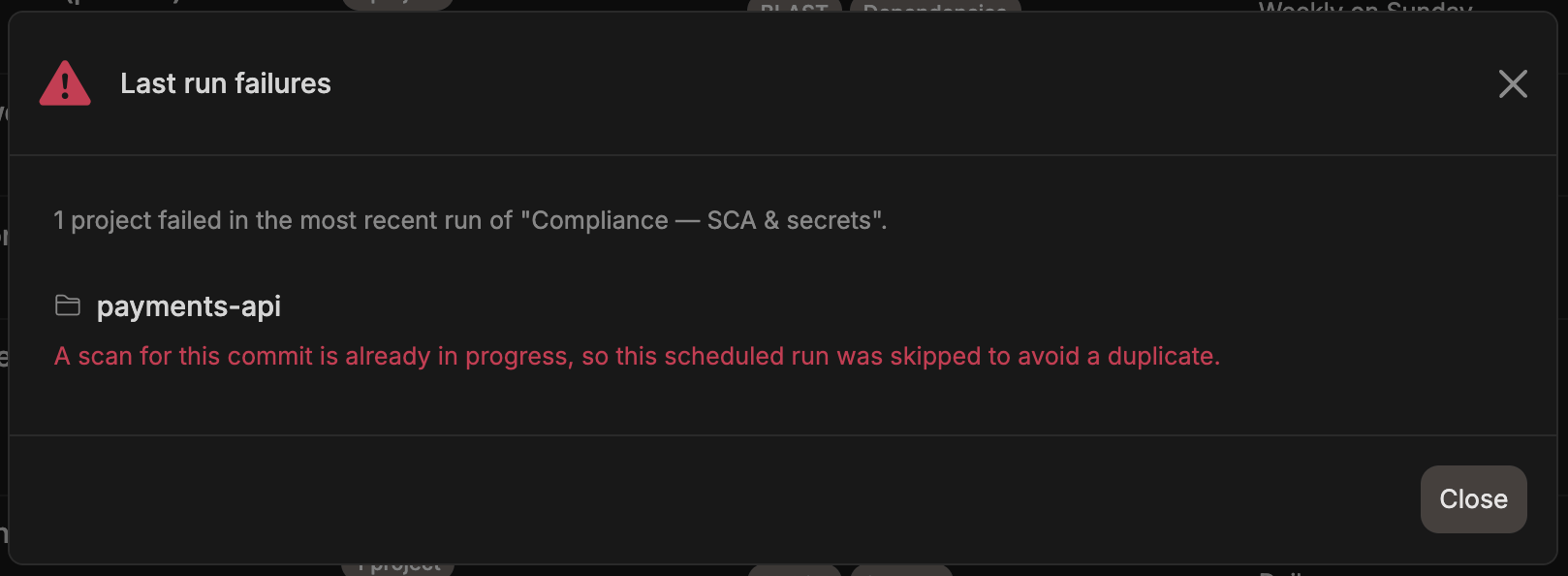
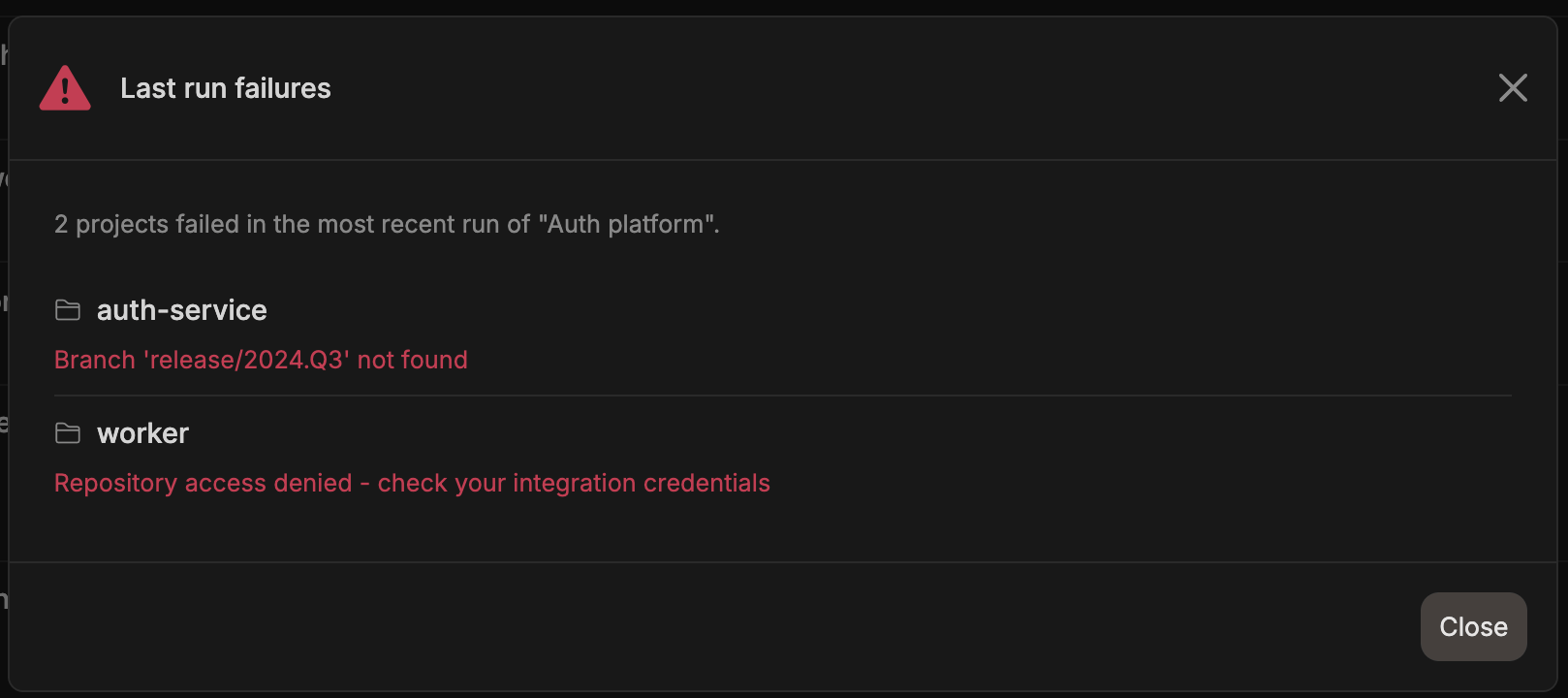 Cuando **Última ejecución** muestra **Reintento**, el mismo modal explica que la ejecución se saltó porque un escaneo de ese commit ya estaba en curso o en proceso o siendo registrado:
 ## Gestión de horarios
### Pause y reanudo
Alterna un horario entre **activo** y **pausado** desde la vista de lista. Los horarios pausados no se ejecutarán automáticamente hasta que se reactiven y quedan excluidos de las advertencias de solapamiento.
### Edición
Haz clic en **Edit** en cualquier programación para modificar su nombre, ámbito, tipos de escaneo o frecuencia. Los cambios entrarán en vigor en la siguiente ejecución programada. Las advertencias de solapamiento se actualizan al cambiar la selección de proyectos.
### Eliminación
Haz clic en **Eliminar** para eliminar permanentemente un horario. Esto no afecta a los escaneos que ya se hayan ejecutado.
## Cómo se ejecutan los escaneos
Cuando se realiza un escaneo programado, Corgea:
1. Resuelve los proyectos objetivo (seleccionados directamente, o emparejados mediante etiquetas o equipos)
2. Descarga el código más reciente de la rama configurada (por defecto la rama predeterminada del proyecto)
3. Ejecuta los tipos de escaneo seleccionados contra el código
4. Crea un registro de escaneo vinculado a la ejecución del calendario
Corgea también evita iniciar un escaneo duplicado del mismo proyecto y commit cuando otra ejecución ya está procesando ese commit. En ese caso, la programación muestra **Reintento** en lugar de indicar una ejecución correcta.
Puedes ver los resultados de los escaneos programados igual que cualquier otro escaneo: a través del [Correcciones](fixes) y paneles de control de proyectos. Cada resultado de escaneo programado está etiquetado con el nombre del calendario para facilitar su identificación.
## Informe diario
Cuando los escaneos programados de las últimas 24 horas detectan hallazgos nuevos, Corgea envía un resumen diario por correo a todos los miembros de la empresa que tengan habilitada la notificación **Informe de escaneo diario**. Está habilitada de forma predeterminada para todos los usuarios, pero los administradores pueden cambiar el valor de la empresa o limitar la entrega a determinados equipos. Se omiten las ejecuciones sin hallazgos nuevos y no se envía ningún correo si no hay novedades. Los webhooks suscritos reciben el mismo informe. Consulta [Notificaciones](notifications#daily-scan-report) para configurar las preferencias de entrega y consultar el esquema del payload del webhook.
## Resolución de problemas
Los escaneos programados requieren un plan compatible y deben estar habilitados para tu organización. Contacta con tu equipo de cuenta de Corgea para activarlo.
El escaneo se omitirá si una programación utiliza el ámbito **Projects** sin proyectos seleccionados, **Tag** sin ningún proyecto que coincida con las etiquetas o **Teams** sin proyectos asignados a los equipos seleccionados. Edita la programación y comprueba la configuración del ámbito.
La lista de horarios muestra **Fallido** si uno o más escaneos de proyectos fallan. Selecciona la insignia para ver la razón del fallo de cada proyecto afectado. Causas comunes:
* El repositorio no es accesible (comprueba tus credenciales de integración)
* La rama configurada no existe
* El proyecto no tiene integración conectada
Comprueba la razón reportada, corrige el proyecto o la configuración de integración y selecciona **Ejecutar ahora** para volver a intentarlo. Los intentos fallidos no necesitan esperar al enfriamiento de 24 horas.
Cuando el mismo proyecto falla tres veces seguidas en la misma programación por un motivo persistente, como una rama inexistente o credenciales caducadas, Corgea envía un correo a los propietarios del proyecto y a los administradores de la empresa y deja de incluirlo en las ejecuciones automáticas. Los demás proyectos continúan con normalidad.
Soluciona el problema subyacente y luego usa **Ejecutar ahora** para intentarlo de nuevo — **Ejecutar ahora** siempre intenta todos los proyectos del alcance, incluidos los que se omiten. El proyecto vuelve a incluirse en ejecuciones automáticas una vez que el escaneo tiene éxito. Véase [Notificaciones](notifications#scheduled-scan-consecutive-failures) Para el correo y sus ajustes de entrega.
Corgea impide escaneos duplicados del mismo proyecto y commit. Si ya hay otra ejecución en curso o aún se está registrando el escaneo, la programación muestra **Reintento** en lugar de indicar una ejecución correcta. Selecciona la insignia para consultar el motivo de la omisión, espera un momento y vuelve a seleccionar **Ejecutar ahora**.
Si la programación se completó correctamente en las últimas 24 horas o sigue en curso, **Ejecutar ahora** permanece bloqueado. Revisa la columna **Última ejecución** antes de volver a intentarlo.
Las ejecuciones fallidas y los resultados de **Reintento** pueden reintentarse de inmediato.
El banner de la lista y los enlaces **solapamiento** por calendario destacan proyectos seleccionados en múltiples calendarios activos y con alcance de proyecto. Revisa el modal de cobertura solapado y luego edita uno de los horarios si quieres reducir la cobertura duplicada. La superposición es solo una advertencia — los horarios siguen ejecutándose según la configuración.
## Gestión de horarios
### Pause y reanudo
Alterna un horario entre **activo** y **pausado** desde la vista de lista. Los horarios pausados no se ejecutarán automáticamente hasta que se reactiven y quedan excluidos de las advertencias de solapamiento.
### Edición
Haz clic en **Edit** en cualquier programación para modificar su nombre, ámbito, tipos de escaneo o frecuencia. Los cambios entrarán en vigor en la siguiente ejecución programada. Las advertencias de solapamiento se actualizan al cambiar la selección de proyectos.
### Eliminación
Haz clic en **Eliminar** para eliminar permanentemente un horario. Esto no afecta a los escaneos que ya se hayan ejecutado.
## Cómo se ejecutan los escaneos
Cuando se realiza un escaneo programado, Corgea:
1. Resuelve los proyectos objetivo (seleccionados directamente, o emparejados mediante etiquetas o equipos)
2. Descarga el código más reciente de la rama configurada (por defecto la rama predeterminada del proyecto)
3. Ejecuta los tipos de escaneo seleccionados contra el código
4. Crea un registro de escaneo vinculado a la ejecución del calendario
Corgea también evita iniciar un escaneo duplicado del mismo proyecto y commit cuando otra ejecución ya está procesando ese commit. En ese caso, la programación muestra **Reintento** en lugar de indicar una ejecución correcta.
Puedes ver los resultados de los escaneos programados igual que cualquier otro escaneo: a través del [Correcciones](fixes) y paneles de control de proyectos. Cada resultado de escaneo programado está etiquetado con el nombre del calendario para facilitar su identificación.
## Informe diario
Cuando los escaneos programados de las últimas 24 horas detectan hallazgos nuevos, Corgea envía un resumen diario por correo a todos los miembros de la empresa que tengan habilitada la notificación **Informe de escaneo diario**. Está habilitada de forma predeterminada para todos los usuarios, pero los administradores pueden cambiar el valor de la empresa o limitar la entrega a determinados equipos. Se omiten las ejecuciones sin hallazgos nuevos y no se envía ningún correo si no hay novedades. Los webhooks suscritos reciben el mismo informe. Consulta [Notificaciones](notifications#daily-scan-report) para configurar las preferencias de entrega y consultar el esquema del payload del webhook.
## Resolución de problemas
Los escaneos programados requieren un plan compatible y deben estar habilitados para tu organización. Contacta con tu equipo de cuenta de Corgea para activarlo.
El escaneo se omitirá si una programación utiliza el ámbito **Projects** sin proyectos seleccionados, **Tag** sin ningún proyecto que coincida con las etiquetas o **Teams** sin proyectos asignados a los equipos seleccionados. Edita la programación y comprueba la configuración del ámbito.
La lista de horarios muestra **Fallido** si uno o más escaneos de proyectos fallan. Selecciona la insignia para ver la razón del fallo de cada proyecto afectado. Causas comunes:
* El repositorio no es accesible (comprueba tus credenciales de integración)
* La rama configurada no existe
* El proyecto no tiene integración conectada
Comprueba la razón reportada, corrige el proyecto o la configuración de integración y selecciona **Ejecutar ahora** para volver a intentarlo. Los intentos fallidos no necesitan esperar al enfriamiento de 24 horas.
Cuando el mismo proyecto falla tres veces seguidas en la misma programación por un motivo persistente, como una rama inexistente o credenciales caducadas, Corgea envía un correo a los propietarios del proyecto y a los administradores de la empresa y deja de incluirlo en las ejecuciones automáticas. Los demás proyectos continúan con normalidad.
Soluciona el problema subyacente y luego usa **Ejecutar ahora** para intentarlo de nuevo — **Ejecutar ahora** siempre intenta todos los proyectos del alcance, incluidos los que se omiten. El proyecto vuelve a incluirse en ejecuciones automáticas una vez que el escaneo tiene éxito. Véase [Notificaciones](notifications#scheduled-scan-consecutive-failures) Para el correo y sus ajustes de entrega.
Corgea impide escaneos duplicados del mismo proyecto y commit. Si ya hay otra ejecución en curso o aún se está registrando el escaneo, la programación muestra **Reintento** en lugar de indicar una ejecución correcta. Selecciona la insignia para consultar el motivo de la omisión, espera un momento y vuelve a seleccionar **Ejecutar ahora**.
Si la programación se completó correctamente en las últimas 24 horas o sigue en curso, **Ejecutar ahora** permanece bloqueado. Revisa la columna **Última ejecución** antes de volver a intentarlo.
Las ejecuciones fallidas y los resultados de **Reintento** pueden reintentarse de inmediato.
El banner de la lista y los enlaces **solapamiento** por calendario destacan proyectos seleccionados en múltiples calendarios activos y con alcance de proyecto. Revisa el modal de cobertura solapado y luego edita uno de los horarios si quieres reducir la cobertura duplicada. La superposición es solo una advertencia — los horarios siguen ejecutándose según la configuración.