> ## Documentation Index
> Fetch the complete documentation index at: https://docs.corgea.app/llms.txt
> Use this file to discover all available pages before exploring further.
# Inicio rápido
> Configura Corgea en menos de 5 minutos.
## 1. Registrarse en Corgea
Ve a [corgea.app](https://www.corgea.app/) y crea una cuenta gratuita de Corgea.
Nuestro flujo de configuración inicial te guiará para preparar todo lo necesario.
## 2. Añadir tu proyecto
El primer paso es añadir tu proyecto a Corgea. Puedes hacerlo usando el Corgea Dropsite, una interfaz web que te permite subir fácilmente tu código e informes de seguridad.
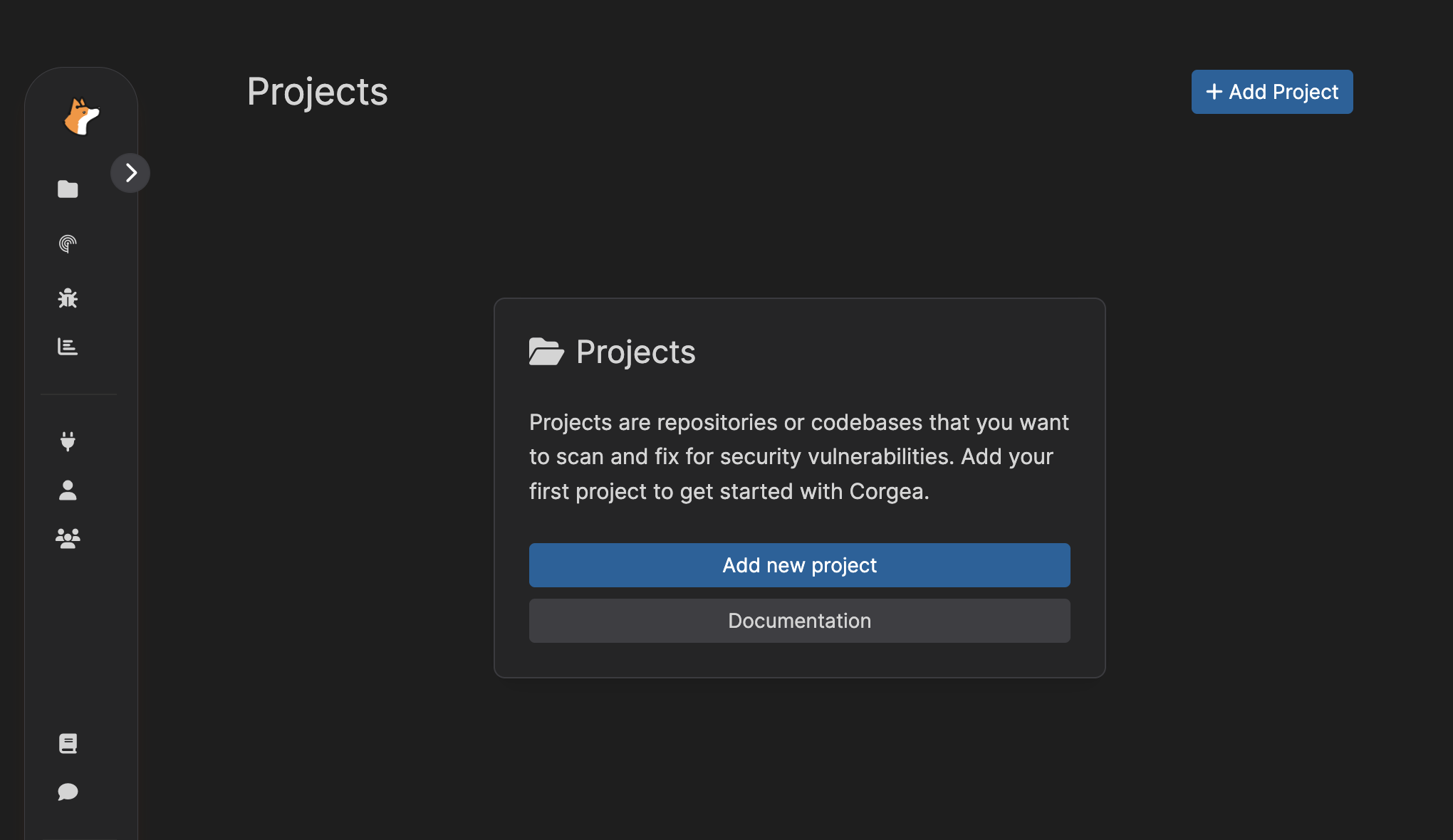
1. Navega a la página de Dropsite haciendo clic en el botón "Añadir proyecto" en el panel de control de Corgea.
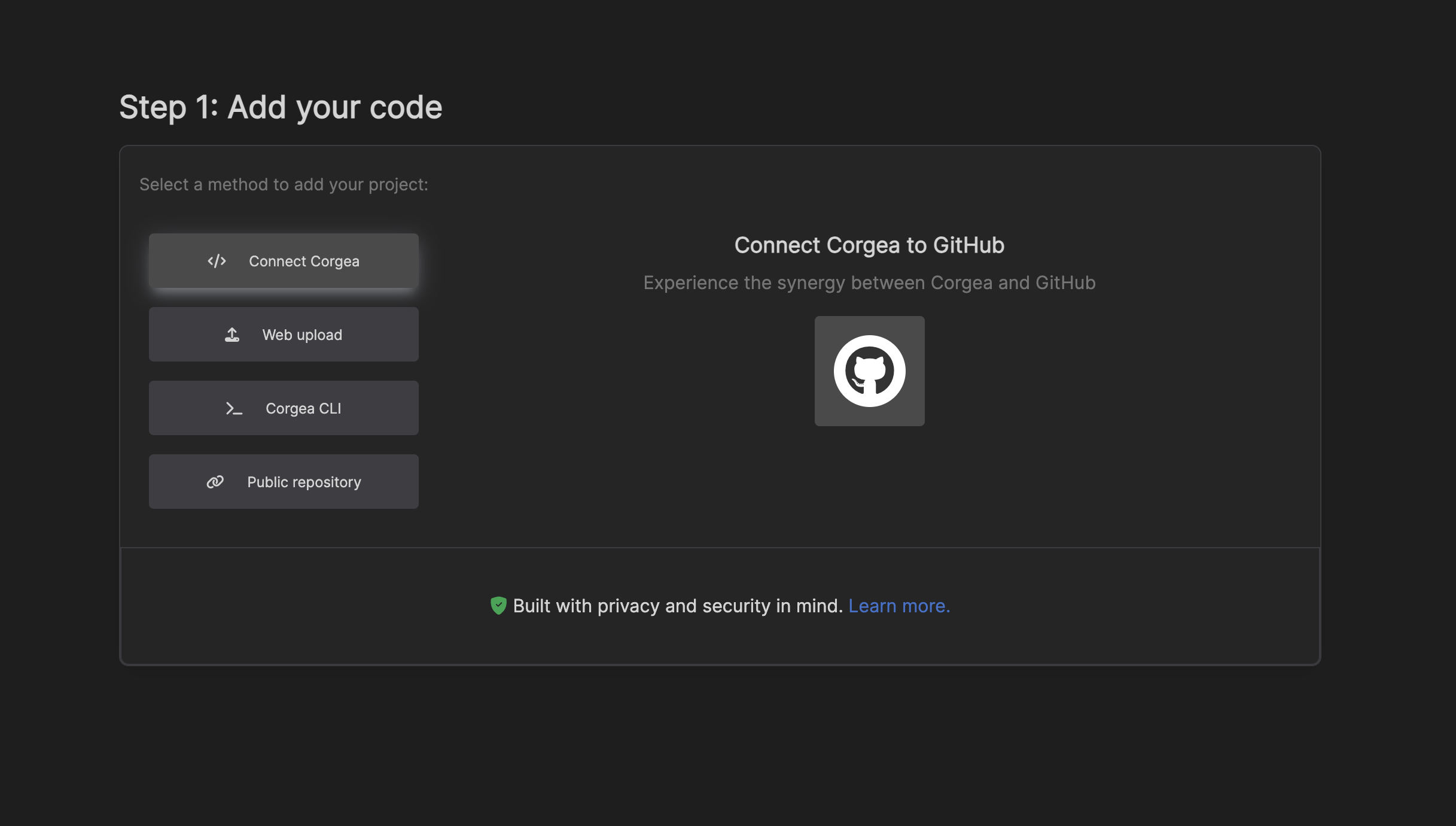
 2. En la página de Dropsite, puedes elegir entre varias opciones para añadir tu proyecto:
* **Conectar el repositorio (recomendado)**: Conecta directamente a Corgea una integración de control de versiones ya configurada, como [GitHub](github), [GitLab](gitlab), [Azure DevOps](azure_devops), [Bitbucket](bitbucket) o [Harness](harness).
* **Subida web**: Sube un archivo ZIP que contenga el código de tu proyecto.
* **Añadir un repositorio público**: Si tu repositorio es accesible públicamente, proporciona la URL.
2. En la página de Dropsite, puedes elegir entre varias opciones para añadir tu proyecto:
* **Conectar el repositorio (recomendado)**: Conecta directamente a Corgea una integración de control de versiones ya configurada, como [GitHub](github), [GitLab](gitlab), [Azure DevOps](azure_devops), [Bitbucket](bitbucket) o [Harness](harness).
* **Subida web**: Sube un archivo ZIP que contenga el código de tu proyecto.
* **Añadir un repositorio público**: Si tu repositorio es accesible públicamente, proporciona la URL.
 Corgea está comprometida con mantener los más altos estándares de privacidad y seguridad.
Para obtener más información sobre nuestras prácticas, consulta la [documentación de seguridad](security).
Si quieres probar Corgea usando proyectos de código abierto primero, aquí tienes algunos ejemplos excelentes de aplicaciones vulnerables:
* [JuiceShop](https://github.com/Corgea/juice-shop): Javascript & Typescript
* [NodeGOAT](https://github.com/OWASP/NodeGoat): Node.js
* [PyGoat](https://github.com/adeyosemanputra/pygoat): Python/Django
* [GoVWA](https://github.com/0c34/govwa): Go
* [RailGoat](https://github.com/smDahlgren/railgoat): Ruby on Rails
* [WebGoat.NET](https://github.com/Nova-8/Damm-Vulnerable-dotNet-Application): .Net
## 3. Escanear
Una vez añadido tu proyecto, tienes dos opciones para procesar un escaneo:
* **Opción 1**: BLAST activada
Si tienes [**BLAST**](blast) habilitado, el escáner de seguridad con IA de Corgea, puedes iniciar un escaneo directamente desde Corgea.
Corgea está comprometida con mantener los más altos estándares de privacidad y seguridad.
Para obtener más información sobre nuestras prácticas, consulta la [documentación de seguridad](security).
Si quieres probar Corgea usando proyectos de código abierto primero, aquí tienes algunos ejemplos excelentes de aplicaciones vulnerables:
* [JuiceShop](https://github.com/Corgea/juice-shop): Javascript & Typescript
* [NodeGOAT](https://github.com/OWASP/NodeGoat): Node.js
* [PyGoat](https://github.com/adeyosemanputra/pygoat): Python/Django
* [GoVWA](https://github.com/0c34/govwa): Go
* [RailGoat](https://github.com/smDahlgren/railgoat): Ruby on Rails
* [WebGoat.NET](https://github.com/Nova-8/Damm-Vulnerable-dotNet-Application): .Net
## 3. Escanear
Una vez añadido tu proyecto, tienes dos opciones para procesar un escaneo:
* **Opción 1**: BLAST activada
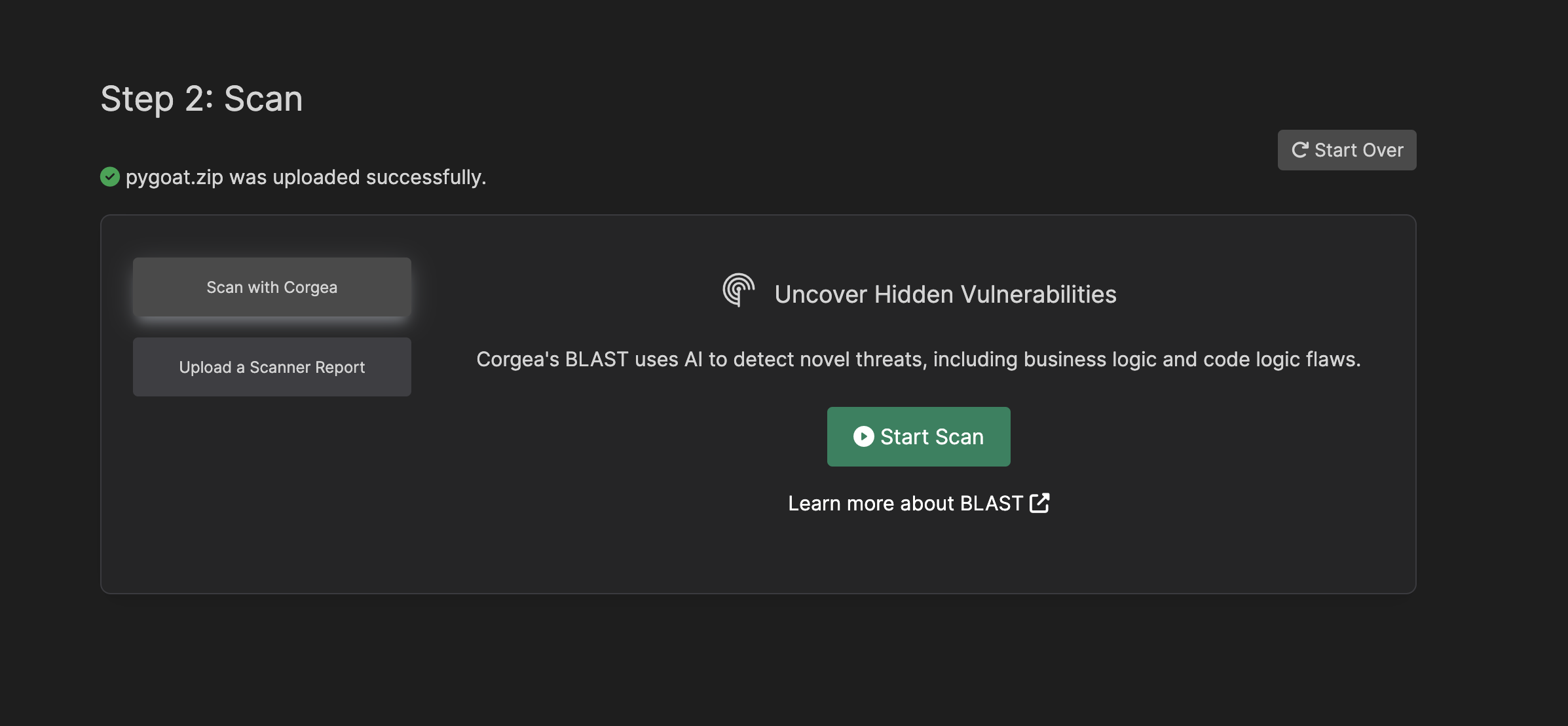
Si tienes [**BLAST**](blast) habilitado, el escáner de seguridad con IA de Corgea, puedes iniciar un escaneo directamente desde Corgea.
 * **Opción 2**: Subir un informe de terceros
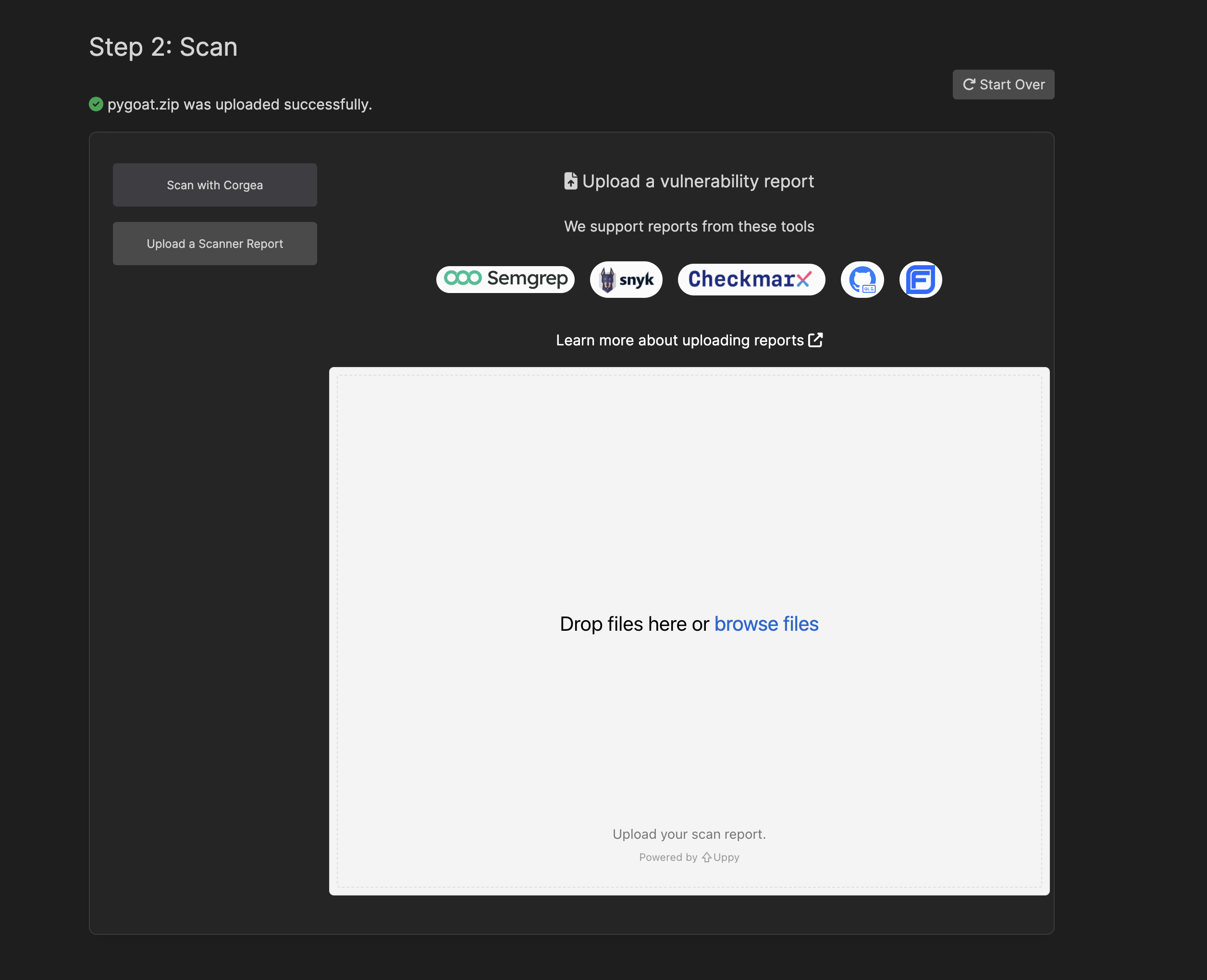
Si utilizas otra herramienta de seguridad, puedes subir su informe de escaneo. Selecciona el archivo del informe (normalmente en formato JSON) en tu equipo y arrástralo al área de carga.
* **Opción 2**: Subir un informe de terceros
Si utilizas otra herramienta de seguridad, puedes subir su informe de escaneo. Selecciona el archivo del informe (normalmente en formato JSON) en tu equipo y arrástralo al área de carga.
 Tras subir, Corgea procesará tu proyecto y el informe, y serás redirigido al panel de control para ver los resultados del análisis.
## 4. Revisar los hallazgos y correcciones
Corgea utiliza IA para analizar posibles vulnerabilidades y determinar si es probable que sean falsos positivos. El análisis de falsos positivos considera varios factores, como el contexto del código, la naturaleza de la vulnerabilidad y los patrones de codificación o mejores prácticas relevantes.
Tras subir, Corgea procesará tu proyecto y el informe, y serás redirigido al panel de control para ver los resultados del análisis.
## 4. Revisar los hallazgos y correcciones
Corgea utiliza IA para analizar posibles vulnerabilidades y determinar si es probable que sean falsos positivos. El análisis de falsos positivos considera varios factores, como el contexto del código, la naturaleza de la vulnerabilidad y los patrones de codificación o mejores prácticas relevantes.
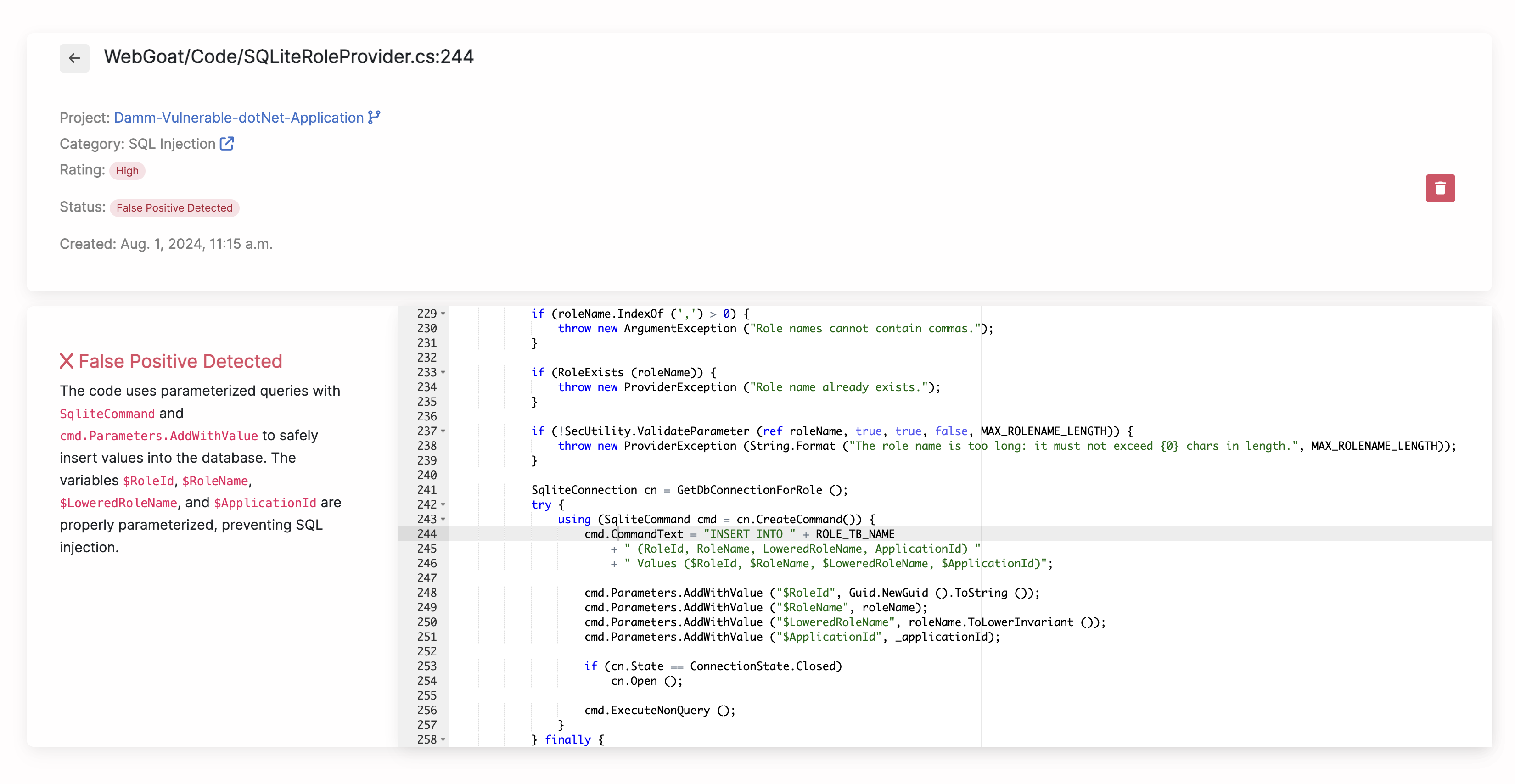 Para las vulnerabilidades válidas, Corgea ofrece una corrección propuesta, junto con una explicación del problema y del razonamiento en que se basa.
## 5. Aplicar correcciones
Puedes aplicar las soluciones propuestas de varias maneras:
* **Integración de pull requests**: Corgea puede crear automáticamente una pull request con las correcciones propuestas para tu repositorio.
* **Integración IDE**: Utiliza la extensión de Corgea para VS Code, Visual Studio 2022 o los IDEs de JetBrains y aplica correcciones directamente dentro de tu entorno de desarrollo integrado (IDE).
* **Aplicación manual**: Descarga las correcciones propuestas como un Git diff o un archivo completo y aplícalas manualmente a tu base de código.
Siguiendo este flujo de trabajo, puedes integrar Corgea sin problemas en tu proceso de desarrollo, beneficiándote de la detección de vulnerabilidades impulsada por IA, la reducción de falsos positivos y la generación automática de correcciones.
Para las vulnerabilidades válidas, Corgea ofrece una corrección propuesta, junto con una explicación del problema y del razonamiento en que se basa.
## 5. Aplicar correcciones
Puedes aplicar las soluciones propuestas de varias maneras:
* **Integración de pull requests**: Corgea puede crear automáticamente una pull request con las correcciones propuestas para tu repositorio.
* **Integración IDE**: Utiliza la extensión de Corgea para VS Code, Visual Studio 2022 o los IDEs de JetBrains y aplica correcciones directamente dentro de tu entorno de desarrollo integrado (IDE).
* **Aplicación manual**: Descarga las correcciones propuestas como un Git diff o un archivo completo y aplícalas manualmente a tu base de código.
Siguiendo este flujo de trabajo, puedes integrar Corgea sin problemas en tu proceso de desarrollo, beneficiándote de la detección de vulnerabilidades impulsada por IA, la reducción de falsos positivos y la generación automática de correcciones.