> ## Documentation Index
> Fetch the complete documentation index at: https://docs.corgea.app/llms.txt
> Use this file to discover all available pages before exploring further.
# Autorización JWT
> Autentica solicitudes a la API mediante tokens JWT Bearer emitidos por tu proveedor de identidad (Entra ID, Okta, etc.) para integraciones entre sistemas.
## Resumen
La autenticación con JWT permite llamar a la API de Corgea mediante tokens Bearer emitidos directamente por el proveedor de identidad (IdP), como Microsoft Entra ID u Okta, en lugar de utilizar un token de API de Corgea asociado a un usuario.
Este es el método recomendado para **integraciones entre sistemas** —como pipelines de CI/CD, escáneres automatizados o herramientas internas— cuando necesitas:
* Asociar los tokens a una entidad de servicio o un registro de aplicación, en lugar de a una cuenta de usuario concreta
* Controlar la vigencia y el ámbito del token desde el IdP
* Revocar tokens de forma centralizada desde el IdP sin modificar Corgea
Los tokens de API de Corgea siempre están asociados a usuarios individuales. Si un usuario deja la organización o se desactiva su cuenta, cualquier automatización que utilice su token deja de funcionar. La autenticación JWT elimina esta dependencia de las cuentas de usuario.
## Cómo funciona
1. Tu sistema solicita un token de acceso al IdP mediante las credenciales del cliente (ID y secret del cliente).
2. El IdP devuelve un JWT firmado que contiene claims como `iss` (emisor) y `aud` (audiencia).
3. Tu sistema envía el token como token `Bearer` en la cabecera `Authorization` al llamar a la API de Corgea.
4. Corgea valida la firma del token con las claves públicas del IdP y comprueba que los claims `iss`, `aud` y `appid`/`cid` coincidan con la configuración registrada.
## Utilizar JWT con la CLI de Corgea
Puedes usar un token de acceso JWT directamente con el flujo de inicio de sesión de la CLI:
```bash theme={null}
corgea login YOUR_JWT_TOKEN
```
O configúralo mediante la variable de entorno:
```bash macOS / Linux theme={null}
export CORGEA_TOKEN="your-jwt-access-token"
corgea login
```
```powershell Windows theme={null}
$env:CORGEA_TOKEN="your-jwt-access-token"
corgea login
```
## Configurar la autenticación JWT en Corgea
Navega a **Configuración → Integraciones** y haz clic en **+ Añadir** en la sección de autenticación de JWT.
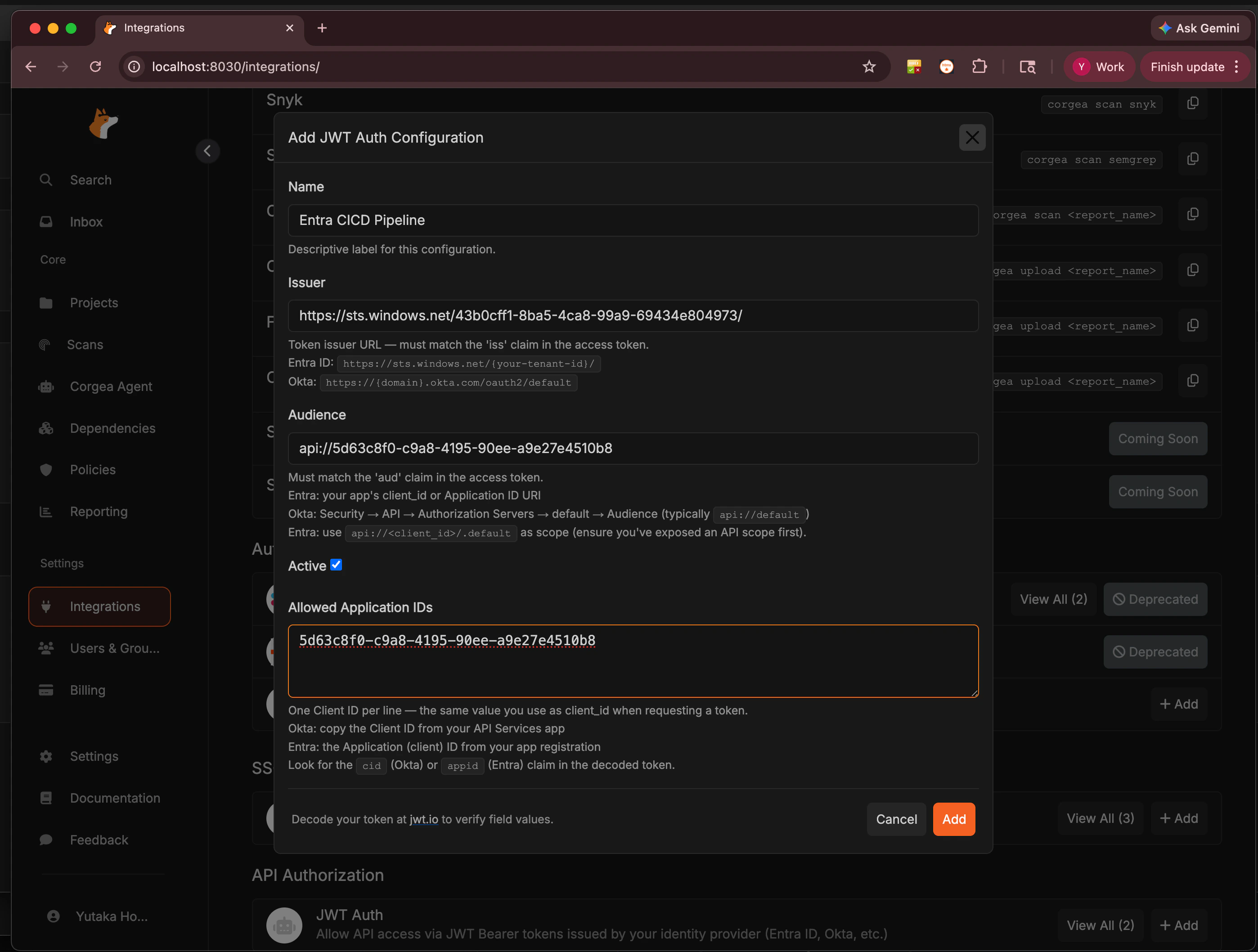 Rellena los siguientes campos:
| Campo | Descripción |
| -------------------------------- | -------------------------------------------------------------------------------------- |
| **Nombre** | Una etiqueta descriptiva para esta configuración (por ejemplo, `Entra CICD Pipeline`). |
| **Emisor** | URL del emisor del token; debe coincidir con el claim `iss` del token de acceso. |
| **Audiencia** | Debe coincidir con el claim `aud` del token de acceso. |
| **IDs de aplicación permitidos** | Un ID de cliente por línea — la aplicación que puede usar esta configuración. |
Utiliza [jwt.io](https://jwt.io) para decodificar un token de acceso del IdP y comprobar los valores exactos de `iss`, `aud` y `appid`/`cid` antes de completar el formulario.
**Valores específicos de cada proveedor:**
* **Emisor de Entra ID**: `https://sts.windows.net/{your-tenant-id}/`
* **Audiencia de Entra ID**: el URI del ID de aplicación de tu aplicación (por ejemplo, `api://{client_id}`) — establecida mediante **Expose an API** en Entra
* **Emisor de Okta**: `https://{domain}.okta.com/oauth2/default`
* **Audiencia de Okta**: `api://default` (o la audiencia del servidor de autorización personalizado)
## Configuración de ID Microsoft Entra
En [Azure Portal](https://portal.azure.com), ve a **Microsoft Entra ID → Registros de aplicaciones → Nuevo registro**. Asigna a la aplicación un nombre descriptivo, como `corgea-cicd`, y regístrala.
Ve a **Exponer una API** en el registro de la aplicación. Establece o confirma el **URI del ID de aplicación**; este valor se convierte en el claim `aud` de los tokens emitidos para la aplicación.
Rellena los siguientes campos:
| Campo | Descripción |
| -------------------------------- | -------------------------------------------------------------------------------------- |
| **Nombre** | Una etiqueta descriptiva para esta configuración (por ejemplo, `Entra CICD Pipeline`). |
| **Emisor** | URL del emisor del token; debe coincidir con el claim `iss` del token de acceso. |
| **Audiencia** | Debe coincidir con el claim `aud` del token de acceso. |
| **IDs de aplicación permitidos** | Un ID de cliente por línea — la aplicación que puede usar esta configuración. |
Utiliza [jwt.io](https://jwt.io) para decodificar un token de acceso del IdP y comprobar los valores exactos de `iss`, `aud` y `appid`/`cid` antes de completar el formulario.
**Valores específicos de cada proveedor:**
* **Emisor de Entra ID**: `https://sts.windows.net/{your-tenant-id}/`
* **Audiencia de Entra ID**: el URI del ID de aplicación de tu aplicación (por ejemplo, `api://{client_id}`) — establecida mediante **Expose an API** en Entra
* **Emisor de Okta**: `https://{domain}.okta.com/oauth2/default`
* **Audiencia de Okta**: `api://default` (o la audiencia del servidor de autorización personalizado)
## Configuración de ID Microsoft Entra
En [Azure Portal](https://portal.azure.com), ve a **Microsoft Entra ID → Registros de aplicaciones → Nuevo registro**. Asigna a la aplicación un nombre descriptivo, como `corgea-cicd`, y regístrala.
Ve a **Exponer una API** en el registro de la aplicación. Establece o confirma el **URI del ID de aplicación**; este valor se convierte en el claim `aud` de los tokens emitidos para la aplicación.
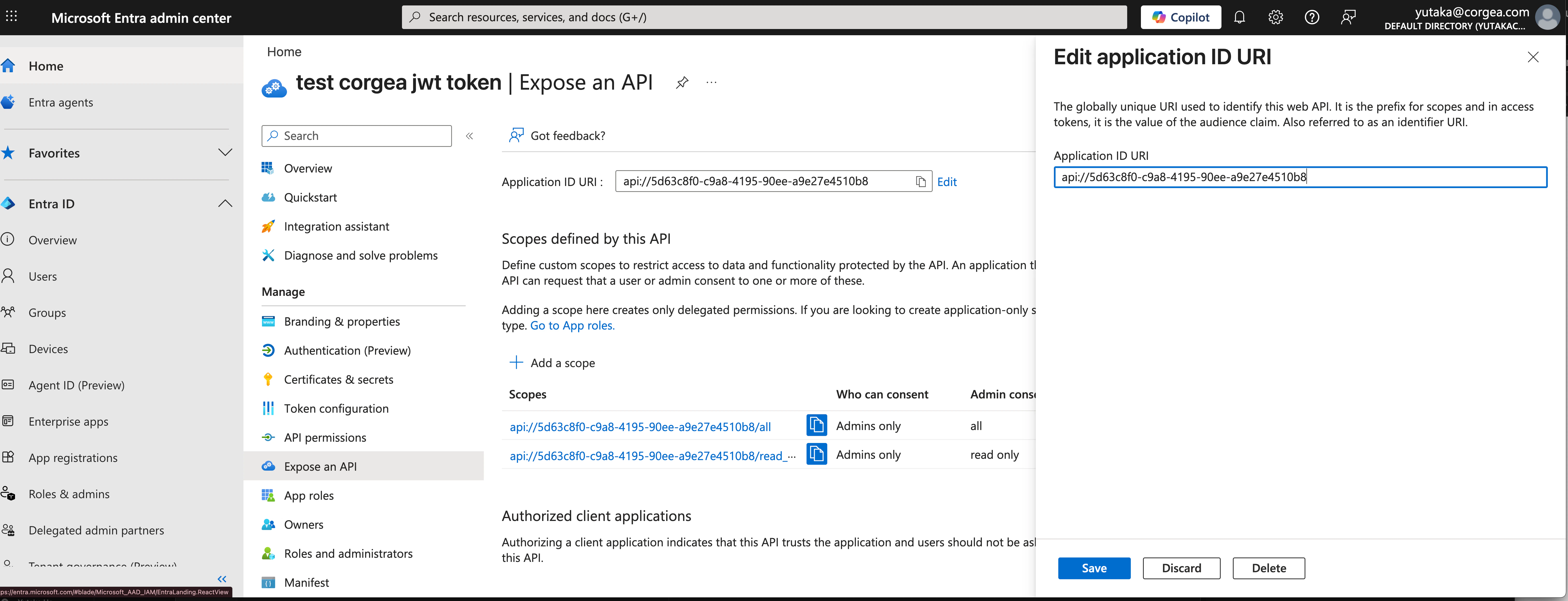 Copia el URI del ID de la aplicación, por ejemplo `api://5d63c8f0-c9a8-4195-90ee-a9e27e4510b8`. Lo introducirás como **Audiencia** en Corgea.
Ve a **Certificados y secretos → Nuevo secreto de cliente**. Añade una descripción y establece una fecha de caducidad, luego haz clic en **Añadir**.
Copia el URI del ID de la aplicación, por ejemplo `api://5d63c8f0-c9a8-4195-90ee-a9e27e4510b8`. Lo introducirás como **Audiencia** en Corgea.
Ve a **Certificados y secretos → Nuevo secreto de cliente**. Añade una descripción y establece una fecha de caducidad, luego haz clic en **Añadir**.
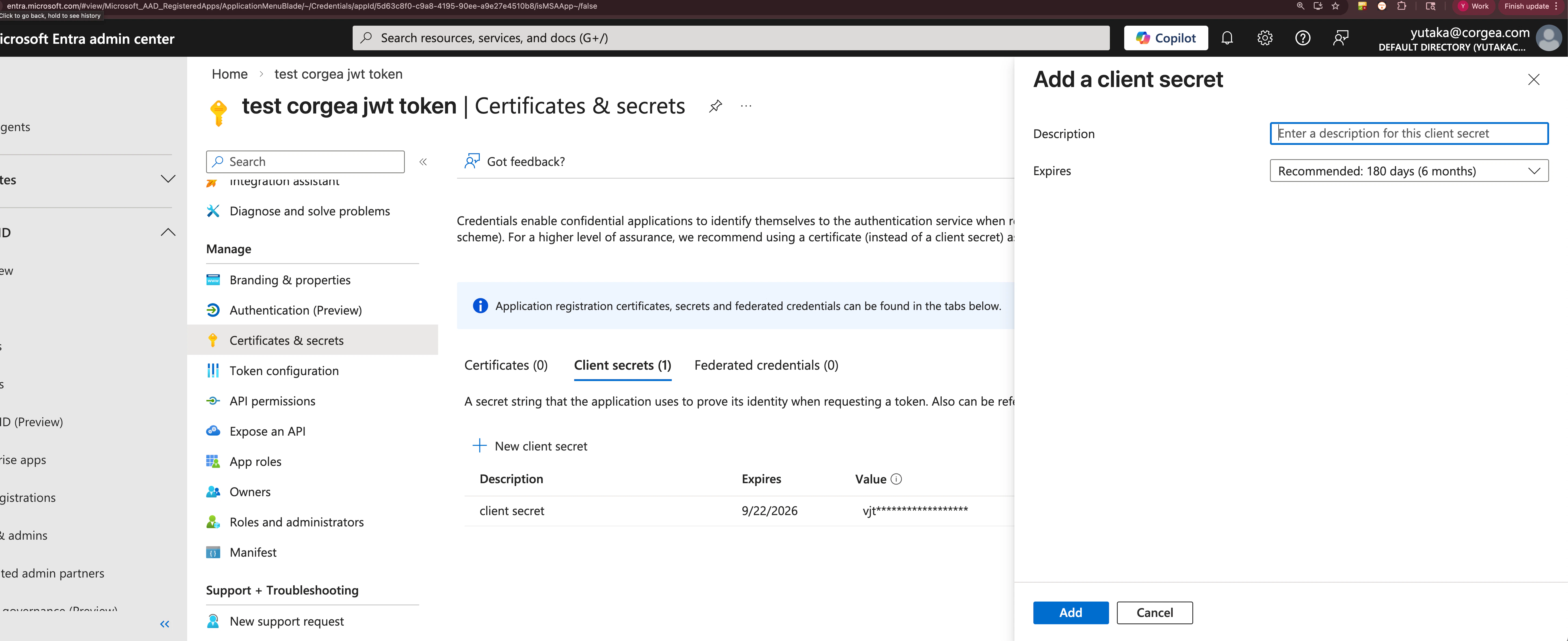 Copia inmediatamente el **Valor** del secret, pues solo se muestra una vez. Guárdalo de forma segura, por ejemplo en el almacén de secrets de CI/CD.
Tu sistema solicita un token a Entra usando el flujo de credenciales del cliente:
```bash macOS / Linux theme={null}
curl -X POST \
https://login.microsoftonline.com/{tenant-id}/oauth2/v2.0/token \
-d "grant_type=client_credentials" \
-d "client_id={client-id}" \
-d "client_secret={client-secret}" \
-d "scope=api://{client-id}/.default"
```
```powershell Windows theme={null}
Invoke-RestMethod -Method Post `
-Uri "https://login.microsoftonline.com/{tenant-id}/oauth2/v2.0/token" `
-Body @{
grant_type = "client_credentials"
client_id = "{client-id}"
client_secret = "{client-secret}"
scope = "api://{client-id}/.default"
}
```
La respuesta contiene un `access_token`. Envíalo como token Bearer al llamar a Corgea:
```bash macOS / Linux theme={null}
curl -H "Authorization: Bearer {access_token}" https://www.corgea.app/api/...
```
```powershell Windows theme={null}
Invoke-RestMethod -Uri "https://www.corgea.app/api/..." `
-Headers @{ Authorization = "Bearer {access_token}" }
```
Sustituye `https://www.corgea.app` por `https://your_instance.corgea.app` si utilizas un despliegue privado.
En el formulario **Añadir configuración de autenticación JWT** de Corgea, introduce:
* **Emisor**: `https://sts.windows.net/{your-tenant-id}/`
* **Audiencia**: el URI del ID de la aplicación del Paso 2 (por ejemplo, `api://5d63c8f0-...`)
* **ID de aplicación permitido**: el **ID de la aplicación (cliente)** desde el registro de tu aplicación
Haz clic en **Añadir** para guardar.
## Pruebas con Postman
Si prefieres una interfaz gráfica a curl, puedes probar directamente en Postman la solicitud del token y la llamada a la API.
**Importar un comando de curl**
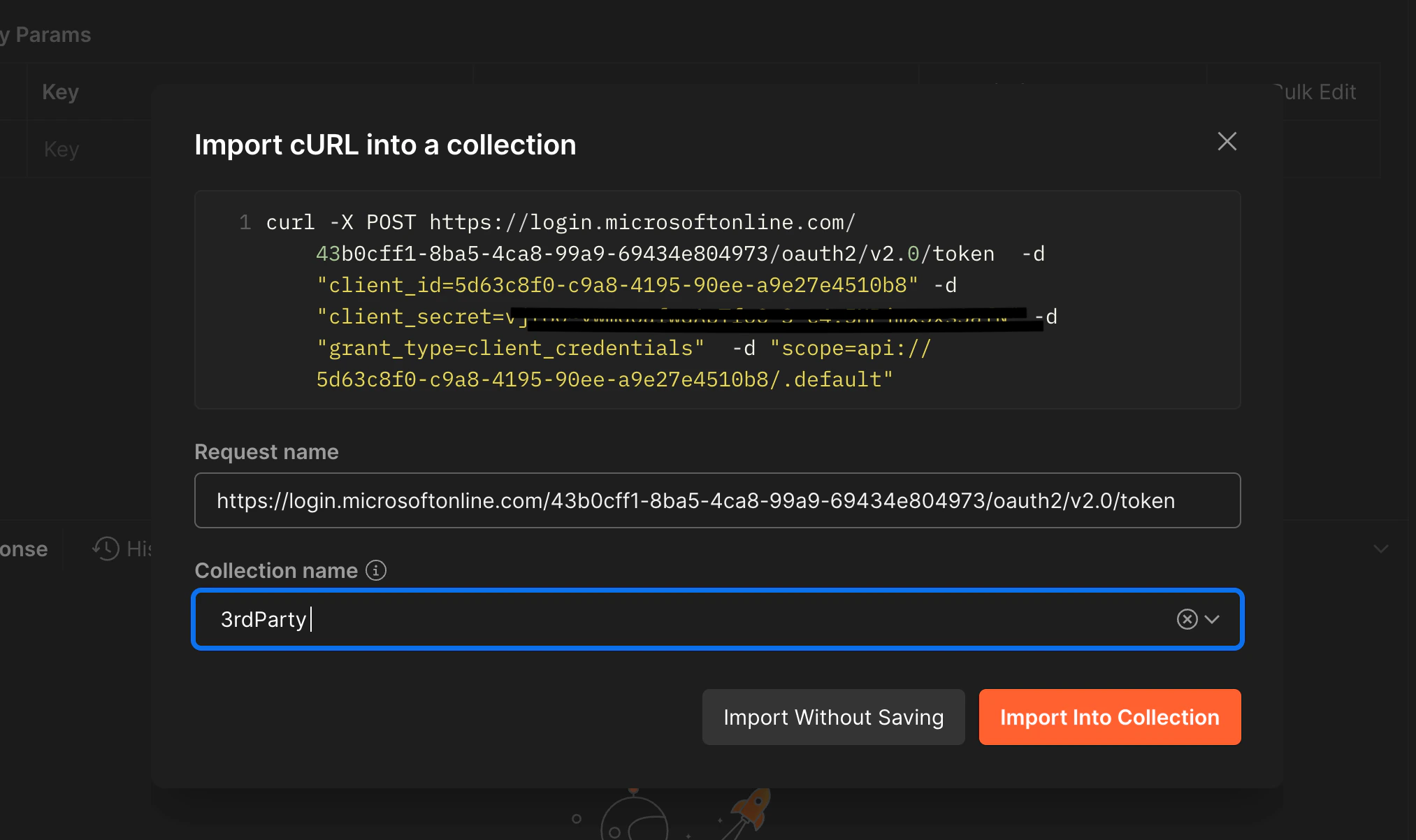
Postman puede convertir cualquiera de los comandos curl anteriores en una solicitud. Haz clic en **Importar** en la esquina superior izquierda y pega el comando; Postman completará automáticamente el método, la URL, las cabeceras y el cuerpo.
Copia inmediatamente el **Valor** del secret, pues solo se muestra una vez. Guárdalo de forma segura, por ejemplo en el almacén de secrets de CI/CD.
Tu sistema solicita un token a Entra usando el flujo de credenciales del cliente:
```bash macOS / Linux theme={null}
curl -X POST \
https://login.microsoftonline.com/{tenant-id}/oauth2/v2.0/token \
-d "grant_type=client_credentials" \
-d "client_id={client-id}" \
-d "client_secret={client-secret}" \
-d "scope=api://{client-id}/.default"
```
```powershell Windows theme={null}
Invoke-RestMethod -Method Post `
-Uri "https://login.microsoftonline.com/{tenant-id}/oauth2/v2.0/token" `
-Body @{
grant_type = "client_credentials"
client_id = "{client-id}"
client_secret = "{client-secret}"
scope = "api://{client-id}/.default"
}
```
La respuesta contiene un `access_token`. Envíalo como token Bearer al llamar a Corgea:
```bash macOS / Linux theme={null}
curl -H "Authorization: Bearer {access_token}" https://www.corgea.app/api/...
```
```powershell Windows theme={null}
Invoke-RestMethod -Uri "https://www.corgea.app/api/..." `
-Headers @{ Authorization = "Bearer {access_token}" }
```
Sustituye `https://www.corgea.app` por `https://your_instance.corgea.app` si utilizas un despliegue privado.
En el formulario **Añadir configuración de autenticación JWT** de Corgea, introduce:
* **Emisor**: `https://sts.windows.net/{your-tenant-id}/`
* **Audiencia**: el URI del ID de la aplicación del Paso 2 (por ejemplo, `api://5d63c8f0-...`)
* **ID de aplicación permitido**: el **ID de la aplicación (cliente)** desde el registro de tu aplicación
Haz clic en **Añadir** para guardar.
## Pruebas con Postman
Si prefieres una interfaz gráfica a curl, puedes probar directamente en Postman la solicitud del token y la llamada a la API.
**Importar un comando de curl**
Postman puede convertir cualquiera de los comandos curl anteriores en una solicitud. Haz clic en **Importar** en la esquina superior izquierda y pega el comando; Postman completará automáticamente el método, la URL, las cabeceras y el cuerpo.
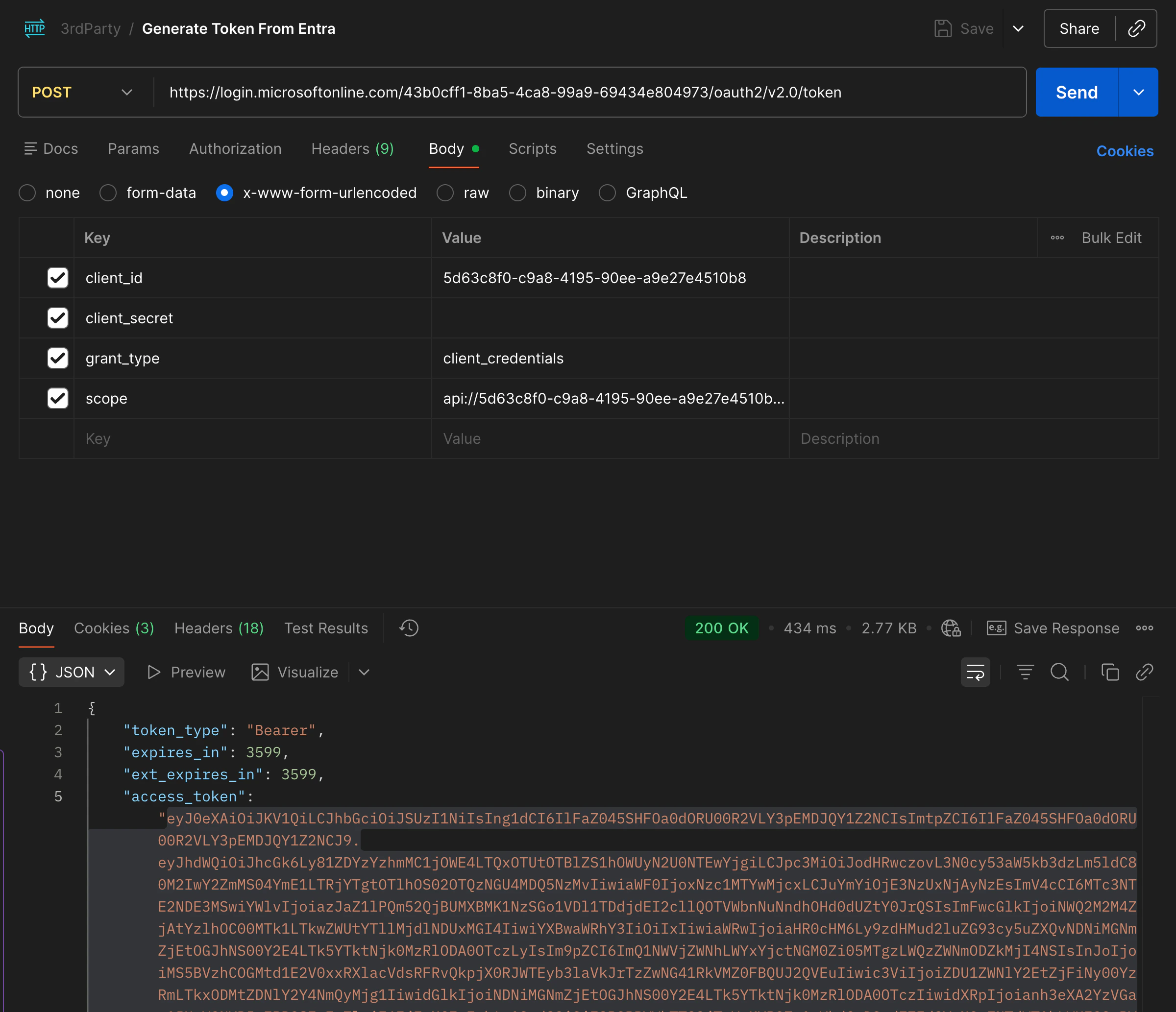
 **Solicitar un token de acceso**
Rellena `tenant-id`, `client_id`, `client_secret` y `scope` en los campos del cuerpo y envía la solicitud. Después, copia el valor `access_token` de la respuesta.
**Solicitar un token de acceso**
Rellena `tenant-id`, `client_id`, `client_secret` y `scope` en los campos del cuerpo y envía la solicitud. Después, copia el valor `access_token` de la respuesta.
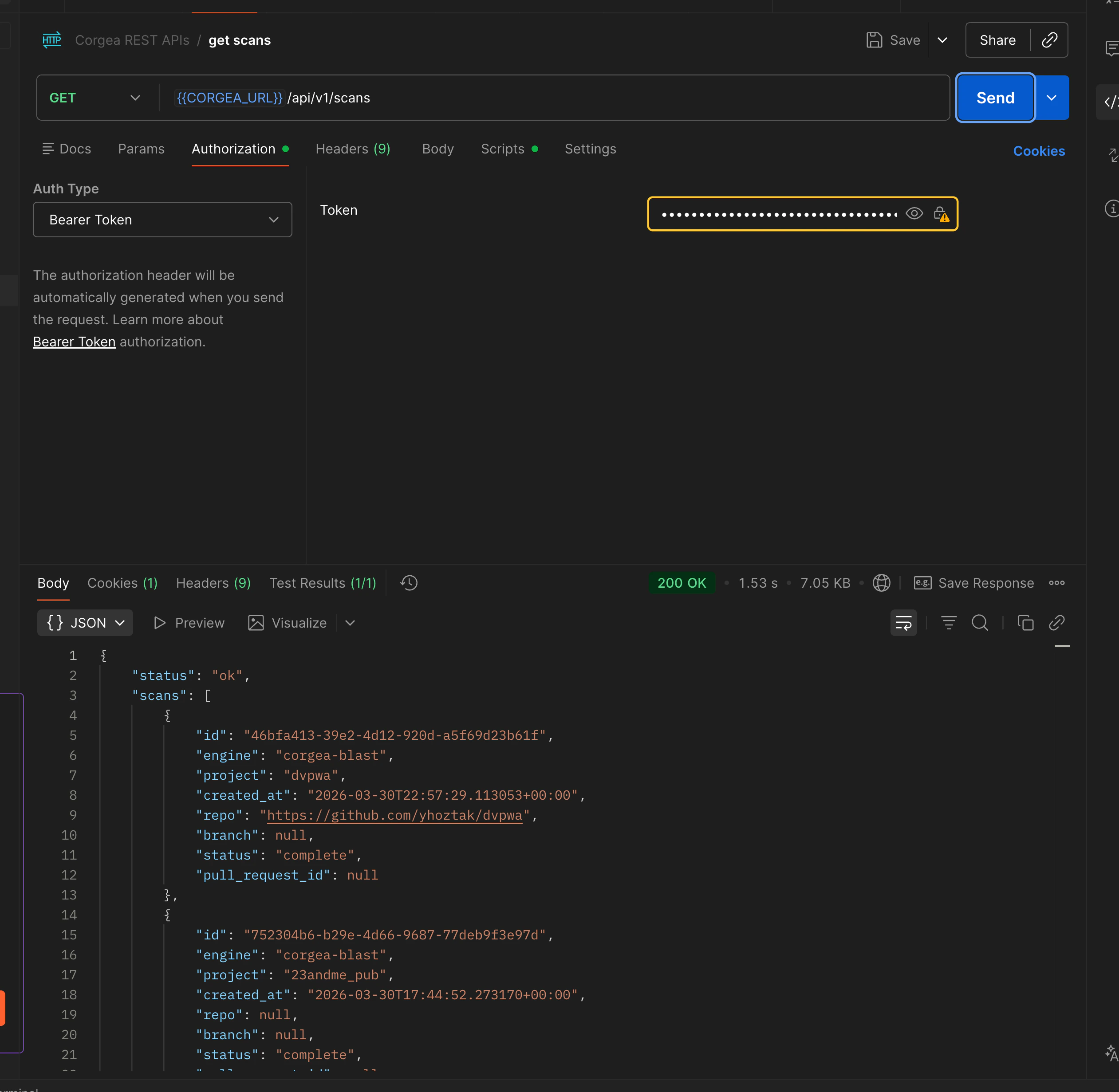
 **Llama a la API de Corgea con el token**
Crea una solicitud al endpoint de Corgea. En la pestaña **Autorización**, selecciona **Token Bearer** como tipo y pega el `access_token`.
**Llama a la API de Corgea con el token**
Crea una solicitud al endpoint de Corgea. En la pestaña **Autorización**, selecciona **Token Bearer** como tipo y pega el `access_token`.
 Si tu empresa restringe el acceso saliente a la red, quizá debas configurar un proxy. En Postman, ve a **Configuración → Proxy** y añade el proxy corporativo. Para curl, establece la variable de entorno `HTTPS_PROXY` o pasa `--proxy https://your-proxy:port`.
## Verificar el token
Utiliza [jwt.io](https://jwt.io) para decodificar un token de acceso antes de configurar Corgea. Pega el token en el depurador e inspecciona el **payload decodificado** para confirmar los valores de `iss`, `aud` y `appid`.
Si tu empresa restringe el acceso saliente a la red, quizá debas configurar un proxy. En Postman, ve a **Configuración → Proxy** y añade el proxy corporativo. Para curl, establece la variable de entorno `HTTPS_PROXY` o pasa `--proxy https://your-proxy:port`.
## Verificar el token
Utiliza [jwt.io](https://jwt.io) para decodificar un token de acceso antes de configurar Corgea. Pega el token en el depurador e inspecciona el **payload decodificado** para confirmar los valores de `iss`, `aud` y `appid`.
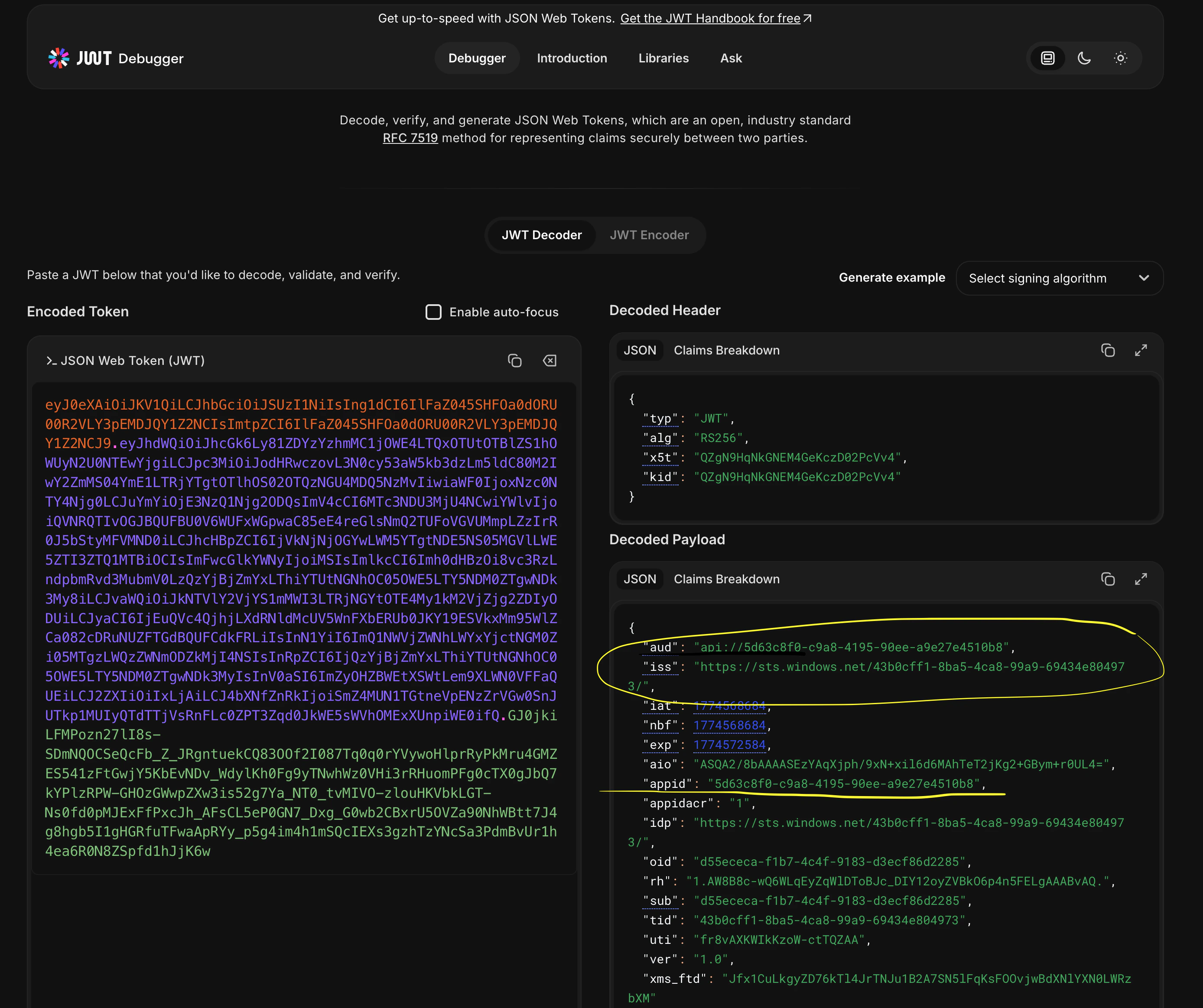 Los campos resaltados `aud` e `iss` son exactamente los que Corgea comprueba al validar las solicitudes entrantes.
## Resolución de problemas
* **401 No autorizado**: Decodifica el token en jwt.io y confirma que `iss`, `aud` y `appid` coincidan exactamente con los valores de la configuración de autenticación JWT de Corgea.
* **Token rechazado tras la rotación**: Si has rotado el secret del cliente, actualízalo en el entorno de CI/CD. No es necesario modificar la configuración de Corgea, porque valida los claims del token, no el secret.
* **Varios entornos**: Crea una configuración de autenticación JWT distinta en Corgea para cada aplicación o entorno —por ejemplo, staging y producción— mediante registros de aplicación con ID de cliente diferentes.
### Problemas de conectividad de red
Si la solicitud de token o la llamada a la API falla con un error de conexión, utiliza estos comandos para investigar si un firewall o proxy está bloqueando el tráfico.
```bash macOS / Linux theme={null}
# Check DNS resolution
nslookup login.microsoftonline.com
nslookup www.corgea.app
# Check TCP connectivity on port 443
nc -zv login.microsoftonline.com 443
nc -zv www.corgea.app 443
# Trace the network path
traceroute login.microsoftonline.com
# Test with verbose curl output (shows TLS handshake and redirect chain)
curl -v https://login.microsoftonline.com
# Test through a proxy if required
curl -v --proxy https://your-proxy:port https://login.microsoftonline.com
```
```powershell Windows theme={null}
# Check DNS resolution
Resolve-DnsName login.microsoftonline.com
Resolve-DnsName www.corgea.app
# Check TCP connectivity on port 443
Test-NetConnection -ComputerName login.microsoftonline.com -Port 443
Test-NetConnection -ComputerName www.corgea.app -Port 443
# Trace the network path
tracert login.microsoftonline.com
# Test with verbose curl output
curl.exe -v https://login.microsoftonline.com
# Test through a proxy if required
curl.exe -v --proxy https://your-proxy:port https://login.microsoftonline.com
```
Si falla la prueba de conexión TCP o traceroute se detiene en un salto interno, pide al equipo de redes o seguridad que permita el tráfico HTTPS saliente (puerto 443) hacia `login.microsoftonline.com` y `www.corgea.app`.
Los campos resaltados `aud` e `iss` son exactamente los que Corgea comprueba al validar las solicitudes entrantes.
## Resolución de problemas
* **401 No autorizado**: Decodifica el token en jwt.io y confirma que `iss`, `aud` y `appid` coincidan exactamente con los valores de la configuración de autenticación JWT de Corgea.
* **Token rechazado tras la rotación**: Si has rotado el secret del cliente, actualízalo en el entorno de CI/CD. No es necesario modificar la configuración de Corgea, porque valida los claims del token, no el secret.
* **Varios entornos**: Crea una configuración de autenticación JWT distinta en Corgea para cada aplicación o entorno —por ejemplo, staging y producción— mediante registros de aplicación con ID de cliente diferentes.
### Problemas de conectividad de red
Si la solicitud de token o la llamada a la API falla con un error de conexión, utiliza estos comandos para investigar si un firewall o proxy está bloqueando el tráfico.
```bash macOS / Linux theme={null}
# Check DNS resolution
nslookup login.microsoftonline.com
nslookup www.corgea.app
# Check TCP connectivity on port 443
nc -zv login.microsoftonline.com 443
nc -zv www.corgea.app 443
# Trace the network path
traceroute login.microsoftonline.com
# Test with verbose curl output (shows TLS handshake and redirect chain)
curl -v https://login.microsoftonline.com
# Test through a proxy if required
curl -v --proxy https://your-proxy:port https://login.microsoftonline.com
```
```powershell Windows theme={null}
# Check DNS resolution
Resolve-DnsName login.microsoftonline.com
Resolve-DnsName www.corgea.app
# Check TCP connectivity on port 443
Test-NetConnection -ComputerName login.microsoftonline.com -Port 443
Test-NetConnection -ComputerName www.corgea.app -Port 443
# Trace the network path
tracert login.microsoftonline.com
# Test with verbose curl output
curl.exe -v https://login.microsoftonline.com
# Test through a proxy if required
curl.exe -v --proxy https://your-proxy:port https://login.microsoftonline.com
```
Si falla la prueba de conexión TCP o traceroute se detiene en un salto interno, pide al equipo de redes o seguridad que permita el tráfico HTTPS saliente (puerto 443) hacia `login.microsoftonline.com` y `www.corgea.app`.