> ## Documentation Index
> Fetch the complete documentation index at: https://docs.corgea.app/llms.txt
> Use this file to discover all available pages before exploring further.
# JIRA
> Configuración de la integración JIRA en Corgea
La integración JIRA de Corgea te permite crear automáticamente tickets JIRA para problemas de seguridad encontrados en tu base de código y dependencias. Esta integración agiliza el proceso de seguimiento y gestión de vulnerabilidades de seguridad dentro de tu flujo de trabajo JIRA existente.
## Requisitos previos
Antes de configurar la integración con JIRA, asegúrate de tener lo siguiente:
* Una cuenta JIRA con privilegios administrativos
* Tu URL de instancia de JIRA (por ejemplo, `https://mycompany.atlassian.net`)
* Un token de API de JIRA ([Cómo crear un token de API JIRA](https://support.atlassian.com/atlassian-account/docs/manage-api-tokens-for-your-atlassian-account/))
## Configuración de la integración
Inicia sesión en tu cuenta de Corgea y navega a la página de "Integraciones".
Localiza la integración "JIRA" y haz clic en el botón "Añadir" o "Editar" para abrir la página de integraciones de JIRA.
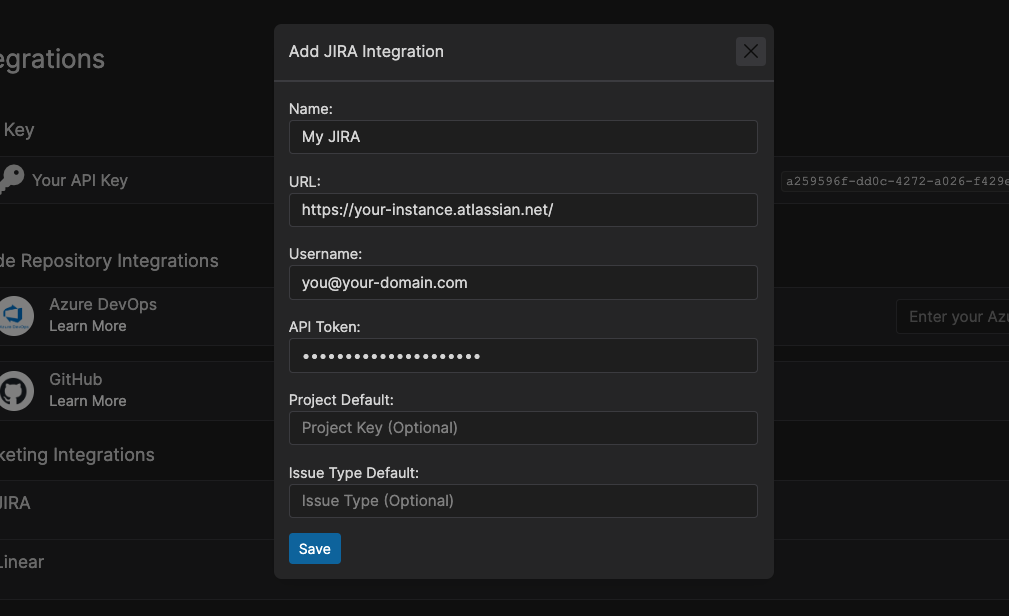 Haz clic en "Añadir integración" e introduce los siguientes datos:
* **Name**: Un nombre descriptivo para la integración (por ejemplo, "Mi instancia de JIRA")
* **URL base**: Tu URL de instancia JIRA (por ejemplo, `https://mycompany.atlassian.net`)
* **Nombre de usuario**: Tu nombre de usuario JIRA
* **API Token**: Tu token de API JIRA
* **Clave de Proyecto** (opcional): La clave predeterminada de JIRA para usar al crear incidencias
* **Tipo de issue** (opcional): El tipo de issue predeterminado de JIRA para crear issues
Haz clic en "Guardar" para completar la configuración de la integración.
## Crear issues en JIRA
Navega a un problema de código o de dependencia en Corgea y abre la página de detalles del problema.
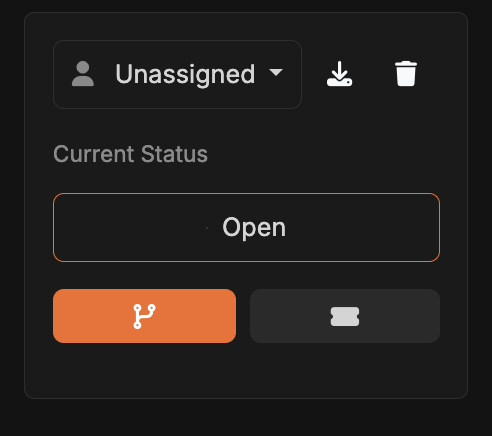
En la página de detalles del issue, selecciona el botón con el icono de ticket (tooltip: "Crear ticket").
Haz clic en "Añadir integración" e introduce los siguientes datos:
* **Name**: Un nombre descriptivo para la integración (por ejemplo, "Mi instancia de JIRA")
* **URL base**: Tu URL de instancia JIRA (por ejemplo, `https://mycompany.atlassian.net`)
* **Nombre de usuario**: Tu nombre de usuario JIRA
* **API Token**: Tu token de API JIRA
* **Clave de Proyecto** (opcional): La clave predeterminada de JIRA para usar al crear incidencias
* **Tipo de issue** (opcional): El tipo de issue predeterminado de JIRA para crear issues
Haz clic en "Guardar" para completar la configuración de la integración.
## Crear issues en JIRA
Navega a un problema de código o de dependencia en Corgea y abre la página de detalles del problema.
En la página de detalles del issue, selecciona el botón con el icono de ticket (tooltip: "Crear ticket").
 Si no has especificado valores por defecto para la clave del proyecto y el tipo de problema durante la configuración de la integración, tendrás que proporcionarlos aquí. Corgea recuperará automáticamente tus proyectos y los tipos de issues para que los selecciones.
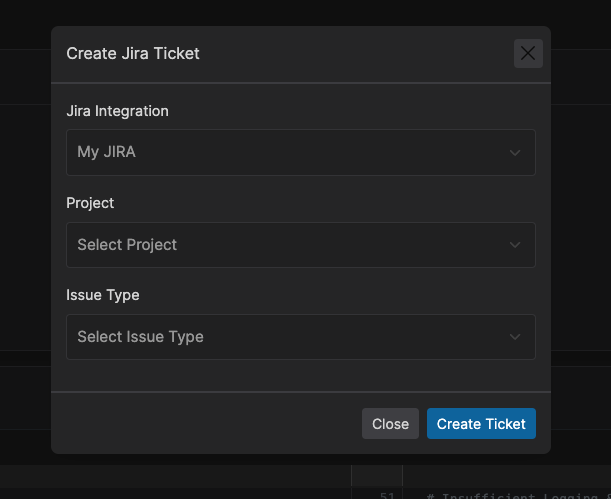 Haz clic en el botón "Crear ticket de JIRA". Corgea creará un nuevo issue de JIRA con los detalles pertinentes.
Recibirás un mensaje de confirmación con un enlace al ticket JIRA recién creado.
## Personalización de los detalles de los tickets de JIRA
De forma predeterminada, Corgea rellena el ticket de JIRA con la siguiente información:
* **Resumen**:
* Hallazgos de código: clasificación y ubicación de los archivos
* Problemas de dependencia: CVE, paquete afectado y versión afectada
* Los resúmenes que superan el límite de longitud de Jira se acortan automáticamente
* **Descripción**:
* Detalles de vulnerabilidades (ubicación/paquete, categoría, gravedad)
* Explicación del problema
* Solución propuesta (si está disponible)
* Enlace a la página de detalles del hallazgo en Corgea
Si necesitas incluir campos adicionales o personalizar los detalles del ticket, puedes modificar el ticket de JIRA una vez creado en tu instancia de JIRA.
## Gestión de múltiples integraciones JIRA
Si tienes varias instancias o proyectos de JIRA, puedes configurar varias integraciones JIRA en Corgea. Al crear un ticket de JIRA, se te pedirá que selecciones la integración adecuada para usar.
Desde la página de integraciones de JIRA puedes editar una integración existente o eliminar una que ya no necesitas. Al editar una integración, deja el token de la API en blanco para conservar el token existente, o introduce un token nuevo para reemplazarlo.
Al integrar Corgea con JIRA, puedes agilizar tu proceso de gestión de vulnerabilidades de seguridad y asegurarte de que los problemas críticos se rastreen y aborden dentro de tu flujo de trabajo actual.
Haz clic en el botón "Crear ticket de JIRA". Corgea creará un nuevo issue de JIRA con los detalles pertinentes.
Recibirás un mensaje de confirmación con un enlace al ticket JIRA recién creado.
## Personalización de los detalles de los tickets de JIRA
De forma predeterminada, Corgea rellena el ticket de JIRA con la siguiente información:
* **Resumen**:
* Hallazgos de código: clasificación y ubicación de los archivos
* Problemas de dependencia: CVE, paquete afectado y versión afectada
* Los resúmenes que superan el límite de longitud de Jira se acortan automáticamente
* **Descripción**:
* Detalles de vulnerabilidades (ubicación/paquete, categoría, gravedad)
* Explicación del problema
* Solución propuesta (si está disponible)
* Enlace a la página de detalles del hallazgo en Corgea
Si necesitas incluir campos adicionales o personalizar los detalles del ticket, puedes modificar el ticket de JIRA una vez creado en tu instancia de JIRA.
## Gestión de múltiples integraciones JIRA
Si tienes varias instancias o proyectos de JIRA, puedes configurar varias integraciones JIRA en Corgea. Al crear un ticket de JIRA, se te pedirá que selecciones la integración adecuada para usar.
Desde la página de integraciones de JIRA puedes editar una integración existente o eliminar una que ya no necesitas. Al editar una integración, deja el token de la API en blanco para conservar el token existente, o introduce un token nuevo para reemplazarlo.
Al integrar Corgea con JIRA, puedes agilizar tu proceso de gestión de vulnerabilidades de seguridad y asegurarte de que los problemas críticos se rastreen y aborden dentro de tu flujo de trabajo actual.