> ## Documentation Index
> Fetch the complete documentation index at: https://docs.corgea.app/llms.txt
> Use this file to discover all available pages before exploring further.
# Asignación de hallazgos y gestión de estados
> Asigna y controla los hallazgos de seguridad de todo el equipo
Esta función permite asignar hallazgos a miembros concretos del equipo y seguir el estado de cada hallazgo durante todo su ciclo de vida. También añade una bandeja de entrada donde cada usuario puede ver y gestionar los hallazgos que tiene asignados.
## Para quién es
Esta función está dirigida a equipos de desarrollo, responsables de proyectos y cualquier persona que colabore en la identificación, priorización y resolución de hallazgos.
## Características y beneficios principales
* Asigna hallazgos de código y dependencias a miembros concretos del equipo para definir responsabilidades y gestionar las tareas con eficiencia
* Sigue el estado de los hallazgos, como "no corregido", "corregido", "falso positivo" o "riesgo aceptado"
* Utiliza la bandeja de entrada para consultar y gestionar los hallazgos asignados
* Filtra y ordena los hallazgos de la bandeja de entrada por estado del SLA (pendiente, vencido o escalado) para priorizarlos mejor
* Recibe notificaciones por correo cuando se asignen o actualicen hallazgos
## Cómo acceder
Esta función está integrada en la interfaz principal de la aplicación. Se puede acceder a la asignación de hallazgos y al seguimiento de estados desde la página de detalles del hallazgo y la bandeja de entrada del usuario.
## Instrucciones de configuración
Esta función no requiere ninguna configuración específica. Está habilitada de forma predeterminada para todos los usuarios que tengan los permisos correspondientes.
## Guía de uso
### Asignar hallazgos
Abre la página de detalles del hallazgo
Localiza la sección "Asignación y Estado"
Selecciona al asignado deseado en el menú desplegable
La persona asignada recibirá por correo los detalles del hallazgo
### Actualizar el estado del hallazgo
En la página de detalles del hallazgo, localiza la sección "Acciones"
Selecciona el estado adecuado para el hallazgo (por ejemplo, "corregido", "falso positivo" o "riesgo aceptado")
Opcionalmente, proporciona un comentario explicando la actualización de estado
Haz clic en "Actualizar estado" para guardar los cambios
### Gestionar los riesgos aceptados
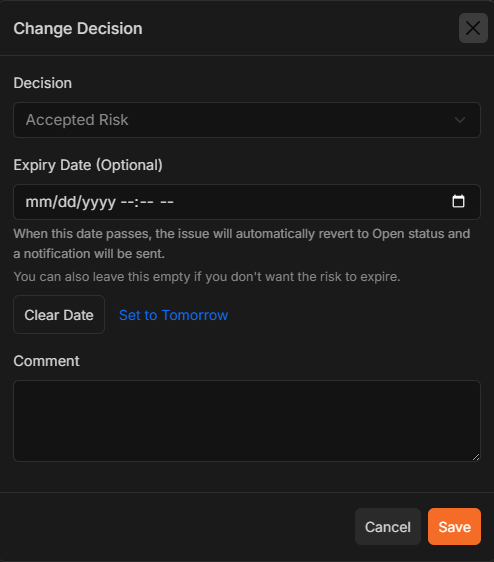
Al marcar un hallazgo como "Riesgo aceptado", puedes establecer una fecha de caducidad. Al llegar esa fecha, el hallazgo vuelve automáticamente al estado Abierto y se envía una notificación.
Selecciona "Riesgo aceptado" en el desplegable de estado
Haz clic en el campo de fecha de vencimiento para seleccionar cuándo debe expirar este estado de riesgo, o déjalo vacío si no quieres que expire
Haz clic en "Actualizar estado" para aplicar los cambios
 ### Uso de la bandeja de entrada del usuario
Navega a la bandeja de entrada del usuario desde el menú principal de navegación
Revisa la lista de hallazgos que tienes asignados
Filtra los hallazgos por estado del SLA mediante el menú desplegable (pendiente, vencido o escalado)
Haz clic en un hallazgo para ver sus detalles y realizar otras acciones
## Ejemplos
Estos son algunos escenarios habituales de asignación y seguimiento de hallazgos:
### Asignar un hallazgo crítico
Un desarrollador detecta una vulnerabilidad crítica y asigna el hallazgo al ingeniero de seguridad principal para que lo atienda de inmediato.
### Marcar un hallazgo como falso positivo
Tras investigar un hallazgo, un miembro del equipo determina que es un falso positivo, actualiza su estado y añade una explicación.
### Priorizar los hallazgos vencidos
Un responsable de proyecto filtra la bandeja de entrada para mostrar solo los hallazgos vencidos, los prioriza según su gravedad y los asigna a los miembros disponibles.
## Mejores prácticas
* Revisa y actualiza periódicamente el estado de los hallazgos
* Anima al equipo a añadir comentarios claros y concisos al cambiar su estado
* Utiliza los filtros de la bandeja de entrada para centrarte en los hallazgos críticos o vencidos
* Define responsabilidades asignando siempre los hallazgos a las personas adecuadas
## Resolución de problemas
* Si no puedes asignar o actualizar hallazgos, comprueba que tengas los permisos necesarios
* Si no recibes notificaciones por correo, revisa la carpeta de spam y verifica la configuración del correo
* Si tienes algún otro problema, consulta la documentación de soporte o contacta con el equipo de soporte para recibir ayuda
### Uso de la bandeja de entrada del usuario
Navega a la bandeja de entrada del usuario desde el menú principal de navegación
Revisa la lista de hallazgos que tienes asignados
Filtra los hallazgos por estado del SLA mediante el menú desplegable (pendiente, vencido o escalado)
Haz clic en un hallazgo para ver sus detalles y realizar otras acciones
## Ejemplos
Estos son algunos escenarios habituales de asignación y seguimiento de hallazgos:
### Asignar un hallazgo crítico
Un desarrollador detecta una vulnerabilidad crítica y asigna el hallazgo al ingeniero de seguridad principal para que lo atienda de inmediato.
### Marcar un hallazgo como falso positivo
Tras investigar un hallazgo, un miembro del equipo determina que es un falso positivo, actualiza su estado y añade una explicación.
### Priorizar los hallazgos vencidos
Un responsable de proyecto filtra la bandeja de entrada para mostrar solo los hallazgos vencidos, los prioriza según su gravedad y los asigna a los miembros disponibles.
## Mejores prácticas
* Revisa y actualiza periódicamente el estado de los hallazgos
* Anima al equipo a añadir comentarios claros y concisos al cambiar su estado
* Utiliza los filtros de la bandeja de entrada para centrarte en los hallazgos críticos o vencidos
* Define responsabilidades asignando siempre los hallazgos a las personas adecuadas
## Resolución de problemas
* Si no puedes asignar o actualizar hallazgos, comprueba que tengas los permisos necesarios
* Si no recibes notificaciones por correo, revisa la carpeta de spam y verifica la configuración del correo
* Si tienes algún otro problema, consulta la documentación de soporte o contacta con el equipo de soporte para recibir ayuda