> ## Documentation Index
> Fetch the complete documentation index at: https://docs.corgea.app/llms.txt
> Use this file to discover all available pages before exploring further.
# Azure DevOps
> Guía completa para configurar Azure DevOps con Corgea
La integración de Azure DevOps permite escanear proyectos y crear pull requests con correcciones directamente desde Corgea.
Accede a tu cuenta de Azure DevOps y genera un token de acceso personal (PAT) con permisos tanto de lectura como de escritura.
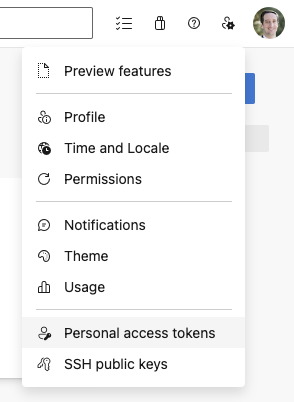
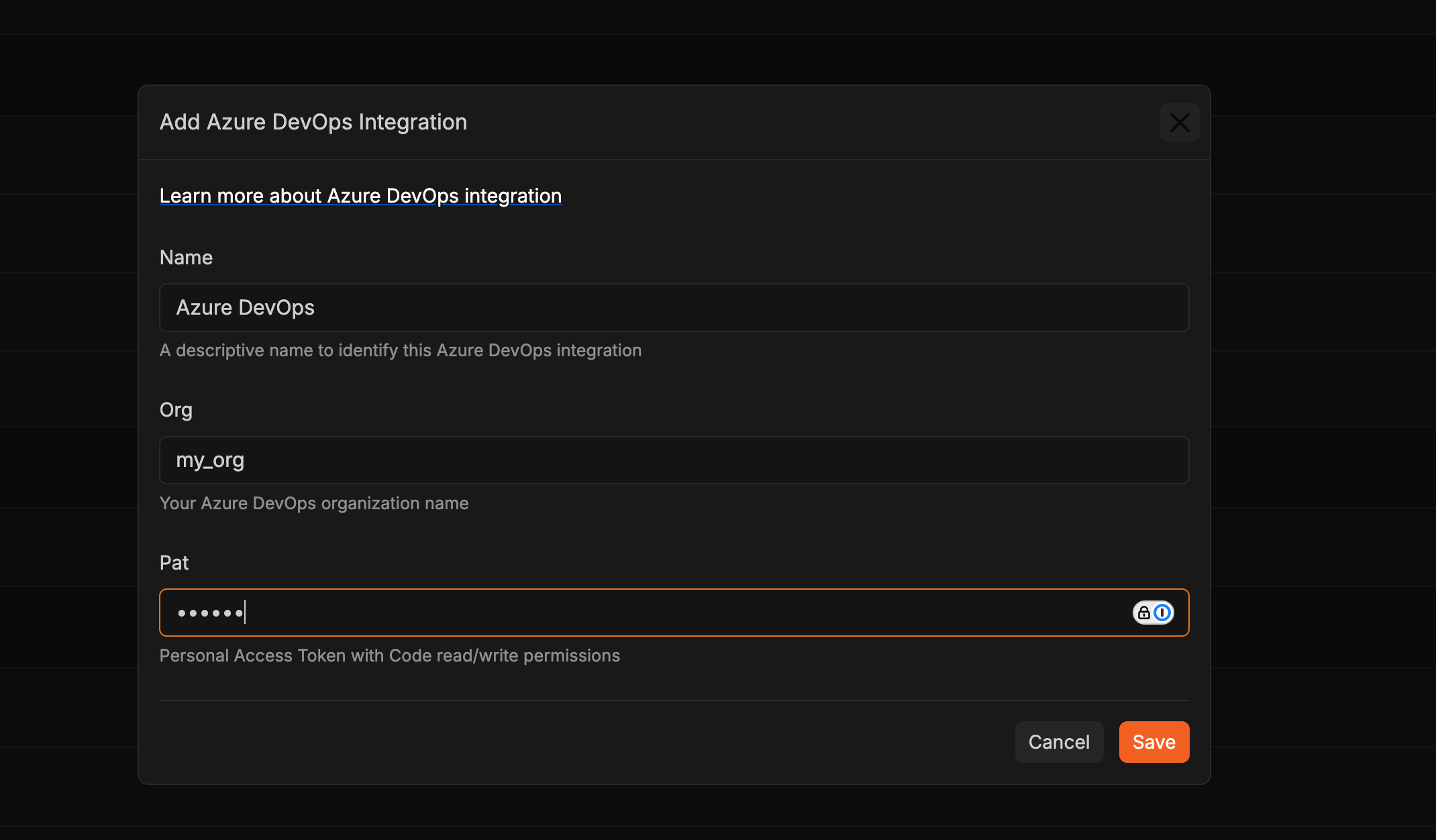
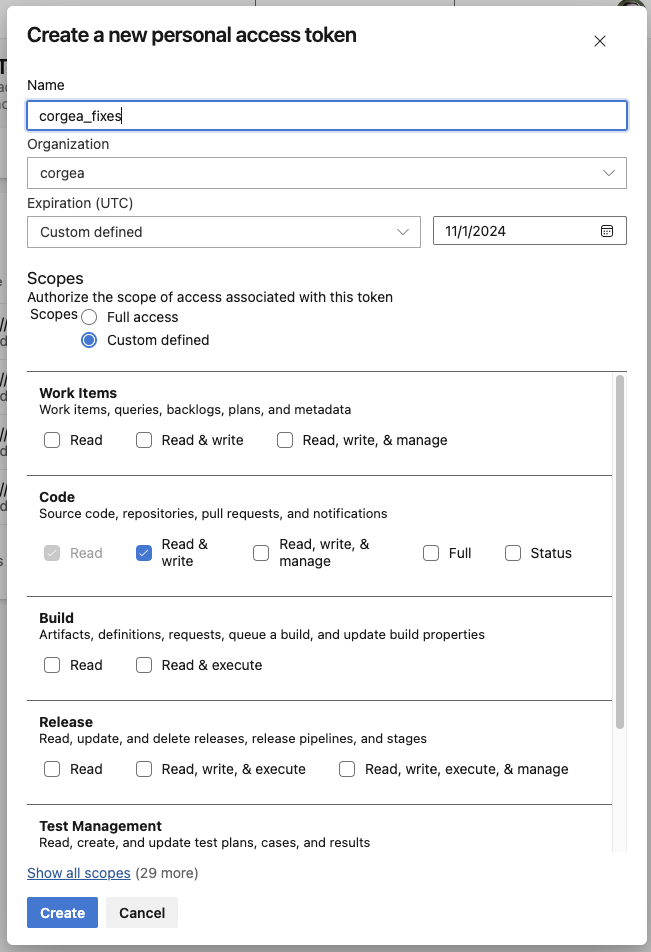 Ve a la página Integraciones de Corgea. Haz clic en el botón "+" de Azure DevOps y guarda el token de forma segura.
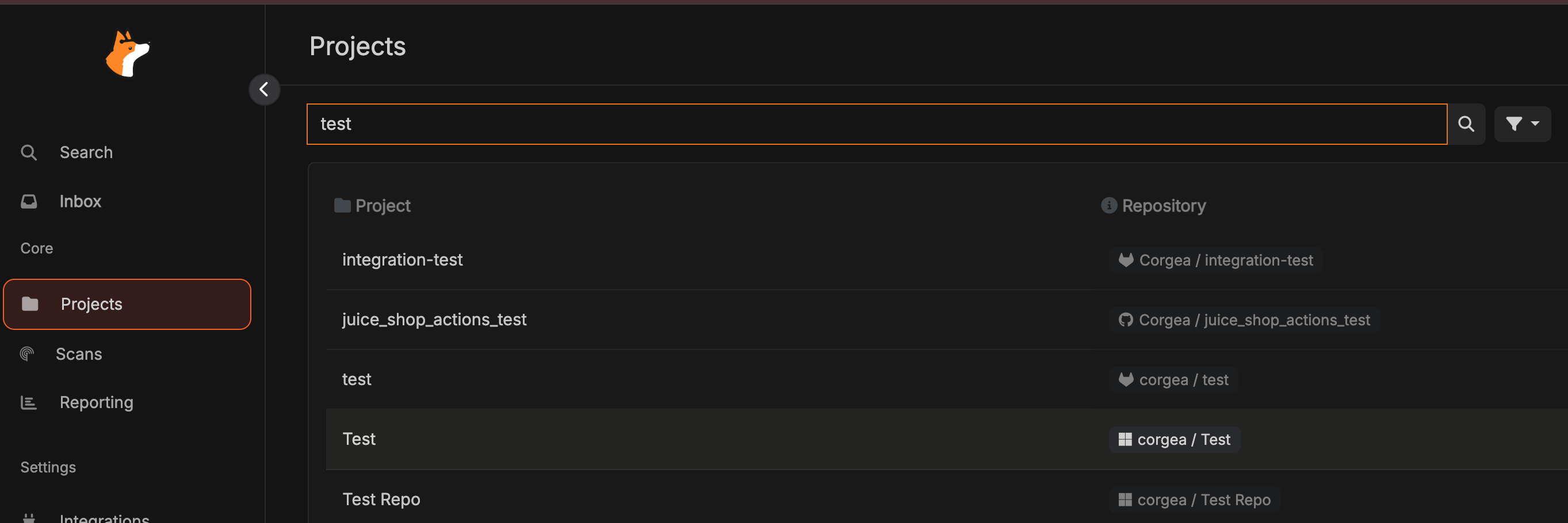
 Tras completar la configuración, ve a la página Proyectos. Los proyectos de Azure DevOps se muestran con un icono de Windows. Haz clic en el "+" de la columna de acciones para iniciar el primer escaneo. También puedes seleccionar el nombre del proyecto y hacer clic en "Nuevo escaneo".
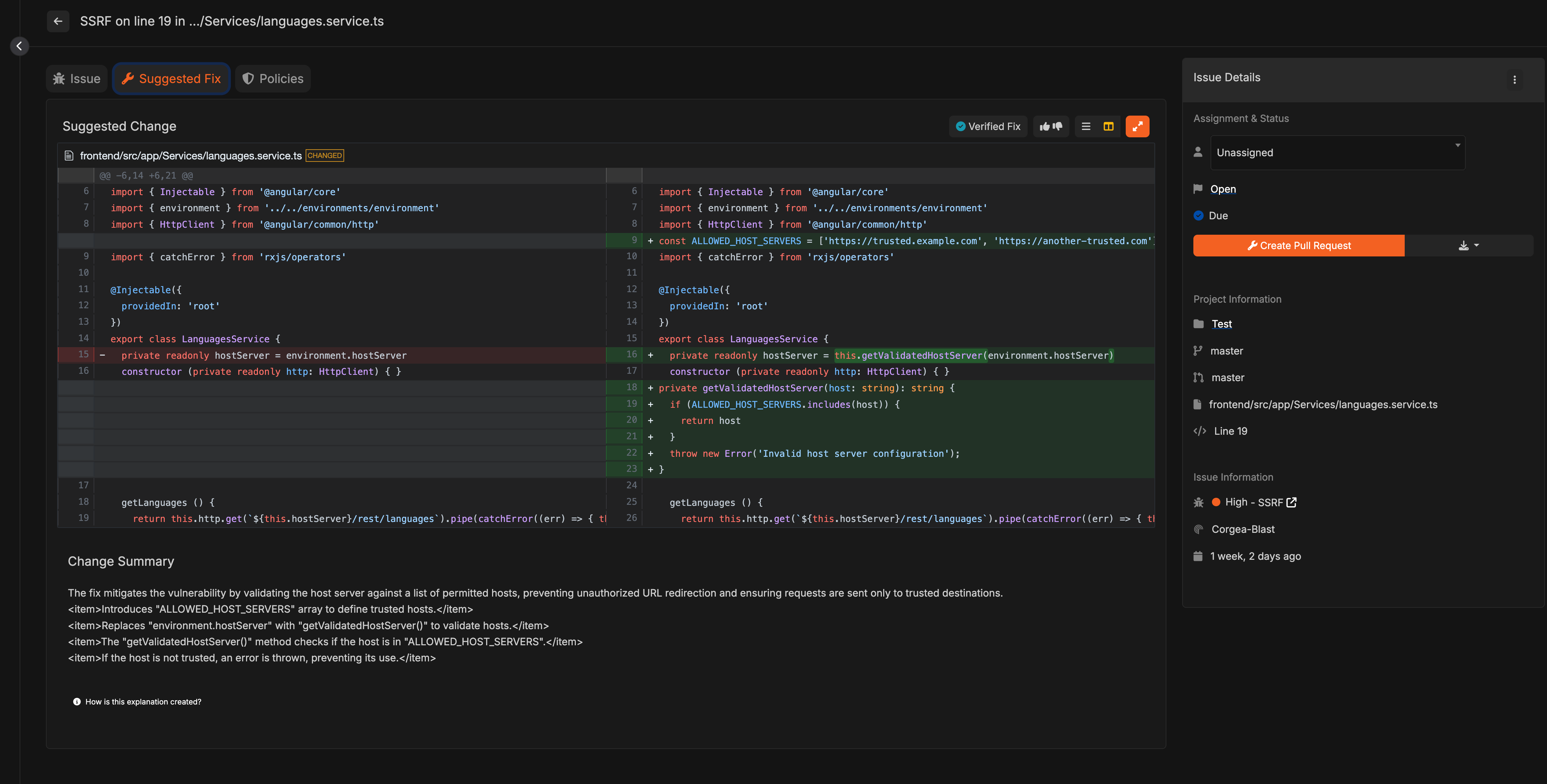
 Desde la página de cualquier hallazgo asociado a un proyecto de Azure DevOps, puedes crear una pull request para corregirlo.
 ## Opcional: configurar webhooks
Para habilitar los escaneos cuando se creen o actualicen las pull requests, configura dos webhooks (uno para cada evento). Asegúrate de tener los permisos necesarios para crear los webhooks para tu proyecto.
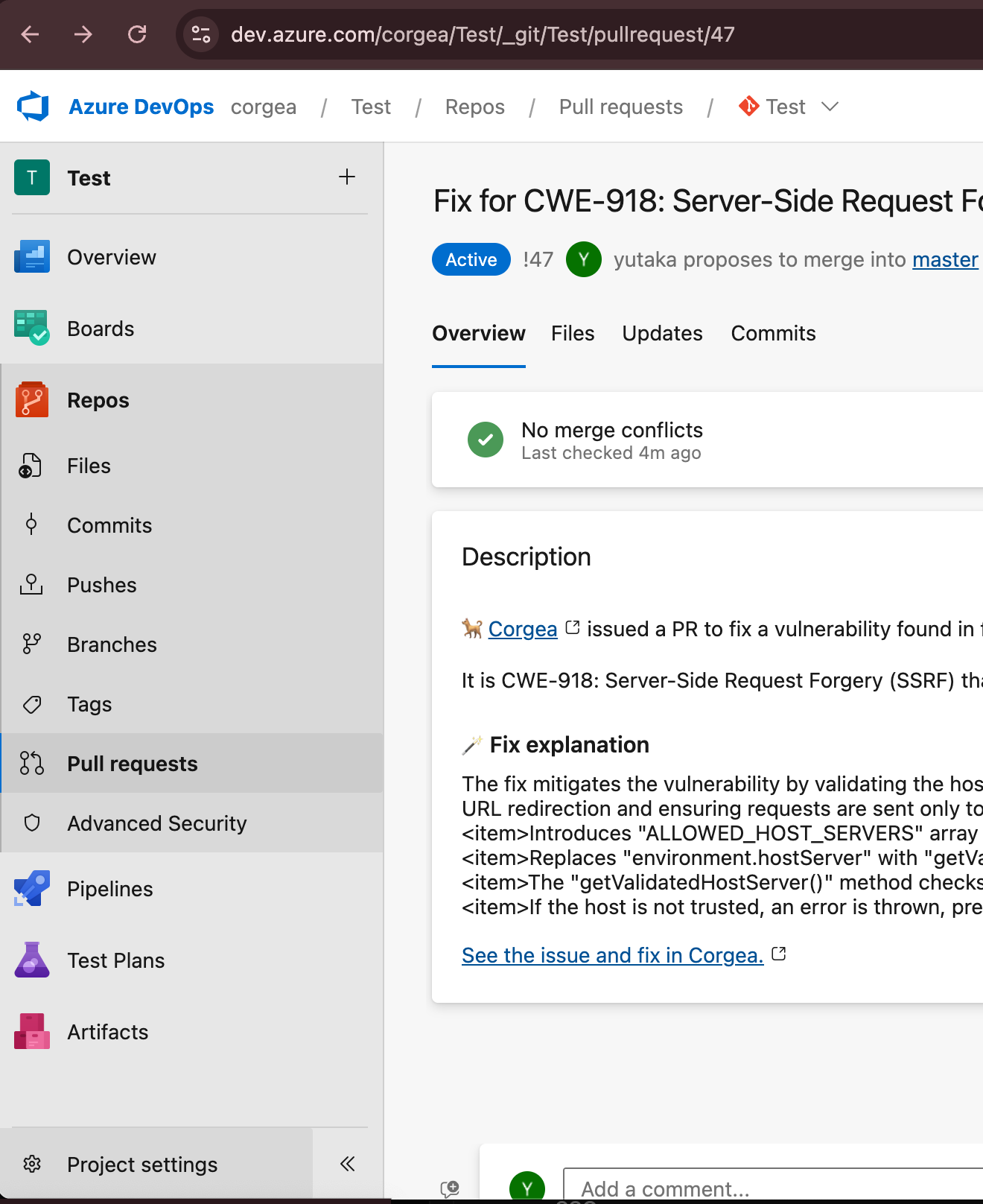
Selecciona "Configuración del proyecto" situada en la parte inferior izquierda de la interfaz de Azure DevOps.
## Opcional: configurar webhooks
Para habilitar los escaneos cuando se creen o actualicen las pull requests, configura dos webhooks (uno para cada evento). Asegúrate de tener los permisos necesarios para crear los webhooks para tu proyecto.
Selecciona "Configuración del proyecto" situada en la parte inferior izquierda de la interfaz de Azure DevOps.
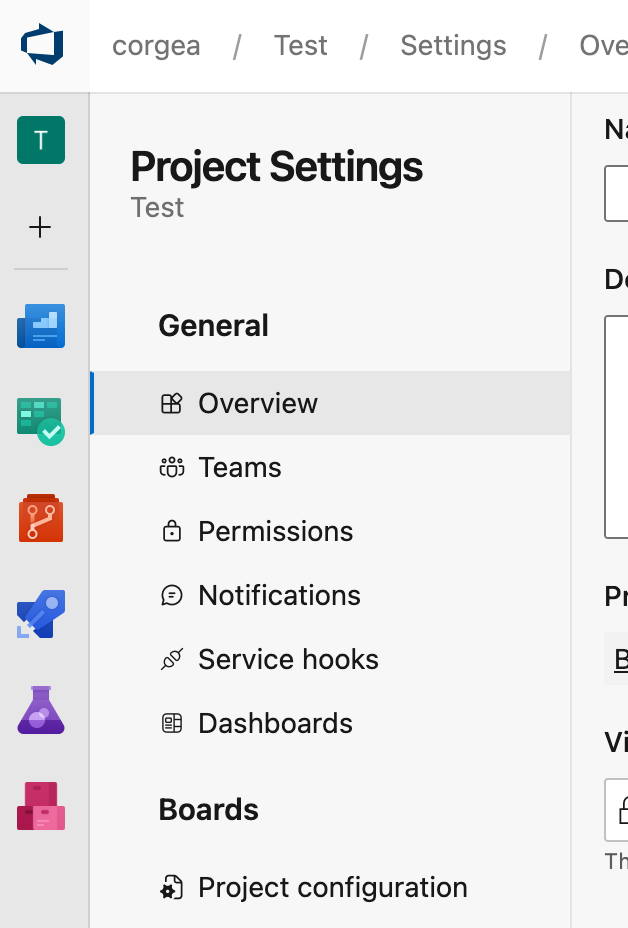
 Haz clic en "Service Hooks". Si no se carga de inmediato, puede que tengas que intentarlo varias veces.
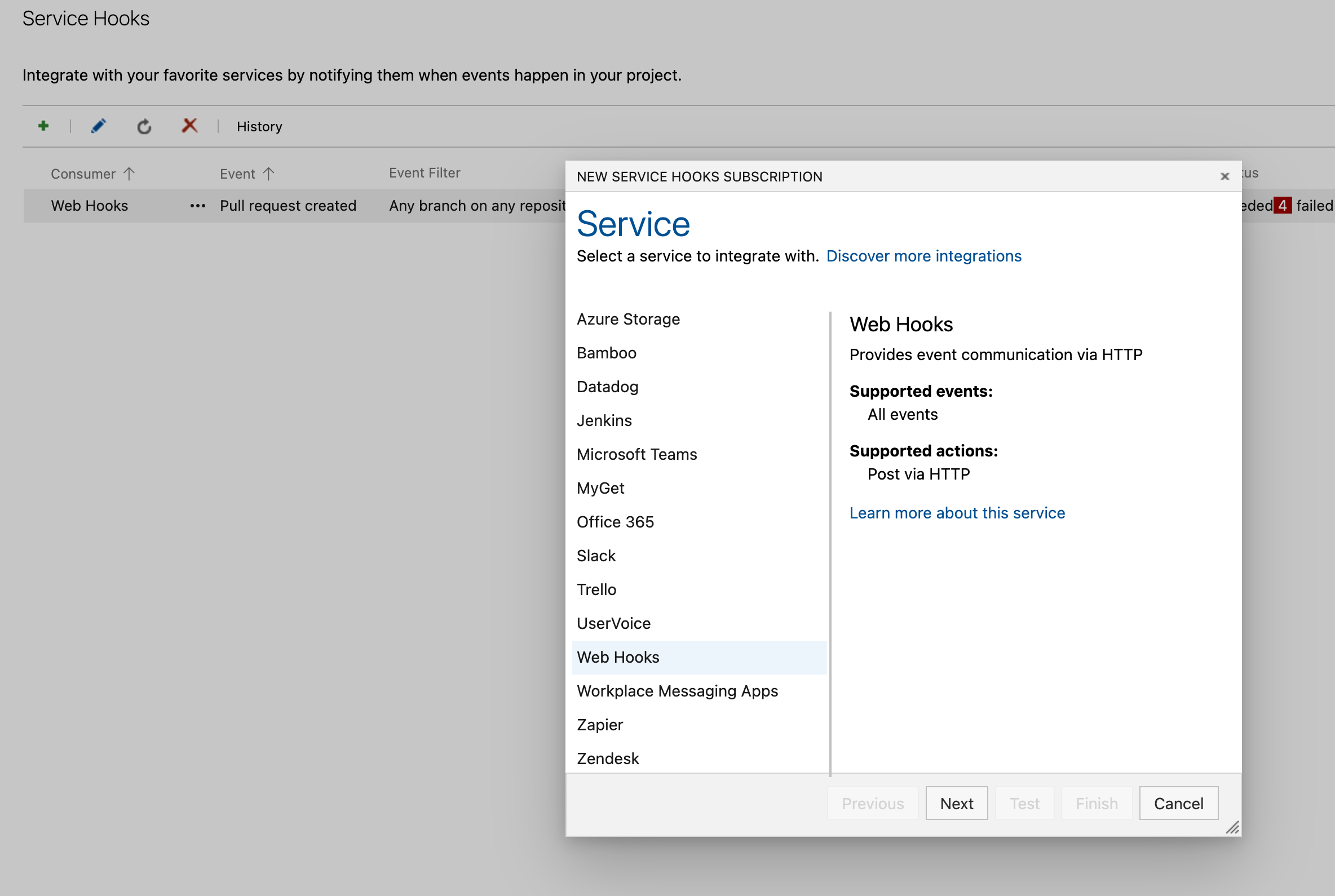
 Haz clic en el botón "+" y elige "Web Hooks".
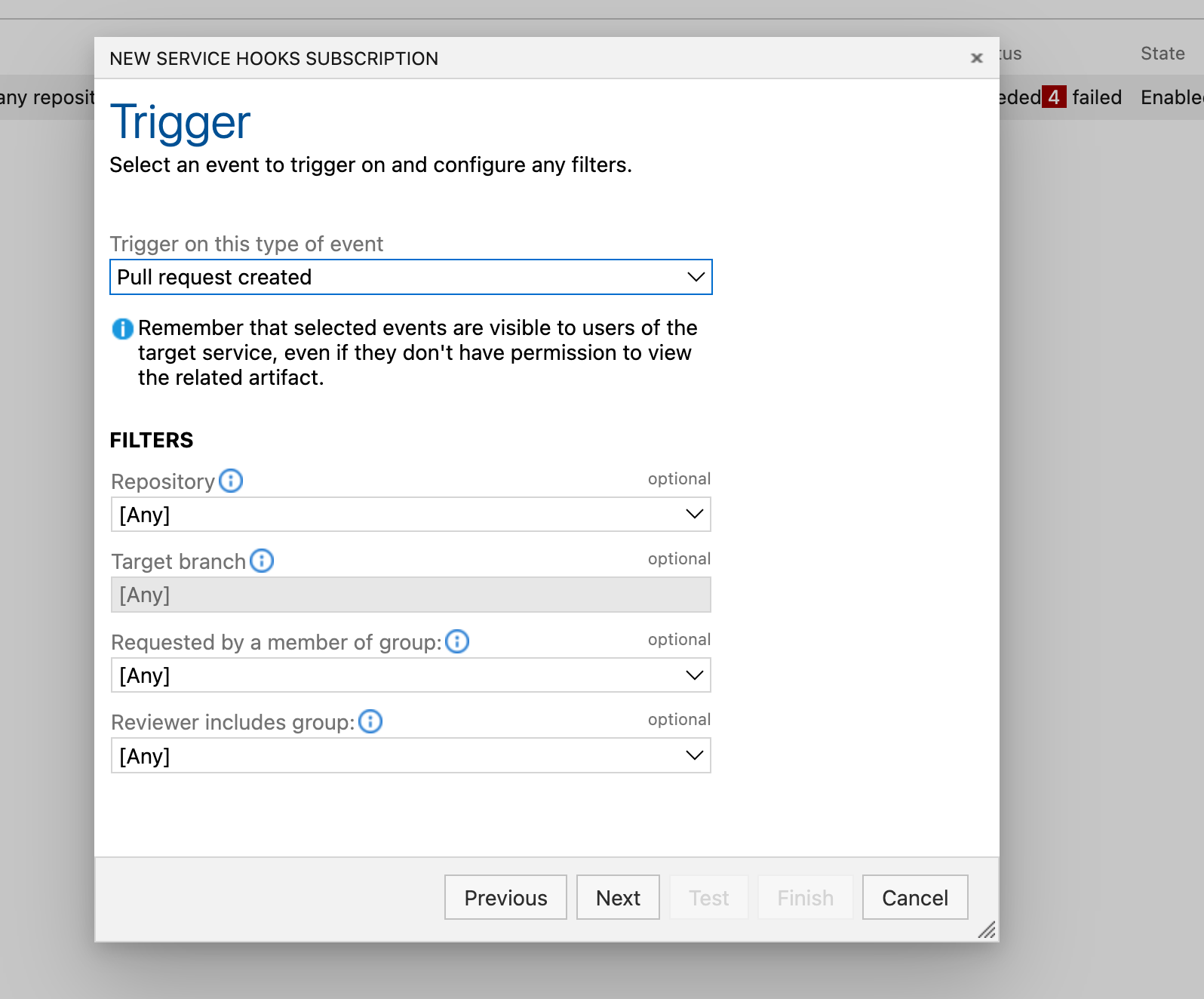
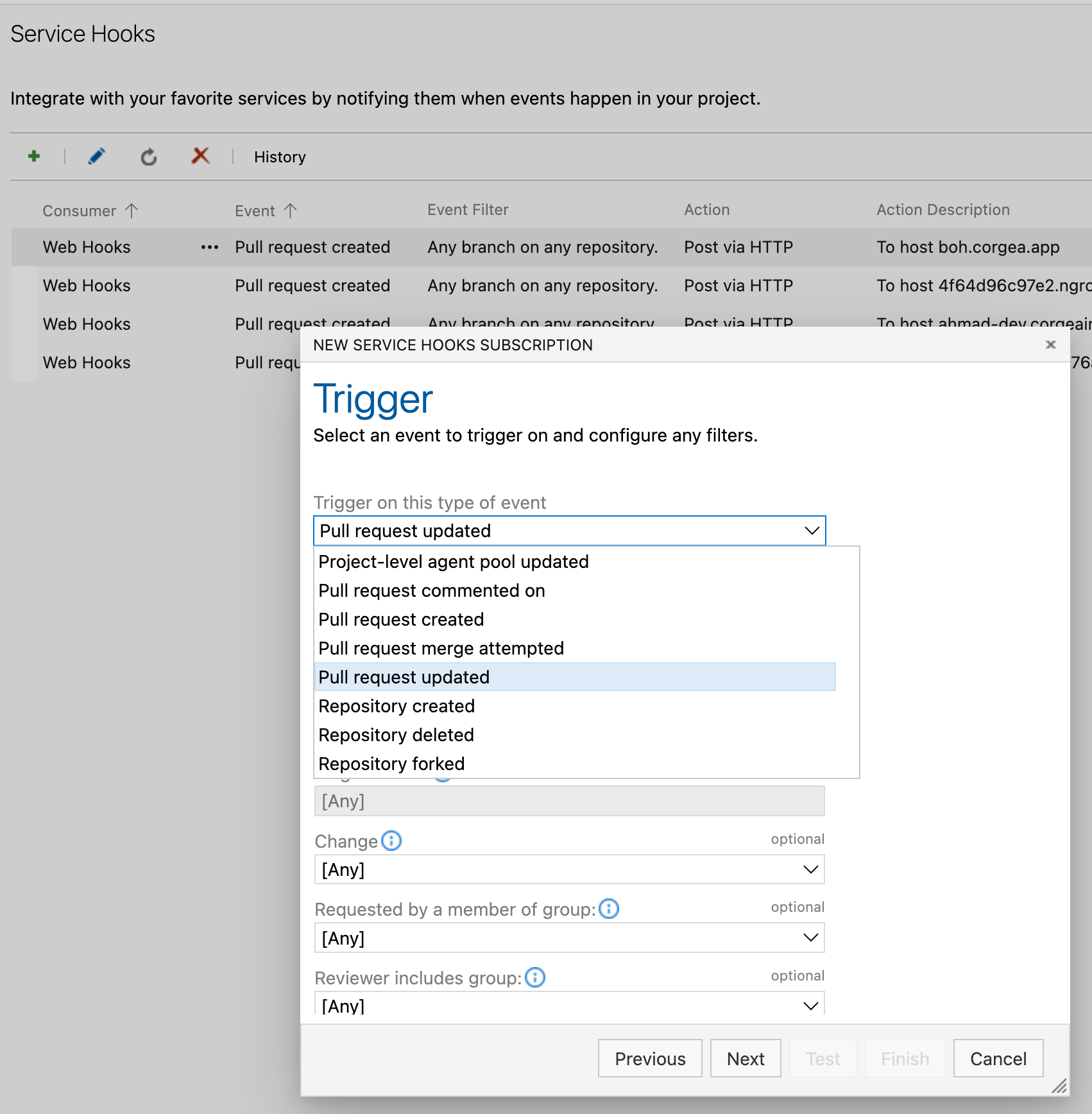
 Selecciona "Pull request creada" como evento de activación, ajusta las opciones que necesites y haz clic en "Siguiente".
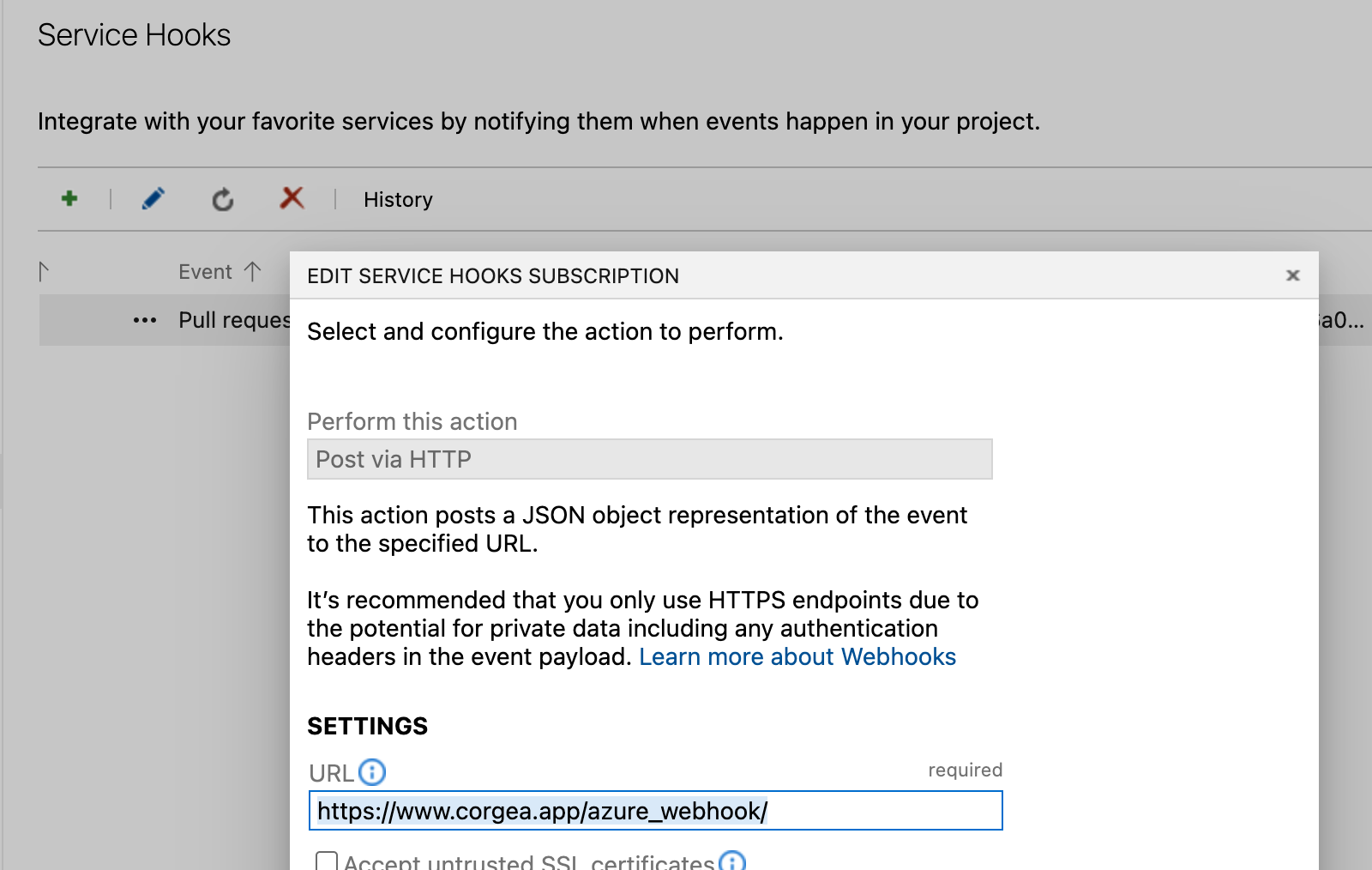
 En la sección de Configuración, introduce la URL como [https://www.corgea.app/azure\_webhook/](https://www.corgea.app/azure_webhook/) o `https://your_instance.corgea.app/azure_webhook/` para despliegues privados.
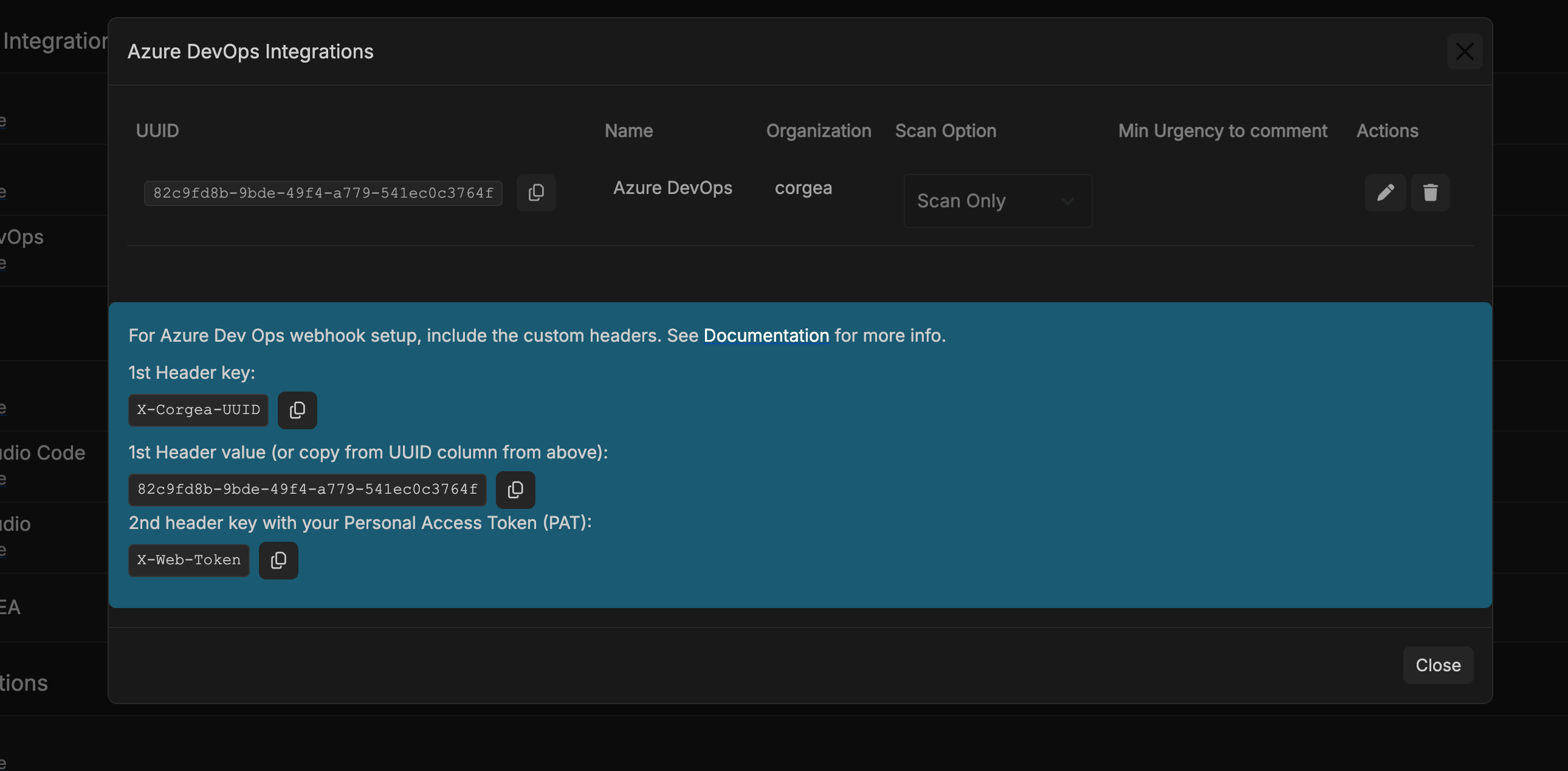
 Abre una nueva pestaña del navegador, accede a la página de integraciones de Corgea y localiza tu integración con Azure. Copia el valor X-CORGEA-UUID.
 Vuelve a la página de configuración de Azure DevOps Webhook y rellena la sección de cabeceras con:
* X-CORGEA-UUID: (valor UUID que copiaste)
* X-WEB-TOKEN: (legado/opcional; incluir solo si tu infraestructura externa lo requiere)
Vuelve a la página de configuración de Azure DevOps Webhook y rellena la sección de cabeceras con:
* X-CORGEA-UUID: (valor UUID que copiaste)
* X-WEB-TOKEN: (legado/opcional; incluir solo si tu infraestructura externa lo requiere)
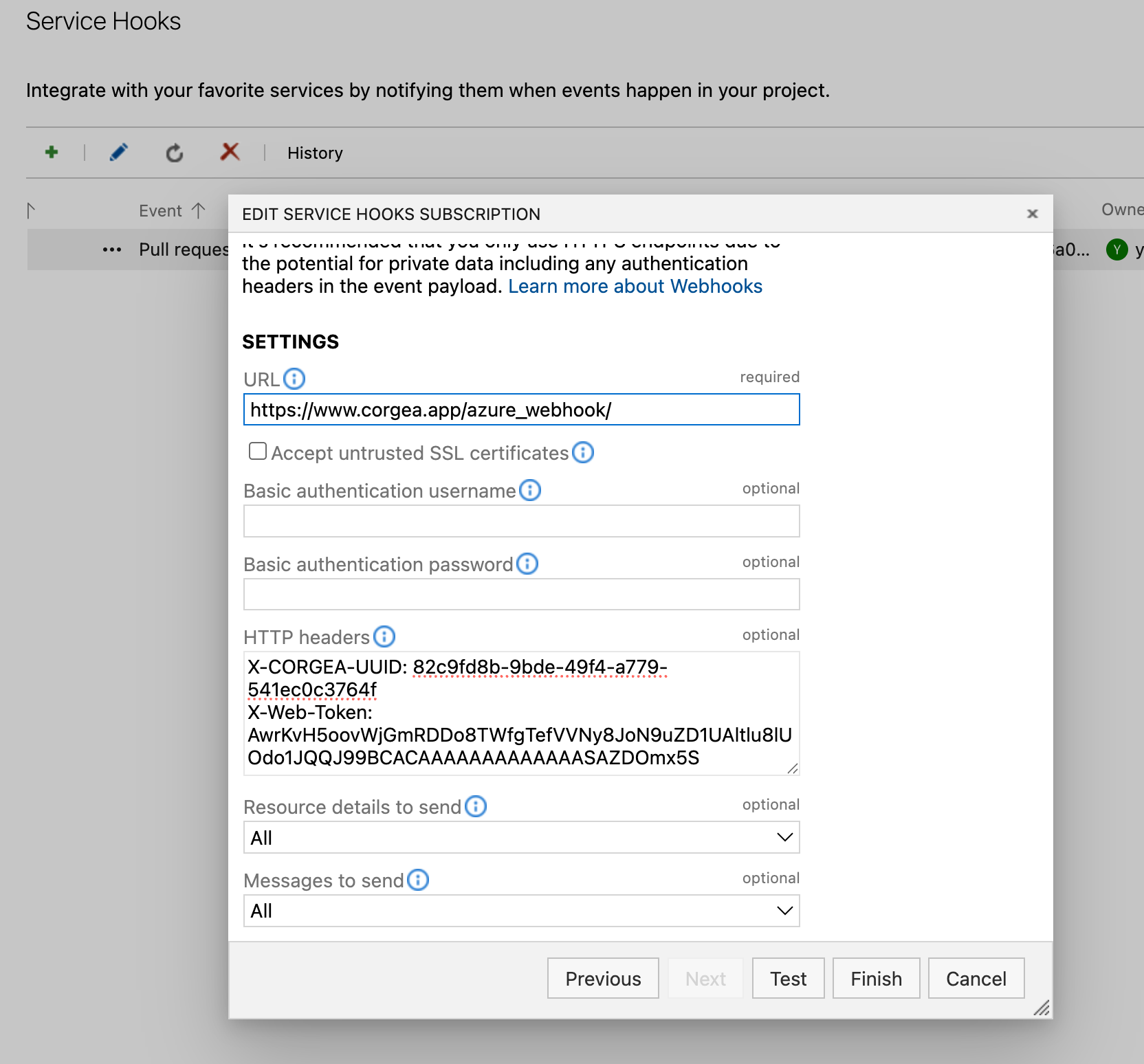 Haz clic en "Finalizar" para guardar la configuración. Ignora el botón "Probar" porque podría intentar activar escaneos para archivos a los que no tienes acceso.
Repite los mismos pasos para añadir un segundo webhook con "Pull request updated" como evento de activación. Usa la misma URL y cabeceras que el primer webhook.
Haz clic en "Finalizar" para guardar la configuración. Ignora el botón "Probar" porque podría intentar activar escaneos para archivos a los que no tienes acceso.
Repite los mismos pasos para añadir un segundo webhook con "Pull request updated" como evento de activación. Usa la misma URL y cabeceras que el primer webhook.
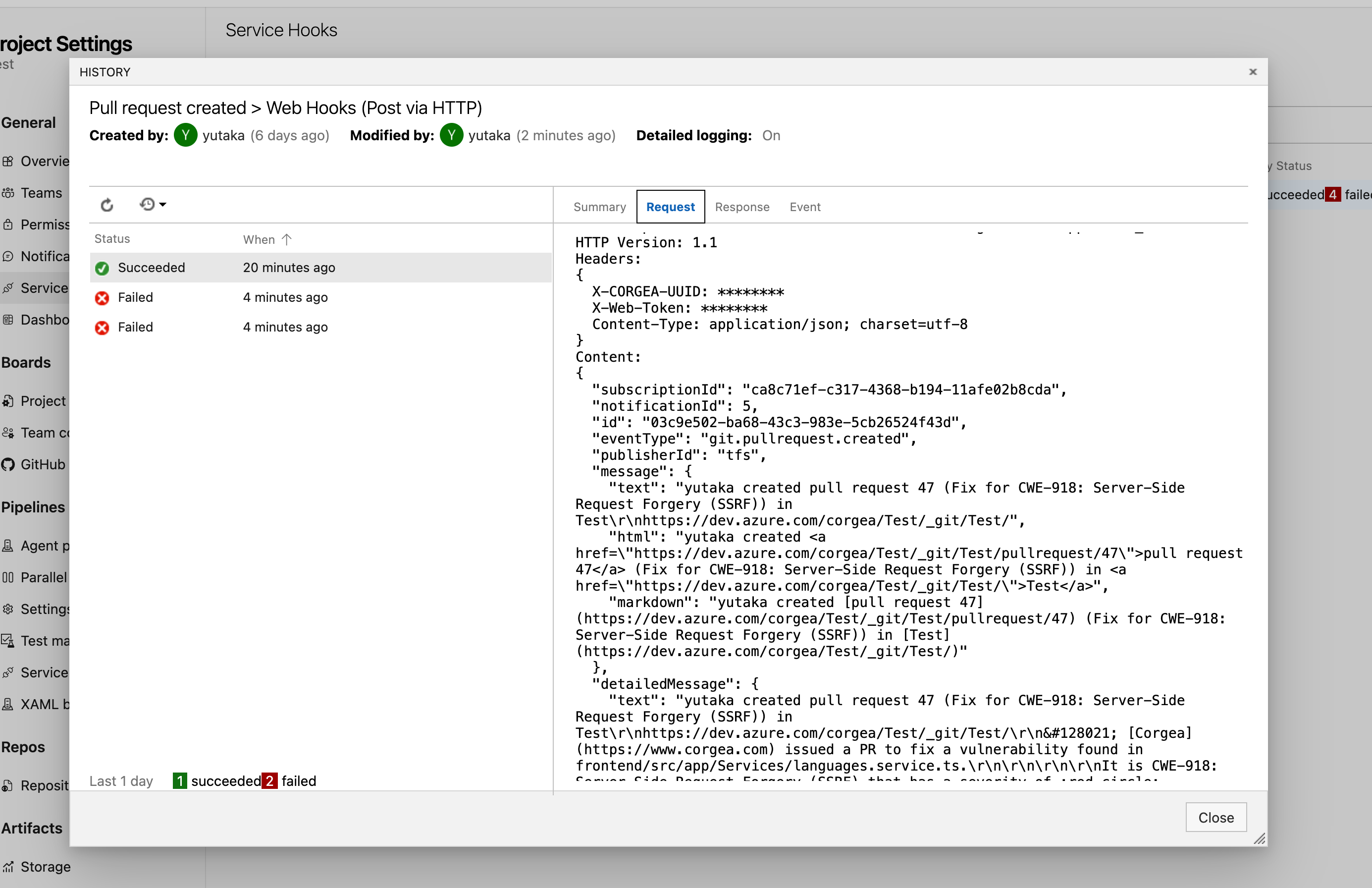
 Valida la configuración mediante la creación o actualización de una pull request. Si todo funciona, el historial del webhook mostrará un evento correcto y se iniciará un escaneo en la página de Escaneos de Corgea: [https://www.corgea.app/scans/](https://www.corgea.app/scans/).
 ## Habilitar respuestas a comentarios de pull requests de Azure DevOps
Corgea puede recibir y responder a comentarios sobre pull requests de Azure DevOps.
### Requisitos previos
* Corgea Agent está habilitado para tu organización.
* Azure DevOps está conectado a Corgea.
* El PAT de la integración tiene el permiso `Code: Read & write`.
* Puedes crear suscripciones de Service Hooks en el proyecto de Azure DevOps.
### Configurar Service Hooks
1. En Azure DevOps, abre tu proyecto.
2. Ve a `Project settings` -> `Service hooks`.
3. Selecciona `Create subscription` o `+`.
4. Elige `Web Hooks`, luego selecciona `Next`.
5. Selecciona `Pull request commented on` como desencadenador.
6. Si lo deseas, limita el Service Hook a un repositorio o una rama de destino.
7. Introduce la URL del webhook:
* Nube de Corgea: `https://www.corgea.app/azure_webhook/`
* Despliegue privado: `https:///azure_webhook/`
8. Añade esta cabecera HTTP:
`X-CORGEA-UUID: `
El UUID está disponible en la página de Integraciones de Corgea.
9. Establece `Resource details to send` en `All`.
10. Prueba la suscripción y luego selecciona `Finish`.
Los Service Hooks son específicos de cada proyecto. Repite estos pasos en cada proyecto de Azure DevOps que deba admitir respuestas a comentarios.
### Verifica la integración
1. Abre una pull request que contenga un hallazgo de Corgea.
2. Responde directamente a un comentario de Corgea, o dirígete a Corgea en el comentario.
3. Confirma que:
* La entrega tiene éxito bajo `Project settings` -> `Service hooks`.
* Corgea publica su respuesta en el mismo hilo de comentarios.
### Resolución de problemas
* Confirma que el Service Hook está habilitado y utiliza `Pull request commented on`.
* Confirma que `X-CORGEA-UUID` coincida con la integración de Corgea correspondiente.
* Asegúrate de que `Resource details to send` esté establecido en `All`.
* Comprueba que el PAT de Azure DevOps no haya caducado y tenga acceso `Code: Read & write`.
* Confirma que el Corgea Agent está habilitado para la organización.
`X-WEB-TOKEN` no es consumido por la aplicación Corgea para este flujo. Solo conserva ese encabezado si tu infraestructura externa lo requiere.
## Habilitar respuestas a comentarios de pull requests de Azure DevOps
Corgea puede recibir y responder a comentarios sobre pull requests de Azure DevOps.
### Requisitos previos
* Corgea Agent está habilitado para tu organización.
* Azure DevOps está conectado a Corgea.
* El PAT de la integración tiene el permiso `Code: Read & write`.
* Puedes crear suscripciones de Service Hooks en el proyecto de Azure DevOps.
### Configurar Service Hooks
1. En Azure DevOps, abre tu proyecto.
2. Ve a `Project settings` -> `Service hooks`.
3. Selecciona `Create subscription` o `+`.
4. Elige `Web Hooks`, luego selecciona `Next`.
5. Selecciona `Pull request commented on` como desencadenador.
6. Si lo deseas, limita el Service Hook a un repositorio o una rama de destino.
7. Introduce la URL del webhook:
* Nube de Corgea: `https://www.corgea.app/azure_webhook/`
* Despliegue privado: `https:///azure_webhook/`
8. Añade esta cabecera HTTP:
`X-CORGEA-UUID: `
El UUID está disponible en la página de Integraciones de Corgea.
9. Establece `Resource details to send` en `All`.
10. Prueba la suscripción y luego selecciona `Finish`.
Los Service Hooks son específicos de cada proyecto. Repite estos pasos en cada proyecto de Azure DevOps que deba admitir respuestas a comentarios.
### Verifica la integración
1. Abre una pull request que contenga un hallazgo de Corgea.
2. Responde directamente a un comentario de Corgea, o dirígete a Corgea en el comentario.
3. Confirma que:
* La entrega tiene éxito bajo `Project settings` -> `Service hooks`.
* Corgea publica su respuesta en el mismo hilo de comentarios.
### Resolución de problemas
* Confirma que el Service Hook está habilitado y utiliza `Pull request commented on`.
* Confirma que `X-CORGEA-UUID` coincida con la integración de Corgea correspondiente.
* Asegúrate de que `Resource details to send` esté establecido en `All`.
* Comprueba que el PAT de Azure DevOps no haya caducado y tenga acceso `Code: Read & write`.
* Confirma que el Corgea Agent está habilitado para la organización.
`X-WEB-TOKEN` no es consumido por la aplicación Corgea para este flujo. Solo conserva ese encabezado si tu infraestructura externa lo requiere.