> ## Documentation Index
> Fetch the complete documentation index at: https://docs.corgea.app/llms.txt
> Use this file to discover all available pages before exploring further.
# Visual Studio Code
> Corgea in Visual Studio Code verwenden
## Einführung
Die Corgea-Erweiterung für Visual Studio Code behebt Schwachstellen im Code und stellt KI-gestützte Sicherheitsinformationen direkt in der IDE bereit.
Bei Problemen oder wenn Sie Unterstützung benötigen, senden Sie bitte eine E-Mail an [support@corgea.com](mailto:support@corgea.com).
## Funktionen
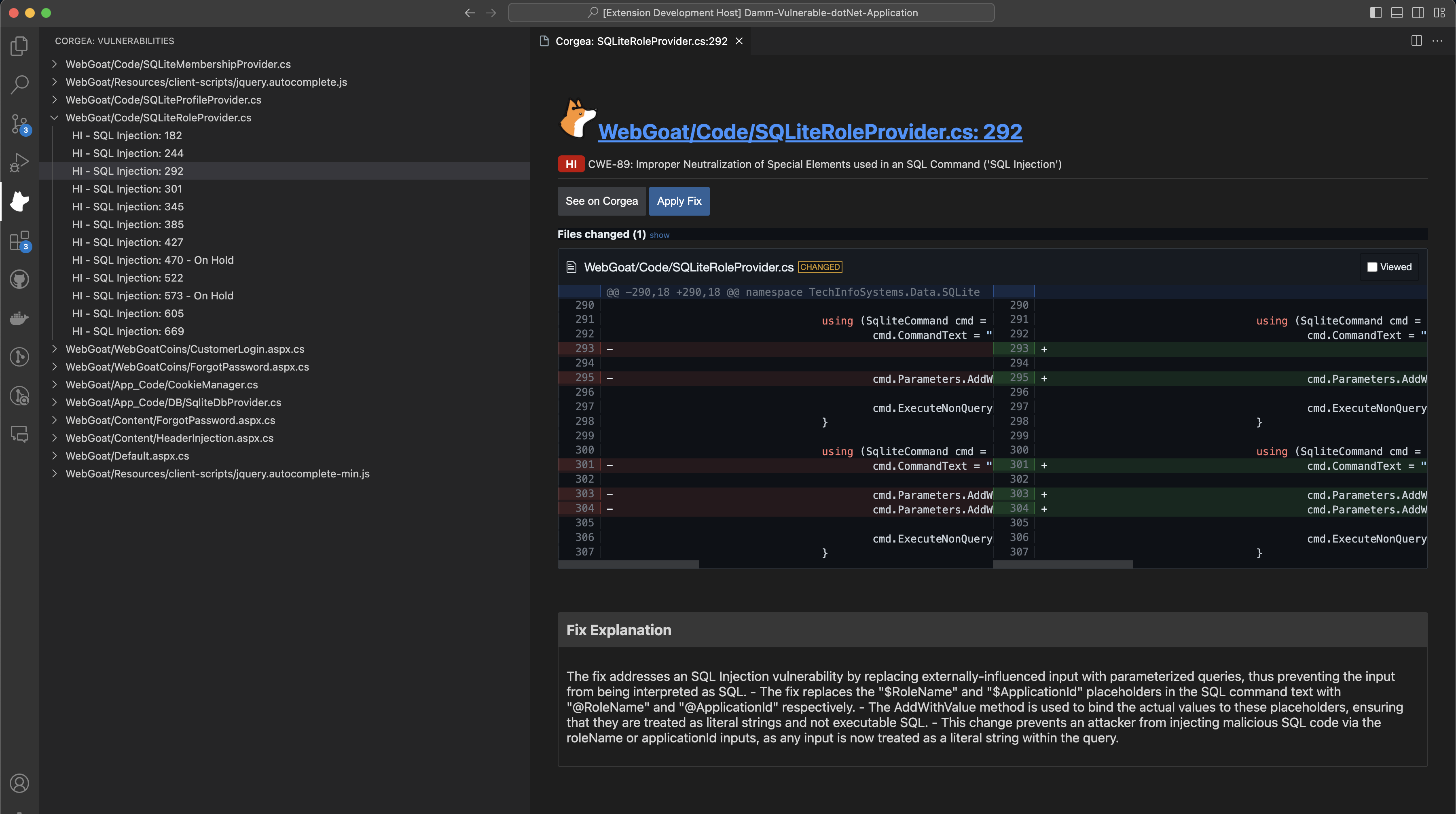 * **KI-generierte Fixes**: Kontextbezogene Fixes für erkannte Schwachstellen.
* **Vulnerability Management Panel**: Eigene Seitenleiste zum Anzeigen und Verwalten erkannter Schwachstellen.
* **Diff-Anwendung**: Vorgeschlagene Patches direkt über eine interaktive Oberfläche anwenden.
* **Detaillierte Schwachstelleninformationen**: Zeigt umfassende Details zu jeder Schwachstelle in einem separaten Webview-Panel an.
* **Sichere API-Integration**: Verwalten Sie Ihren API-Schlüssel und den Corgea-Service-Endpunkt sicher innerhalb von VS Code.
* **Benutzerauthentifizierung**: Sicher anmelden, abmelden und API-Schlüssel verwalten.
## Voraussetzungen
Bevor Sie die Corgea-Erweiterung installieren, stellen Sie sicher, dass Sie Folgendes haben:
* **Corgea-Konto**: ein aktives Corgea-Konto.
* **Visual Studio Code (Version 1.50+)**: Laden Sie es von der [Visual Studio Code-Website](https://code.visualstudio.com/) herunter und installieren Sie es.
## Installationsanleitung
### Schritt 1: Erweiterung installieren
1. [Installieren](https://marketplace.visualstudio.com/items?itemName=Corgea.corgea) Sie die Erweiterung aus dem Visual Studio Marketplace.
### Schritt 2: Anmelden
* **KI-generierte Fixes**: Kontextbezogene Fixes für erkannte Schwachstellen.
* **Vulnerability Management Panel**: Eigene Seitenleiste zum Anzeigen und Verwalten erkannter Schwachstellen.
* **Diff-Anwendung**: Vorgeschlagene Patches direkt über eine interaktive Oberfläche anwenden.
* **Detaillierte Schwachstelleninformationen**: Zeigt umfassende Details zu jeder Schwachstelle in einem separaten Webview-Panel an.
* **Sichere API-Integration**: Verwalten Sie Ihren API-Schlüssel und den Corgea-Service-Endpunkt sicher innerhalb von VS Code.
* **Benutzerauthentifizierung**: Sicher anmelden, abmelden und API-Schlüssel verwalten.
## Voraussetzungen
Bevor Sie die Corgea-Erweiterung installieren, stellen Sie sicher, dass Sie Folgendes haben:
* **Corgea-Konto**: ein aktives Corgea-Konto.
* **Visual Studio Code (Version 1.50+)**: Laden Sie es von der [Visual Studio Code-Website](https://code.visualstudio.com/) herunter und installieren Sie es.
## Installationsanleitung
### Schritt 1: Erweiterung installieren
1. [Installieren](https://marketplace.visualstudio.com/items?itemName=Corgea.corgea) Sie die Erweiterung aus dem Visual Studio Marketplace.
### Schritt 2: Anmelden
 1. Nach der Installation öffnen Sie die Befehlspalette, indem Sie `Ctrl+Shift+P` drücken.
2. Geben Sie `Corgea: Login` ein und drücken Sie die Eingabetaste.
3. Geben Sie Ihre Corgea-URL ein. Die Standard-URL corgea.app ist vorausgefüllt.
4. Geben Sie Ihren API-Schlüssel ein. Sie finden ihn im Corgea-Dashboard unter Integrations.
## Verwendung
### Anzeigen von Sicherheitslücken
1. Nach der Installation öffnen Sie die Befehlspalette, indem Sie `Ctrl+Shift+P` drücken.
2. Geben Sie `Corgea: Login` ein und drücken Sie die Eingabetaste.
3. Geben Sie Ihre Corgea-URL ein. Die Standard-URL corgea.app ist vorausgefüllt.
4. Geben Sie Ihren API-Schlüssel ein. Sie finden ihn im Corgea-Dashboard unter Integrations.
## Verwendung
### Anzeigen von Sicherheitslücken
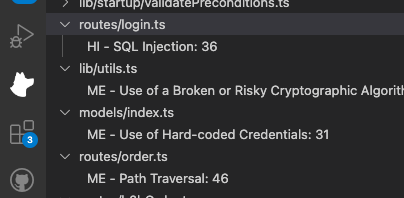 * Klicken Sie in der Seitenleiste auf **Vulnerabilities**. Das Panel zeigt alle aktuellen Issues mit Schweregrad und Position im Code.
### Fixes anwenden
* Klicken Sie in der Seitenleiste auf **Vulnerabilities**. Das Panel zeigt alle aktuellen Issues mit Schweregrad und Position im Code.
### Fixes anwenden
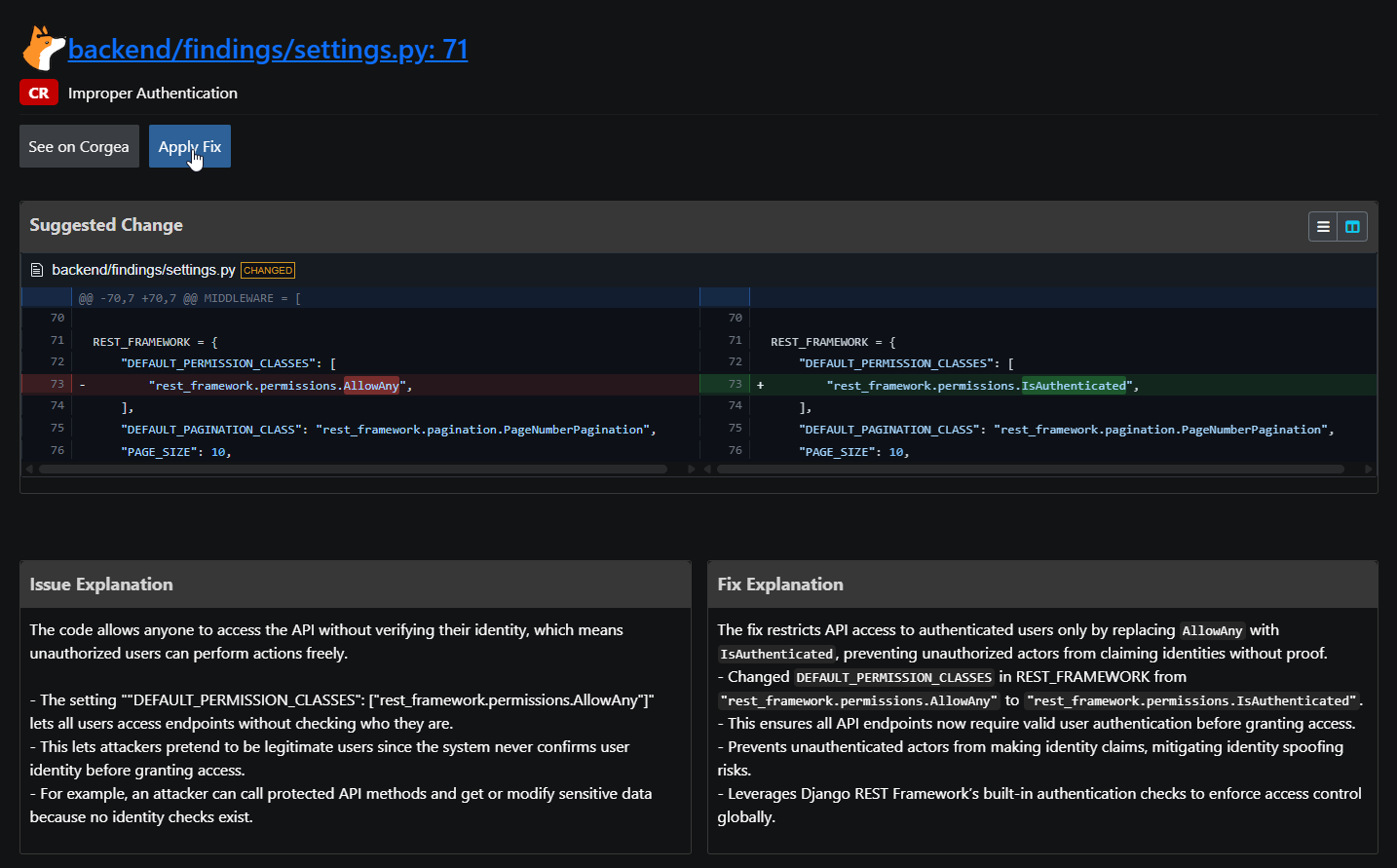 * Klicken Sie in der Seitenleiste auf eine Schwachstelle, um deren Details in einem neuen Webview-Panel zu öffnen.
* Das Detailpanel zeigt den Kontext der Schwachstelle und den vorgeschlagenen Fix zur Prüfung.
* Corgea generiert Fixes mit KI und führt Qualitätsprüfungen durch. Validieren Sie die Änderung dennoch in Ihrer Codebasis.
* Klicken Sie im Detailpanel auf `Apply Fix`. Corgea aktualisiert die zugehörigen Dateien automatisch.
* Speichern Sie die aktualisierten Dateien.
### Abmelden
* Um sich bei einem anderen Benutzer anzumelden oder sich abzumelden, verwenden Sie die Befehls-Palette (`Ctrl+Shift+P`) und wählen Sie die entsprechenden Befehle (`Corgea: Login` oder `Corgea: Logout`) aus.
## Release Notes
Die vollständigen Versionshinweise finden Sie im [Changelog der Erweiterung](https://marketplace.visualstudio.com/items/Corgea.corgea/changelog).
* Klicken Sie in der Seitenleiste auf eine Schwachstelle, um deren Details in einem neuen Webview-Panel zu öffnen.
* Das Detailpanel zeigt den Kontext der Schwachstelle und den vorgeschlagenen Fix zur Prüfung.
* Corgea generiert Fixes mit KI und führt Qualitätsprüfungen durch. Validieren Sie die Änderung dennoch in Ihrer Codebasis.
* Klicken Sie im Detailpanel auf `Apply Fix`. Corgea aktualisiert die zugehörigen Dateien automatisch.
* Speichern Sie die aktualisierten Dateien.
### Abmelden
* Um sich bei einem anderen Benutzer anzumelden oder sich abzumelden, verwenden Sie die Befehls-Palette (`Ctrl+Shift+P`) und wählen Sie die entsprechenden Befehle (`Corgea: Login` oder `Corgea: Logout`) aus.
## Release Notes
Die vollständigen Versionshinweise finden Sie im [Changelog der Erweiterung](https://marketplace.visualstudio.com/items/Corgea.corgea/changelog).