> ## Documentation Index
> Fetch the complete documentation index at: https://docs.corgea.app/llms.txt
> Use this file to discover all available pages before exploring further.
# Teams
> Benutzer in Teams organisieren und Projektzugriffe skalierbar verwalten
## Übersicht
Mit Teams verwalten Sie Projektzugriffe in Corgea skalierbar. Statt Benutzer jedem Projekt einzeln zuzuweisen, organisieren Sie sie in Teams und erteilen dem gesamten Team Zugriff. Das vereinfacht die Berechtigungsverwaltung insbesondere bei vielen Projekten und Benutzern.
Teams und Teamverwaltung sind in Plänen verfügbar, die Teamverwaltung beinhalten.
## Was sind Teams?
Ein **Team** ist eine benannte Gruppe von Benutzern innerhalb Ihrer Organisation. Teams fungieren als Brücke zwischen Ihrer Organisationsstruktur und Ihren Projekten, sodass Sie reale Teams (wie "Sicherheitsteam", "Frontend-Ingenieure" oder "DevOps") direkt in Corgea abbilden können.
### Eigenschaften
* **Auf das Unternehmen beschränkt**: Teams gehören zu Ihrer Organisation und können nicht unternehmensübergreifend geteilt werden
* **Flexible Mitgliedschaft**: Fügen Sie Benutzer jederzeit zu Teams hinzu oder entfernen Sie sie
* **Wiederverwendbar**: Ein einzelnes Team kann mehreren Projekten zugewiesen werden
* **Dynamischer Zugriff**: Wenn Sie jemanden zu einem Team hinzufügen, erhält er automatisch Zugang zu allen Projekten, die diesem Team zugewiesen sind
## Implementierung von Teams in Ihrer Organisation
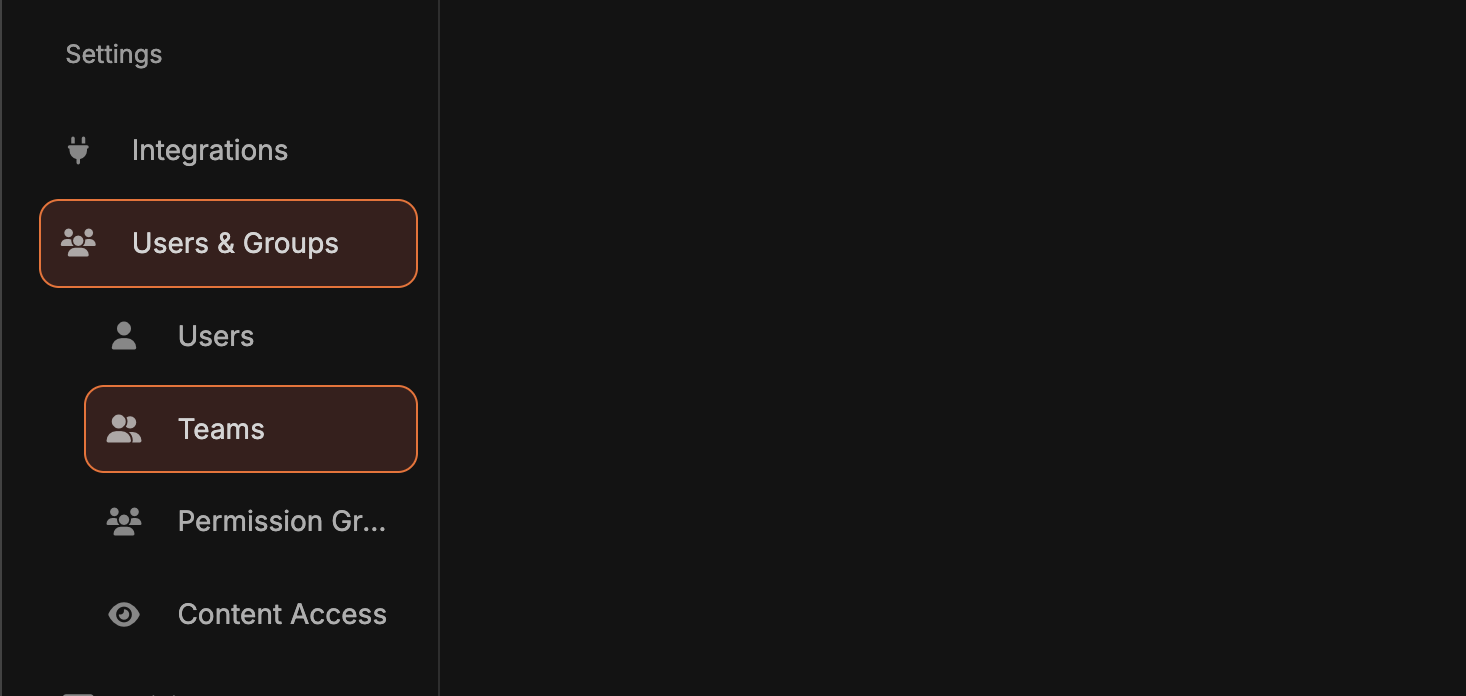 Zum Anzeigen der Seite ist die Berechtigung **View Team** erforderlich.
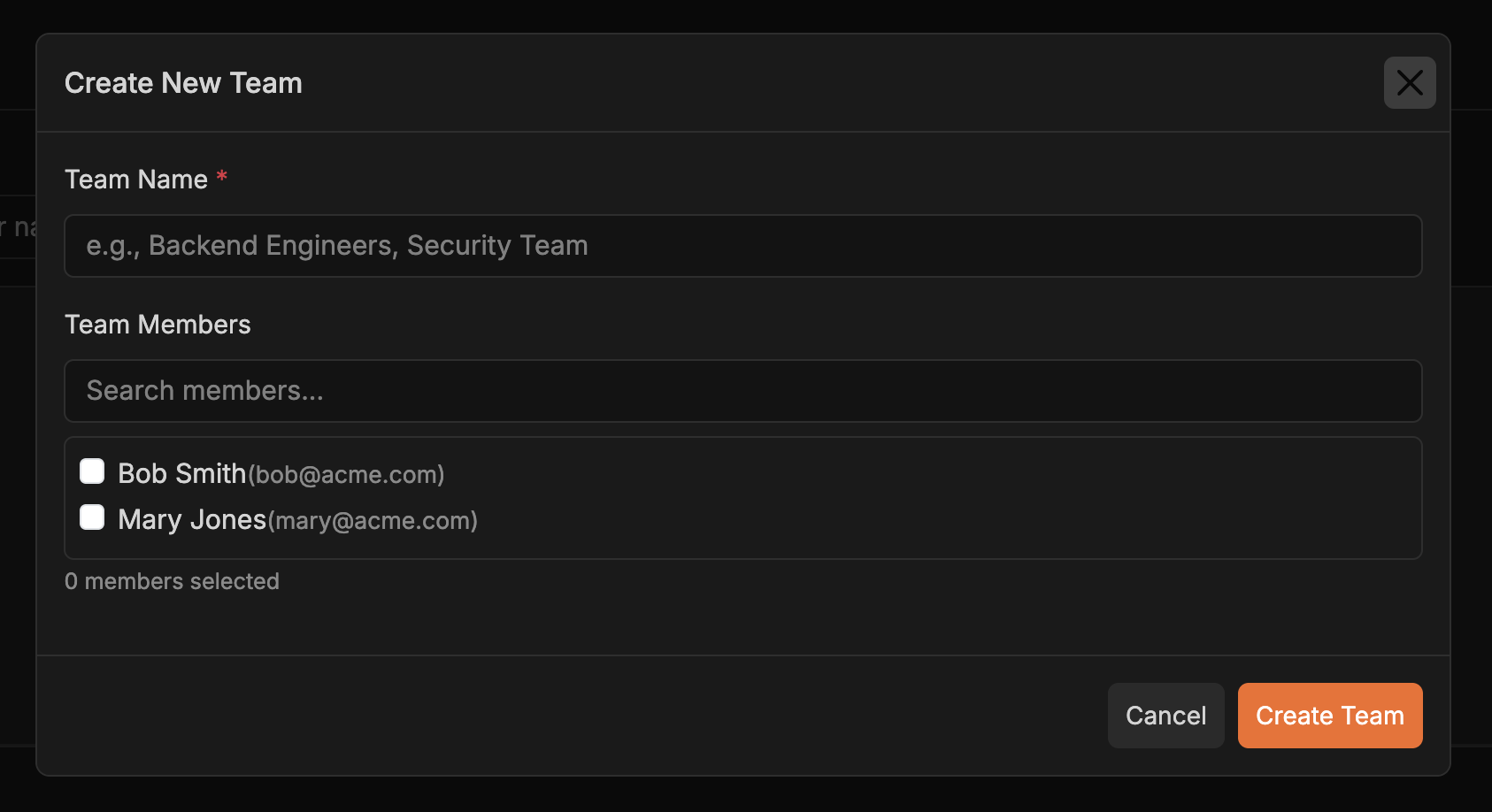 2. Klicken Sie auf **Create Team**
3. Geben Sie einen beschreibenden Namen ein (z. B. "Backend-Ingenieure", "Sicherheitsprüfer")
4. Wählen Sie anfängliche Mitglieder aus Ihrer Organisation aus
5. Speichern Sie das Team
Passen Sie die Mitgliedschaft bei Änderungen in Ihrer Organisation an:
* **Neue Mitglieder hinzufügen**: Klicken Sie auf ein Team und fügen Sie Benutzer hinzu
* **Mitglieder entfernen**: Entfernen Sie Benutzer
* **Teamdetails bearbeiten**: Benennen Sie Teams um oder passen Sie die Mitgliedschaft bei Bedarf an
1. Öffnen Sie Content Access Management (siehe [Content Access Management Guide](content-access-management))
2. Wählen Sie das Projekt aus, das Sie verwalten möchten
3. Fügen Sie Ihr neu erstelltes Team dem Projekt hinzu
4. Alle Teammitglieder haben jetzt Zugriff
## Häufige Anwendungsfälle
Erstellen Sie Abteilungsteams (z. B. "Security Team") und weisen Sie sie relevanten Projekten zu. Neue Mitarbeiter erhalten automatisch Zugriff, wenn sie dem Team hinzugefügt werden.
Erstellen Sie funktionsübergreifende Teams, beispielsweise "Mobile App Team", und gewähren Sie ihnen Zugriff auf die zugehörigen Repositories.
Erstellen Sie Teams für Auftragnehmer oder temporäres Personal, weisen Sie sie bestimmten Projekten zu und entfernen Sie dann alle gleichzeitig, wenn das Engagement endet.
Kombinieren Sie Teamzuweisungen mit direkten Owner-Zuweisungen. Weisen Sie beispielsweise ein Team als Mitglieder und Senior Engineers als Owner mit erweiterten Berechtigungen zu.
Ersetzen Sie Tausende einzelner Zuweisungen durch wenige projektbezogene Teams und reduzieren Sie so den Verwaltungsaufwand.
## Best Practices
**Organisationsstruktur abbilden**: Erstellen Sie Teams entsprechend Ihrer tatsächlichen Organisationsstruktur. Dadurch bleibt nachvollziehbar, wer worauf zugreifen darf.
**Verwenden Sie beschreibende Namen**: Benennen Sie Teams klar: „QA-Team“ ist besser als „Team 3“. Zukünftige Administratoren werden es Ihnen danken.
**Regelmäßige Überprüfungen**: Überprüfen Sie regelmäßig die Mitgliedschaften in Teams und die Projektzuweisungen, um sicherzustellen, dass sie noch korrekt sind. Personen wechseln ihre Rollen, und der Zugriff sollte dies widerspiegeln.
**Beginnen Sie mit größeren Teams**: Beginnen Sie mit größeren Teams (wie „Engineering“) und erstellen Sie bei Bedarf spezifischere Teams (wie „iOS-Team“). Es ist einfacher, zu verfeinern, als zu konsolidieren.
**Mit direkten Zuweisungen kombinieren**: Verwenden Sie bei Sonderfällen direkte Benutzerzuweisungen zusätzlich zu Teamzuweisungen.
**Dokumentieren Sie Ihre Teamstruktur**: Führen Sie Dokumentationen darüber, was jedes Team repräsentiert und auf welche Projekte sie zugreifen sollten. Dies hilft beim Onboarding und bei Prüfungen.
**Mehr erfahren:**
* [Content Access Management Guide](content-access-management) - Verstehen Sie, wie die Projektzugriffssteuerung in Corgea funktioniert
* [Benutzerverwaltung](user_management) - Erfahren Sie, wie Benutzer in Ihrer Organisation verwaltet werden
2. Klicken Sie auf **Create Team**
3. Geben Sie einen beschreibenden Namen ein (z. B. "Backend-Ingenieure", "Sicherheitsprüfer")
4. Wählen Sie anfängliche Mitglieder aus Ihrer Organisation aus
5. Speichern Sie das Team
Passen Sie die Mitgliedschaft bei Änderungen in Ihrer Organisation an:
* **Neue Mitglieder hinzufügen**: Klicken Sie auf ein Team und fügen Sie Benutzer hinzu
* **Mitglieder entfernen**: Entfernen Sie Benutzer
* **Teamdetails bearbeiten**: Benennen Sie Teams um oder passen Sie die Mitgliedschaft bei Bedarf an
1. Öffnen Sie Content Access Management (siehe [Content Access Management Guide](content-access-management))
2. Wählen Sie das Projekt aus, das Sie verwalten möchten
3. Fügen Sie Ihr neu erstelltes Team dem Projekt hinzu
4. Alle Teammitglieder haben jetzt Zugriff
## Häufige Anwendungsfälle
Erstellen Sie Abteilungsteams (z. B. "Security Team") und weisen Sie sie relevanten Projekten zu. Neue Mitarbeiter erhalten automatisch Zugriff, wenn sie dem Team hinzugefügt werden.
Erstellen Sie funktionsübergreifende Teams, beispielsweise "Mobile App Team", und gewähren Sie ihnen Zugriff auf die zugehörigen Repositories.
Erstellen Sie Teams für Auftragnehmer oder temporäres Personal, weisen Sie sie bestimmten Projekten zu und entfernen Sie dann alle gleichzeitig, wenn das Engagement endet.
Kombinieren Sie Teamzuweisungen mit direkten Owner-Zuweisungen. Weisen Sie beispielsweise ein Team als Mitglieder und Senior Engineers als Owner mit erweiterten Berechtigungen zu.
Ersetzen Sie Tausende einzelner Zuweisungen durch wenige projektbezogene Teams und reduzieren Sie so den Verwaltungsaufwand.
## Best Practices
**Organisationsstruktur abbilden**: Erstellen Sie Teams entsprechend Ihrer tatsächlichen Organisationsstruktur. Dadurch bleibt nachvollziehbar, wer worauf zugreifen darf.
**Verwenden Sie beschreibende Namen**: Benennen Sie Teams klar: „QA-Team“ ist besser als „Team 3“. Zukünftige Administratoren werden es Ihnen danken.
**Regelmäßige Überprüfungen**: Überprüfen Sie regelmäßig die Mitgliedschaften in Teams und die Projektzuweisungen, um sicherzustellen, dass sie noch korrekt sind. Personen wechseln ihre Rollen, und der Zugriff sollte dies widerspiegeln.
**Beginnen Sie mit größeren Teams**: Beginnen Sie mit größeren Teams (wie „Engineering“) und erstellen Sie bei Bedarf spezifischere Teams (wie „iOS-Team“). Es ist einfacher, zu verfeinern, als zu konsolidieren.
**Mit direkten Zuweisungen kombinieren**: Verwenden Sie bei Sonderfällen direkte Benutzerzuweisungen zusätzlich zu Teamzuweisungen.
**Dokumentieren Sie Ihre Teamstruktur**: Führen Sie Dokumentationen darüber, was jedes Team repräsentiert und auf welche Projekte sie zugreifen sollten. Dies hilft beim Onboarding und bei Prüfungen.
**Mehr erfahren:**
* [Content Access Management Guide](content-access-management) - Verstehen Sie, wie die Projektzugriffssteuerung in Corgea funktioniert
* [Benutzerverwaltung](user_management) - Erfahren Sie, wie Benutzer in Ihrer Organisation verwaltet werden