> ## Documentation Index
> Fetch the complete documentation index at: https://docs.corgea.app/llms.txt
> Use this file to discover all available pages before exploring further.
# Slack
> Slack-Benachrichtigungen mit Corgea-Webhooks einrichten
Senden Sie Corgea-Benachrichtigungen an Slack, indem Sie unter **Integrations → Webhooks** einen Webhook aus Slack Workflow Builder verbinden.
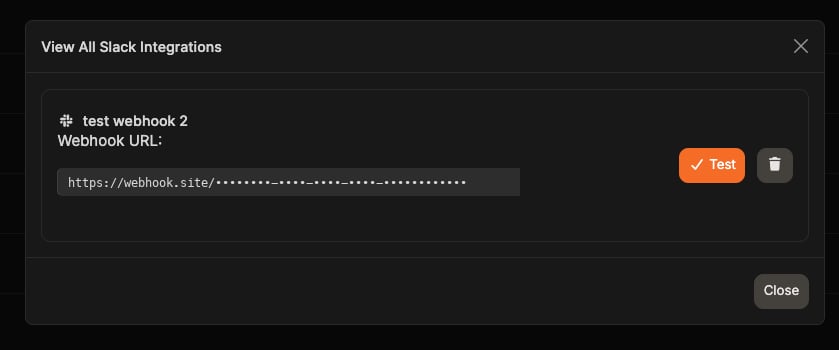
Die separate Zeile **Slack** unter Automation Integrations ist veraltet. Erstellen Sie neue Slack-Benachrichtigungen über **Webhooks**. Bestehende Slack-Integrationen funktionieren weiterhin und lassen sich über **View All** testen oder löschen.
 ## Voraussetzungen
* Admin-Zugriff in Corgea
* Berechtigung, Workflows in Ihrem Slack-Arbeitsbereich zu erstellen
## Einrichten des Slack Workflow Builders
Mit Slack Workflow Builder können Sie die **Top-Level-Felder** des Corgea-Payloads einer Channel-Nachricht zuordnen.
Slack Workflow Builder unterstützt nur **JSON-Schlüssel auf oberster Ebene**. Verschachtelte Pfade wie `data.message` oder `data.summary.total_issues` werden **nicht unterstützt** und führen häufig zu HTTP 400 `invalid_workflow_input`.
Bei `Type = Slack` und einer Workflow-Builder-URL (`hooks.slack.com/triggers/...`) flacht Corgea **nur** `scan.started`, `scan.completed`, `scan.failed` und `webhook.test` zu einem Top-Level-Payload ab. Ordnen Sie `message`, `pull_request_id`, `scan_url` und `true_positive_count` zu, nicht verschachtelte `data.*`-Felder.
Andere abonnierte Ereignisse auf demselben Slack-Webhook (zum Beispiel `issue.status_changed` oder `sla.violation`) erhalten weiterhin die verschachtelte Nachricht. Bevorzugen Sie Scan-Lifecycle-Abonnements für Workflow Builder oder verwenden Sie einen benutzerdefinierten Body / nicht-Slack-Ziel für diese Ereignisse.
1. Öffnen Sie in Slack Ihr Arbeitsbereichs-Menü
2. Öffnen Sie **Tools → Workflow Builder**
3. Klicken Sie auf **Create**
4. Wählen Sie **Webhook** als Trigger
5. Nennen Sie den Workflow und fahren Sie fort
1. Kopieren Sie die Webhook-URL des Workflow-Builders (`hooks.slack.com/triggers/...`)
2. Fügen Sie im **Webhook**-Auslöser Schritt **Variablen hinzu**, deren Namen den obersten Schlüsseln von Corgea entsprechen (Slack erkennt Payload-Felder nicht automatisch). Fügen Sie mindestens hinzu: `message`, `pull_request_id`, `scan_url`, `true_positive_count`, `scan_id`, `event_type`, `project_name`, `status`, `branch`, `company`
3. Fügen Sie den Schritt **Send a message** hinzu. Corgea veröffentlicht nicht selbstständig in Slack.
4. Fügen Sie die Webhook-Variablen über **Insert a variable** in die Nachricht ein. Direkt eingegebener Text wie `{message}` funktioniert nicht.
Beispiel für einen flachen `scan.completed`-Text, den Corgea an den Workflow Builder sendet (verschachtelte `project`, `summary` und `scheduled_scan_ids` **sind nicht** enthalten):
```json theme={null}
{
"event_id": "b2c3d4e5-f6a7-8901-bcde-f12345678901",
"event_type": "scan.completed",
"timestamp": "2025-01-15T15:45:00.000Z",
"message": "Scan completed for My Project (PR #42): 5 true-positive findings. View: https://app.corgea.app/project/proj-uuid-9012/?scan_id=scan-uuid-7890",
"scan_id": "scan-uuid-7890",
"scan_url": "https://app.corgea.app/project/proj-uuid-9012/?scan_id=scan-uuid-7890",
"scan_type": "full",
"pull_request_id": "42",
"true_positive_count": 5,
"status": "completed",
"branch": "feature/auth",
"project_name": "My Project",
"company": "comp-uuid-1234",
"run_id": "run-abc",
"engine": "corgea"
}
```
Bei `scan.failed` enthält das flache Payload außerdem das Top-Level-Feld `error`, sofern vorhanden.
Beginnen Sie mit `message` für eine versandfertige Zusammenfassung, fügen Sie dann `pull_request_id`, `scan_url` und `true_positive_count` für die PR-Triage hinzu.
Die `message` eines abgeschlossenen Scans verwendet die Anzahl der **True Positives**, nicht die Gesamtzahl der Issues:
`Scan completed for {project} (PR #N): X true-positive finding(s) [(Y with fixes)]. View: {scan_url}`
`Y with fixes` zählt nur Fixes für diese True-Positive-Findings.
5. Beenden und veröffentlichen Sie den Workflow
1. Öffnen Sie **Integrations → Webhooks**
2. Erstellen Sie einen Webhook
3. Setzen Sie **Type** auf `Slack`
4. Geben Sie einen Namen ein und fügen Sie die Workflow-Builder-URL ein
5. Abonnieren Sie `scan.completed` und/oder `scan.failed`, optional `scan.started`
6. Optional unter **Scan Event Filters**:
* **Only pull request / merge request scans** — überspringt Scans ohne PR oder MR
* **Only completed scans with true-positive findings** — überspringt `scan.completed`, wenn `true_positive_count` gleich 0 ist; `scan.failed` bleibt unverändert
7. Klicken Sie auf **Create Webhook** und speichern Sie den einmalig angezeigten Secret Key
8. Prüfen Sie die Zustellung mit **Test**
## Erwartetes Verhalten beim Webhook-Test
Wenn Sie im Slack Workflow Builder-Ziel auf **Test Webhook** klicken, sendet Corgea ein einfaches Beispiel wie:
```json theme={null}
{
"event_id": "...",
"event_type": "webhook.test",
"timestamp": "2025-01-15T15:45:00.000Z",
"message": "This is a test webhook from Corgea",
"test": true,
"webhook_name": "My Slack Hook",
"company": "comp-uuid-1234",
"company_id": "comp-uuid-1234",
"scan_id": "00000000-0000-0000-0000-000000000000",
"scan_url": "https://app.corgea.app/project/example/?scan_id=00000000-0000-0000-0000-000000000000",
"scan_type": "full",
"pull_request_id": "123",
"true_positive_count": 2,
"status": "completed",
"branch": "main",
"project_name": "Example Project",
"run_id": "test-run",
"engine": "corgea"
}
```
`company` entspricht den Live-Scan-Events. `company_id` enthält aus Kompatibilitätsgründen denselben Wert für ältere Test-Consumer. Andere Ziele als Slack erhalten dieselben Felder im regulären Envelope unter `data`.
Erwartetes Ergebnis:
* HTTP 2xx von Slack (nicht 400 `invalid_workflow_input`)
* Eine nicht-leere Slack-Nachricht, wenn Sie die Top-Level-Variable `message` zuordnen
* Variablennamen, die mit Produktions-Scan-Ereignissen übereinstimmen (damit Sie PR # / Scan-Link / TP-Anzahl während des Tests zuordnen können)
## Benachrichtigungsinhalt
Für Slack Workflow Builder (`Type = Slack` + `hooks.slack.com/triggers/...`), ordnen Sie diese **obersten** Felder zu:
| Feld | Beschreibung |
| --------------------- | ------------------------------------------------------------------------------ |
| `message` | Versandbereite Zusammenfassung (PR #, TP-Anzahl, Scan-URL, falls verfügbar) |
| `event_type` | z.B. `scan.completed`, `scan.failed`, `webhook.test` |
| `event_id` | UUID des Zustellungs-Events |
| `timestamp` | ISO 8601 Zeitstempel |
| `scan_id` | Scan-UUID |
| `scan_url` | Deep Link zum Scan in Corgea |
| `scan_type` | Scan-Typ-String |
| `pull_request_id` | PR/MR-Nummer, wenn dies ein Pull Request-Scan ist (leer, wenn kein PR) |
| `true_positive_count` | Nicht gelöschte Security-Findings ohne False Positives und Code-Quality-Issues |
| `status` | `started`, `completed` oder `failed` |
| `branch` | Git-Branch |
| `project_name` | Projektname |
| `company` | Firmen-ID (gleicher Schlüssel wie bei Live-Scan-Daten) |
| `company_id` | Gleicher Wert wie `company` (nur `webhook.test`; nicht bei live `scan.*`) |
| `run_id` | Scan-Durchlauf-ID |
| `engine` | Scanner-Engine |
| `error` | Fehlergrund (nur `scan.failed`, wenn vorhanden) |
| `test` | `true` nur bei `webhook.test` |
| `webhook_name` | Webhook-Anzeigename (nur `webhook.test`) |
`true_positive_count` entspricht der Sicherheitszählung der Scan-Benutzeroberfläche: schließt `status=false_positive`, `hold_reason=false_positive` und `detected_by=code-quality` aus. Verschachtelte Felder wie `summary`, `project`, `scheduled_scan_ids`, `scan_errors`, `created_at` und `processed_at` bleiben unter `data` für Zapier/Andere verfügbar (und in der Lieferhistorie), werden jedoch nicht für den Slack Workflow Builder abgeflacht.
## Hinweise zur Kompatibilität
* **Zapier / Other:** erhalten weiterhin den verschachtelten Envelope (`event_id`, `event_type`, `timestamp`, `data`) einschließlich `data.message`, `data.summary` und der neuen Triage-Felder unter `data`.
* **Bestehende Slack Workflow Builder-Konfigurationen**, die verschachtelte `data.*` abbildeten, funktionieren nicht – auf oberste Ebenen (`message`, nicht `data.message`) neu zuordnen.
* Die **Delivery History** in Corgea speichert den verschachtelten Envelope, auch wenn Slack einen flachen HTTP-Body erhält.
* **Nicht-Scan-Ereignisse** auf einem Slack WF-Webhooks werden nicht abgeflacht; behalten Sie diese bei Zapier/Other oder einem benutzerdefinierten Body, wenn Sie nutzbare Slack-Variablen benötigen.
## Incoming Webhooks und Workflow Builder
* **Empfohlen:** Workflow-Builder-URLs (`hooks.slack.com/triggers/...`) mit einem Schritt **Send a message**. Corgea flacht `scan.*` und `webhook.test` für `Type = Slack` ab.
* **Eingehende Webhooks** (`hooks.slack.com/services/...`): Werden beim Speichern abgelehnt, es sei denn, Sie fügen einen [benutzerdefinierten Body](/de/webhooks) hinzu, dessen gerendertes JSON ein oberstes nicht-leeres Stringfeld `text` enthält (Slack-Fallback-Text; optionale `blocks` sind daneben erlaubt). `{"text": "{{message}}"}` funktioniert nur, wenn der Webhook auf `scan.started` / `scan.completed` / `scan.failed` / `scheduled_scan.daily_report` beschränkt ist (`{{message}}` ist für andere Ereignisse leer). Ohne einen gültigen Body schlagen Zustellungen fehl und der Webhook kann automatisch pausieren.
## Verwalten bestehender Slack-Integrationen
Wenn Sie noch Integrationen in der veralteten Slack-Zeile haben, öffnen Sie **View All**, um sie zu testen oder zu löschen:
## Voraussetzungen
* Admin-Zugriff in Corgea
* Berechtigung, Workflows in Ihrem Slack-Arbeitsbereich zu erstellen
## Einrichten des Slack Workflow Builders
Mit Slack Workflow Builder können Sie die **Top-Level-Felder** des Corgea-Payloads einer Channel-Nachricht zuordnen.
Slack Workflow Builder unterstützt nur **JSON-Schlüssel auf oberster Ebene**. Verschachtelte Pfade wie `data.message` oder `data.summary.total_issues` werden **nicht unterstützt** und führen häufig zu HTTP 400 `invalid_workflow_input`.
Bei `Type = Slack` und einer Workflow-Builder-URL (`hooks.slack.com/triggers/...`) flacht Corgea **nur** `scan.started`, `scan.completed`, `scan.failed` und `webhook.test` zu einem Top-Level-Payload ab. Ordnen Sie `message`, `pull_request_id`, `scan_url` und `true_positive_count` zu, nicht verschachtelte `data.*`-Felder.
Andere abonnierte Ereignisse auf demselben Slack-Webhook (zum Beispiel `issue.status_changed` oder `sla.violation`) erhalten weiterhin die verschachtelte Nachricht. Bevorzugen Sie Scan-Lifecycle-Abonnements für Workflow Builder oder verwenden Sie einen benutzerdefinierten Body / nicht-Slack-Ziel für diese Ereignisse.
1. Öffnen Sie in Slack Ihr Arbeitsbereichs-Menü
2. Öffnen Sie **Tools → Workflow Builder**
3. Klicken Sie auf **Create**
4. Wählen Sie **Webhook** als Trigger
5. Nennen Sie den Workflow und fahren Sie fort
1. Kopieren Sie die Webhook-URL des Workflow-Builders (`hooks.slack.com/triggers/...`)
2. Fügen Sie im **Webhook**-Auslöser Schritt **Variablen hinzu**, deren Namen den obersten Schlüsseln von Corgea entsprechen (Slack erkennt Payload-Felder nicht automatisch). Fügen Sie mindestens hinzu: `message`, `pull_request_id`, `scan_url`, `true_positive_count`, `scan_id`, `event_type`, `project_name`, `status`, `branch`, `company`
3. Fügen Sie den Schritt **Send a message** hinzu. Corgea veröffentlicht nicht selbstständig in Slack.
4. Fügen Sie die Webhook-Variablen über **Insert a variable** in die Nachricht ein. Direkt eingegebener Text wie `{message}` funktioniert nicht.
Beispiel für einen flachen `scan.completed`-Text, den Corgea an den Workflow Builder sendet (verschachtelte `project`, `summary` und `scheduled_scan_ids` **sind nicht** enthalten):
```json theme={null}
{
"event_id": "b2c3d4e5-f6a7-8901-bcde-f12345678901",
"event_type": "scan.completed",
"timestamp": "2025-01-15T15:45:00.000Z",
"message": "Scan completed for My Project (PR #42): 5 true-positive findings. View: https://app.corgea.app/project/proj-uuid-9012/?scan_id=scan-uuid-7890",
"scan_id": "scan-uuid-7890",
"scan_url": "https://app.corgea.app/project/proj-uuid-9012/?scan_id=scan-uuid-7890",
"scan_type": "full",
"pull_request_id": "42",
"true_positive_count": 5,
"status": "completed",
"branch": "feature/auth",
"project_name": "My Project",
"company": "comp-uuid-1234",
"run_id": "run-abc",
"engine": "corgea"
}
```
Bei `scan.failed` enthält das flache Payload außerdem das Top-Level-Feld `error`, sofern vorhanden.
Beginnen Sie mit `message` für eine versandfertige Zusammenfassung, fügen Sie dann `pull_request_id`, `scan_url` und `true_positive_count` für die PR-Triage hinzu.
Die `message` eines abgeschlossenen Scans verwendet die Anzahl der **True Positives**, nicht die Gesamtzahl der Issues:
`Scan completed for {project} (PR #N): X true-positive finding(s) [(Y with fixes)]. View: {scan_url}`
`Y with fixes` zählt nur Fixes für diese True-Positive-Findings.
5. Beenden und veröffentlichen Sie den Workflow
1. Öffnen Sie **Integrations → Webhooks**
2. Erstellen Sie einen Webhook
3. Setzen Sie **Type** auf `Slack`
4. Geben Sie einen Namen ein und fügen Sie die Workflow-Builder-URL ein
5. Abonnieren Sie `scan.completed` und/oder `scan.failed`, optional `scan.started`
6. Optional unter **Scan Event Filters**:
* **Only pull request / merge request scans** — überspringt Scans ohne PR oder MR
* **Only completed scans with true-positive findings** — überspringt `scan.completed`, wenn `true_positive_count` gleich 0 ist; `scan.failed` bleibt unverändert
7. Klicken Sie auf **Create Webhook** und speichern Sie den einmalig angezeigten Secret Key
8. Prüfen Sie die Zustellung mit **Test**
## Erwartetes Verhalten beim Webhook-Test
Wenn Sie im Slack Workflow Builder-Ziel auf **Test Webhook** klicken, sendet Corgea ein einfaches Beispiel wie:
```json theme={null}
{
"event_id": "...",
"event_type": "webhook.test",
"timestamp": "2025-01-15T15:45:00.000Z",
"message": "This is a test webhook from Corgea",
"test": true,
"webhook_name": "My Slack Hook",
"company": "comp-uuid-1234",
"company_id": "comp-uuid-1234",
"scan_id": "00000000-0000-0000-0000-000000000000",
"scan_url": "https://app.corgea.app/project/example/?scan_id=00000000-0000-0000-0000-000000000000",
"scan_type": "full",
"pull_request_id": "123",
"true_positive_count": 2,
"status": "completed",
"branch": "main",
"project_name": "Example Project",
"run_id": "test-run",
"engine": "corgea"
}
```
`company` entspricht den Live-Scan-Events. `company_id` enthält aus Kompatibilitätsgründen denselben Wert für ältere Test-Consumer. Andere Ziele als Slack erhalten dieselben Felder im regulären Envelope unter `data`.
Erwartetes Ergebnis:
* HTTP 2xx von Slack (nicht 400 `invalid_workflow_input`)
* Eine nicht-leere Slack-Nachricht, wenn Sie die Top-Level-Variable `message` zuordnen
* Variablennamen, die mit Produktions-Scan-Ereignissen übereinstimmen (damit Sie PR # / Scan-Link / TP-Anzahl während des Tests zuordnen können)
## Benachrichtigungsinhalt
Für Slack Workflow Builder (`Type = Slack` + `hooks.slack.com/triggers/...`), ordnen Sie diese **obersten** Felder zu:
| Feld | Beschreibung |
| --------------------- | ------------------------------------------------------------------------------ |
| `message` | Versandbereite Zusammenfassung (PR #, TP-Anzahl, Scan-URL, falls verfügbar) |
| `event_type` | z.B. `scan.completed`, `scan.failed`, `webhook.test` |
| `event_id` | UUID des Zustellungs-Events |
| `timestamp` | ISO 8601 Zeitstempel |
| `scan_id` | Scan-UUID |
| `scan_url` | Deep Link zum Scan in Corgea |
| `scan_type` | Scan-Typ-String |
| `pull_request_id` | PR/MR-Nummer, wenn dies ein Pull Request-Scan ist (leer, wenn kein PR) |
| `true_positive_count` | Nicht gelöschte Security-Findings ohne False Positives und Code-Quality-Issues |
| `status` | `started`, `completed` oder `failed` |
| `branch` | Git-Branch |
| `project_name` | Projektname |
| `company` | Firmen-ID (gleicher Schlüssel wie bei Live-Scan-Daten) |
| `company_id` | Gleicher Wert wie `company` (nur `webhook.test`; nicht bei live `scan.*`) |
| `run_id` | Scan-Durchlauf-ID |
| `engine` | Scanner-Engine |
| `error` | Fehlergrund (nur `scan.failed`, wenn vorhanden) |
| `test` | `true` nur bei `webhook.test` |
| `webhook_name` | Webhook-Anzeigename (nur `webhook.test`) |
`true_positive_count` entspricht der Sicherheitszählung der Scan-Benutzeroberfläche: schließt `status=false_positive`, `hold_reason=false_positive` und `detected_by=code-quality` aus. Verschachtelte Felder wie `summary`, `project`, `scheduled_scan_ids`, `scan_errors`, `created_at` und `processed_at` bleiben unter `data` für Zapier/Andere verfügbar (und in der Lieferhistorie), werden jedoch nicht für den Slack Workflow Builder abgeflacht.
## Hinweise zur Kompatibilität
* **Zapier / Other:** erhalten weiterhin den verschachtelten Envelope (`event_id`, `event_type`, `timestamp`, `data`) einschließlich `data.message`, `data.summary` und der neuen Triage-Felder unter `data`.
* **Bestehende Slack Workflow Builder-Konfigurationen**, die verschachtelte `data.*` abbildeten, funktionieren nicht – auf oberste Ebenen (`message`, nicht `data.message`) neu zuordnen.
* Die **Delivery History** in Corgea speichert den verschachtelten Envelope, auch wenn Slack einen flachen HTTP-Body erhält.
* **Nicht-Scan-Ereignisse** auf einem Slack WF-Webhooks werden nicht abgeflacht; behalten Sie diese bei Zapier/Other oder einem benutzerdefinierten Body, wenn Sie nutzbare Slack-Variablen benötigen.
## Incoming Webhooks und Workflow Builder
* **Empfohlen:** Workflow-Builder-URLs (`hooks.slack.com/triggers/...`) mit einem Schritt **Send a message**. Corgea flacht `scan.*` und `webhook.test` für `Type = Slack` ab.
* **Eingehende Webhooks** (`hooks.slack.com/services/...`): Werden beim Speichern abgelehnt, es sei denn, Sie fügen einen [benutzerdefinierten Body](/de/webhooks) hinzu, dessen gerendertes JSON ein oberstes nicht-leeres Stringfeld `text` enthält (Slack-Fallback-Text; optionale `blocks` sind daneben erlaubt). `{"text": "{{message}}"}` funktioniert nur, wenn der Webhook auf `scan.started` / `scan.completed` / `scan.failed` / `scheduled_scan.daily_report` beschränkt ist (`{{message}}` ist für andere Ereignisse leer). Ohne einen gültigen Body schlagen Zustellungen fehl und der Webhook kann automatisch pausieren.
## Verwalten bestehender Slack-Integrationen
Wenn Sie noch Integrationen in der veralteten Slack-Zeile haben, öffnen Sie **View All**, um sie zu testen oder zu löschen:
 ## Anpassungsoptionen
Mit dem Workflow-Builder können Sie:
* Nachrichten nach Schweregrad oder Projekt an verschiedene Kanäle weiterleiten
* Erinnerungen oder Folgeschritte hinzufügen
* Bedingte Logik basierend auf Scan-Ergebnissen erstellen (zum Beispiel nur benachrichtigen, wenn `true_positive_count` größer als 0 ist)
* Die gleichen Payload-Variablen über mehrere Aktionen wiederverwenden
Verwenden Sie bevorzugt Corgeas **Scan Event Filters** (nur PRs sowie abgeschlossene Scans mit Findings), um unnötige Benachrichtigungen aus geplanten oder vollständigen Scans ohne Drittanbieter wie Zapier zu vermeiden.
## Zusätzliche Ressourcen
* [Slack Workflow Builder Anleitung](https://slack.com/help/articles/360035692513-Guide-to-Workflow-Builder)
* [JSON für Workflow Builder flach machen](https://slack.dev/flatten-json-for-workflow-builder/)
* [Corgea Webhooks](/de/webhooks)
## Anpassungsoptionen
Mit dem Workflow-Builder können Sie:
* Nachrichten nach Schweregrad oder Projekt an verschiedene Kanäle weiterleiten
* Erinnerungen oder Folgeschritte hinzufügen
* Bedingte Logik basierend auf Scan-Ergebnissen erstellen (zum Beispiel nur benachrichtigen, wenn `true_positive_count` größer als 0 ist)
* Die gleichen Payload-Variablen über mehrere Aktionen wiederverwenden
Verwenden Sie bevorzugt Corgeas **Scan Event Filters** (nur PRs sowie abgeschlossene Scans mit Findings), um unnötige Benachrichtigungen aus geplanten oder vollständigen Scans ohne Drittanbieter wie Zapier zu vermeiden.
## Zusätzliche Ressourcen
* [Slack Workflow Builder Anleitung](https://slack.com/help/articles/360035692513-Guide-to-Workflow-Builder)
* [JSON für Workflow Builder flach machen](https://slack.dev/flatten-json-for-workflow-builder/)
* [Corgea Webhooks](/de/webhooks)