> ## Documentation Index
> Fetch the complete documentation index at: https://docs.corgea.app/llms.txt
> Use this file to discover all available pages before exploring further.
# Einstellungen
> Alle Konto-, Unternehmens- und Automatisierungseinstellungen an einer Stelle finden und ändern
## Überblick
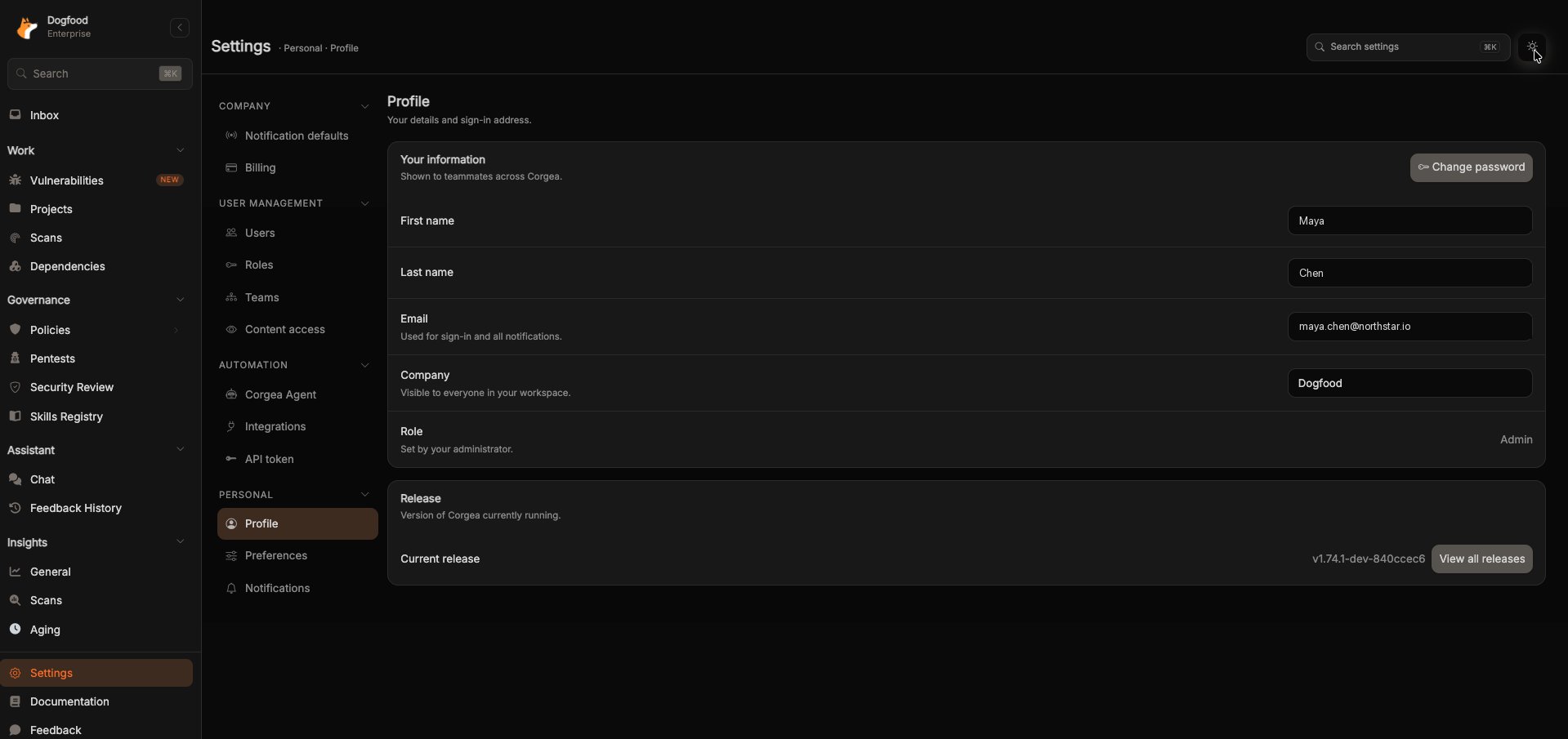
Alle Einstellungen in Corgea befinden sich unter **Settings** und sind in vier Kategorien gegliedert: **Company**, **User Management**, **Automation** und **Personal**. Jede Kategorie bündelt die Seiten, die zusammengehören, sodass Sie nicht mehr in der Seitenleiste suchen müssen, wo etwas konfiguriert wird.
## Settings öffnen
Klicken Sie unten in der Seitenleiste auf **Settings**. Damit gelangen Sie immer zu **Personal → Profile**, von wo aus Sie über die linke Leiste jeden Bereich erreichen.
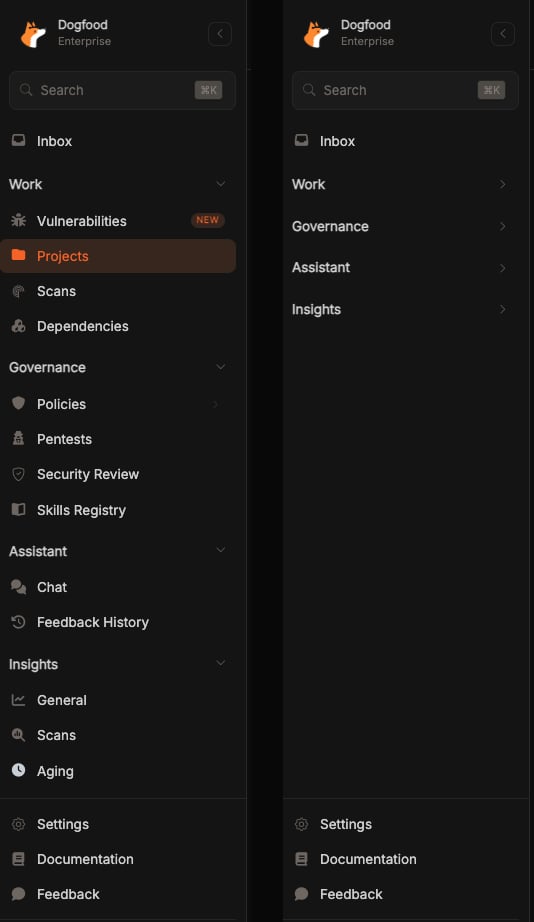 Zwei Abkürzungen lohnen sich:
* **Search settings** oben auf der Seite (oder ⌘K) springt direkt zu einem Bereich. Die Suche nach „content“ führt zum Beispiel zu Content access.
* Über den Umschalter oben rechts wechseln Sie zwischen hellem und dunklem Design.
Auf schmalen Bildschirmen klappt die Leiste zu einer Schublade zusammen, die Sie über die Kopfzeile öffnen.
Zwei Abkürzungen lohnen sich:
* **Search settings** oben auf der Seite (oder ⌘K) springt direkt zu einem Bereich. Die Suche nach „content“ führt zum Beispiel zu Content access.
* Über den Umschalter oben rechts wechseln Sie zwischen hellem und dunklem Design.
Auf schmalen Bildschirmen klappt die Leiste zu einer Schublade zusammen, die Sie über die Kopfzeile öffnen.
 ## Was Sie sehen
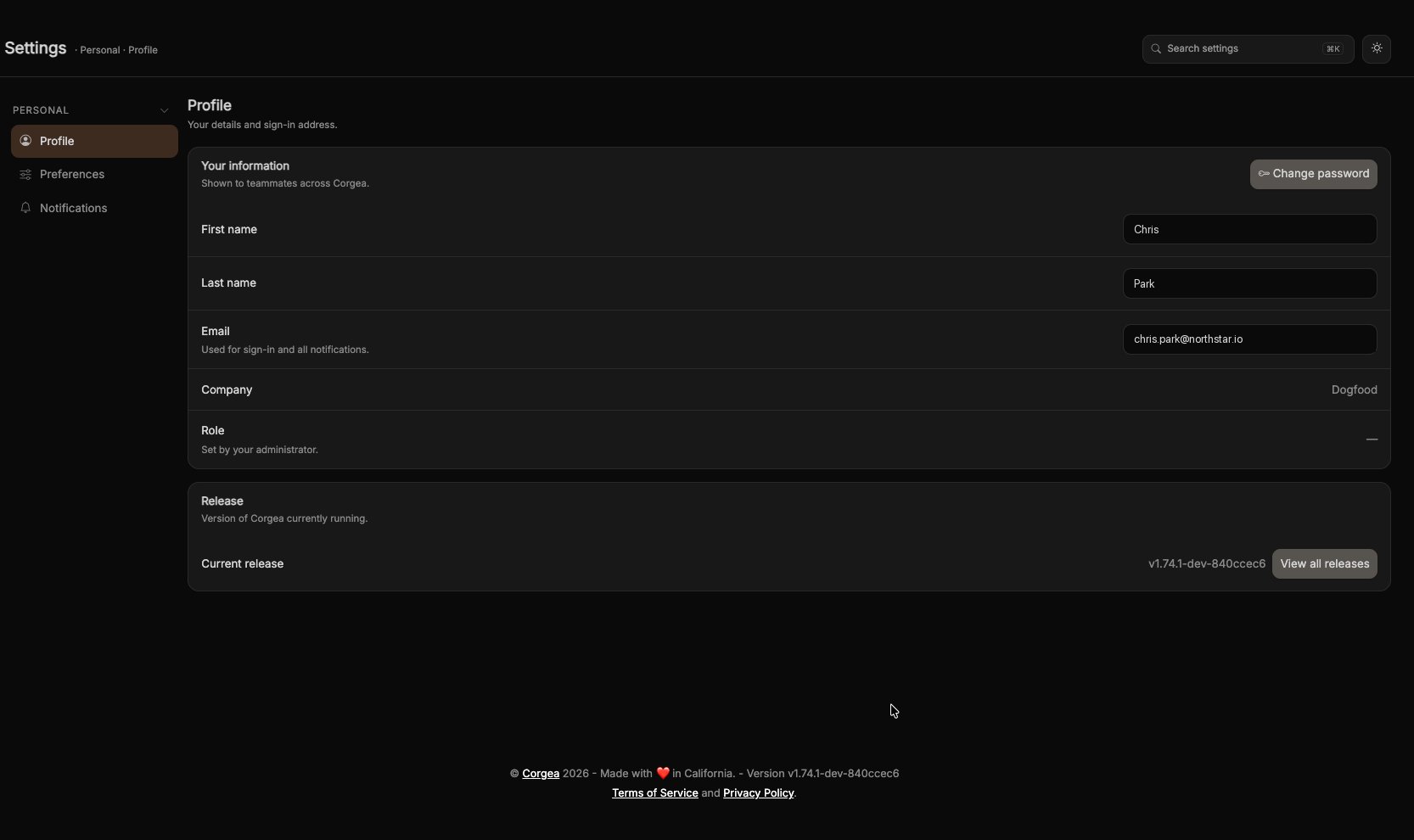
In der Leiste erscheinen nur Bereiche, auf die Sie Zugriff haben. Welche das sind, hängt von Ihrer [Rolle](/de/permission_groups) und Ihrem Tarif ab. Zwei Personen im selben Unternehmen können daher unterschiedliche Leisten sehen.
Ein Benutzer ohne administrative Berechtigungen sieht ausschließlich die Kategorie **Personal**:
## Was Sie sehen
In der Leiste erscheinen nur Bereiche, auf die Sie Zugriff haben. Welche das sind, hängt von Ihrer [Rolle](/de/permission_groups) und Ihrem Tarif ab. Zwei Personen im selben Unternehmen können daher unterschiedliche Leisten sehen.
Ein Benutzer ohne administrative Berechtigungen sieht ausschließlich die Kategorie **Personal**:
 ## Änderungen werden automatisch gespeichert
Die Einstellungsseiten speichern laufend. Sobald Sie einen Schalter umlegen oder eine Option wählen, übernimmt Corgea die Änderung im Hintergrund und bestätigt sie kurz mit **Saved**. Es gibt keine **Save**-Schaltflächen mehr.
Es gibt drei Ausnahmen. Die Analyse-Einwilligungen unter **Preferences** erfordern einen ausdrücklichen Klick auf **Save cookie preferences**, weil sie das Tracking-Einverständnis regeln. Das Ablaufdatum unter **API token** wird mit **Update Expiration** übernommen. Die unternehmensweite **Default Timezone** unter **Users** wird mit **Save** übernommen.
## Personal
Einstellungen, die nur für Ihr eigenes Konto gelten.
### Profile
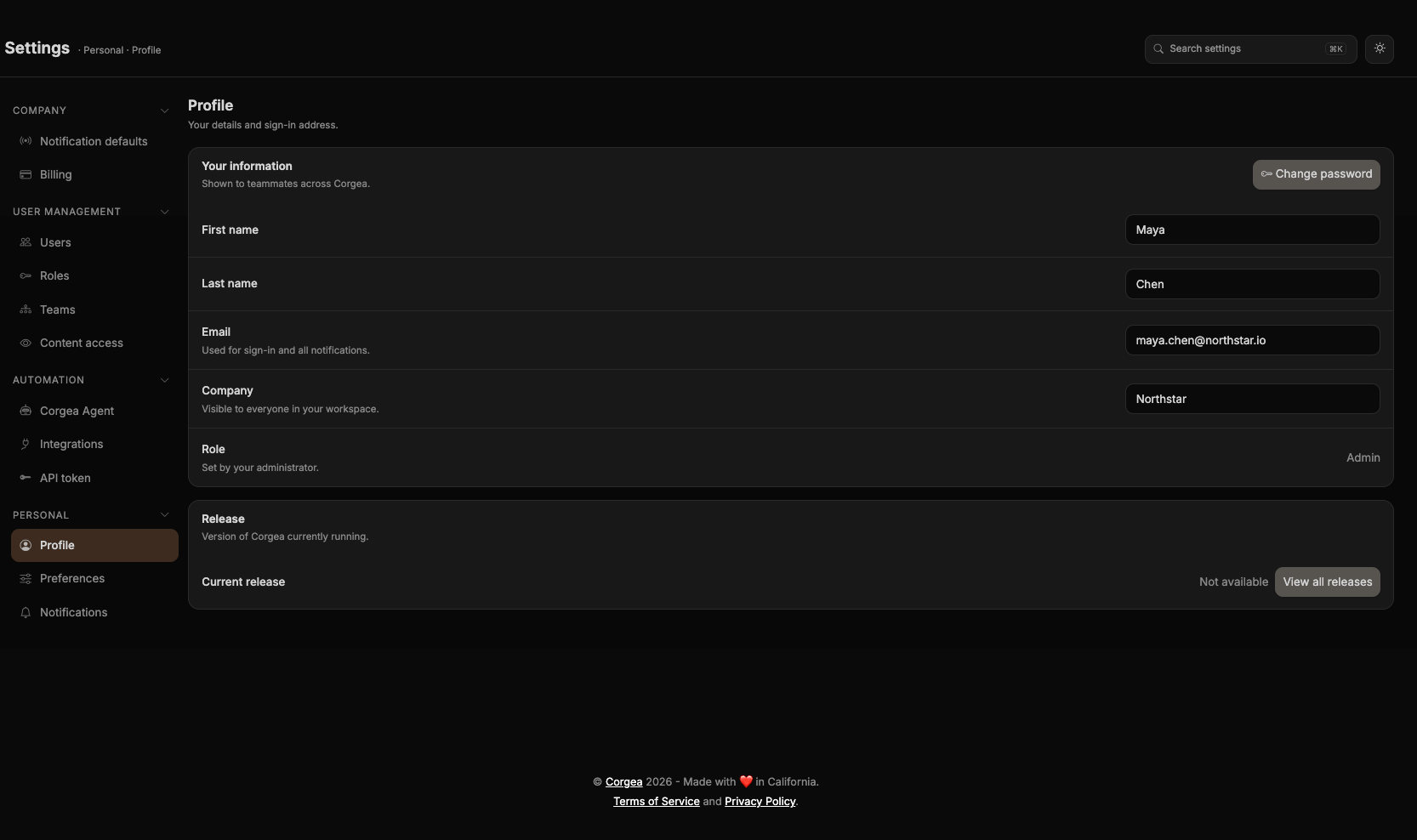
**Settings → Personal → Profile** ([öffnen](https://www.corgea.app/settings/user/))
Ihr Name, die E-Mail-Adresse für die Anmeldung, Ihr Unternehmen und Ihre Rolle. **Change password** sendet einen Link zum Zurücksetzen des Passworts an Ihre E-Mail-Adresse.
Als Company Admin können Sie das Feld **Company** hier bearbeiten; die Umbenennung gilt dann für alle. Andere Benutzer sehen den Unternehmensnamen als reinen Text. **Role** ist immer schreibgeschützt und wird von Ihrer Administration festgelegt.
Die Karte **Release** zeigt die aktuell laufende Corgea-Version mit einem Link zum [Changelog](/de/changelog).
## Änderungen werden automatisch gespeichert
Die Einstellungsseiten speichern laufend. Sobald Sie einen Schalter umlegen oder eine Option wählen, übernimmt Corgea die Änderung im Hintergrund und bestätigt sie kurz mit **Saved**. Es gibt keine **Save**-Schaltflächen mehr.
Es gibt drei Ausnahmen. Die Analyse-Einwilligungen unter **Preferences** erfordern einen ausdrücklichen Klick auf **Save cookie preferences**, weil sie das Tracking-Einverständnis regeln. Das Ablaufdatum unter **API token** wird mit **Update Expiration** übernommen. Die unternehmensweite **Default Timezone** unter **Users** wird mit **Save** übernommen.
## Personal
Einstellungen, die nur für Ihr eigenes Konto gelten.
### Profile
**Settings → Personal → Profile** ([öffnen](https://www.corgea.app/settings/user/))
Ihr Name, die E-Mail-Adresse für die Anmeldung, Ihr Unternehmen und Ihre Rolle. **Change password** sendet einen Link zum Zurücksetzen des Passworts an Ihre E-Mail-Adresse.
Als Company Admin können Sie das Feld **Company** hier bearbeiten; die Umbenennung gilt dann für alle. Andere Benutzer sehen den Unternehmensnamen als reinen Text. **Role** ist immer schreibgeschützt und wird von Ihrer Administration festgelegt.
Die Karte **Release** zeigt die aktuell laufende Corgea-Version mit einem Link zum [Changelog](/de/changelog).
 ### Preferences
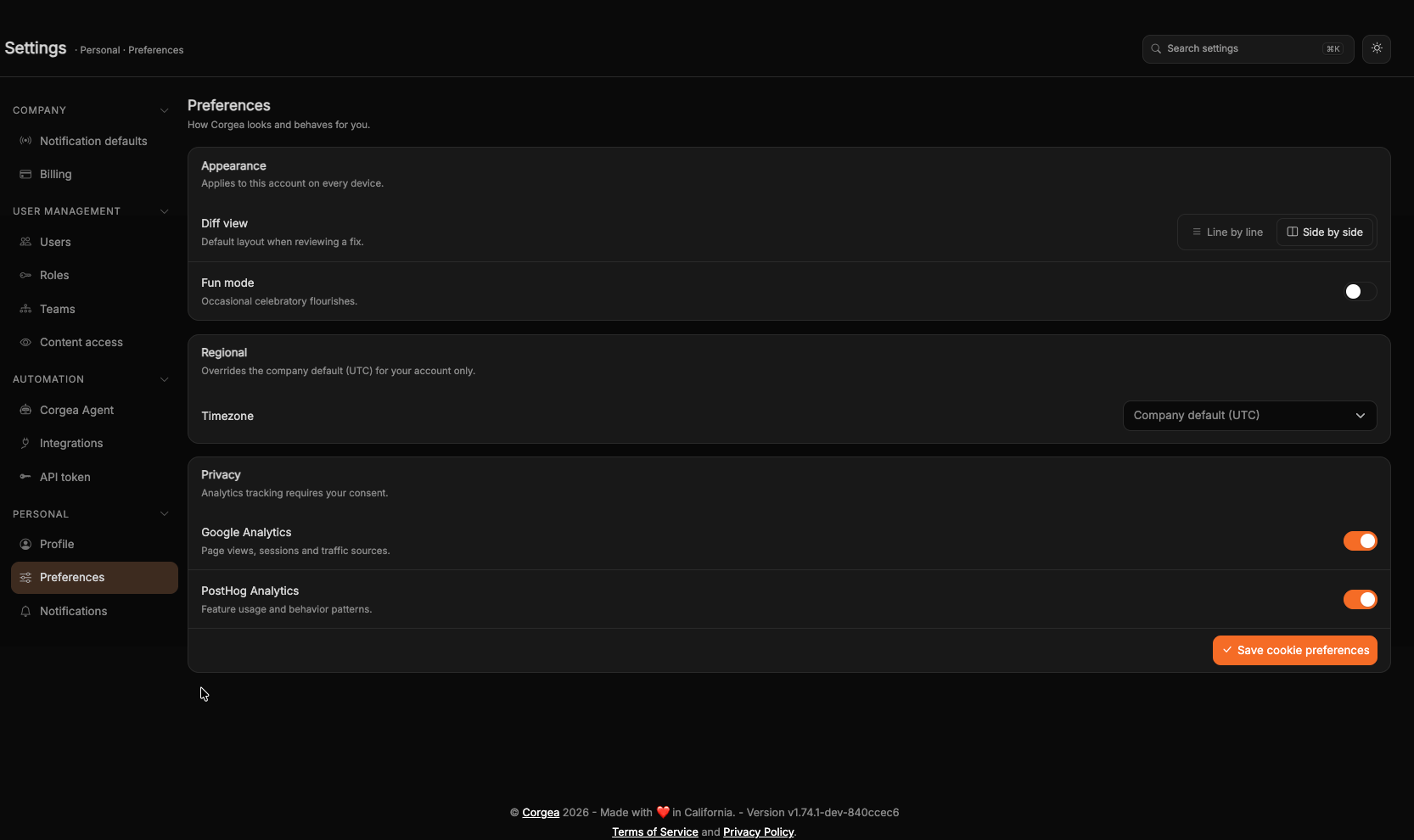
**Settings → Personal → Preferences** ([öffnen](https://www.corgea.app/settings/user/preferences/))
### Preferences
**Settings → Personal → Preferences** ([öffnen](https://www.corgea.app/settings/user/preferences/))
 | Einstellung | Wirkung |
| -------------------------------------------- | ----------------------------------------------------------------------------------------------------------------------------------------------------------------------- |
| **Diff view** | Ob Fixes standardmäßig **Line by line** oder **Side by side** geöffnet werden |
| **Fun mode** | Gelegentliche kleine Animationen in der Oberfläche |
| **Timezone** | Überschreibt die Standardzeitzone des Unternehmens nur für Ihr Konto. Belassen Sie die Einstellung auf **Company default**, um der Vorgabe der Administration zu folgen |
| **Google Analytics** / **PostHog Analytics** | Einwilligung zur Analyse. Klicken Sie auf **Save cookie preferences**, um sie zu übernehmen |
Preferences gelten für Ihr Konto auf allen Geräten, mit denen Sie sich anmelden.
### Notifications
**Settings → Personal → Notifications** ([öffnen](https://www.corgea.app/settings/notifications/))
Welche E-Mails Corgea Ihnen sendet. Jede Benachrichtigung steht auf **Inherit**, **On** oder **Off**, wobei **Inherit** dem Unternehmensstandard folgt. Was die einzelnen Benachrichtigungen abdecken, steht unter [Benachrichtigungen](/de/notifications).
## Company
### Notification defaults
**Settings → Company → Notification defaults** ([öffnen](https://www.corgea.app/settings/company/notifications/))
Der Ausgangspunkt für alle im Unternehmen: welche E-Mails standardmäßig aktiv sind und wer sie erhält. Nur für Company Admins. Siehe [Benachrichtigungen](/de/notifications).
### Billing
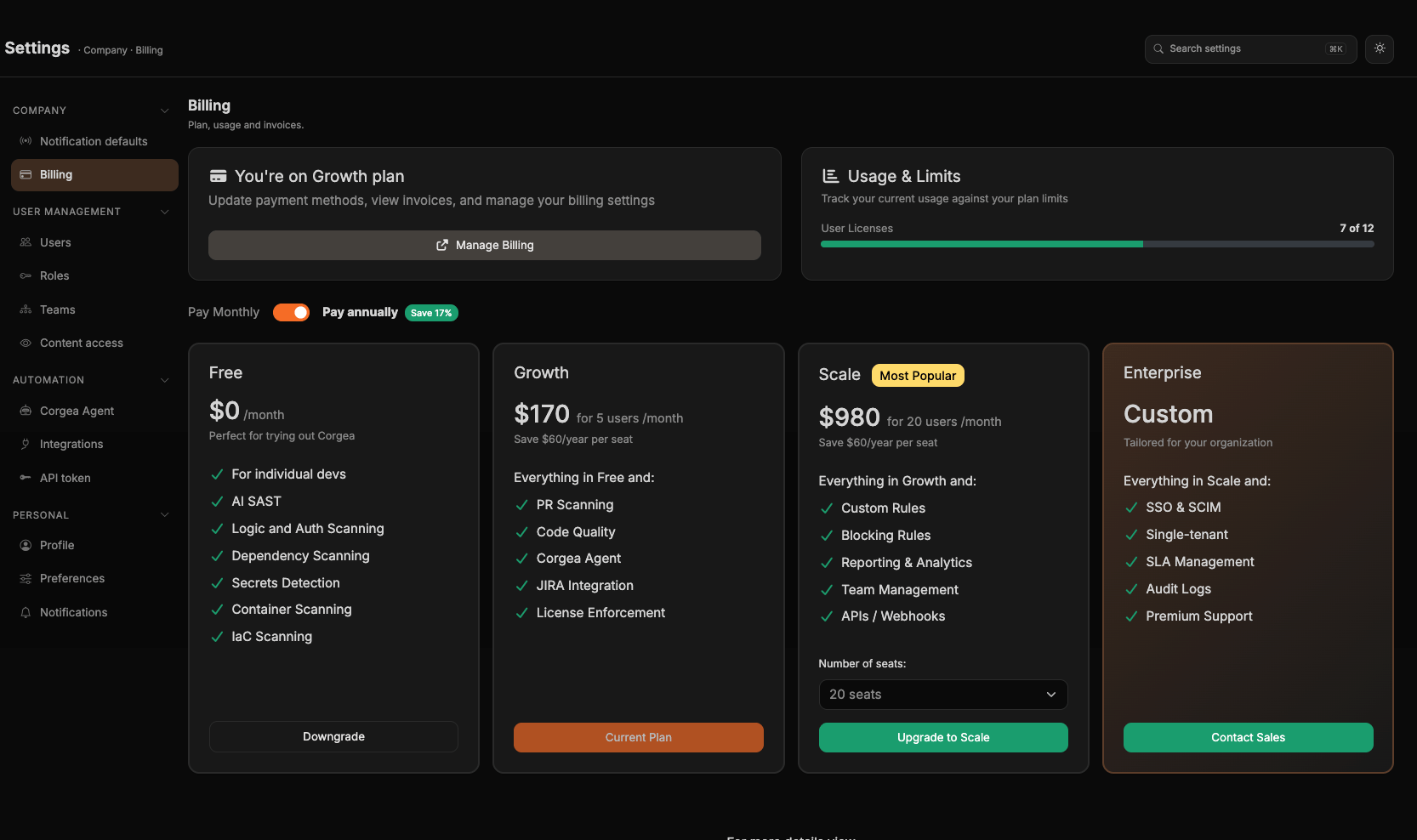
**Settings → Company → Billing** ([öffnen](https://www.corgea.app/settings/company/billing/))
Tarif, Nutzung und Rechnungen. Erfordert die Berechtigung, Unternehmensdaten anzusehen.
| Einstellung | Wirkung |
| -------------------------------------------- | ----------------------------------------------------------------------------------------------------------------------------------------------------------------------- |
| **Diff view** | Ob Fixes standardmäßig **Line by line** oder **Side by side** geöffnet werden |
| **Fun mode** | Gelegentliche kleine Animationen in der Oberfläche |
| **Timezone** | Überschreibt die Standardzeitzone des Unternehmens nur für Ihr Konto. Belassen Sie die Einstellung auf **Company default**, um der Vorgabe der Administration zu folgen |
| **Google Analytics** / **PostHog Analytics** | Einwilligung zur Analyse. Klicken Sie auf **Save cookie preferences**, um sie zu übernehmen |
Preferences gelten für Ihr Konto auf allen Geräten, mit denen Sie sich anmelden.
### Notifications
**Settings → Personal → Notifications** ([öffnen](https://www.corgea.app/settings/notifications/))
Welche E-Mails Corgea Ihnen sendet. Jede Benachrichtigung steht auf **Inherit**, **On** oder **Off**, wobei **Inherit** dem Unternehmensstandard folgt. Was die einzelnen Benachrichtigungen abdecken, steht unter [Benachrichtigungen](/de/notifications).
## Company
### Notification defaults
**Settings → Company → Notification defaults** ([öffnen](https://www.corgea.app/settings/company/notifications/))
Der Ausgangspunkt für alle im Unternehmen: welche E-Mails standardmäßig aktiv sind und wer sie erhält. Nur für Company Admins. Siehe [Benachrichtigungen](/de/notifications).
### Billing
**Settings → Company → Billing** ([öffnen](https://www.corgea.app/settings/company/billing/))
Tarif, Nutzung und Rechnungen. Erfordert die Berechtigung, Unternehmensdaten anzusehen.
 ## User Management
### Users
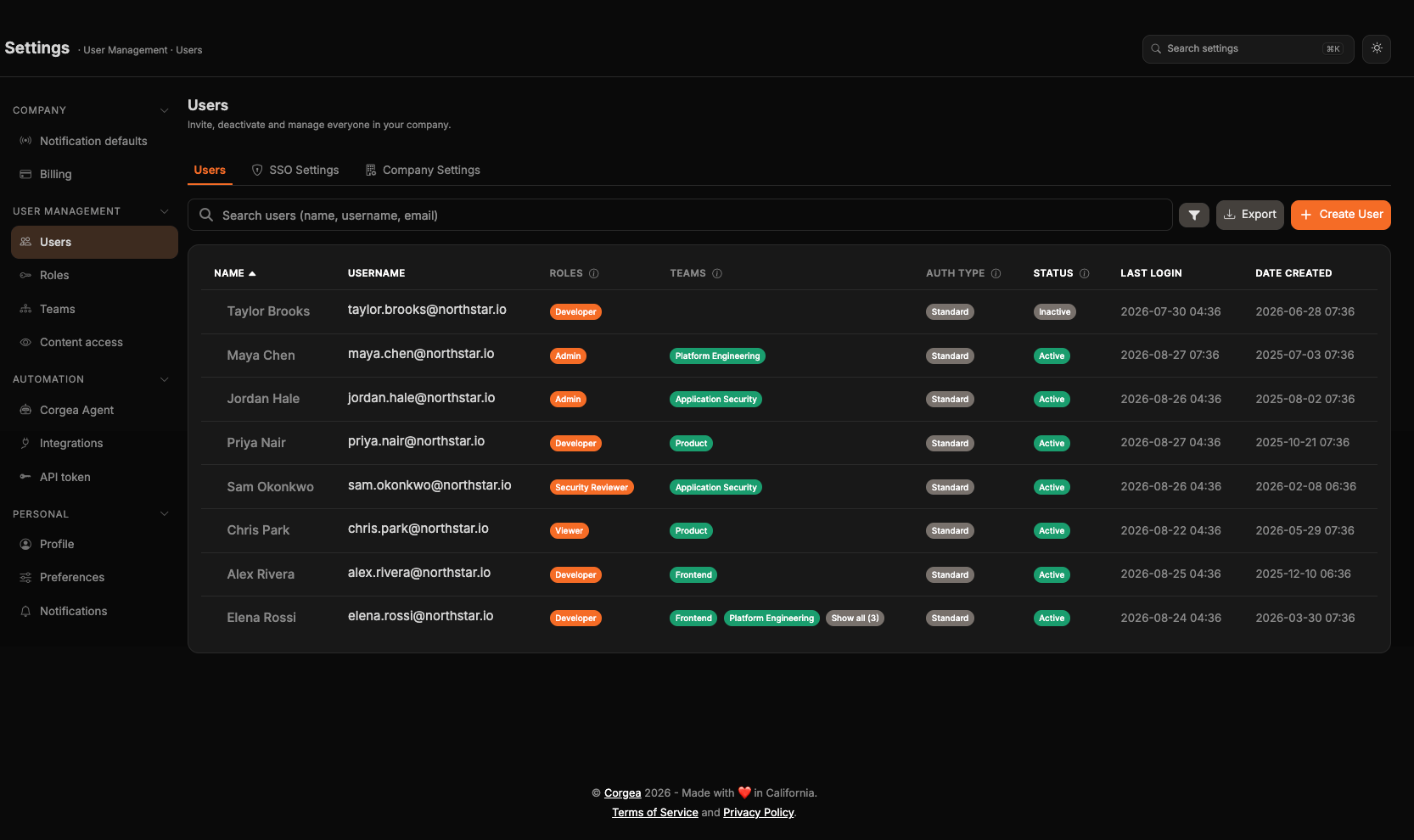
**Settings → User Management → Users** ([öffnen](https://www.corgea.app/settings/company/members/))
Personen einladen, deaktivieren und reaktivieren sowie Rollen zuweisen. Company Admins legen den **Company name** und die unternehmensweite **Default Timezone** auf dem Tab **Company Settings** dieser Seite fest. Siehe [Benutzerverwaltung](/de/user_management).
## User Management
### Users
**Settings → User Management → Users** ([öffnen](https://www.corgea.app/settings/company/members/))
Personen einladen, deaktivieren und reaktivieren sowie Rollen zuweisen. Company Admins legen den **Company name** und die unternehmensweite **Default Timezone** auf dem Tab **Company Settings** dieser Seite fest. Siehe [Benutzerverwaltung](/de/user_management).
 ### Roles
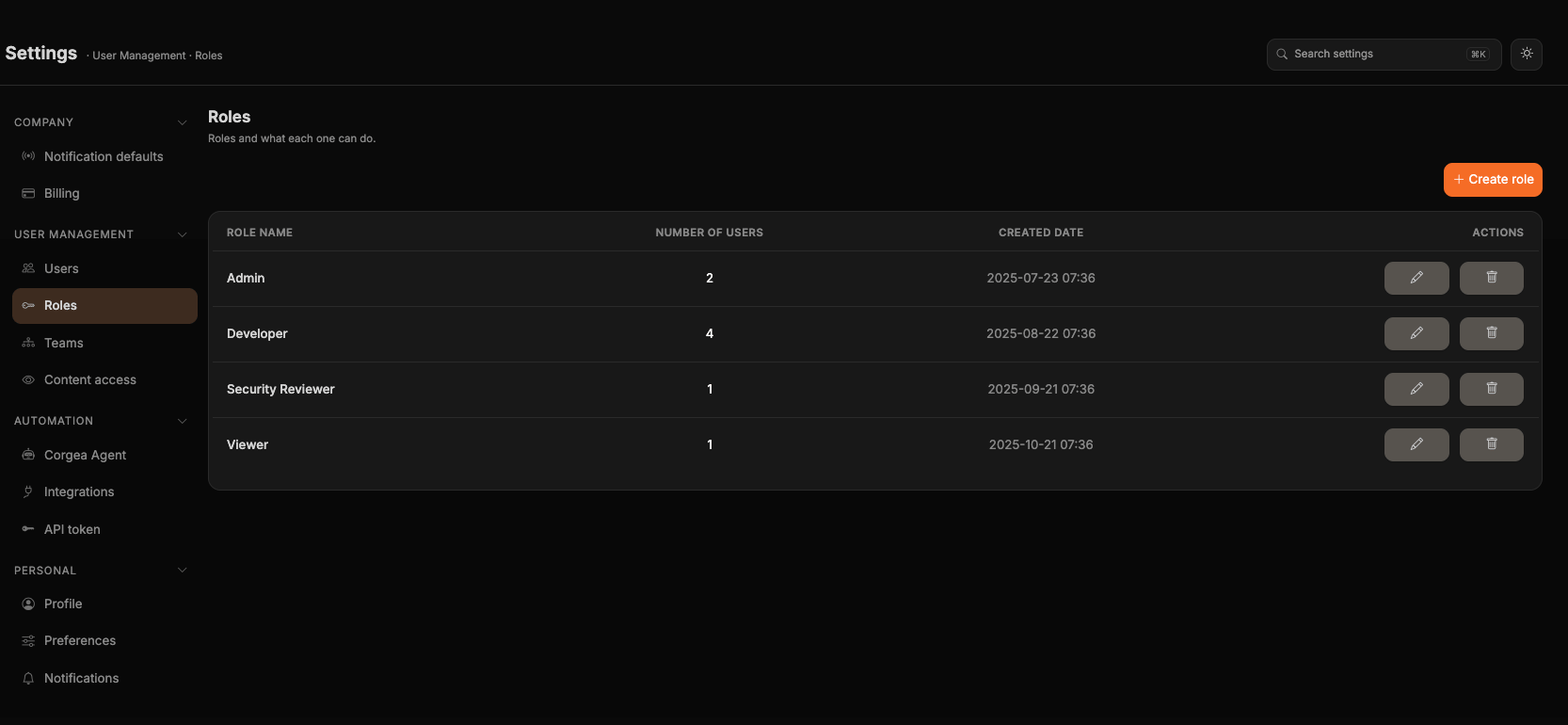
**Settings → User Management → Roles** ([öffnen](https://www.corgea.app/settings/company/groups/))
Rollen und die Berechtigungen, die jede davon gewährt. Erfordert einen Tarif mit Rollenverwaltung. Siehe [Berechtigungsgruppen](/de/permission_groups).
### Roles
**Settings → User Management → Roles** ([öffnen](https://www.corgea.app/settings/company/groups/))
Rollen und die Berechtigungen, die jede davon gewährt. Erfordert einen Tarif mit Rollenverwaltung. Siehe [Berechtigungsgruppen](/de/permission_groups).
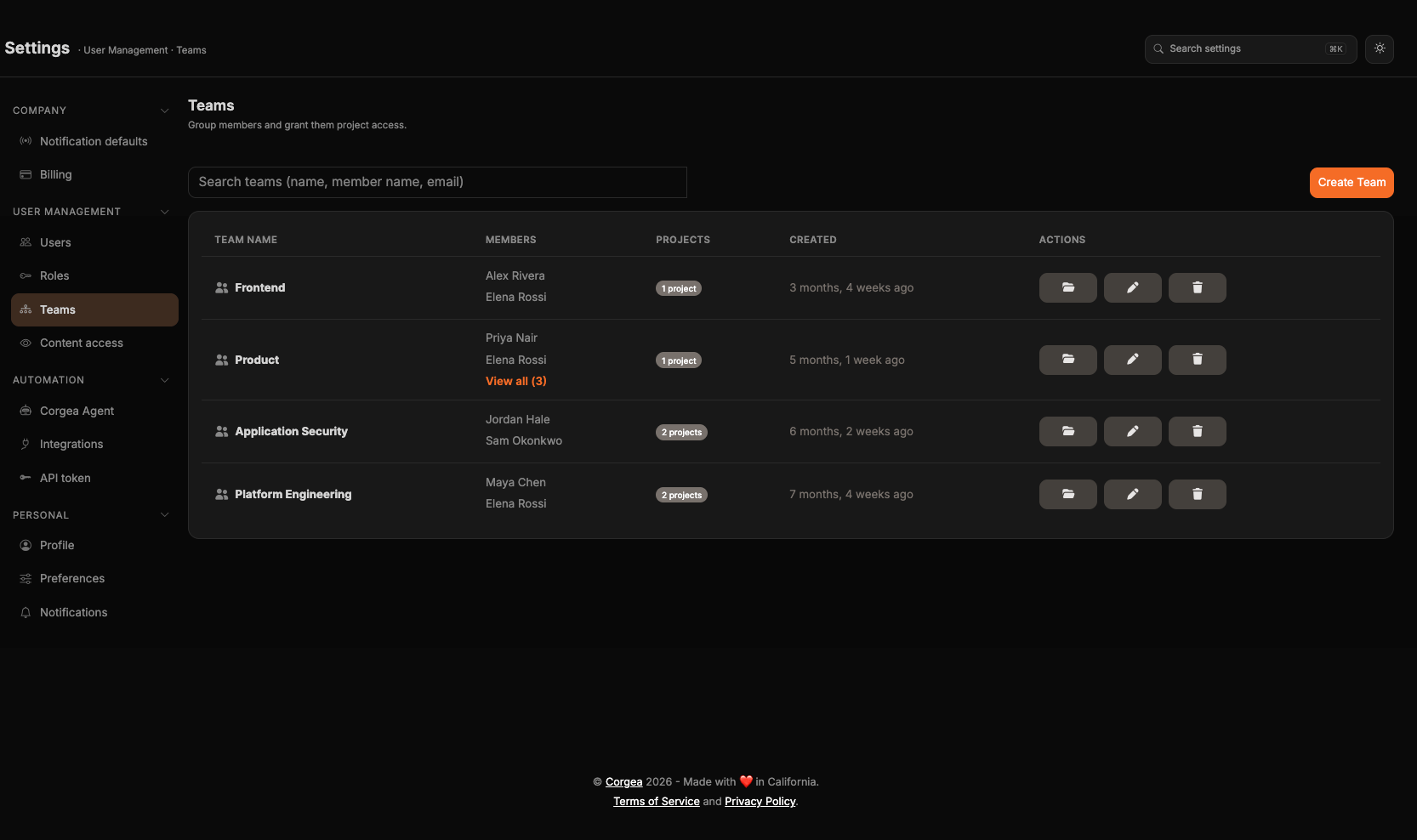
 ### Teams
**Settings → User Management → Teams** ([öffnen](https://www.corgea.app/settings/company/teams/))
Personen zu Teams zusammenfassen und dem gesamten Team Zugriff auf Projekte geben. Erfordert einen Tarif mit Teams. Siehe [Teams](/de/teams).
### Teams
**Settings → User Management → Teams** ([öffnen](https://www.corgea.app/settings/company/teams/))
Personen zu Teams zusammenfassen und dem gesamten Team Zugriff auf Projekte geben. Erfordert einen Tarif mit Teams. Siehe [Teams](/de/teams).
 ### Content access
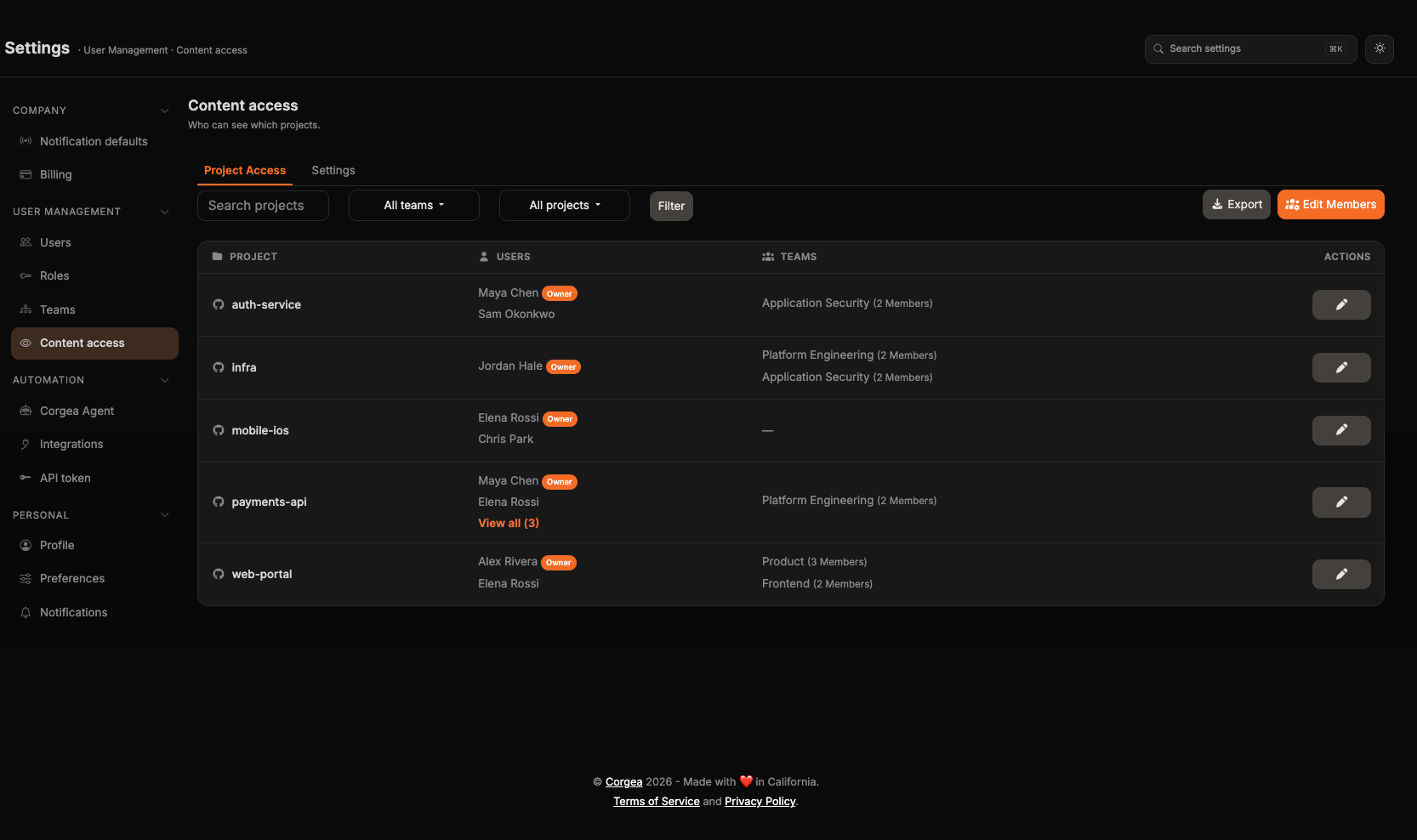
**Settings → User Management → Content access** ([öffnen](https://www.corgea.app/settings/company/content-access/))
Steuern, welche Projekte einzelne Personen und Teams sehen. Erfordert einen Tarif mit Teams. Siehe [Verwaltung des Inhaltszugriffs](/de/content-access-management).
### Content access
**Settings → User Management → Content access** ([öffnen](https://www.corgea.app/settings/company/content-access/))
Steuern, welche Projekte einzelne Personen und Teams sehen. Erfordert einen Tarif mit Teams. Siehe [Verwaltung des Inhaltszugriffs](/de/content-access-management).
 ## Automation
### Corgea Agent
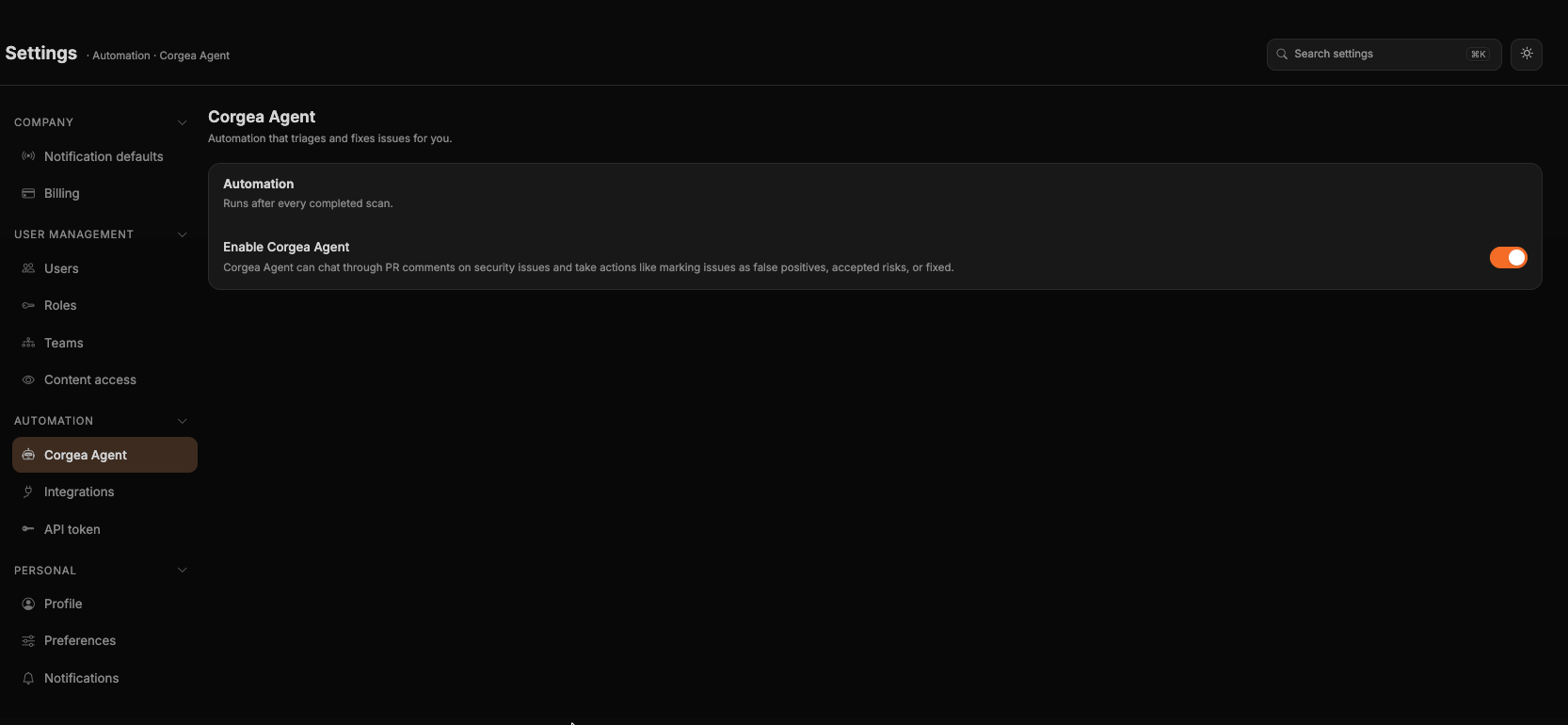
**Settings → Automation → Corgea Agent** ([öffnen](https://www.corgea.app/settings/company/corgea-agent/))
Den Agenten aktivieren oder deaktivieren und konfigurieren, wie er Issues triagiert und behebt. Siehe [Corgea Agent](/de/agent).
## Automation
### Corgea Agent
**Settings → Automation → Corgea Agent** ([öffnen](https://www.corgea.app/settings/company/corgea-agent/))
Den Agenten aktivieren oder deaktivieren und konfigurieren, wie er Issues triagiert und behebt. Siehe [Corgea Agent](/de/agent).
 ### Integrations
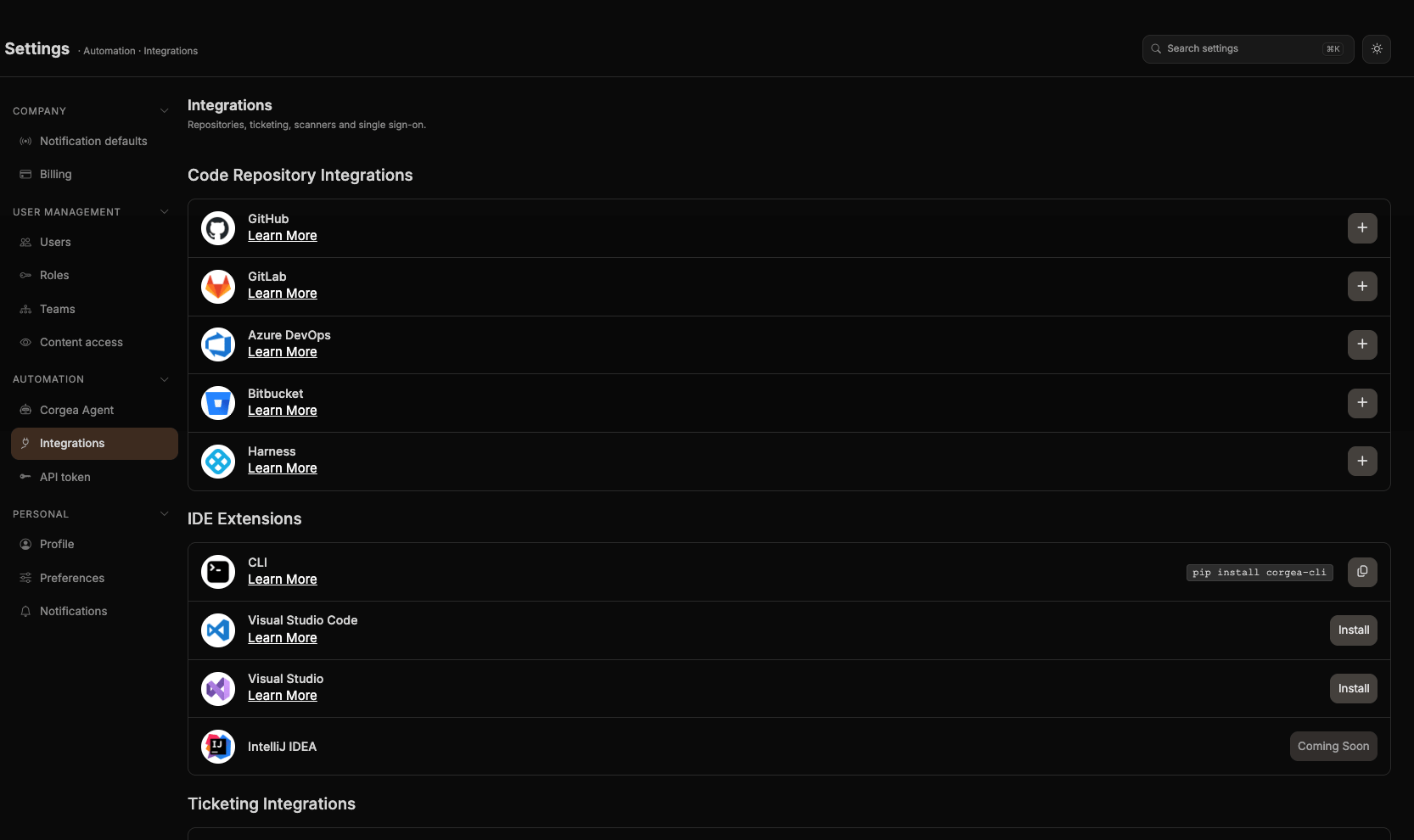
**Settings → Automation → Integrations** ([öffnen](https://www.corgea.app/settings/integrations/))
Versionsverwaltung, Ticketing, Scanner, Webhooks, Package-Registries und SAML SSO. Jede Integrationsanleitung in dieser Dokumentation beginnt hier.
### Integrations
**Settings → Automation → Integrations** ([öffnen](https://www.corgea.app/settings/integrations/))
Versionsverwaltung, Ticketing, Scanner, Webhooks, Package-Registries und SAML SSO. Jede Integrationsanleitung in dieser Dokumentation beginnt hier.
 ### API token
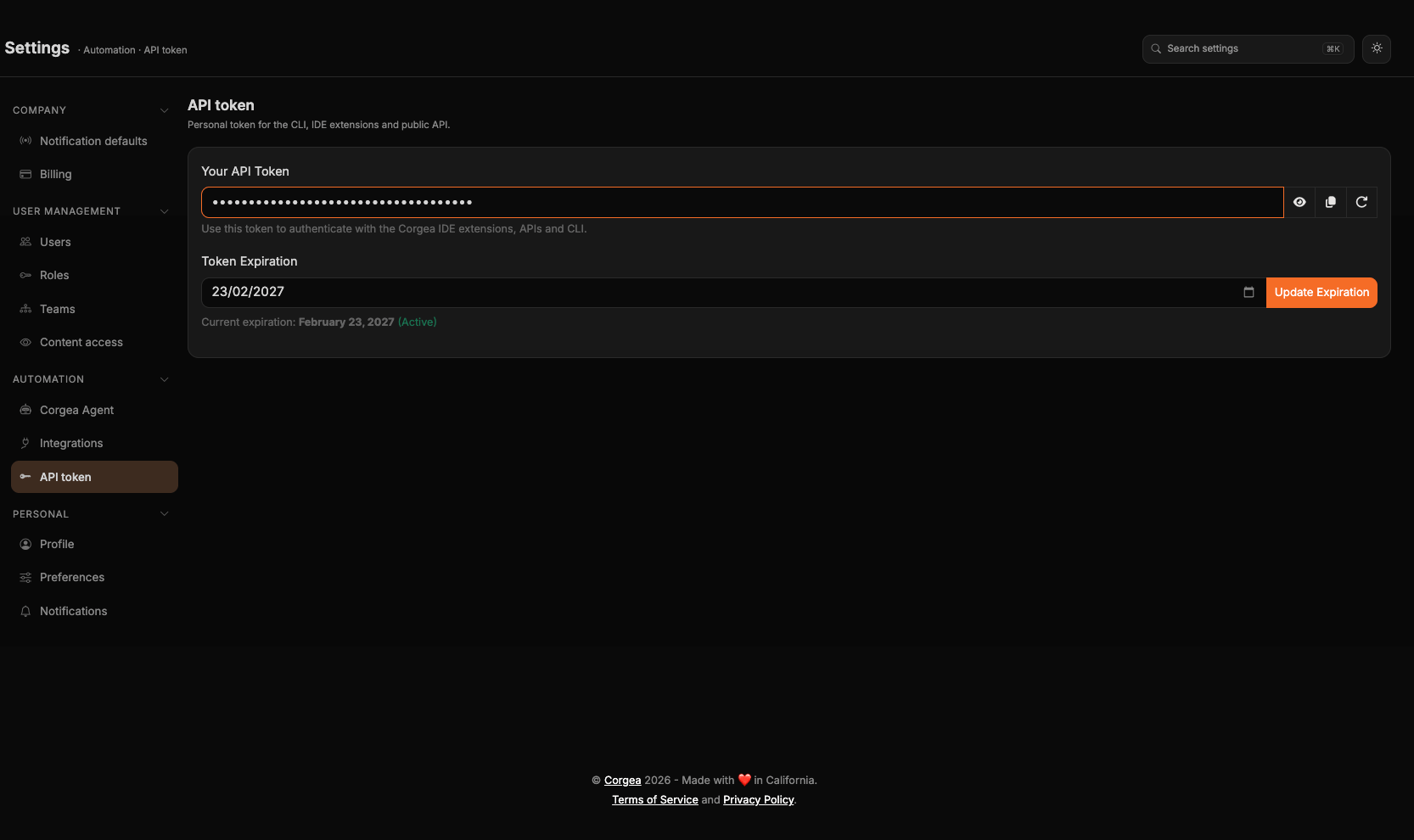
**Settings → Automation → API token** ([öffnen](https://www.corgea.app/settings/integrations/api-token/))
Ihr persönliches Token für die [CLI](/de/cli), die IDE-Erweiterungen, den [MCP-Server](/de/modelcontextprotocol) und die [öffentliche API](/de/api-reference/introduction). Sie können das Token anzeigen, kopieren und rotieren sowie ein Ablaufdatum festlegen.
Beim Rotieren wird das alte Token sofort ungültig. Aktualisieren Sie es überall, wo Sie es hinterlegt haben — in CI-Pipelines, IDE-Erweiterungen und der lokalen CLI-Konfiguration.
### API token
**Settings → Automation → API token** ([öffnen](https://www.corgea.app/settings/integrations/api-token/))
Ihr persönliches Token für die [CLI](/de/cli), die IDE-Erweiterungen, den [MCP-Server](/de/modelcontextprotocol) und die [öffentliche API](/de/api-reference/introduction). Sie können das Token anzeigen, kopieren und rotieren sowie ein Ablaufdatum festlegen.
Beim Rotieren wird das alte Token sofort ungültig. Aktualisieren Sie es überall, wo Sie es hinterlegt haben — in CI-Pipelines, IDE-Erweiterungen und der lokalen CLI-Konfiguration.
 ## Wohin die Seiten verschoben wurden
Alte Links und Lesezeichen funktionieren weiterhin — Corgea leitet sie an den neuen Ort weiter.
| Bisher | Jetzt |
| -------------------------------------------------------- | -------------------------------------------------------------------- |
| User Settings | **Personal → Profile** und **Personal → Preferences** |
| Notifications, mit einem Abschnitt Company Defaults oben | **Personal → Notifications** und **Company → Notification defaults** |
| `/billing/` | **Company → Billing** |
| `/users` | **User Management → Users** |
| Permission Groups | **User Management → Roles** |
| `/teams` | **User Management → Teams** |
| `/content-access` | **User Management → Content access** |
| Agent Settings | **Automation → Corgea Agent** |
| `/integrations/` | **Automation → Integrations** |
| Der Abschnitt API token auf der Seite Integrations | **Automation → API token** |
## Wohin die Seiten verschoben wurden
Alte Links und Lesezeichen funktionieren weiterhin — Corgea leitet sie an den neuen Ort weiter.
| Bisher | Jetzt |
| -------------------------------------------------------- | -------------------------------------------------------------------- |
| User Settings | **Personal → Profile** und **Personal → Preferences** |
| Notifications, mit einem Abschnitt Company Defaults oben | **Personal → Notifications** und **Company → Notification defaults** |
| `/billing/` | **Company → Billing** |
| `/users` | **User Management → Users** |
| Permission Groups | **User Management → Roles** |
| `/teams` | **User Management → Teams** |
| `/content-access` | **User Management → Content access** |
| Agent Settings | **Automation → Corgea Agent** |
| `/integrations/` | **Automation → Integrations** |
| Der Abschnitt API token auf der Seite Integrations | **Automation → API token** |