> ## Documentation Index
> Fetch the complete documentation index at: https://docs.corgea.app/llms.txt
> Use this file to discover all available pages before exploring further.
# Scheduled Scans
> Security-Scans automatisch nach einem wiederkehrenden Zeitplan ausführen
**Voraussetzung:** Sie haben ein Repository über GitHub, GitLab, Azure DevOps oder Harness verbunden und Scheduled Scans sind in Ihrem Tarif aktiviert. Informationen zur Aktivierung finden Sie unter [Corgea Pricing](https://corgea.com/pricing/).
Scheduled Scans starten Security-Scans Ihrer Projekte automatisch in regelmäßigen Abständen. Sie können den Scope auf bestimmte Projekte, Tags oder Teams beschränken, Scan-Typen auswählen und eine tägliche bis jährliche Ausführung festlegen.
## Anzeigen geplanter Scans
Öffnen Sie in der Seitenleiste **Policies → Scheduled Scans**. Die Seite **Security Scan Schedules** zeigt alle Zeitpläne Ihrer Organisation mit Status, Häufigkeit, Scope und Ergebnis des letzten Laufs.
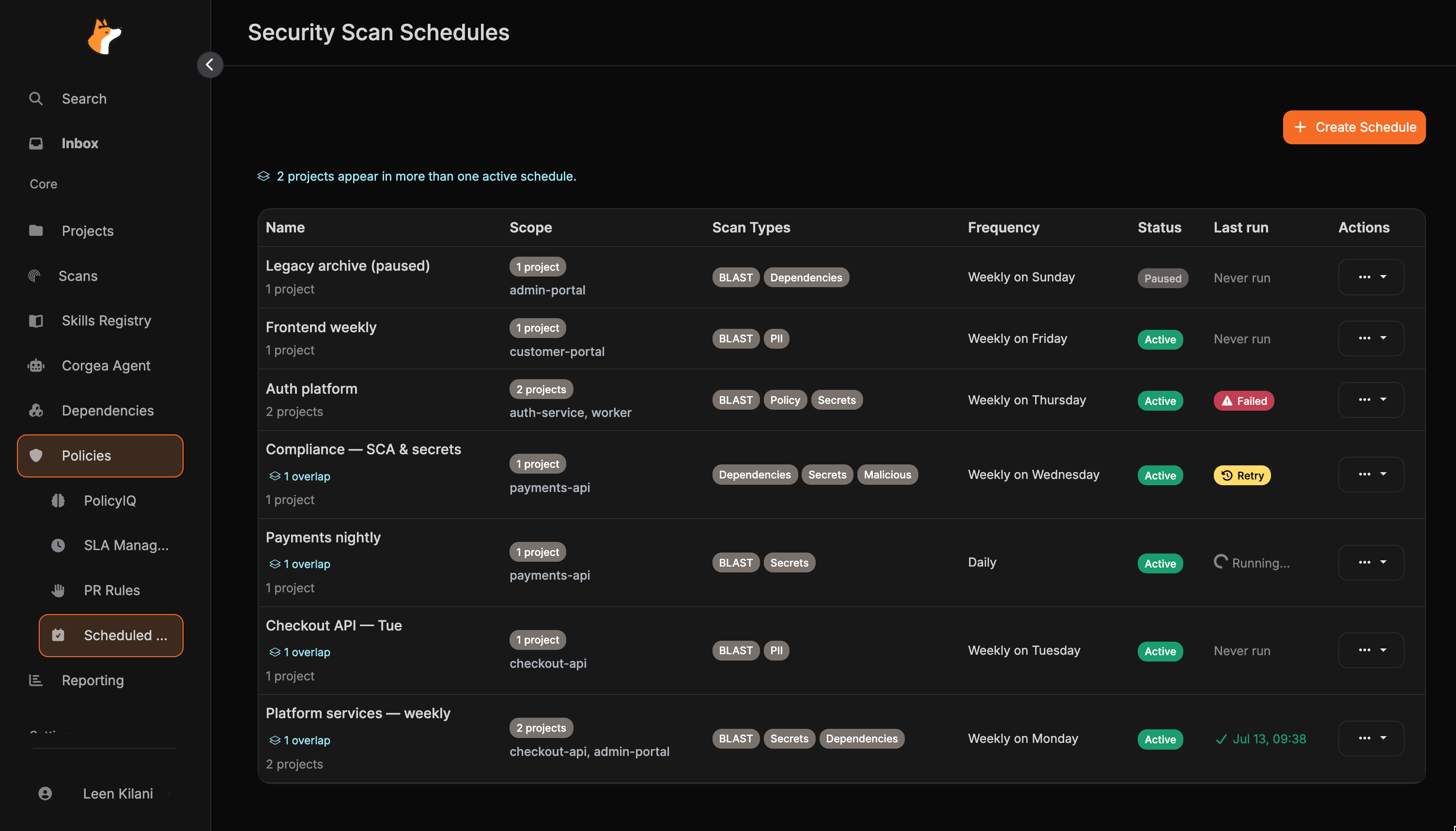 Jede Zeile zeigt:
* **Name** — eine Bezeichnung für den Zeitplan (plus einen Überlappungslink, wenn dasselbe Projekt in einem anderen aktiven Zeitplan erscheint)
* **Scope** — Anzahl der betroffenen Projekte; bei höchstens drei ausgewählten Projekten zusätzlich deren Namen, bei Tag- oder Team-Scope die jeweiligen Tag- oder Teamnamen
* **Scan Types** — auszuführende Scanner, beispielsweise BLAST, Secrets oder PII
* **Frequency** — Häufigkeit der Ausführung
* **Status** — ob der Zeitplan aktiv oder pausiert ist
* **Last run** — Ergebnis des letzten Versuchs
| Letzter Lauf | Bedeutung |
| ----------------------- | ---------------------------------------------------------------------------------------------------------------------------------------------------------- |
| **Noch nie ausgeführt** | Der Zeitplan wurde noch nicht ausgeführt |
| ✓ Zeitstempel | Der letzte Lauf war erfolgreich |
| **Wird ausgeführt…** | Ein Lauf ist im Gange (die Liste wird beim Abschluss aktualisiert) |
| **Fehlgeschlagen** | Ein oder mehrere Projekte sind fehlgeschlagen — wählen Sie das Abzeichen für projektbezogene Gründe |
| **Wiederholen** | Der Lauf wurde übersprungen, um einen doppelten Scan zu vermeiden — wählen Sie das Abzeichen für Details und versuchen Sie dann erneut **Jetzt ausführen** |
Aus der Liste können Sie jeden Zeitplan **bearbeiten**, **pausieren/fortsetzen**, **sofort ausführen** oder **löschen**.
## Überschneidungen im Scope
Wenn dasselbe Projekt mehreren **aktiven**, projektbezogenen Zeitplänen angehört, weist Corgea auf die Überschneidung und eine möglicherweise häufigere Ausführung hin.
* Ein Banner oben in der Liste zeigt an, wie viele Projekte in mehr als einem aktiven Zeitplan erscheinen.
* Betroffene Zeitpläne zeigen unter dem Namen den Link **overlap**. Darüber sehen Sie gemeinsam verwendete Projekte und die weiteren Zeitpläne, die sie enthalten.
Jede Zeile zeigt:
* **Name** — eine Bezeichnung für den Zeitplan (plus einen Überlappungslink, wenn dasselbe Projekt in einem anderen aktiven Zeitplan erscheint)
* **Scope** — Anzahl der betroffenen Projekte; bei höchstens drei ausgewählten Projekten zusätzlich deren Namen, bei Tag- oder Team-Scope die jeweiligen Tag- oder Teamnamen
* **Scan Types** — auszuführende Scanner, beispielsweise BLAST, Secrets oder PII
* **Frequency** — Häufigkeit der Ausführung
* **Status** — ob der Zeitplan aktiv oder pausiert ist
* **Last run** — Ergebnis des letzten Versuchs
| Letzter Lauf | Bedeutung |
| ----------------------- | ---------------------------------------------------------------------------------------------------------------------------------------------------------- |
| **Noch nie ausgeführt** | Der Zeitplan wurde noch nicht ausgeführt |
| ✓ Zeitstempel | Der letzte Lauf war erfolgreich |
| **Wird ausgeführt…** | Ein Lauf ist im Gange (die Liste wird beim Abschluss aktualisiert) |
| **Fehlgeschlagen** | Ein oder mehrere Projekte sind fehlgeschlagen — wählen Sie das Abzeichen für projektbezogene Gründe |
| **Wiederholen** | Der Lauf wurde übersprungen, um einen doppelten Scan zu vermeiden — wählen Sie das Abzeichen für Details und versuchen Sie dann erneut **Jetzt ausführen** |
Aus der Liste können Sie jeden Zeitplan **bearbeiten**, **pausieren/fortsetzen**, **sofort ausführen** oder **löschen**.
## Überschneidungen im Scope
Wenn dasselbe Projekt mehreren **aktiven**, projektbezogenen Zeitplänen angehört, weist Corgea auf die Überschneidung und eine möglicherweise häufigere Ausführung hin.
* Ein Banner oben in der Liste zeigt an, wie viele Projekte in mehr als einem aktiven Zeitplan erscheinen.
* Betroffene Zeitpläne zeigen unter dem Namen den Link **overlap**. Darüber sehen Sie gemeinsam verwendete Projekte und die weiteren Zeitpläne, die sie enthalten.
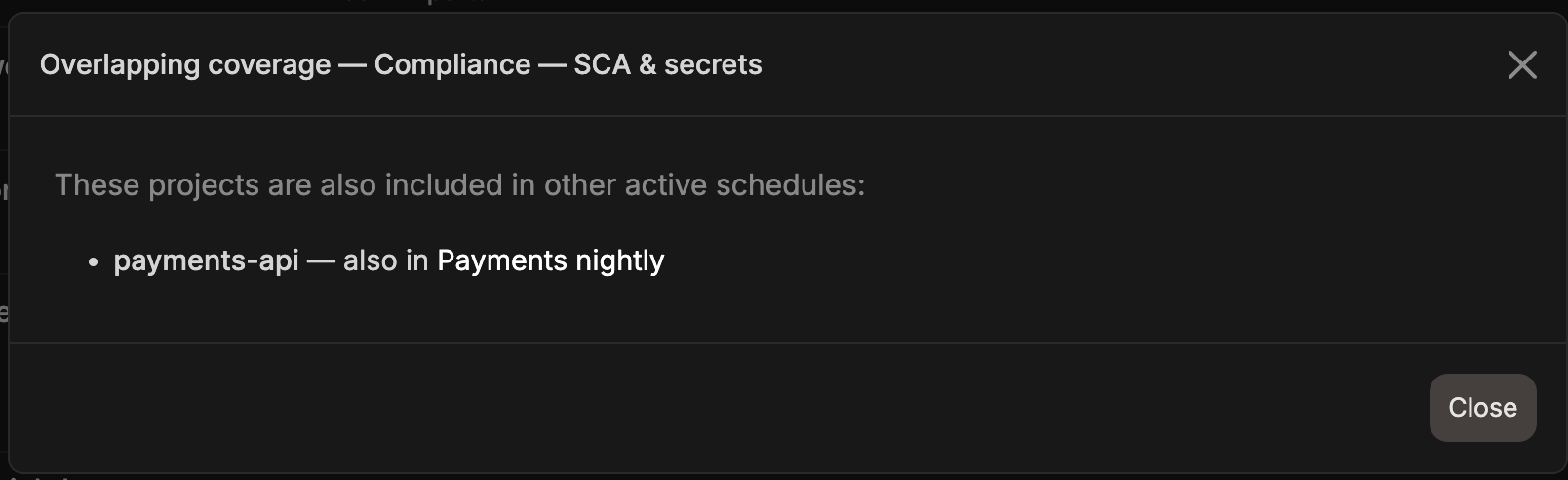 Die Erkennung von Überschneidungen gilt derzeit nur für **projektbezogene** Zeitpläne. Tag- und Team-Scopes werden noch nicht berücksichtigt.
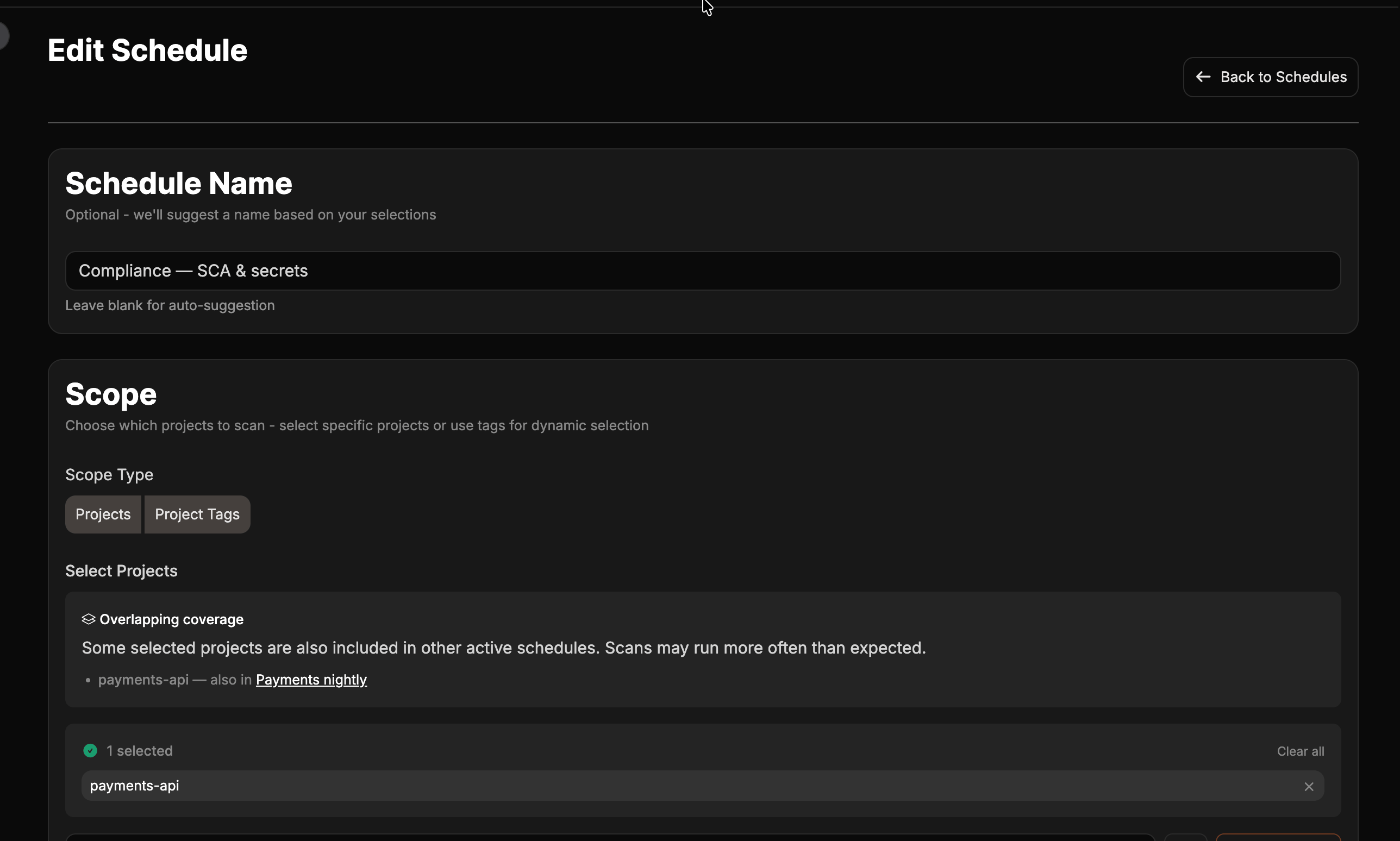
Wenn Sie einen projektbezogenen Zeitplan erstellen oder bearbeiten, warnt Corgea auch direkt, wenn ein ausgewähltes Projekt bereits zu einem anderen aktiven Zeitplan gehört:
Die Erkennung von Überschneidungen gilt derzeit nur für **projektbezogene** Zeitpläne. Tag- und Team-Scopes werden noch nicht berücksichtigt.
Wenn Sie einen projektbezogenen Zeitplan erstellen oder bearbeiten, warnt Corgea auch direkt, wenn ein ausgewähltes Projekt bereits zu einem anderen aktiven Zeitplan gehört:
 ## Scheduled Scan erstellen
Klicken Sie auf **Create Schedule**, um das Formular zu öffnen.
Geben Sie einen aussagekräftigen Namen ein. Bleibt das Feld leer, generiert Corgea automatisch einen Namen aus Scope und Häufigkeit.
Wählen Sie den Scope:
* **Projects** — ein oder mehrere Repositories aus verbundenen Integrationen
* **Tags** — alle Projekte mit mindestens einem ausgewählten Tag, beispielsweise für einen Service-Tier, ein Team oder eine Umgebung
* **Teams** — Projekte, die mindestens einem ausgewählten Team zugewiesen sind
Mit Tags werden neue Projekte automatisch in einen Zeitplan aufgenommen, ohne dass Sie ihn manuell aktualisieren müssen.
Wählen Sie aus, welche Scanner ausgeführt werden sollen. Mehrere Scan-Typen können in einem einzigen Zeitplan kombiniert werden.
| Scan-Typ | Was er erkennt |
| ---------------- | ------------------------------------------------------- |
| **BLAST** | Sicherheitslücken im Anwendungscode |
| **Policy** | Verstöße gegen Ihre benutzerdefinierten PolicyIQ-Regeln |
| **PII** | Offenlegung personenbezogener Daten |
| **Dependencies** | Verwundbare Drittanbieter-Pakete (SCA) |
| **Secrets** | Hardcodierte Anmeldedaten und API-Schlüssel |
| **Malicious** | Schadcode-Muster |
Wenn Ihr Tarif die Reachability-Analyse umfasst, geben **Dependencies**-Scans für jedes Finding den Erreichbarkeitsstatus aus. Dies gilt für alle Dependency-Scans, nicht nur für Scheduled Scans.
Wählen Sie aus, wie oft der Scan ausgeführt werden soll:
| Frequenz | Beschreibung |
| ------------------- | --------------------------------------------------------------------------- |
| **Täglich** | Läuft jeden Tag |
| **Wöchentlich** | Läuft an einem bestimmten Wochentag |
| **Monatlich** | Läuft an einem bestimmten Tag des Monats (oder am letzten Tag) |
| **Vierteljährlich** | Läuft an einem bestimmten Tag jedes Quartals (Januar, April, Juli, Oktober) |
| **2×/Jahr** | Läuft zweimal im Jahr in zwei von Ihnen angegebenen Monaten |
| **Jährlich** | Läuft einmal im Jahr an einem bestimmten Monat und Tag |
**Täglich** wird nur angeboten, wenn in Ihrem Plan täglich geplante Scans aktiviert sind. Wenn Sie es nicht sehen, sind die anderen Frequenzen weiterhin verfügbar.
Klicken Sie auf **Create**. Der Zeitplan wird sofort **active** und Corgea berechnet anhand der Häufigkeit den nächsten Ausführungszeitpunkt. Beim Bearbeiten heißt die Schaltfläche **Save**.
## Sofortige Ausführung eines Scans
Mit **Run Now** im Aktionsmenü starten Sie einen Zeitplan sofort. Während der Ausführung zeigt **Last run** den Status **Running…** und anschließend einen erfolgreichen Zeitstempel, **Failed** oder **Retry**.
Corgea erzwingt nach einer **erfolgreichen** Ausführung sowie während eines laufenden Scans eine Sperrfrist von 24 Stunden. Fehlgeschlagene oder wiederholbare übersprungene Läufe können Sie sofort mit **Run Now** erneut starten.
Wenn ein Lauf nicht abgeschlossen wird (zum Beispiel ein unterbrochener Versuch), bleibt der Zeitplan erneut ausführbar, anstatt für volle 24 Stunden blockiert zu bleiben — wählen Sie erneut **Jetzt ausführen**.
## Fehler beim letzten Lauf
Wenn **Last run** den Status **Failed** zeigt, öffnen Sie über das Badge den Dialog **Last run failures**. Er listet jedes betroffene Projekt und die Fehlerursache auf:
## Scheduled Scan erstellen
Klicken Sie auf **Create Schedule**, um das Formular zu öffnen.
Geben Sie einen aussagekräftigen Namen ein. Bleibt das Feld leer, generiert Corgea automatisch einen Namen aus Scope und Häufigkeit.
Wählen Sie den Scope:
* **Projects** — ein oder mehrere Repositories aus verbundenen Integrationen
* **Tags** — alle Projekte mit mindestens einem ausgewählten Tag, beispielsweise für einen Service-Tier, ein Team oder eine Umgebung
* **Teams** — Projekte, die mindestens einem ausgewählten Team zugewiesen sind
Mit Tags werden neue Projekte automatisch in einen Zeitplan aufgenommen, ohne dass Sie ihn manuell aktualisieren müssen.
Wählen Sie aus, welche Scanner ausgeführt werden sollen. Mehrere Scan-Typen können in einem einzigen Zeitplan kombiniert werden.
| Scan-Typ | Was er erkennt |
| ---------------- | ------------------------------------------------------- |
| **BLAST** | Sicherheitslücken im Anwendungscode |
| **Policy** | Verstöße gegen Ihre benutzerdefinierten PolicyIQ-Regeln |
| **PII** | Offenlegung personenbezogener Daten |
| **Dependencies** | Verwundbare Drittanbieter-Pakete (SCA) |
| **Secrets** | Hardcodierte Anmeldedaten und API-Schlüssel |
| **Malicious** | Schadcode-Muster |
Wenn Ihr Tarif die Reachability-Analyse umfasst, geben **Dependencies**-Scans für jedes Finding den Erreichbarkeitsstatus aus. Dies gilt für alle Dependency-Scans, nicht nur für Scheduled Scans.
Wählen Sie aus, wie oft der Scan ausgeführt werden soll:
| Frequenz | Beschreibung |
| ------------------- | --------------------------------------------------------------------------- |
| **Täglich** | Läuft jeden Tag |
| **Wöchentlich** | Läuft an einem bestimmten Wochentag |
| **Monatlich** | Läuft an einem bestimmten Tag des Monats (oder am letzten Tag) |
| **Vierteljährlich** | Läuft an einem bestimmten Tag jedes Quartals (Januar, April, Juli, Oktober) |
| **2×/Jahr** | Läuft zweimal im Jahr in zwei von Ihnen angegebenen Monaten |
| **Jährlich** | Läuft einmal im Jahr an einem bestimmten Monat und Tag |
**Täglich** wird nur angeboten, wenn in Ihrem Plan täglich geplante Scans aktiviert sind. Wenn Sie es nicht sehen, sind die anderen Frequenzen weiterhin verfügbar.
Klicken Sie auf **Create**. Der Zeitplan wird sofort **active** und Corgea berechnet anhand der Häufigkeit den nächsten Ausführungszeitpunkt. Beim Bearbeiten heißt die Schaltfläche **Save**.
## Sofortige Ausführung eines Scans
Mit **Run Now** im Aktionsmenü starten Sie einen Zeitplan sofort. Während der Ausführung zeigt **Last run** den Status **Running…** und anschließend einen erfolgreichen Zeitstempel, **Failed** oder **Retry**.
Corgea erzwingt nach einer **erfolgreichen** Ausführung sowie während eines laufenden Scans eine Sperrfrist von 24 Stunden. Fehlgeschlagene oder wiederholbare übersprungene Läufe können Sie sofort mit **Run Now** erneut starten.
Wenn ein Lauf nicht abgeschlossen wird (zum Beispiel ein unterbrochener Versuch), bleibt der Zeitplan erneut ausführbar, anstatt für volle 24 Stunden blockiert zu bleiben — wählen Sie erneut **Jetzt ausführen**.
## Fehler beim letzten Lauf
Wenn **Last run** den Status **Failed** zeigt, öffnen Sie über das Badge den Dialog **Last run failures**. Er listet jedes betroffene Projekt und die Fehlerursache auf:
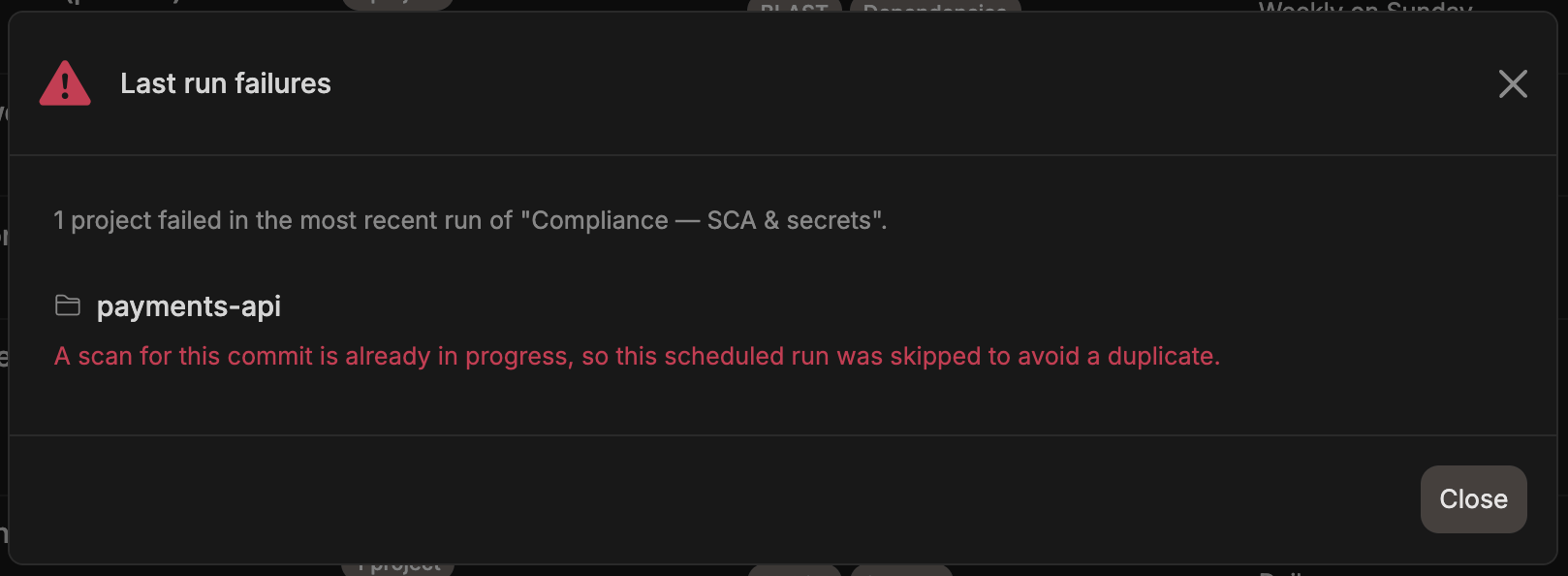
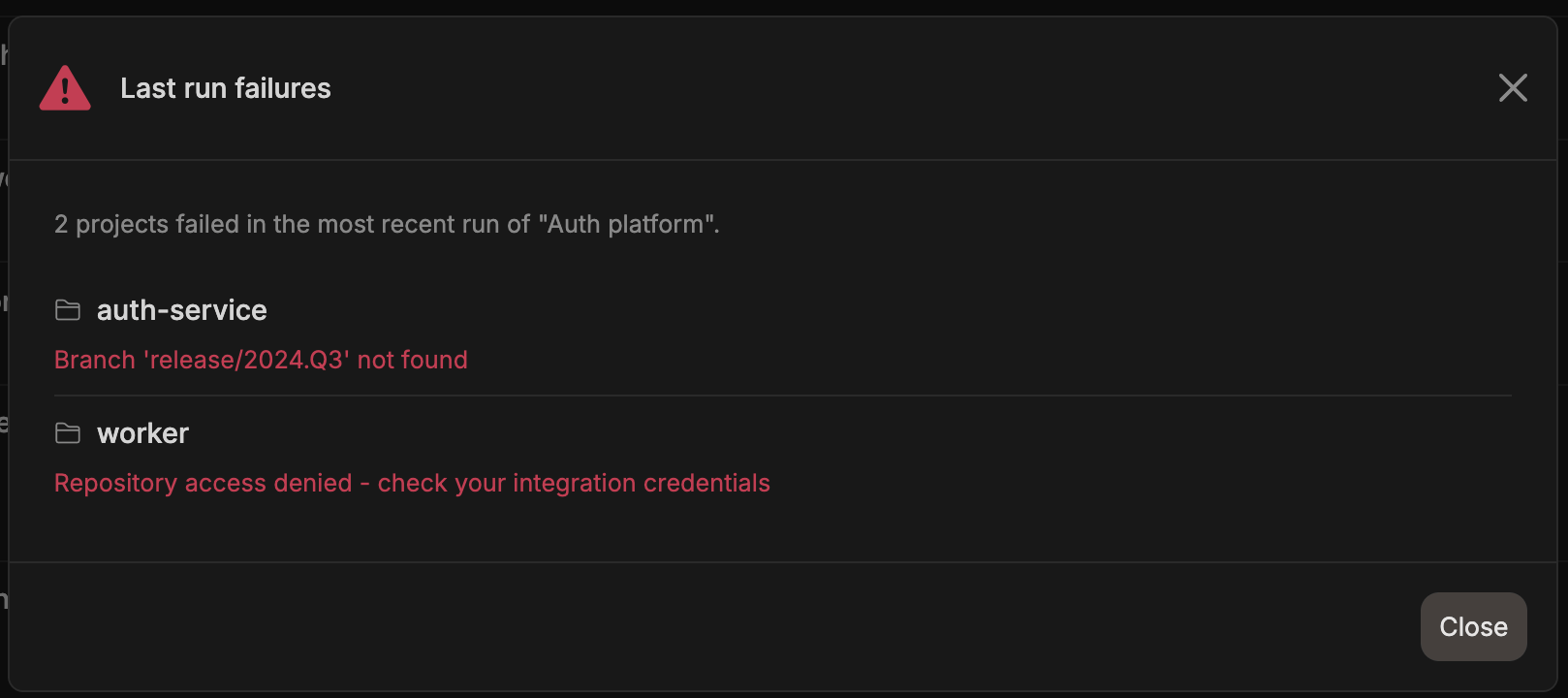 Bei **Retry** erläutert derselbe Dialog, dass der Lauf übersprungen wurde, weil bereits ein Scan für den Commit läuft oder registriert wird:
 ## Verwalten von Zeitplänen
### Pausieren und Fortsetzen
Schalten Sie einen Zeitplan in der Listenansicht zwischen **aktiv** und **pausiert**. Pausierte Zeitpläne werden nicht automatisch ausgeführt, bis sie reaktiviert werden, und sie sind von Warnungen bei Überlappungen ausgenommen.
### Bearbeiten
Klicken Sie auf **Bearbeiten** bei einem Zeitplan, um dessen Namen, Umfang, Scan-Typen oder Häufigkeit zu ändern. Änderungen werden bei der nächsten geplanten Ausführung wirksam. Warnungen bei Überlappungen werden aktualisiert, wenn Sie die Projektauswahl ändern.
### Löschen
Klicken Sie auf **Löschen**, um einen Zeitplan dauerhaft zu entfernen. Dies wirkt sich nicht auf Scans aus, die bereits ausgeführt wurden.
## Wie Scans ausgeführt werden
Wenn ein geplanter Scan ausgeführt wird, führt Corgea Folgendes aus:
1. Löst die Zielprojekte auf (direkt ausgewählt oder über Tags oder Teams zugeordnet)
2. Lädt den neuesten Code vom konfigurierten Branch herunter (Standard ist der Standardbranch des Projekts)
3. Führt die ausgewählten Scan-Typen gegen den Code aus
4. Erstellt einen Scan-Datensatz, der mit dem Planlauf verknüpft ist
Corgea verhindert doppelte Scans für dasselbe Projekt und denselben Commit. Wenn ein anderer Lauf den Commit bereits abdeckt, zeigt der Zeitplan **Retry** statt eines erfolgreichen Laufs.
Sie können die Ergebnisse geplanter Scans auf die gleiche Weise wie bei jedem anderen Scan anzeigen — über die [Fixes](fixes) und Projektdashboards. Jedes Ergebnis eines geplanten Scans ist zur einfachen Identifizierung mit dem Zeitplan-Namen gekennzeichnet.
## Täglicher Bericht
Wenn Scheduled Scans der letzten 24 Stunden neue Findings enthalten, sendet Corgea eine tägliche Zusammenfassung an alle Benutzer mit aktivierter Benachrichtigung **Daily Scan Report**. Sie ist standardmäßig aktiviert; Administratoren können den Unternehmensstandard ändern oder die Zustellung auf Teams beschränken. Läufe ohne neue Findings werden nicht aufgeführt. Gibt es keine neuen Findings, wird keine E-Mail gesendet. Registrierte Webhooks erhalten denselben Bericht. Unter [Benachrichtigungen](notifications#daily-scan-report) können Sie die Zustellung konfigurieren und das Webhook-Payload-Schema einsehen.
## Fehlerbehebung
Geplante Scans erfordern einen kompatiblen Plan und müssen für Ihre Organisation aktiviert sein. Kontaktieren Sie Ihr Corgea-Kontoteam, um dies zu aktivieren.
Wenn ein Zeitplan den Umfangstyp **Projekte** hat, aber keine Projekte ausgewählt sind, den Umfangstyp **Tags**, aber keine Projekte den konfigurierten Tags entsprechen, oder den Umfangstyp **Teams**, aber keine Projekte den ausgewählten Teams zugewiesen sind, wird der Scan übersprungen. Bearbeiten Sie den Zeitplan, um die Konfiguration des Umfangs zu überprüfen.
Die Zeitplanliste zeigt **Fehlgeschlagen** an, wenn ein oder mehrere Projektscans fehlschlagen. Wählen Sie das Abzeichen aus, um den Fehlgrund für jedes betroffene Projekt anzuzeigen. Häufige Ursachen:
* Das Repository ist nicht zugänglich (überprüfen Sie Ihre Integrationsanmeldeinformationen)
* Der konfigurierte Branch existiert nicht
* Das Projekt hat keine angeschlossene Integration
Überprüfen Sie den gemeldeten Grund, korrigieren Sie die Projekt- oder Integrationskonfiguration und wählen Sie **Jetzt ausführen**, um einen erneuten Versuch zu starten. Fehlgeschlagene Versuche müssen nicht auf die 24-stündige Abkühlzeit warten.
Wenn derselbe Zeitplan für ein Projekt dreimal in Folge aus einem dauerhaften Grund wie einem fehlenden Branch oder abgelaufenen Zugangsdaten fehlschlägt, benachrichtigt Corgea die Projekt-Owner und Unternehmensadministratoren und schließt das Projekt von automatischen Läufen aus. Andere Projekte werden weiterhin regulär gescannt.
Beheben Sie das zugrunde liegende Problem und verwenden Sie dann **Jetzt ausführen**, um einen erneuten Versuch zu starten — **Jetzt ausführen** versucht immer alle Projekte im Umfang, einschließlich der übersprungenen. Das Projekt wird wieder in automatische Ausführungen aufgenommen, sobald ein Scan dafür erfolgreich ist. Siehe [Benachrichtigungen](notifications#scheduled-scan-consecutive-failures) für die E-Mail und deren Zustelleinstellungen.
Corgea verhindert doppelte Scans für dasselbe Projekt und denselben Commit. Wenn bereits eine andere Ausführung läuft oder der Scan noch registriert wird, zeigt der Zeitplan **Wiederholen** an, anstatt einen erfolgreichen Lauf zu melden. Wählen Sie das Abzeichen für den Grund des Überspringens, warten Sie kurz und wählen Sie dann erneut **Jetzt ausführen**.
Wenn der Zeitplan innerhalb der letzten 24 Stunden erfolgreich abgeschlossen wurde oder noch ausgeführt wird, bleibt **Jetzt ausführen** blockiert. Überprüfen Sie die Spalte **Letzter Lauf**, bevor Sie es erneut versuchen.
Fehlgeschlagene Läufe und **Erneut versuchen**-Ergebnisse können sofort erneut versucht werden.
Das Listenbanner und die **Überlappung**-Links pro Zeitplan heben Projekte hervor, die in mehreren aktiven, projektbezogenen Zeitplänen ausgewählt sind. Überprüfen Sie das Überlappungsdeckungs-Modal und bearbeiten Sie anschließend einen der Zeitpläne, wenn Sie die doppelte Abdeckung reduzieren möchten. Überlappung ist nur eine Warnung – Zeitpläne werden weiterhin wie konfiguriert ausgeführt.
## Verwalten von Zeitplänen
### Pausieren und Fortsetzen
Schalten Sie einen Zeitplan in der Listenansicht zwischen **aktiv** und **pausiert**. Pausierte Zeitpläne werden nicht automatisch ausgeführt, bis sie reaktiviert werden, und sie sind von Warnungen bei Überlappungen ausgenommen.
### Bearbeiten
Klicken Sie auf **Bearbeiten** bei einem Zeitplan, um dessen Namen, Umfang, Scan-Typen oder Häufigkeit zu ändern. Änderungen werden bei der nächsten geplanten Ausführung wirksam. Warnungen bei Überlappungen werden aktualisiert, wenn Sie die Projektauswahl ändern.
### Löschen
Klicken Sie auf **Löschen**, um einen Zeitplan dauerhaft zu entfernen. Dies wirkt sich nicht auf Scans aus, die bereits ausgeführt wurden.
## Wie Scans ausgeführt werden
Wenn ein geplanter Scan ausgeführt wird, führt Corgea Folgendes aus:
1. Löst die Zielprojekte auf (direkt ausgewählt oder über Tags oder Teams zugeordnet)
2. Lädt den neuesten Code vom konfigurierten Branch herunter (Standard ist der Standardbranch des Projekts)
3. Führt die ausgewählten Scan-Typen gegen den Code aus
4. Erstellt einen Scan-Datensatz, der mit dem Planlauf verknüpft ist
Corgea verhindert doppelte Scans für dasselbe Projekt und denselben Commit. Wenn ein anderer Lauf den Commit bereits abdeckt, zeigt der Zeitplan **Retry** statt eines erfolgreichen Laufs.
Sie können die Ergebnisse geplanter Scans auf die gleiche Weise wie bei jedem anderen Scan anzeigen — über die [Fixes](fixes) und Projektdashboards. Jedes Ergebnis eines geplanten Scans ist zur einfachen Identifizierung mit dem Zeitplan-Namen gekennzeichnet.
## Täglicher Bericht
Wenn Scheduled Scans der letzten 24 Stunden neue Findings enthalten, sendet Corgea eine tägliche Zusammenfassung an alle Benutzer mit aktivierter Benachrichtigung **Daily Scan Report**. Sie ist standardmäßig aktiviert; Administratoren können den Unternehmensstandard ändern oder die Zustellung auf Teams beschränken. Läufe ohne neue Findings werden nicht aufgeführt. Gibt es keine neuen Findings, wird keine E-Mail gesendet. Registrierte Webhooks erhalten denselben Bericht. Unter [Benachrichtigungen](notifications#daily-scan-report) können Sie die Zustellung konfigurieren und das Webhook-Payload-Schema einsehen.
## Fehlerbehebung
Geplante Scans erfordern einen kompatiblen Plan und müssen für Ihre Organisation aktiviert sein. Kontaktieren Sie Ihr Corgea-Kontoteam, um dies zu aktivieren.
Wenn ein Zeitplan den Umfangstyp **Projekte** hat, aber keine Projekte ausgewählt sind, den Umfangstyp **Tags**, aber keine Projekte den konfigurierten Tags entsprechen, oder den Umfangstyp **Teams**, aber keine Projekte den ausgewählten Teams zugewiesen sind, wird der Scan übersprungen. Bearbeiten Sie den Zeitplan, um die Konfiguration des Umfangs zu überprüfen.
Die Zeitplanliste zeigt **Fehlgeschlagen** an, wenn ein oder mehrere Projektscans fehlschlagen. Wählen Sie das Abzeichen aus, um den Fehlgrund für jedes betroffene Projekt anzuzeigen. Häufige Ursachen:
* Das Repository ist nicht zugänglich (überprüfen Sie Ihre Integrationsanmeldeinformationen)
* Der konfigurierte Branch existiert nicht
* Das Projekt hat keine angeschlossene Integration
Überprüfen Sie den gemeldeten Grund, korrigieren Sie die Projekt- oder Integrationskonfiguration und wählen Sie **Jetzt ausführen**, um einen erneuten Versuch zu starten. Fehlgeschlagene Versuche müssen nicht auf die 24-stündige Abkühlzeit warten.
Wenn derselbe Zeitplan für ein Projekt dreimal in Folge aus einem dauerhaften Grund wie einem fehlenden Branch oder abgelaufenen Zugangsdaten fehlschlägt, benachrichtigt Corgea die Projekt-Owner und Unternehmensadministratoren und schließt das Projekt von automatischen Läufen aus. Andere Projekte werden weiterhin regulär gescannt.
Beheben Sie das zugrunde liegende Problem und verwenden Sie dann **Jetzt ausführen**, um einen erneuten Versuch zu starten — **Jetzt ausführen** versucht immer alle Projekte im Umfang, einschließlich der übersprungenen. Das Projekt wird wieder in automatische Ausführungen aufgenommen, sobald ein Scan dafür erfolgreich ist. Siehe [Benachrichtigungen](notifications#scheduled-scan-consecutive-failures) für die E-Mail und deren Zustelleinstellungen.
Corgea verhindert doppelte Scans für dasselbe Projekt und denselben Commit. Wenn bereits eine andere Ausführung läuft oder der Scan noch registriert wird, zeigt der Zeitplan **Wiederholen** an, anstatt einen erfolgreichen Lauf zu melden. Wählen Sie das Abzeichen für den Grund des Überspringens, warten Sie kurz und wählen Sie dann erneut **Jetzt ausführen**.
Wenn der Zeitplan innerhalb der letzten 24 Stunden erfolgreich abgeschlossen wurde oder noch ausgeführt wird, bleibt **Jetzt ausführen** blockiert. Überprüfen Sie die Spalte **Letzter Lauf**, bevor Sie es erneut versuchen.
Fehlgeschlagene Läufe und **Erneut versuchen**-Ergebnisse können sofort erneut versucht werden.
Das Listenbanner und die **Überlappung**-Links pro Zeitplan heben Projekte hervor, die in mehreren aktiven, projektbezogenen Zeitplänen ausgewählt sind. Überprüfen Sie das Überlappungsdeckungs-Modal und bearbeiten Sie anschließend einen der Zeitpläne, wenn Sie die doppelte Abdeckung reduzieren möchten. Überlappung ist nur eine Warnung – Zeitpläne werden weiterhin wie konfiguriert ausgeführt.