> ## Documentation Index
> Fetch the complete documentation index at: https://docs.corgea.app/llms.txt
> Use this file to discover all available pages before exploring further.
# Quickstart
> Corgea in weniger als fünf Minuten einrichten.
## 1. Bei Corgea registrieren
Erstellen Sie auf [corgea.app](https://www.corgea.app/) ein kostenloses Corgea-Konto.
Der Setup-Assistent führt Sie durch alle erforderlichen Schritte.
## 2. Projekt hinzufügen
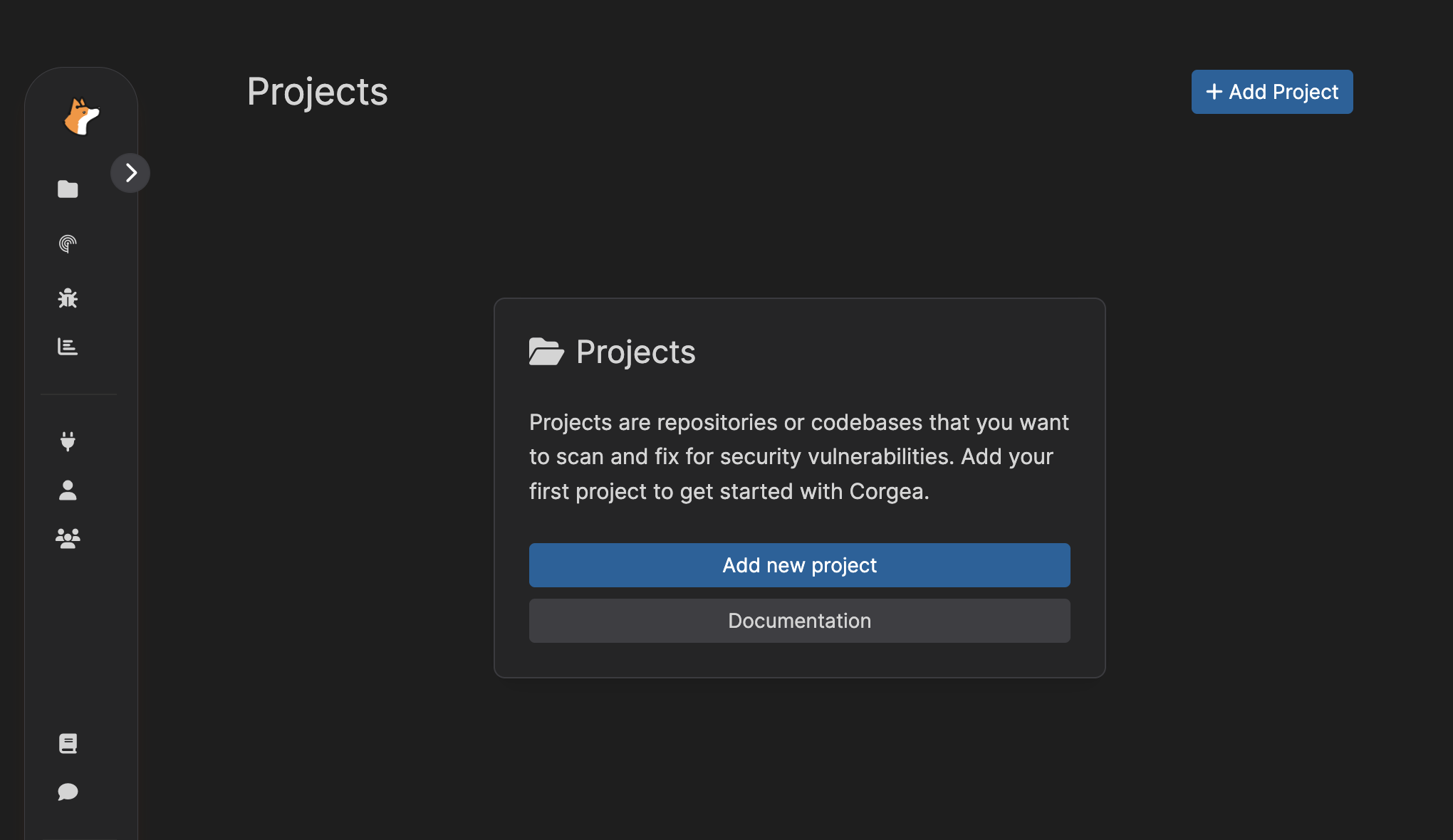
Fügen Sie Ihr Projekt über Corgea Dropsite hinzu. Über diese Weboberfläche können Sie Code und Sicherheitsberichte hochladen.
1. Klicken Sie im Corgea-Dashboard auf **Add Project**, um Dropsite zu öffnen.
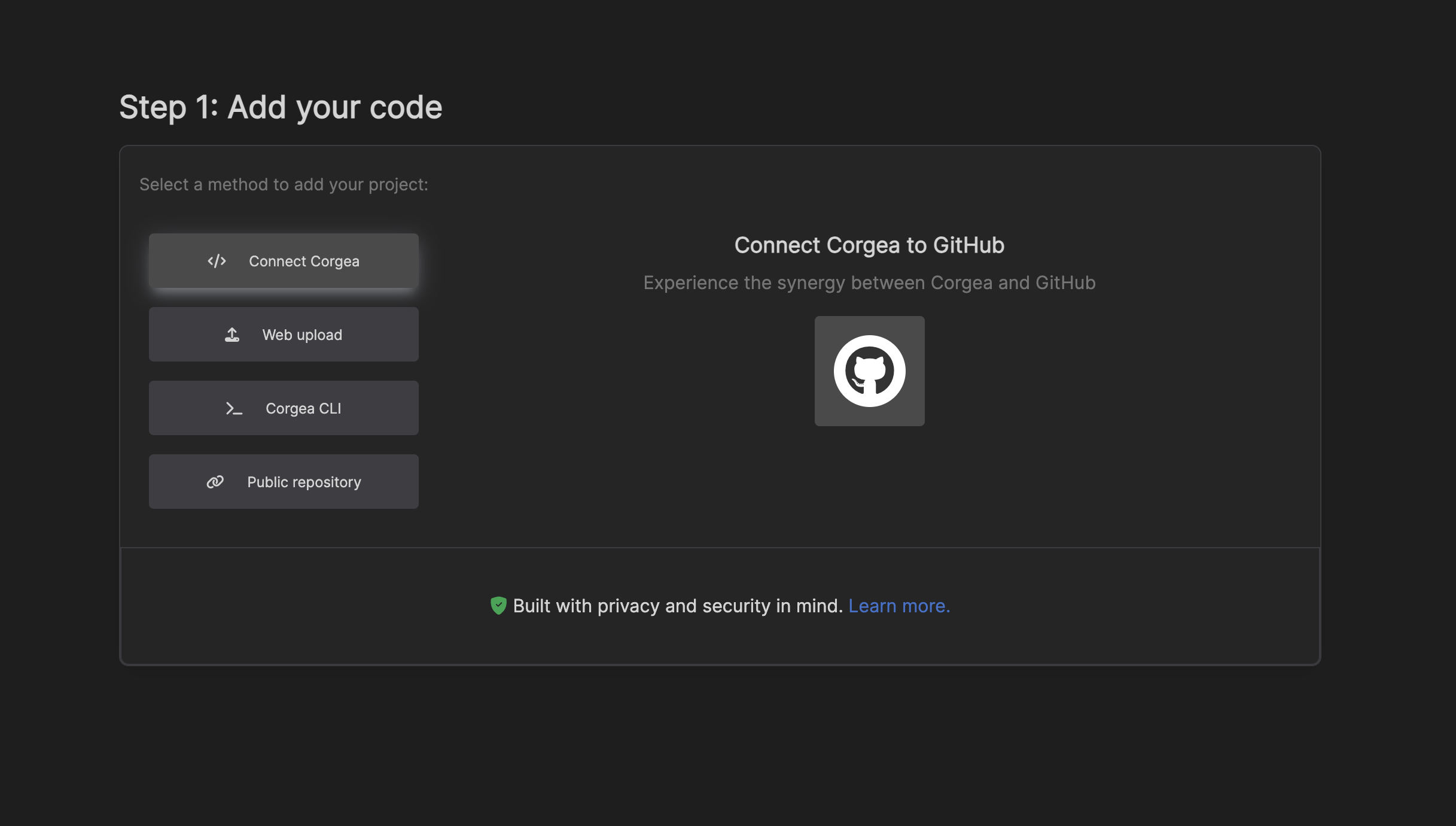
 2. Wählen Sie eine der folgenden Optionen:
* **Connect Your Repository (Recommended)**: Verbinden Sie eine konfigurierte Source-Control-Integration wie [GitHub](github), [GitLab](gitlab), [Azure DevOps](azure_devops), [Bitbucket](bitbucket) oder [Harness](harness) mit Corgea.
* **Web Upload**: Laden Sie eine ZIP-Datei mit dem Projektcode hoch.
* **Add a Public Repository**: Geben Sie die URL eines öffentlich zugänglichen Repositorys an.
2. Wählen Sie eine der folgenden Optionen:
* **Connect Your Repository (Recommended)**: Verbinden Sie eine konfigurierte Source-Control-Integration wie [GitHub](github), [GitLab](gitlab), [Azure DevOps](azure_devops), [Bitbucket](bitbucket) oder [Harness](harness) mit Corgea.
* **Web Upload**: Laden Sie eine ZIP-Datei mit dem Projektcode hoch.
* **Add a Public Repository**: Geben Sie die URL eines öffentlich zugänglichen Repositorys an.
 Corgea verpflichtet sich, die höchsten Standards in Bezug auf Datenschutz und Sicherheit einzuhalten.
Für weitere Informationen über unsere Sicherheitspraktiken besuchen Sie bitte unsere [Sicherheitsdokumentation](security).
Wenn Sie Corgea zunächst mit Open-Source-Projekten testen möchten, eignen sich folgende absichtlich verwundbare Anwendungen:
* [JuiceShop](https://github.com/Corgea/juice-shop): Javascript & Typescript
* [NodeGOAT](https://github.com/OWASP/NodeGoat): Node.js
* [PyGoat](https://github.com/adeyosemanputra/pygoat): Python/Django
* [GoVWA](https://github.com/0c34/govwa): Go
* [RailGoat](https://github.com/smDahlgren/railgoat): Ruby on Rails
* [WebGoat.NET](https://github.com/Nova-8/Damm-Vulnerable-dotNet-Application): .Net
## 3. Scannen
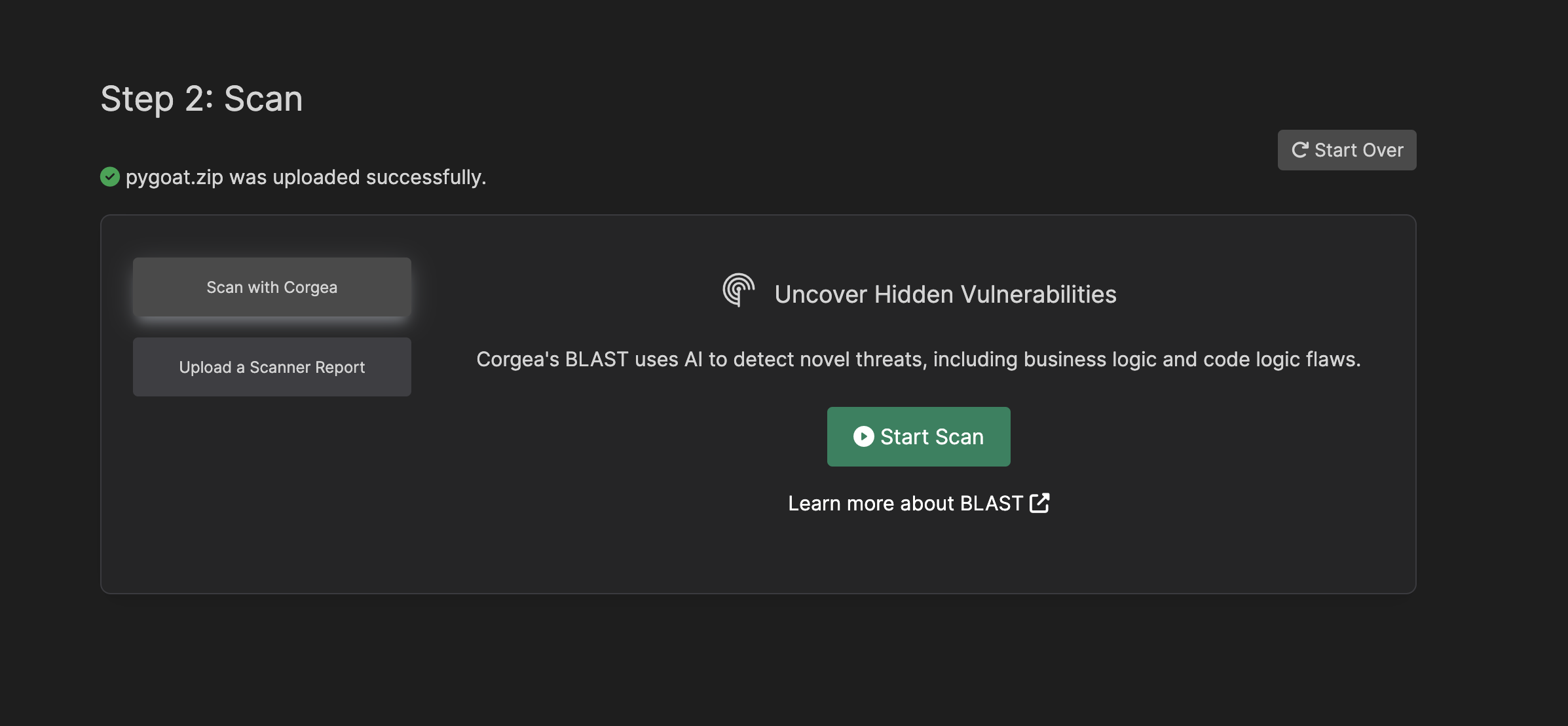
Nach dem Hinzufügen des Projekts stehen zwei Scan-Optionen zur Verfügung:
* **Option 1**: BLAST
Wenn [**BLAST**](blast), Corgeas KI-gestützter Security-Scanner, aktiviert ist, können Sie den Scan direkt in Corgea starten.
Corgea verpflichtet sich, die höchsten Standards in Bezug auf Datenschutz und Sicherheit einzuhalten.
Für weitere Informationen über unsere Sicherheitspraktiken besuchen Sie bitte unsere [Sicherheitsdokumentation](security).
Wenn Sie Corgea zunächst mit Open-Source-Projekten testen möchten, eignen sich folgende absichtlich verwundbare Anwendungen:
* [JuiceShop](https://github.com/Corgea/juice-shop): Javascript & Typescript
* [NodeGOAT](https://github.com/OWASP/NodeGoat): Node.js
* [PyGoat](https://github.com/adeyosemanputra/pygoat): Python/Django
* [GoVWA](https://github.com/0c34/govwa): Go
* [RailGoat](https://github.com/smDahlgren/railgoat): Ruby on Rails
* [WebGoat.NET](https://github.com/Nova-8/Damm-Vulnerable-dotNet-Application): .Net
## 3. Scannen
Nach dem Hinzufügen des Projekts stehen zwei Scan-Optionen zur Verfügung:
* **Option 1**: BLAST
Wenn [**BLAST**](blast), Corgeas KI-gestützter Security-Scanner, aktiviert ist, können Sie den Scan direkt in Corgea starten.
 * **Option 2**: Bericht eines Drittanbieters
Wenn Sie ein anderes Security-Tool verwenden, können Sie dessen Scan-Bericht hochladen. Ziehen Sie die Berichtsdatei, in der Regel eine JSON-Datei, in das Upload-Feld.
* **Option 2**: Bericht eines Drittanbieters
Wenn Sie ein anderes Security-Tool verwenden, können Sie dessen Scan-Bericht hochladen. Ziehen Sie die Berichtsdatei, in der Regel eine JSON-Datei, in das Upload-Feld.
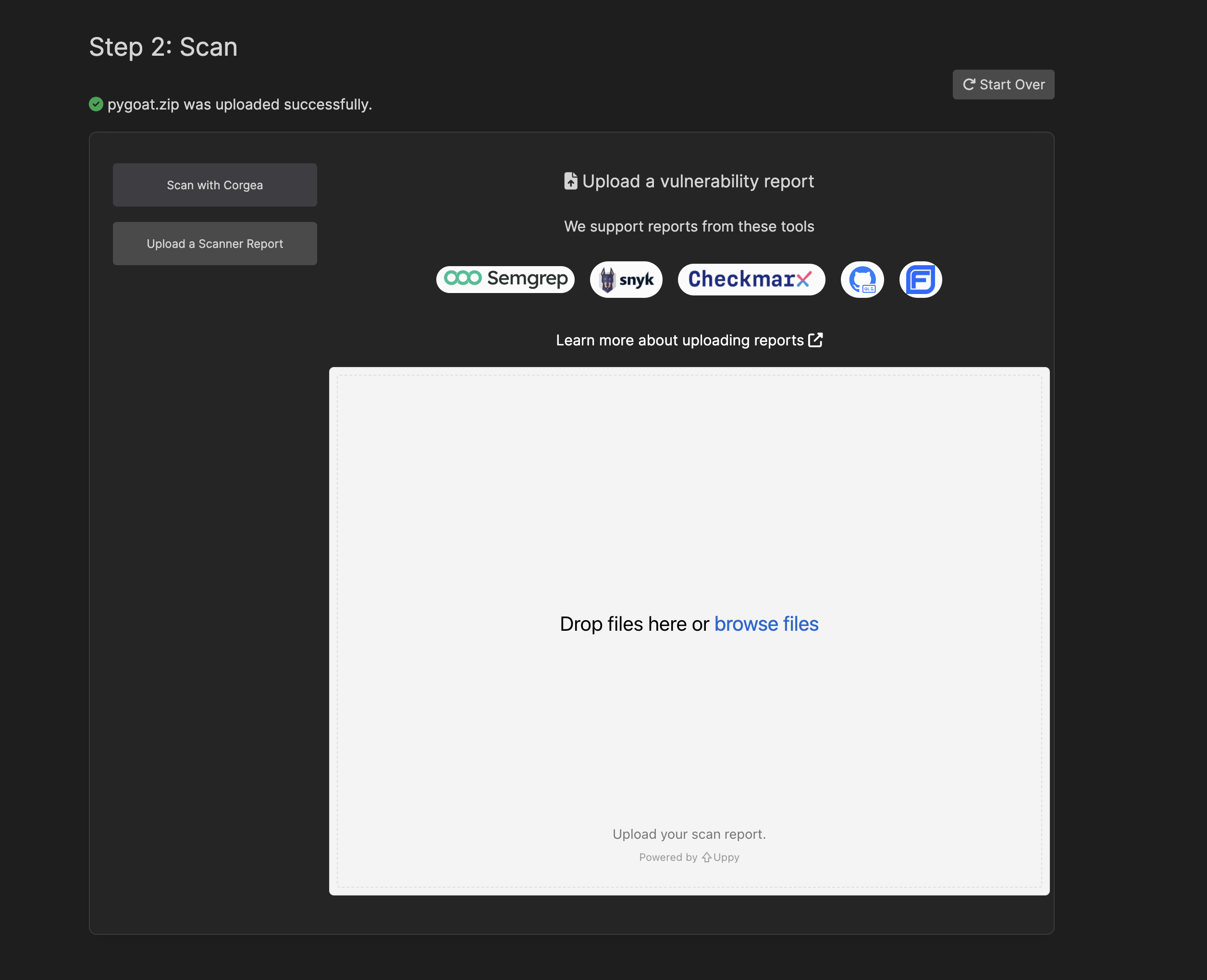 Nach dem Upload verarbeitet Corgea das Projekt und den Bericht und leitet Sie zu den Analyseergebnissen im Dashboard weiter.
## 4. Findings und Fixes prüfen
Corgea analysiert potenzielle Schwachstellen mit KI und bewertet, ob es sich um False Positives handelt. Dabei berücksichtigt die Analyse unter anderem den Codekontext, die Art der Schwachstelle sowie relevante Codemuster und Best Practices.
Nach dem Upload verarbeitet Corgea das Projekt und den Bericht und leitet Sie zu den Analyseergebnissen im Dashboard weiter.
## 4. Findings und Fixes prüfen
Corgea analysiert potenzielle Schwachstellen mit KI und bewertet, ob es sich um False Positives handelt. Dabei berücksichtigt die Analyse unter anderem den Codekontext, die Art der Schwachstelle sowie relevante Codemuster und Best Practices.
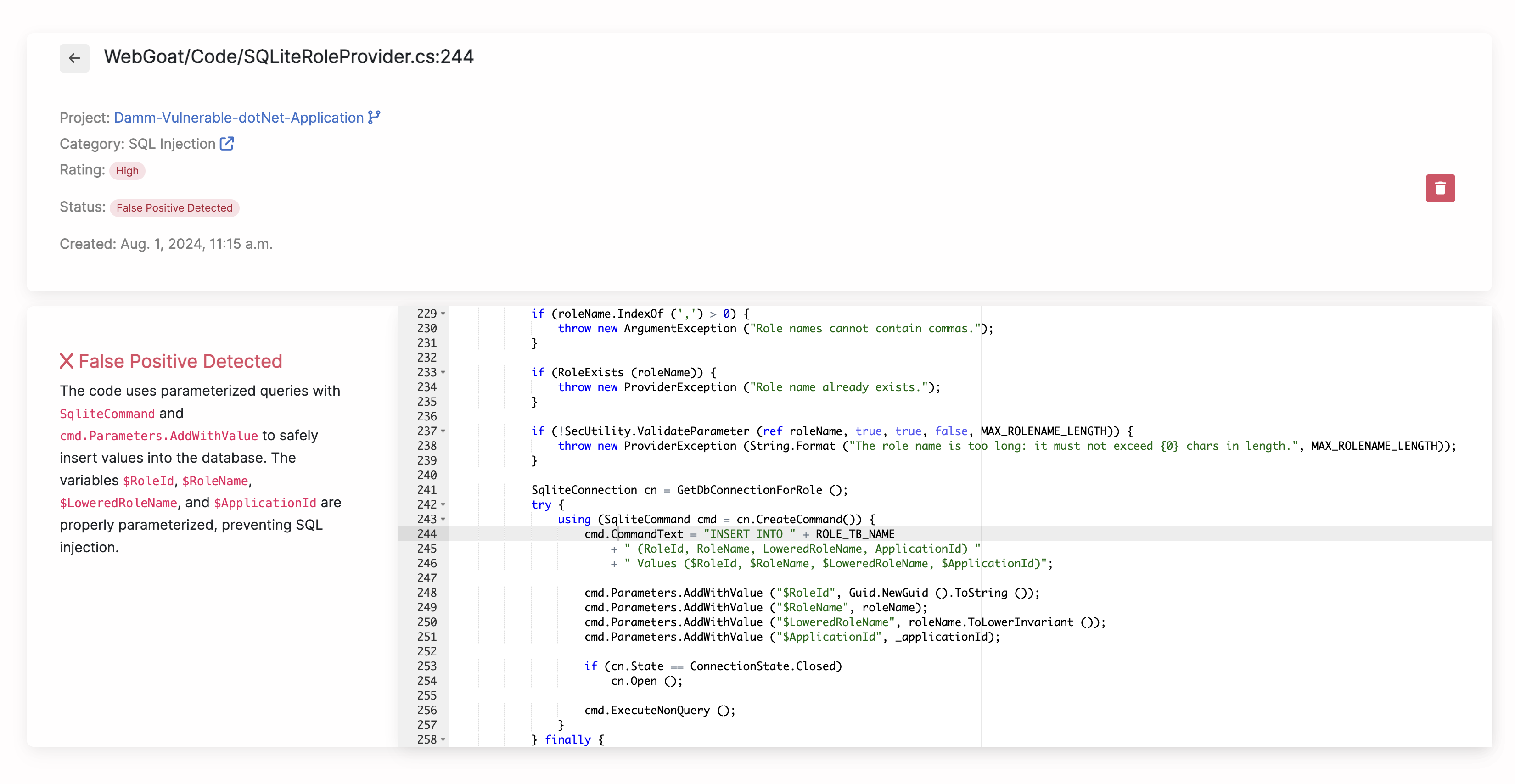 Für bestätigte Schwachstellen schlägt Corgea einen Fix vor und erläutert sowohl das Issue als auch die Begründung für den Fix.
## 5. Fixes anwenden
Sie können vorgeschlagene Fixes auf mehrere Arten anwenden:
* **Pull-Request-Integration**: Corgea erstellt automatisch einen Pull Request mit den vorgeschlagenen Fixes für Ihr Repository.
* **IDE-Integration**: Wenden Sie Fixes mit der Corgea-Erweiterung für VS Code, Visual Studio 2022 oder JetBrains-IDEs direkt in Ihrer IDE an.
* **Manuelle Anwendung**: Laden Sie die Fixes als Git-Diff oder vollständige Datei herunter und wenden Sie sie manuell an.
Dieser Workflow integriert KI-gestützte Schwachstellenerkennung, False-Positive-Reduzierung und automatische Fix-Generierung in Ihren Entwicklungsprozess.
Für bestätigte Schwachstellen schlägt Corgea einen Fix vor und erläutert sowohl das Issue als auch die Begründung für den Fix.
## 5. Fixes anwenden
Sie können vorgeschlagene Fixes auf mehrere Arten anwenden:
* **Pull-Request-Integration**: Corgea erstellt automatisch einen Pull Request mit den vorgeschlagenen Fixes für Ihr Repository.
* **IDE-Integration**: Wenden Sie Fixes mit der Corgea-Erweiterung für VS Code, Visual Studio 2022 oder JetBrains-IDEs direkt in Ihrer IDE an.
* **Manuelle Anwendung**: Laden Sie die Fixes als Git-Diff oder vollständige Datei herunter und wenden Sie sie manuell an.
Dieser Workflow integriert KI-gestützte Schwachstellenerkennung, False-Positive-Reduzierung und automatische Fix-Generierung in Ihren Entwicklungsprozess.