> ## Documentation Index
> Fetch the complete documentation index at: https://docs.corgea.app/llms.txt
> Use this file to discover all available pages before exploring further.
# Benachrichtigungen
> Mit E-Mail- und Webhook-Benachrichtigungen über wichtige Sicherheitsereignisse informiert bleiben
## Übersicht
Corgea informiert Sie per **E-Mail** und **Webhook** über wichtige Sicherheitsereignisse, sodass Sie die Plattform nicht ständig selbst prüfen müssen.
Sie verwalten Ihre Benachrichtigungseinstellungen unter **Settings → Notifications**.
## So funktioniert es
Die Benachrichtigungseinstellungen in Corgea folgen einem einfachen zweistufigen Modell:
1. **Unternehmensweite Standardeinstellungen** — Unternehmensadministratoren legen sie für alle Benutzer im Unternehmen fest.
2. **Persönliche Einstellungen** — jeder Benutzer kann die unternehmensweiten Standardeinstellungen für die eigenen E-Mail-Benachrichtigungen überschreiben.
Wenn Sie keine persönlichen Einstellungen festlegen, gelten die vom Unternehmensadministrator konfigurierten Standardwerte.
## Für Unternehmensadministratoren
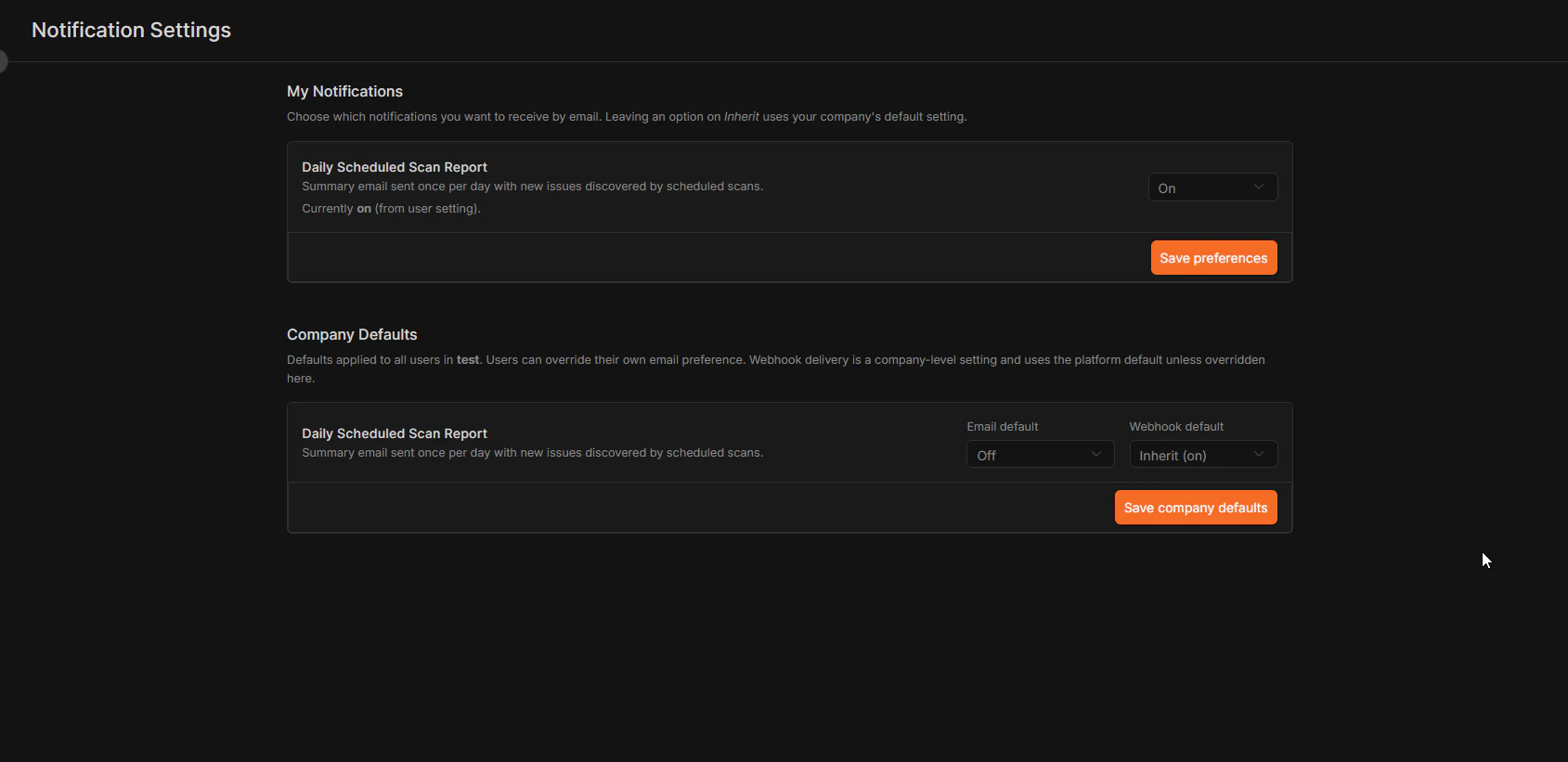
Als Unternehmensadministrator sehen Sie oben auf der Benachrichtigungsseite den Bereich **Company Defaults**. Dort legen Sie fest, welche E-Mail- und Webhook-Benachrichtigungen unternehmensweit standardmäßig aktiviert sind.
Mit **Limit to teams** können Sie unternehmensweite E-Mail-Benachrichtigungen auf die Mitglieder ausgewählter Teams beschränken. Wenn Sie keine Teams auswählen, verwendet Corgea die reguläre Zielgruppe des jeweiligen Benachrichtigungstyps. Die Beschränkung auf Teams wirkt sich nicht auf Webhooks aus. Benutzer der ausgewählten Zielgruppe können ihre persönlichen E-Mail-Einstellungen weiterhin selbst festlegen.
 ## Für andere Benutzer
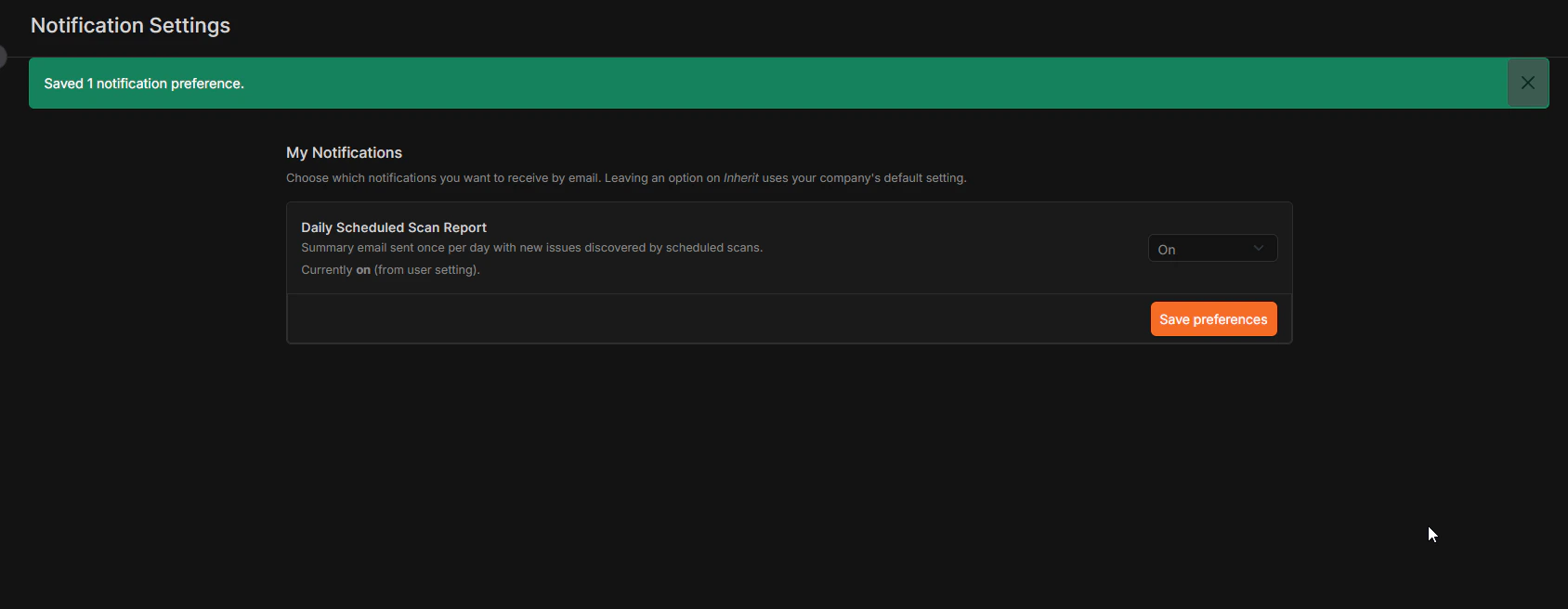
Wenn Sie kein Unternehmensadministrator sind, sehen Sie nur Ihre persönlichen Einstellungen und nicht den Bereich **Company Defaults**. Sie können Benachrichtigungen für sich aktivieren, deaktivieren oder die unternehmensweite Standardeinstellung übernehmen.
## Für andere Benutzer
Wenn Sie kein Unternehmensadministrator sind, sehen Sie nur Ihre persönlichen Einstellungen und nicht den Bereich **Company Defaults**. Sie können Benachrichtigungen für sich aktivieren, deaktivieren oder die unternehmensweite Standardeinstellung übernehmen.
 Für die Webhook-Zustellung muss ein Webhook konfiguriert und für das entsprechende Event registriert sein. Weitere Informationen finden Sie unter [Webhooks](webhooks).
## Verfügbare Benachrichtigungen
Corgea unterstützt derzeit die folgenden Benachrichtigungen. Sie lassen sich unter **Settings → Notifications** jeweils auf Unternehmens- und Benutzerebene aktivieren oder deaktivieren.
### Täglicher Scan-Bericht
Eine tägliche Zusammenfassung per E-Mail und optional per Webhook, nachdem geplante Scans ausgeführt wurden. Sie enthält alle neuen Issues aus den Scan-Läufen der vergangenen 24 Stunden.
* **Empfänger:** Alle Benutzer im Unternehmen (Administratoren können die unternehmensweite Standardeinstellung ändern; Benutzer können sie persönlich überschreiben)
* **Kanäle:** E-Mail und Webhook
* **Standard:** E-Mail und Webhook aktiviert
* **Teambeschränkung:** Unternehmensadministratoren können die E-Mail-Zustellung auf ausgewählte Teams beschränken
Informationen zum Webhook-Payload finden Sie unter [Webhooks](webhooks#scheduled-scan-daily-report).
### Wiederholtes Fehlschlagen geplanter Scans
Wird gesendet, wenn derselbe geplante Scan eines Projekts aufgrund eines dauerhaften Konfigurationsproblems dreimal in Folge fehlschlägt, beispielsweise wegen eines fehlenden Branches, abgelaufener Zugangsdaten oder ungültiger Repository-Einstellungen. Corgea sendet pro Fehlerserie eine E-Mail und pausiert die automatischen Versuche für dieses Projekt. Nachdem Sie das Problem behoben haben, starten Sie den Scan erfolgreich mit **Run Now**, um die Ausführung fortzusetzen.
* **Empfänger:** Projekt-Owner und Unternehmensadministratoren, die E-Mail für diese Benachrichtigung aktiviert haben
* **Kanäle:** E-Mail
* **Standard:** Aktiv
* **Teambeschränkung:** Nicht verfügbar
Unter [Geplante Scans](scheduled-scans) erfahren Sie, wie Sie Scan-Fehler beheben und einen Zeitplan erneut ausführen.
### SLA-Verletzung
Wird gesendet, wenn ein oder mehrere Issues die in Ihrer [SLA-Verwaltung](sla_management) festgelegte Behebungs- oder Eskalationsfrist überschreiten.
* **Empfänger:** Alle Benutzer im Unternehmen (Administratoren können die unternehmensweite Standardeinstellung ändern; Benutzer können sie persönlich überschreiben)
* **Kanäle:** E-Mail und Webhook
* **Standard:** E-Mail aktiviert, Webhook deaktiviert
* **Teambeschränkung:** Unternehmensadministratoren können die E-Mail-Zustellung auf ausgewählte Teams beschränken
Die Webhook-Zustellung pro SLA wird in [SLA-Verwaltung](sla_management) konfiguriert. Zum Webhook-Payload siehe [Webhooks](webhooks).
### Akzeptiertes Risiko abgelaufen
Wird gesendet, wenn das Ablaufdatum eines zuvor als „Accepted Risk“ markierten Issues erreicht ist und Corgea dessen Status automatisch wieder auf „Open“ setzt.
* **Empfänger:** Nur Unternehmensadministratoren
* **Kanäle:** E-Mail
* **Standard:** Aktiv
### AI-Pentest abgeschlossen
Wird nach Abschluss eines KI-gestützten Pentests gesendet und enthält eine Zusammenfassung der Findings nach Schweregrad.
* **Empfänger:** Nur Unternehmensadministratoren
* **Kanäle:** E-Mail
* **Standard:** Aktiv
Für die Webhook-Zustellung muss ein Webhook konfiguriert und für das entsprechende Event registriert sein. Weitere Informationen finden Sie unter [Webhooks](webhooks).
## Verfügbare Benachrichtigungen
Corgea unterstützt derzeit die folgenden Benachrichtigungen. Sie lassen sich unter **Settings → Notifications** jeweils auf Unternehmens- und Benutzerebene aktivieren oder deaktivieren.
### Täglicher Scan-Bericht
Eine tägliche Zusammenfassung per E-Mail und optional per Webhook, nachdem geplante Scans ausgeführt wurden. Sie enthält alle neuen Issues aus den Scan-Läufen der vergangenen 24 Stunden.
* **Empfänger:** Alle Benutzer im Unternehmen (Administratoren können die unternehmensweite Standardeinstellung ändern; Benutzer können sie persönlich überschreiben)
* **Kanäle:** E-Mail und Webhook
* **Standard:** E-Mail und Webhook aktiviert
* **Teambeschränkung:** Unternehmensadministratoren können die E-Mail-Zustellung auf ausgewählte Teams beschränken
Informationen zum Webhook-Payload finden Sie unter [Webhooks](webhooks#scheduled-scan-daily-report).
### Wiederholtes Fehlschlagen geplanter Scans
Wird gesendet, wenn derselbe geplante Scan eines Projekts aufgrund eines dauerhaften Konfigurationsproblems dreimal in Folge fehlschlägt, beispielsweise wegen eines fehlenden Branches, abgelaufener Zugangsdaten oder ungültiger Repository-Einstellungen. Corgea sendet pro Fehlerserie eine E-Mail und pausiert die automatischen Versuche für dieses Projekt. Nachdem Sie das Problem behoben haben, starten Sie den Scan erfolgreich mit **Run Now**, um die Ausführung fortzusetzen.
* **Empfänger:** Projekt-Owner und Unternehmensadministratoren, die E-Mail für diese Benachrichtigung aktiviert haben
* **Kanäle:** E-Mail
* **Standard:** Aktiv
* **Teambeschränkung:** Nicht verfügbar
Unter [Geplante Scans](scheduled-scans) erfahren Sie, wie Sie Scan-Fehler beheben und einen Zeitplan erneut ausführen.
### SLA-Verletzung
Wird gesendet, wenn ein oder mehrere Issues die in Ihrer [SLA-Verwaltung](sla_management) festgelegte Behebungs- oder Eskalationsfrist überschreiten.
* **Empfänger:** Alle Benutzer im Unternehmen (Administratoren können die unternehmensweite Standardeinstellung ändern; Benutzer können sie persönlich überschreiben)
* **Kanäle:** E-Mail und Webhook
* **Standard:** E-Mail aktiviert, Webhook deaktiviert
* **Teambeschränkung:** Unternehmensadministratoren können die E-Mail-Zustellung auf ausgewählte Teams beschränken
Die Webhook-Zustellung pro SLA wird in [SLA-Verwaltung](sla_management) konfiguriert. Zum Webhook-Payload siehe [Webhooks](webhooks).
### Akzeptiertes Risiko abgelaufen
Wird gesendet, wenn das Ablaufdatum eines zuvor als „Accepted Risk“ markierten Issues erreicht ist und Corgea dessen Status automatisch wieder auf „Open“ setzt.
* **Empfänger:** Nur Unternehmensadministratoren
* **Kanäle:** E-Mail
* **Standard:** Aktiv
### AI-Pentest abgeschlossen
Wird nach Abschluss eines KI-gestützten Pentests gesendet und enthält eine Zusammenfassung der Findings nach Schweregrad.
* **Empfänger:** Nur Unternehmensadministratoren
* **Kanäle:** E-Mail
* **Standard:** Aktiv