> ## Documentation Index
> Fetch the complete documentation index at: https://docs.corgea.app/llms.txt
> Use this file to discover all available pages before exploring further.
# JIRA
> Einrichten der JIRA-Integration in Corgea
Mit Corgeas JIRA-Integration erstellen Sie automatisch JIRA-Tickets für Security-Issues in Ihrer Codebasis und Ihren Abhängigkeiten. So können Sie Schwachstellen direkt in Ihrem vorhandenen JIRA-Workflow nachverfolgen und verwalten.
## Voraussetzungen
Für die JIRA-Integration benötigen Sie:
* Ein JIRA-Konto mit administrativen Rechten
* Die URL Ihrer JIRA-Instanz (z.B., `https://mycompany.atlassian.net`)
* Ein JIRA-API-Token ([So erstellen Sie ein JIRA-API-Token](https://support.atlassian.com/atlassian-account/docs/manage-api-tokens-for-your-atlassian-account/))
## Einrichtung der Integration
Melden Sie sich bei Corgea an und öffnen Sie die Seite "Integrations".
Suchen Sie die Integration "JIRA" und klicken Sie auf "Add" oder "Edit", um die JIRA-Integrationsseite zu öffnen.
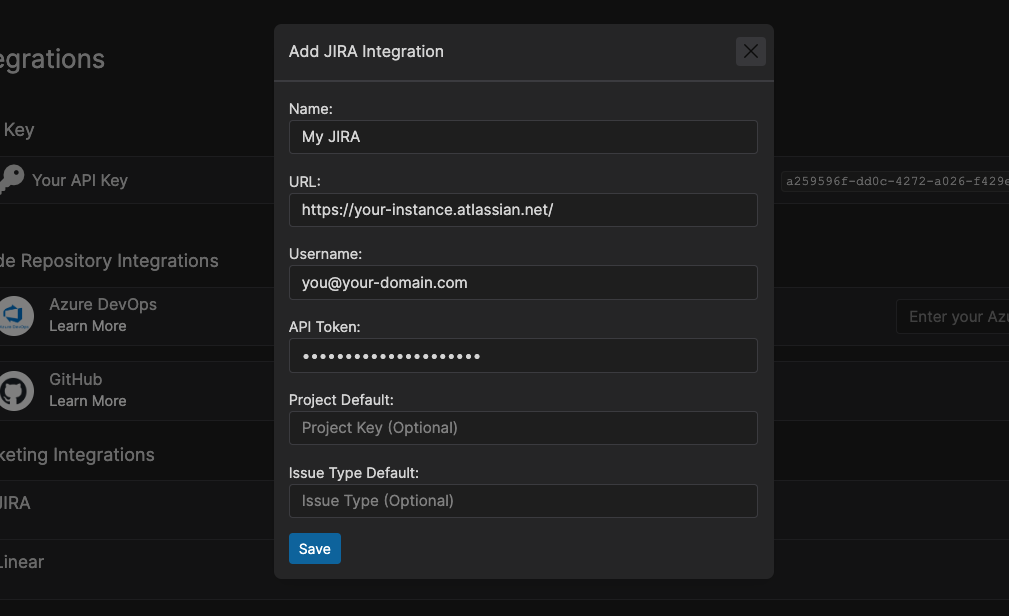 Klicken Sie auf "Add Integration" und geben Sie Folgendes ein:
* **Name**: Eine aussagekräftige Bezeichnung für die Integration (z. B. "My JIRA Instance")
* **Base URL**: URL Ihrer JIRA-Instanz (z. B. `https://mycompany.atlassian.net`)
* **Username**: Ihr JIRA-Benutzername
* **API Token**: Ihr JIRA-API-Token
* **Project Key** (optional): Standardmäßiger JIRA-Projektschlüssel beim Erstellen von Issues
* **Issue Type** (optional): Standardmäßiger JIRA-Issue-Typ beim Erstellen von Issues
Klicken Sie auf "Save", um die Einrichtung abzuschließen.
## JIRA-Vorgänge erstellen
Navigieren Sie entweder zu einem Code-Issue oder zu einem Dependency-Issue in Corgea und öffnen Sie die Detailseite des Issues.
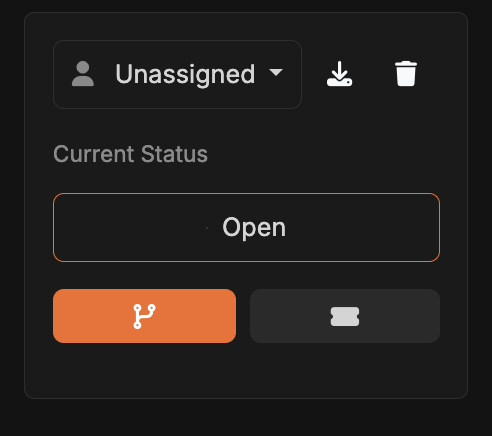
Klicken Sie auf der Issue-Detailseite auf das Ticket-Symbol (Tooltip: "Create Ticket").
Klicken Sie auf "Add Integration" und geben Sie Folgendes ein:
* **Name**: Eine aussagekräftige Bezeichnung für die Integration (z. B. "My JIRA Instance")
* **Base URL**: URL Ihrer JIRA-Instanz (z. B. `https://mycompany.atlassian.net`)
* **Username**: Ihr JIRA-Benutzername
* **API Token**: Ihr JIRA-API-Token
* **Project Key** (optional): Standardmäßiger JIRA-Projektschlüssel beim Erstellen von Issues
* **Issue Type** (optional): Standardmäßiger JIRA-Issue-Typ beim Erstellen von Issues
Klicken Sie auf "Save", um die Einrichtung abzuschließen.
## JIRA-Vorgänge erstellen
Navigieren Sie entweder zu einem Code-Issue oder zu einem Dependency-Issue in Corgea und öffnen Sie die Detailseite des Issues.
Klicken Sie auf der Issue-Detailseite auf das Ticket-Symbol (Tooltip: "Create Ticket").
 Wenn Sie bei der Einrichtung keine Standardwerte für Project Key und Issue Type festgelegt haben, geben Sie diese hier an. Corgea ruft die verfügbaren Projekte und Issue-Typen automatisch ab.
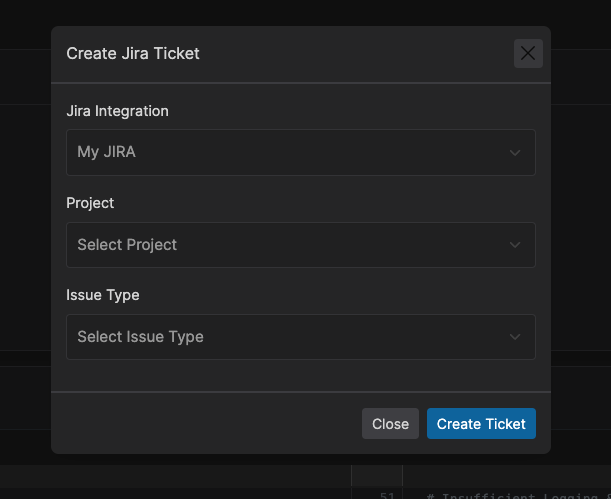 Klicken Sie auf "Create JIRA Ticket". Corgea erstellt ein neues JIRA-Issue mit den relevanten Details.
Sie erhalten eine Bestätigungsnachricht mit einem Link zum neu erstellten JIRA-Ticket.
## Anpassen der JIRA-Ticket-Details
Standardmäßig füllt Corgea das JIRA-Ticket mit den folgenden Informationen aus:
* **Zusammenfassung**:
* Code-Issues: Issue-Klassifizierung und Dateiposition
* Dependency-Issues: CVE, betroffenes Paket und betroffene Version
* Zusammenfassungen, die die Längenbegrenzung von JIRA überschreiten, werden automatisch verkürzt
* **Beschreibung**:
* Details zur Sicherheitslücke (Ort/Paket, Kategorie, Schweregrad)
* Erläuterung des Issues
* Vorgeschlagener Fix (falls verfügbar)
* Link zur Issue-Detailseite in Corgea
Wenn Sie zusätzliche Felder einfügen oder die Ticketdetails anpassen müssen, können Sie das JIRA-Ticket nach seiner Erstellung in Ihrer JIRA-Instanz ändern.
## Verwaltung mehrerer JIRA-Integrationen
Wenn Sie mehrere JIRA-Instanzen oder -Projekte haben, können Sie mehrere JIRA-Integrationen in Corgea einrichten. Beim Erstellen eines JIRA-Tickets werden Sie aufgefordert, die entsprechende Integration auszuwählen.
Auf der JIRA-Integrationsseite können Sie eine bestehende Integration bearbeiten oder eine Integration löschen, die Sie nicht mehr benötigen. Beim Bearbeiten einer Integration lassen Sie das API-Token leer, um das vorhandene Token beizubehalten, oder geben Sie ein neues Token ein, um es zu ersetzen.
Durch die Integration von Corgea mit JIRA können Sie Ihren Prozess zur Verwaltung von Sicherheitslücken optimieren und sicherstellen, dass kritische Probleme innerhalb Ihres bestehenden Workflows verfolgt und bearbeitet werden.
Klicken Sie auf "Create JIRA Ticket". Corgea erstellt ein neues JIRA-Issue mit den relevanten Details.
Sie erhalten eine Bestätigungsnachricht mit einem Link zum neu erstellten JIRA-Ticket.
## Anpassen der JIRA-Ticket-Details
Standardmäßig füllt Corgea das JIRA-Ticket mit den folgenden Informationen aus:
* **Zusammenfassung**:
* Code-Issues: Issue-Klassifizierung und Dateiposition
* Dependency-Issues: CVE, betroffenes Paket und betroffene Version
* Zusammenfassungen, die die Längenbegrenzung von JIRA überschreiten, werden automatisch verkürzt
* **Beschreibung**:
* Details zur Sicherheitslücke (Ort/Paket, Kategorie, Schweregrad)
* Erläuterung des Issues
* Vorgeschlagener Fix (falls verfügbar)
* Link zur Issue-Detailseite in Corgea
Wenn Sie zusätzliche Felder einfügen oder die Ticketdetails anpassen müssen, können Sie das JIRA-Ticket nach seiner Erstellung in Ihrer JIRA-Instanz ändern.
## Verwaltung mehrerer JIRA-Integrationen
Wenn Sie mehrere JIRA-Instanzen oder -Projekte haben, können Sie mehrere JIRA-Integrationen in Corgea einrichten. Beim Erstellen eines JIRA-Tickets werden Sie aufgefordert, die entsprechende Integration auszuwählen.
Auf der JIRA-Integrationsseite können Sie eine bestehende Integration bearbeiten oder eine Integration löschen, die Sie nicht mehr benötigen. Beim Bearbeiten einer Integration lassen Sie das API-Token leer, um das vorhandene Token beizubehalten, oder geben Sie ein neues Token ein, um es zu ersetzen.
Durch die Integration von Corgea mit JIRA können Sie Ihren Prozess zur Verwaltung von Sicherheitslücken optimieren und sicherstellen, dass kritische Probleme innerhalb Ihres bestehenden Workflows verfolgt und bearbeitet werden.