> ## Documentation Index
> Fetch the complete documentation index at: https://docs.corgea.app/llms.txt
> Use this file to discover all available pages before exploring further.
# JetBrains-IDEs
> Corgea in IntelliJ IDEA, PyCharm, WebStorm und weiteren JetBrains-IDEs verwenden
## Einführung
Corgea ist ein Plugin für IntelliJ-basierte IDEs, das unsicheren Code in Ihrem Projekt findet und KI-generierte Fixes direkt im Editor anwendet. Es funktioniert mit IntelliJ IDEA, PyCharm, WebStorm, GoLand, PhpStorm, RubyMine, CLion, Rider, DataSpell, DataGrip und Android Studio.
Bei Problemen oder wenn Sie Unterstützung benötigen, senden Sie bitte eine E-Mail an [support@corgea.com](mailto:support@corgea.com).
## Funktionen
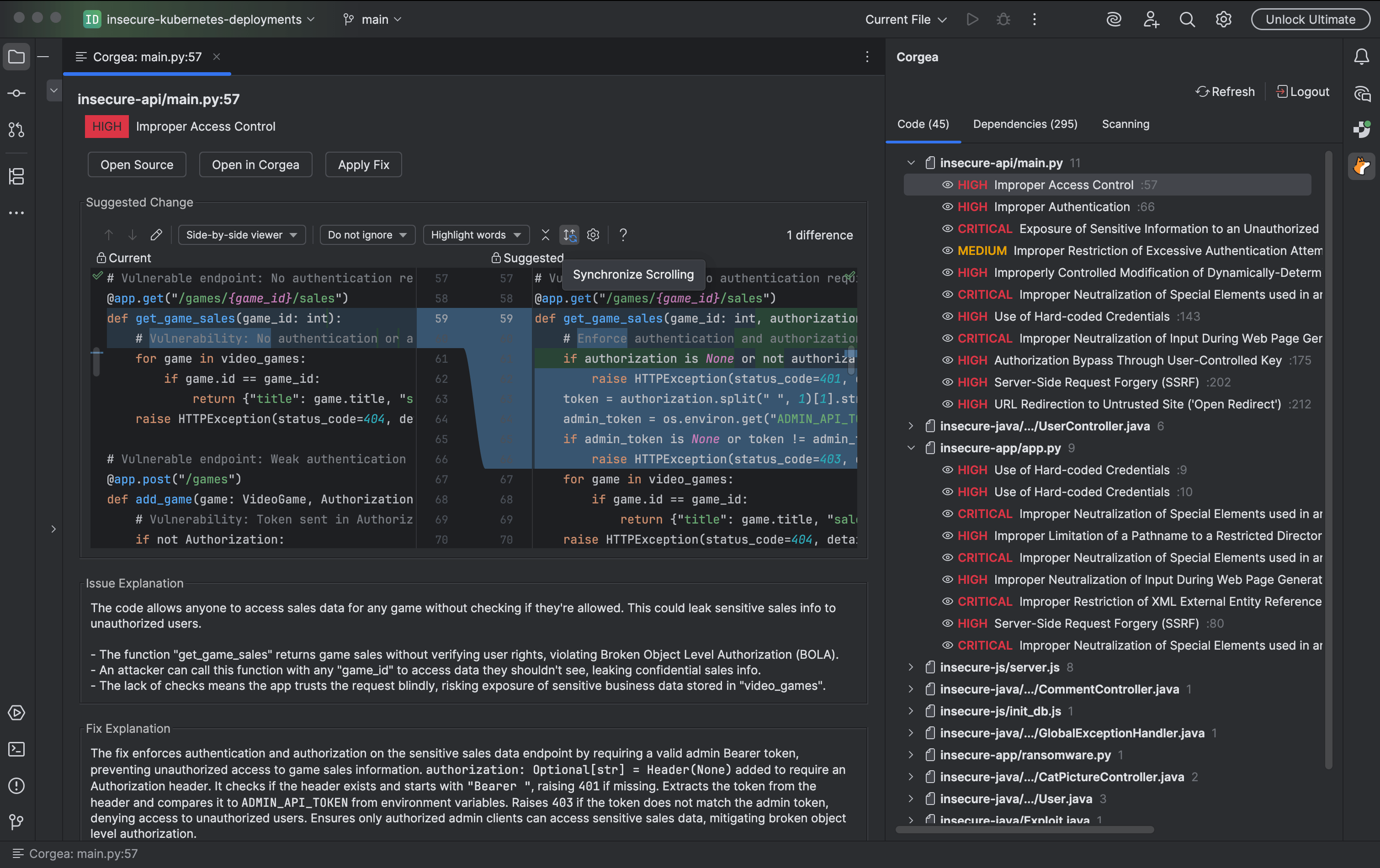 * **Security Scanning**: Scannen Sie das gesamte Projekt oder nur Ihre nicht committeten Änderungen.
* **Code-Schwachstellen**: Zeigt Befunde nach Datei gruppiert an, mit Schweregrad und Zeilennummer.
* **Abhängigkeitsschwachstellen**: Zeigt SCA-Befunde nach Paket gruppiert an, mit CVE-Kennungen und Fix-Versionen.
* **Hervorhebung im Editor**: Betroffene Zeilen werden unterstrichen und mit einem Gutter-Symbol markiert.
* **Detaillierte Befundinformationen**: Lesen Sie die Erklärung zu einem Befund und prüfen Sie den vorgeschlagenen Fix als Diff.
* **Fixes mit einem Klick**: Wenden Sie einen KI-generierten Patch über das Gutter-Symbol, das Kontextmenü oder `Alt+Enter` an.
* **Live-Scan-Fortschritt**: Verfolgen Sie jeden Scan-Schritt und die CLI-Ausgabe, während die Ergebnisse im Tool-Fenster eintreffen.
* **OAuth- und API-Schlüssel-Authentifizierung**: Beide Methoden werden unterstützt, auch auf Enterprise- und selbst gehosteten Servern.
## Voraussetzungen
Bevor Sie das Corgea-Plugin installieren, stellen Sie sicher, dass Sie Folgendes haben:
* **Corgea-Konto**: ein aktives Corgea-Konto.
* **Eine JetBrains-IDE (2024.3 oder neuer)**: jede IntelliJ-basierte IDE, einschließlich Android Studio Meerkat (2024.3.1) und neuer.
* **Corgea CLI**: erforderlich, um Scans aus der IDE zu starten. Für das Anzeigen von Befunden aus vorhandenen Scans wird sie nicht benötigt. Siehe die [CLI-Installationsanleitung](/de/cli).
## Installationsanleitung
### Schritt 1: Plugin-Einstellungen öffnen
* **Security Scanning**: Scannen Sie das gesamte Projekt oder nur Ihre nicht committeten Änderungen.
* **Code-Schwachstellen**: Zeigt Befunde nach Datei gruppiert an, mit Schweregrad und Zeilennummer.
* **Abhängigkeitsschwachstellen**: Zeigt SCA-Befunde nach Paket gruppiert an, mit CVE-Kennungen und Fix-Versionen.
* **Hervorhebung im Editor**: Betroffene Zeilen werden unterstrichen und mit einem Gutter-Symbol markiert.
* **Detaillierte Befundinformationen**: Lesen Sie die Erklärung zu einem Befund und prüfen Sie den vorgeschlagenen Fix als Diff.
* **Fixes mit einem Klick**: Wenden Sie einen KI-generierten Patch über das Gutter-Symbol, das Kontextmenü oder `Alt+Enter` an.
* **Live-Scan-Fortschritt**: Verfolgen Sie jeden Scan-Schritt und die CLI-Ausgabe, während die Ergebnisse im Tool-Fenster eintreffen.
* **OAuth- und API-Schlüssel-Authentifizierung**: Beide Methoden werden unterstützt, auch auf Enterprise- und selbst gehosteten Servern.
## Voraussetzungen
Bevor Sie das Corgea-Plugin installieren, stellen Sie sicher, dass Sie Folgendes haben:
* **Corgea-Konto**: ein aktives Corgea-Konto.
* **Eine JetBrains-IDE (2024.3 oder neuer)**: jede IntelliJ-basierte IDE, einschließlich Android Studio Meerkat (2024.3.1) und neuer.
* **Corgea CLI**: erforderlich, um Scans aus der IDE zu starten. Für das Anzeigen von Befunden aus vorhandenen Scans wird sie nicht benötigt. Siehe die [CLI-Installationsanleitung](/de/cli).
## Installationsanleitung
### Schritt 1: Plugin-Einstellungen öffnen
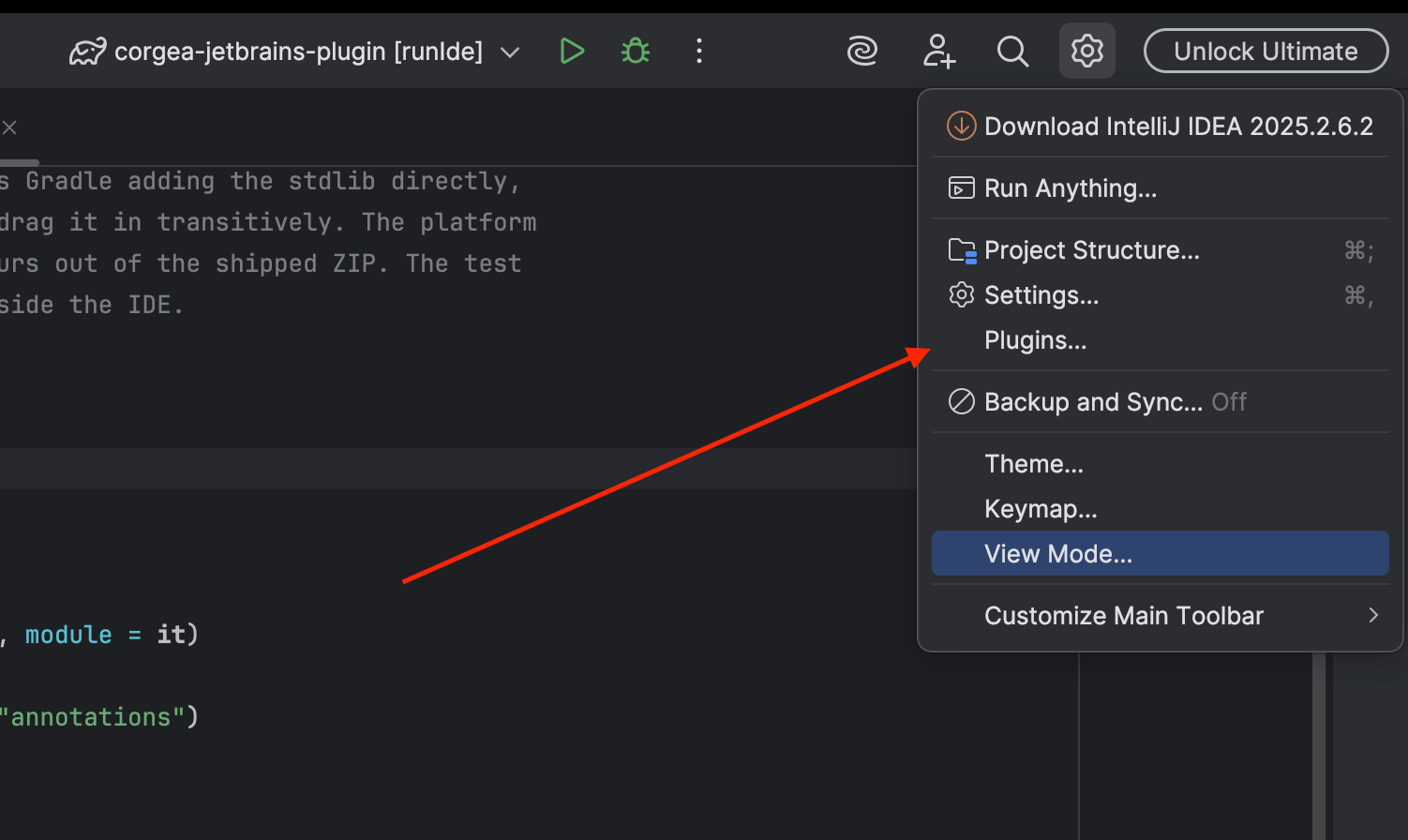 1. Öffnen Sie Ihre JetBrains-IDE.
2. Gehen Sie zu `Settings` > `Plugins`.
### Schritt 2: Plugin installieren
1. Öffnen Sie Ihre JetBrains-IDE.
2. Gehen Sie zu `Settings` > `Plugins`.
### Schritt 2: Plugin installieren
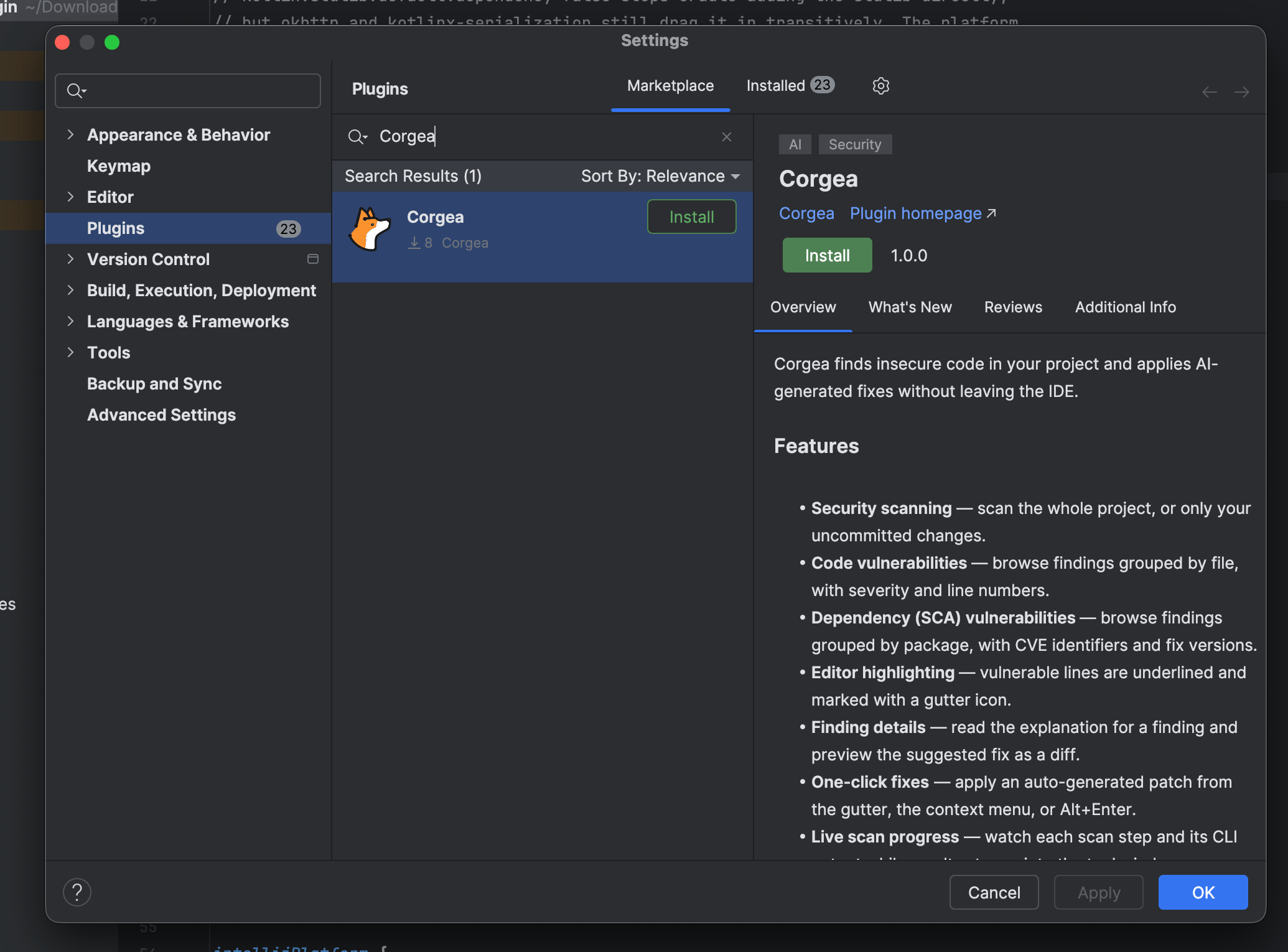 1. Wählen Sie den Tab `Marketplace` und suchen Sie nach „Corgea“.
2. Klicken Sie auf `Install`.
Sie können das Plugin auch über die [JetBrains-Marketplace-Seite](https://plugins.jetbrains.com/plugin/33252-corgea) installieren.
### Schritt 3: IDE neu starten
1. Wählen Sie den Tab `Marketplace` und suchen Sie nach „Corgea“.
2. Klicken Sie auf `Install`.
Sie können das Plugin auch über die [JetBrains-Marketplace-Seite](https://plugins.jetbrains.com/plugin/33252-corgea) installieren.
### Schritt 3: IDE neu starten
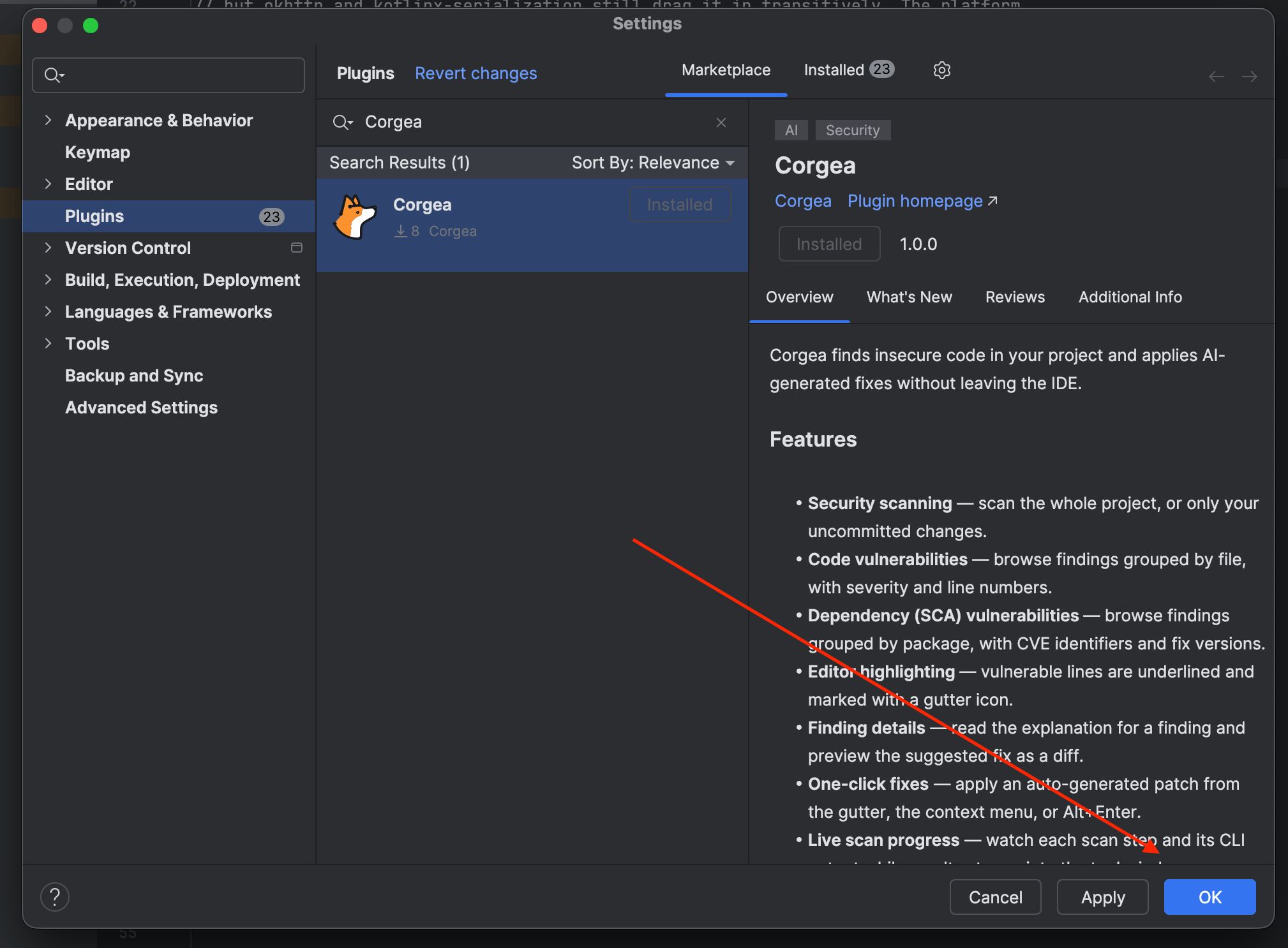 1. Klicken Sie auf `OK`, um den Einstellungsdialog zu schließen.
2. Starten Sie die IDE neu, wenn Sie dazu aufgefordert werden, damit das Plugin geladen wird.
### Schritt 4: Anmelden
1. Klicken Sie auf `OK`, um den Einstellungsdialog zu schließen.
2. Starten Sie die IDE neu, wenn Sie dazu aufgefordert werden, damit das Plugin geladen wird.
### Schritt 4: Anmelden
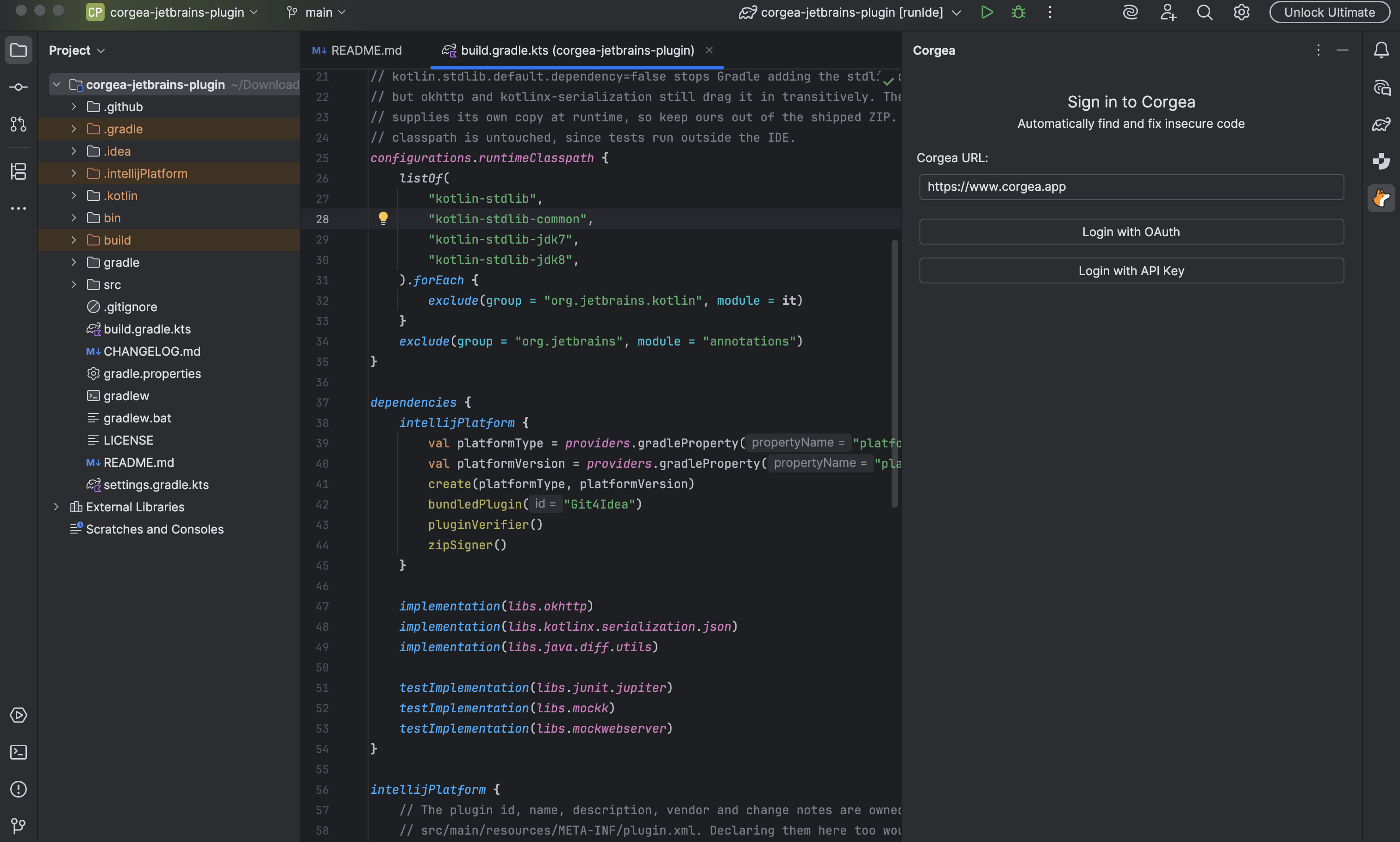 1. Öffnen Sie das Tool-Fenster `Corgea` in der rechten Seitenleiste.
2. Bestätigen Sie Ihre Corgea-URL. Die Standard-URL corgea.app ist vorausgefüllt. Kunden mit einer Single-Tenant-Instanz geben ihre eigene Server-URL ein.
3. Klicken Sie auf `Login with OAuth` und autorisieren Sie das Plugin im Browser. Die IDE übernimmt das Token automatisch.
4. Um stattdessen einen API-Schlüssel zu verwenden, klicken Sie auf `Login with API Key`. Sie finden ihn im Corgea-Dashboard unter Integrations.
Ihre Zugangsdaten werden im Password Safe der IDE gespeichert.
## Verwendung
### Scan ausführen
1. Öffnen Sie das Tool-Fenster `Corgea` in der rechten Seitenleiste.
2. Bestätigen Sie Ihre Corgea-URL. Die Standard-URL corgea.app ist vorausgefüllt. Kunden mit einer Single-Tenant-Instanz geben ihre eigene Server-URL ein.
3. Klicken Sie auf `Login with OAuth` und autorisieren Sie das Plugin im Browser. Die IDE übernimmt das Token automatisch.
4. Um stattdessen einen API-Schlüssel zu verwenden, klicken Sie auf `Login with API Key`. Sie finden ihn im Corgea-Dashboard unter Integrations.
Ihre Zugangsdaten werden im Password Safe der IDE gespeichert.
## Verwendung
### Scan ausführen
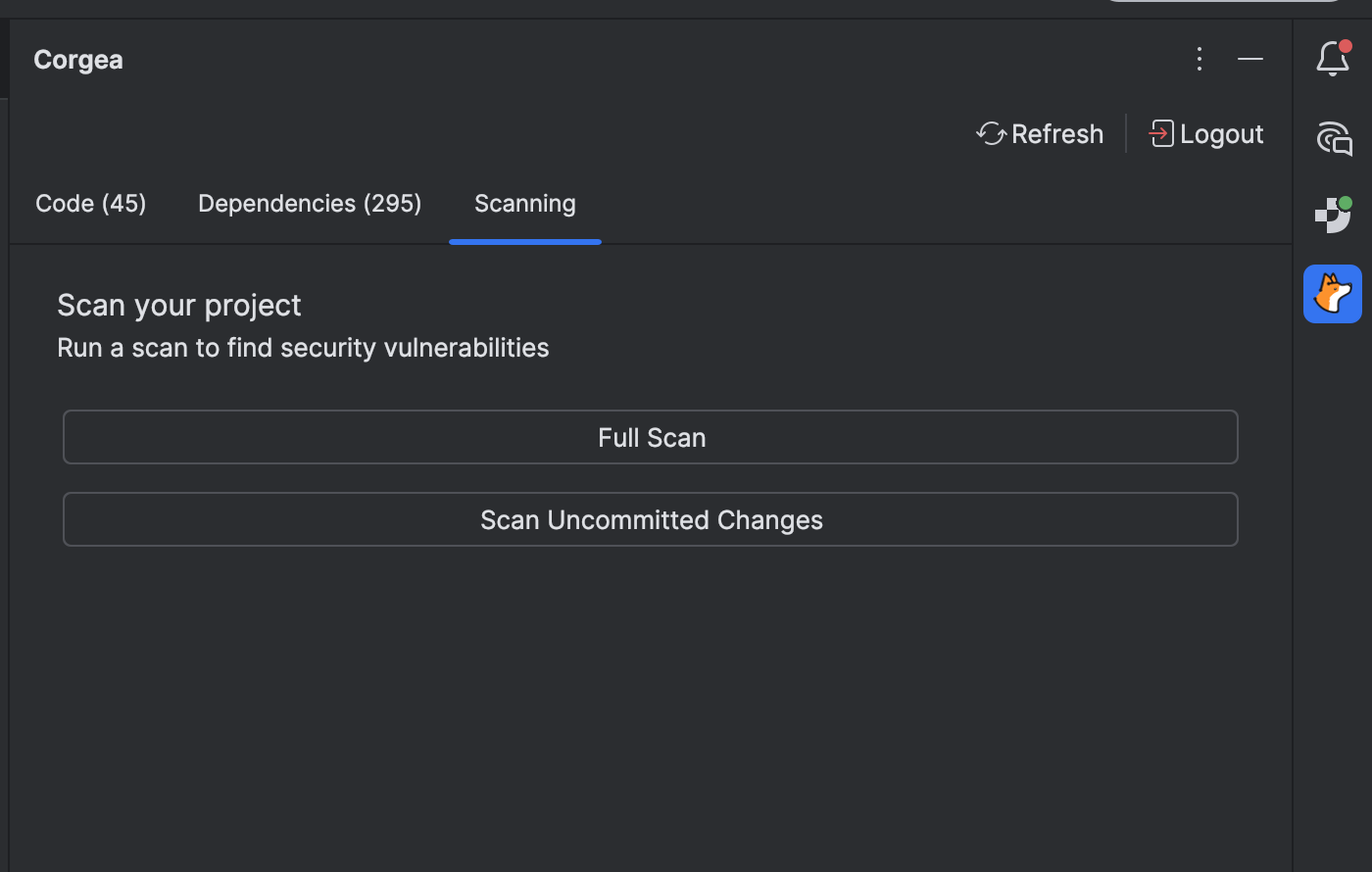 * Öffnen Sie den Tab `Scanning` im Corgea-Tool-Fenster.
* Klicken Sie auf `Full Scan`, um das gesamte Projekt zu scannen, oder auf `Scan Uncommitted Changes`, um nur geänderte Dateien zu scannen.
* Sie können einen Scan auch über `Tools` > `Corgea` > `Full Scan` oder `Tools` > `Corgea` > `Scan Uncommitted Changes` starten.
* Während eines Scans zeigt der Tab jeden abgeschlossenen Schritt sowie die CLI-Ausgabe an, und die Ergebnis-Tabs aktualisieren sich selbst, sobald Befunde eintreffen.
### Code-Schwachstellen anzeigen
* Öffnen Sie den Tab `Scanning` im Corgea-Tool-Fenster.
* Klicken Sie auf `Full Scan`, um das gesamte Projekt zu scannen, oder auf `Scan Uncommitted Changes`, um nur geänderte Dateien zu scannen.
* Sie können einen Scan auch über `Tools` > `Corgea` > `Full Scan` oder `Tools` > `Corgea` > `Scan Uncommitted Changes` starten.
* Während eines Scans zeigt der Tab jeden abgeschlossenen Schritt sowie die CLI-Ausgabe an, und die Ergebnis-Tabs aktualisieren sich selbst, sobald Befunde eintreffen.
### Code-Schwachstellen anzeigen
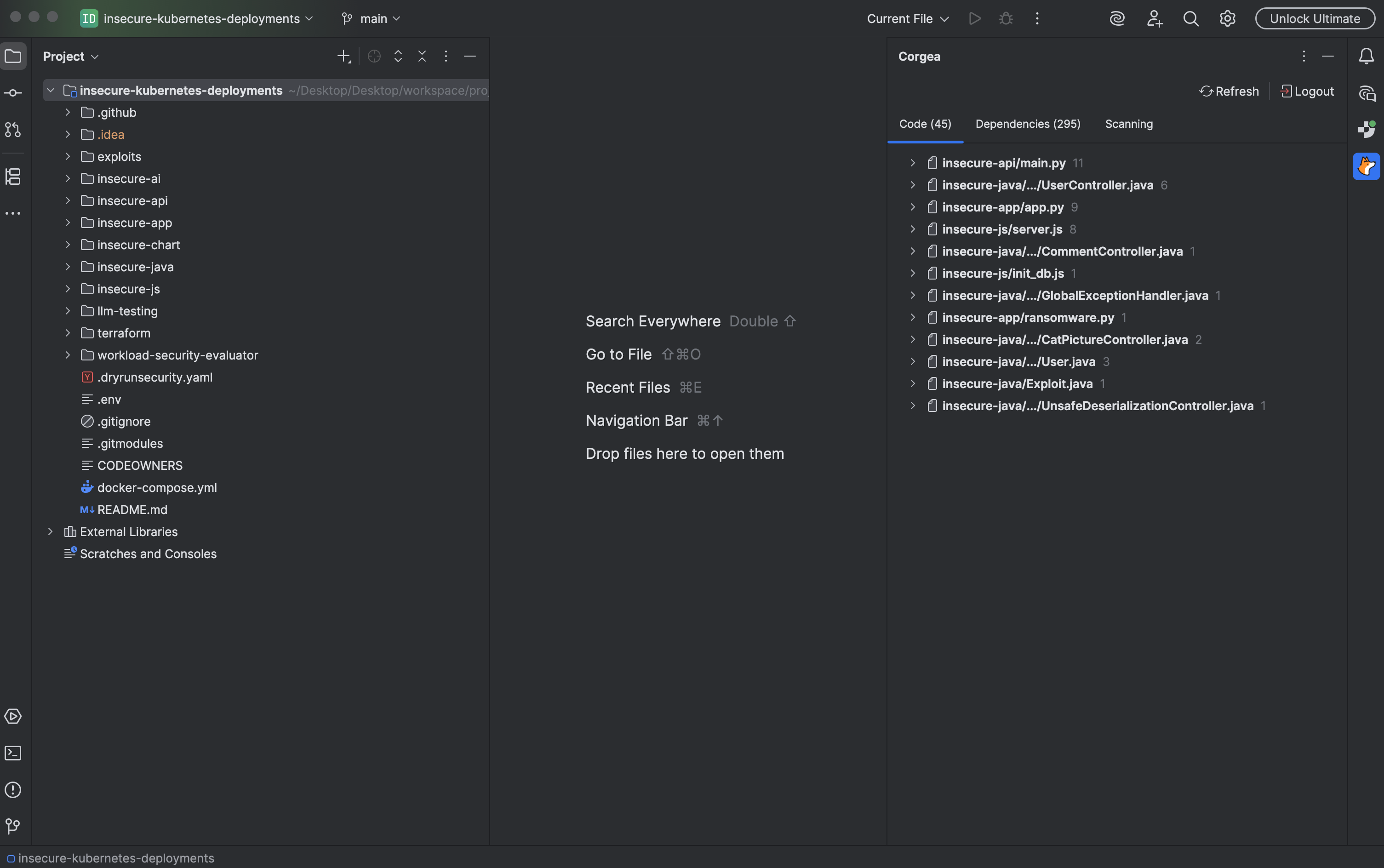 * Der Tab `Code` listet Schwachstellen nach Datei gruppiert auf, mit Schweregrad und betroffener Zeilennummer.
* Klicken Sie auf einen Befund, um zur betroffenen Zeile im Editor zu springen. Betroffene Zeilen werden unterstrichen und mit einem Gutter-Symbol markiert.
### Befunddetails anzeigen
* Klicken Sie auf einen Befund, um die Details in einem neuen Editor-Tab zu öffnen. Die Detailansicht zeigt Klassifizierung, Schweregrad, eine Beschreibung des Issues und eine Erklärung des Fixes.
* Wenn Corgea einen Fix generiert hat, zeigt der Abschnitt `Suggested Change` diesen als Side-by-Side-Diff, sodass Sie ihn vor dem Anwenden prüfen können.
* Klicken Sie auf `Open Source`, um zum betroffenen Code zu springen, oder auf `Open in Corgea`, um den Befund in der Webanwendung zu öffnen.
### Fixes anwenden
* Klicken Sie in der Detailansicht auf `Apply Fix`. Corgea aktualisiert die zugehörigen Dateien automatisch.
* Sie können einen Fix auch direkt im Editor anwenden: über das Gutter-Symbol einer markierten Zeile, mit `Alt+Enter` und der Auswahl `Apply Corgea fix` oder per Rechtsklick über `Corgea` > `Apply Corgea Fix`.
* Corgea generiert Fixes mit KI und führt Qualitätsprüfungen durch. Validieren Sie die Änderung dennoch in Ihrer Codebasis.
* Speichern Sie die aktualisierten Dateien.
### Abhängigkeitsschwachstellen anzeigen
* Der Tab `Code` listet Schwachstellen nach Datei gruppiert auf, mit Schweregrad und betroffener Zeilennummer.
* Klicken Sie auf einen Befund, um zur betroffenen Zeile im Editor zu springen. Betroffene Zeilen werden unterstrichen und mit einem Gutter-Symbol markiert.
### Befunddetails anzeigen
* Klicken Sie auf einen Befund, um die Details in einem neuen Editor-Tab zu öffnen. Die Detailansicht zeigt Klassifizierung, Schweregrad, eine Beschreibung des Issues und eine Erklärung des Fixes.
* Wenn Corgea einen Fix generiert hat, zeigt der Abschnitt `Suggested Change` diesen als Side-by-Side-Diff, sodass Sie ihn vor dem Anwenden prüfen können.
* Klicken Sie auf `Open Source`, um zum betroffenen Code zu springen, oder auf `Open in Corgea`, um den Befund in der Webanwendung zu öffnen.
### Fixes anwenden
* Klicken Sie in der Detailansicht auf `Apply Fix`. Corgea aktualisiert die zugehörigen Dateien automatisch.
* Sie können einen Fix auch direkt im Editor anwenden: über das Gutter-Symbol einer markierten Zeile, mit `Alt+Enter` und der Auswahl `Apply Corgea fix` oder per Rechtsklick über `Corgea` > `Apply Corgea Fix`.
* Corgea generiert Fixes mit KI und führt Qualitätsprüfungen durch. Validieren Sie die Änderung dennoch in Ihrer Codebasis.
* Speichern Sie die aktualisierten Dateien.
### Abhängigkeitsschwachstellen anzeigen
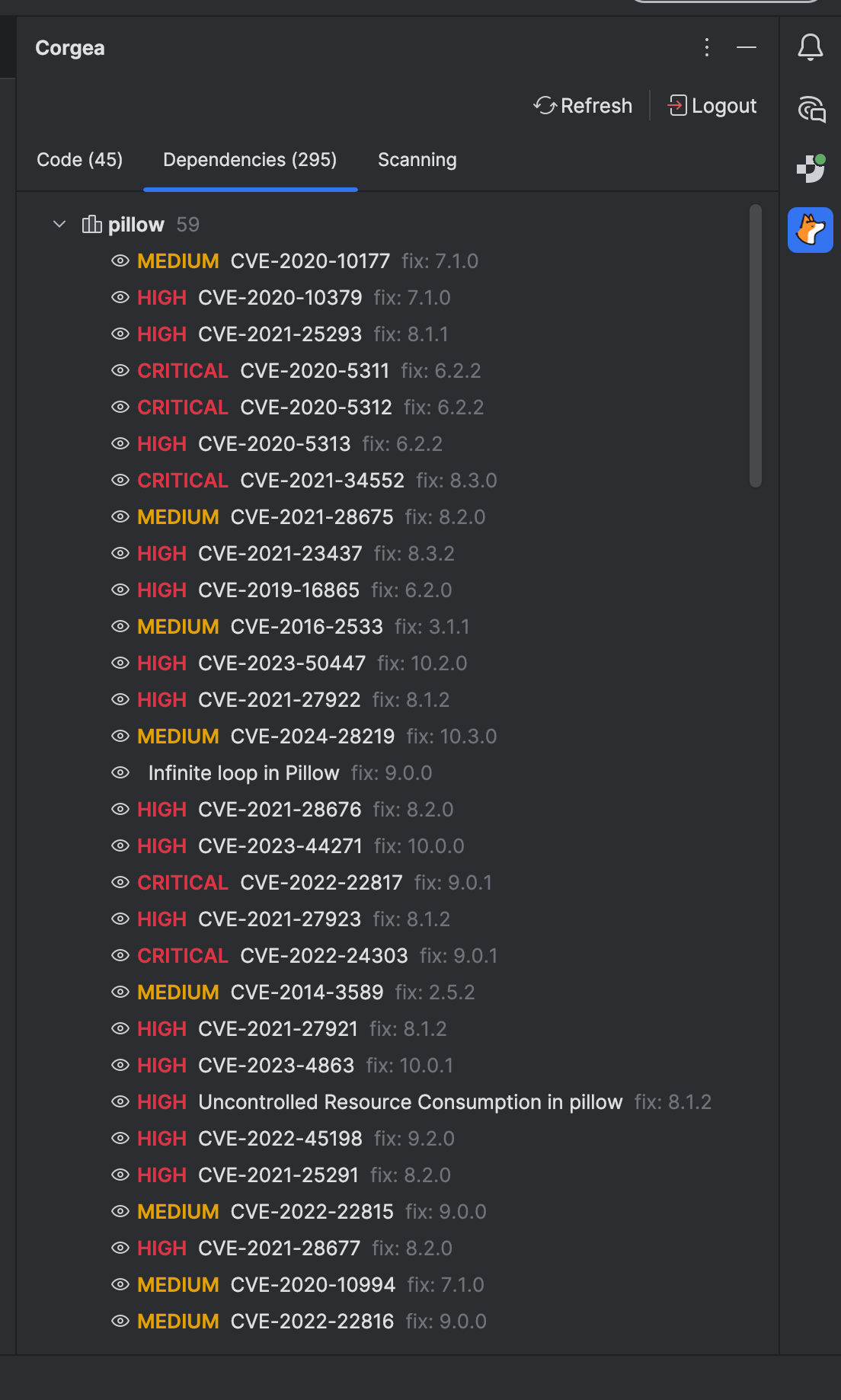 * Der Tab `Dependencies` listet SCA-Befunde nach Paket gruppiert auf, mit Schweregrad, CVE-Kennung und der Version, die die Schwachstelle behebt.
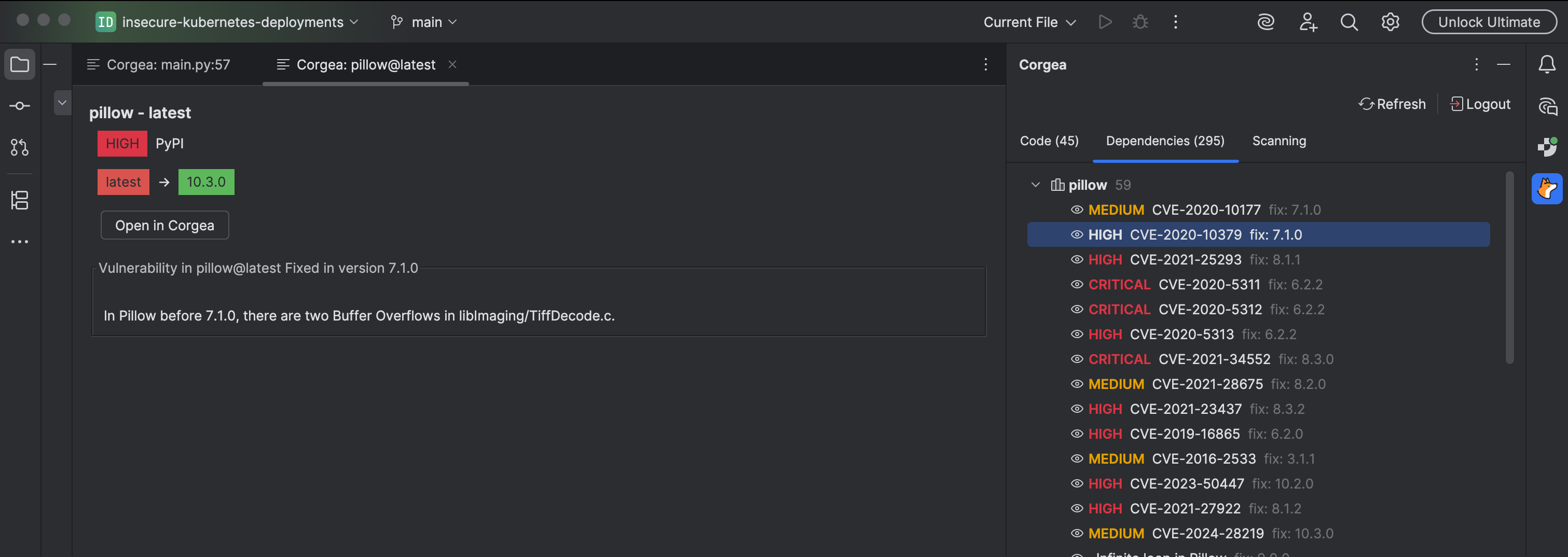 * Klicken Sie auf einen Befund, um die Details zu öffnen. Sie sehen die Registry des Pakets, die aktuelle und die behobene Version sowie eine Beschreibung der Schwachstelle.
* Klicken Sie auf `Open in Corgea`, um den Befund in der Webanwendung zu öffnen.
### Abmelden
* Um sich abzumelden oder als anderer Benutzer anzumelden, klicken Sie im Corgea-Tool-Fenster auf `Logout`.
## Release Notes
Die vollständigen Versionshinweise finden Sie auf der [JetBrains-Marketplace-Seite des Plugins](https://plugins.jetbrains.com/plugin/33252-corgea/versions).
* Klicken Sie auf einen Befund, um die Details zu öffnen. Sie sehen die Registry des Pakets, die aktuelle und die behobene Version sowie eine Beschreibung der Schwachstelle.
* Klicken Sie auf `Open in Corgea`, um den Befund in der Webanwendung zu öffnen.
### Abmelden
* Um sich abzumelden oder als anderer Benutzer anzumelden, klicken Sie im Corgea-Tool-Fenster auf `Logout`.
## Release Notes
Die vollständigen Versionshinweise finden Sie auf der [JetBrains-Marketplace-Seite des Plugins](https://plugins.jetbrains.com/plugin/33252-corgea/versions).