> ## Documentation Index
> Fetch the complete documentation index at: https://docs.corgea.app/llms.txt
> Use this file to discover all available pages before exploring further.
# Issue-Zuweisung und Statusverwaltung
> Security-Issues im Team zuweisen und nachverfolgen
Mit dieser Funktion weisen Benutzer Issues bestimmten Teammitgliedern zu und verfolgen deren Status über den gesamten Lebenszyklus. In einem persönlichen Posteingang können Benutzer die ihnen zugewiesenen Issues anzeigen und verwalten.
## Zielgruppe
Die Funktion richtet sich an Entwicklungsteams, Projektmanager und alle am Softwareentwicklungsprozess Beteiligten, die Issues gemeinsam identifizieren, priorisieren und beheben.
## Hauptmerkmale und Vorteile
* Weisen Sie Code- und Dependency-Issues für klare Verantwortlichkeiten und effizientes Aufgabenmanagement bestimmten Teammitgliedern zu
* Verfolgen Sie den Status von Problemen, wie z. B. "nicht behoben", "behoben", "False Positive", "akzeptiertes Risiko" und mehr
* Der persönliche Posteingang bietet einen zentralen Ort für alle zugewiesenen Issues
* Filtern und sortieren Sie Probleme im Posteingang des Benutzers basierend auf dem SLA-Status (fällig, überfällig, eskaliert) für eine bessere Priorisierung
* Optimierte Kommunikation durch E-Mail-Benachrichtigungen, wenn Probleme zugewiesen oder aktualisiert werden
## Zugriff
Die Issue-Zuweisung und Statusverfolgung sind über die Issue-Detailseite und den persönlichen Posteingang in der Hauptanwendung verfügbar.
## Einrichtungsanweisungen
Für dieses Feature ist keine spezifische Einrichtung erforderlich. Es ist standardmäßig für alle Benutzer mit den entsprechenden Berechtigungen aktiviert.
## Bedienungsanleitung
### Issues zuweisen
Öffnen Sie die Issue-Detailseite
Suchen Sie den Abschnitt "Assignment & Status"
Wählen Sie die gewünschte Person im Dropdown-Menü aus
Der zugewiesene Benutzer erhält eine E-Mail-Benachrichtigung mit den Details des Problems
### Issue-Status aktualisieren
Öffnen Sie auf der Issue-Detailseite den Abschnitt "Actions"
Wählen Sie den entsprechenden Status für das Problem (z. B. "behoben", "False Positive", "akzeptiertes Risiko")
Optional können Sie einen Kommentar zur Erklärung der Statusaktualisierung hinzufügen
Klicken Sie zum Speichern auf "Update Status"
### Issues mit akzeptiertem Risiko verwalten
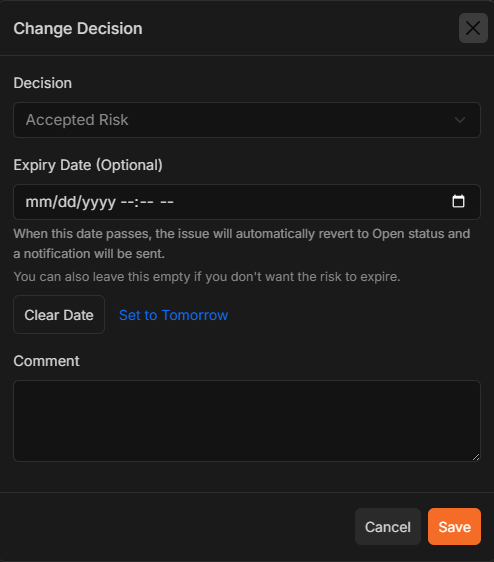
Wenn Sie ein Issue als "Accepted Risk" markieren, können Sie optional ein Ablaufdatum festlegen. Nach diesem Datum wechselt das Issue automatisch zurück in den Status "Open" und Corgea sendet eine Benachrichtigung.
Wählen Sie im Status-Dropdown "Accepted Risk"
Klicken Sie auf das Feld für das Ablaufdatum, um auszuwählen, wann dieser Risikostatus ablaufen soll, oder lassen Sie es leer, wenn Sie keinen Ablauf wünschen
Klicken Sie zum Übernehmen auf "Update Status"
 ### Persönlichen Posteingang verwenden
Öffnen Sie den persönlichen Posteingang über das Hauptmenü
Überprüfen Sie die Liste der Ihnen zugewiesenen Probleme
Filtern Sie Probleme nach SLA-Status mit dem Dropdown-Menü (fällig, überfällig, eskaliert)
Klicken Sie auf ein Problem, um dessen Details anzuzeigen und weitere Maßnahmen zu ergreifen
## Beispiele
Hier sind einige gängige Szenarien für die Verwendung der Problemzuweisung und -verfolgung:
### Zuweisung eines kritischen Problems
Ein Entwickler entdeckt eine kritische Sicherheitslücke im Code. Er erstellt ein Problem und weist es dem leitenden Sicherheitsingenieur zur sofortigen Bearbeitung zu.
### Markieren eines Problems als False Positive
Nach der Untersuchung eines gemeldeten Problems stellt ein Teammitglied fest, dass es sich um ein False Positive handelt. Sie aktualisieren den Status des Problems auf "False Positive" und geben eine Erklärung im Kommentarfeld ab.
### Überfällige Probleme priorisieren
Ein Projektmanager filtert den Benutzer-Posteingang, um nur überfällige Probleme anzuzeigen. Sie priorisieren diese Probleme nach Schweregrad und weisen sie verfügbaren Teammitgliedern zur Lösung zu.
## Best Practices
* Überprüfen und aktualisieren Sie regelmäßig den Status von Problemen, um eine genaue Nachverfolgung zu gewährleisten
* Ermutigen Sie Teammitglieder, klare und präzise Kommentare beim Aktualisieren des Issue-Status zu geben
* Nutzen Sie die Filter im Posteingang des Benutzers, um kritische oder überfällige Issues zu priorisieren und den Fokus darauf zu legen
* Fördern Sie eine Kultur der Verantwortung, indem Issues konsequent den zuständigen Teammitgliedern zugewiesen werden
## Fehlerbehebung
* Wenn Sie Probleme beim Zuweisen oder Aktualisieren von Issues haben, stellen Sie sicher, dass Sie die erforderlichen Berechtigungen haben
* Wenn E-Mail-Benachrichtigungen nicht empfangen werden, überprüfen Sie Ihren Spam- oder Junk-Ordner und prüfen Sie Ihre E-Mail-Einstellungen
* Wenn Sie auf andere Probleme stoßen, konsultieren Sie die Supportdokumentation oder wenden Sie sich an das Support-Team zur Unterstützung
### Persönlichen Posteingang verwenden
Öffnen Sie den persönlichen Posteingang über das Hauptmenü
Überprüfen Sie die Liste der Ihnen zugewiesenen Probleme
Filtern Sie Probleme nach SLA-Status mit dem Dropdown-Menü (fällig, überfällig, eskaliert)
Klicken Sie auf ein Problem, um dessen Details anzuzeigen und weitere Maßnahmen zu ergreifen
## Beispiele
Hier sind einige gängige Szenarien für die Verwendung der Problemzuweisung und -verfolgung:
### Zuweisung eines kritischen Problems
Ein Entwickler entdeckt eine kritische Sicherheitslücke im Code. Er erstellt ein Problem und weist es dem leitenden Sicherheitsingenieur zur sofortigen Bearbeitung zu.
### Markieren eines Problems als False Positive
Nach der Untersuchung eines gemeldeten Problems stellt ein Teammitglied fest, dass es sich um ein False Positive handelt. Sie aktualisieren den Status des Problems auf "False Positive" und geben eine Erklärung im Kommentarfeld ab.
### Überfällige Probleme priorisieren
Ein Projektmanager filtert den Benutzer-Posteingang, um nur überfällige Probleme anzuzeigen. Sie priorisieren diese Probleme nach Schweregrad und weisen sie verfügbaren Teammitgliedern zur Lösung zu.
## Best Practices
* Überprüfen und aktualisieren Sie regelmäßig den Status von Problemen, um eine genaue Nachverfolgung zu gewährleisten
* Ermutigen Sie Teammitglieder, klare und präzise Kommentare beim Aktualisieren des Issue-Status zu geben
* Nutzen Sie die Filter im Posteingang des Benutzers, um kritische oder überfällige Issues zu priorisieren und den Fokus darauf zu legen
* Fördern Sie eine Kultur der Verantwortung, indem Issues konsequent den zuständigen Teammitgliedern zugewiesen werden
## Fehlerbehebung
* Wenn Sie Probleme beim Zuweisen oder Aktualisieren von Issues haben, stellen Sie sicher, dass Sie die erforderlichen Berechtigungen haben
* Wenn E-Mail-Benachrichtigungen nicht empfangen werden, überprüfen Sie Ihren Spam- oder Junk-Ordner und prüfen Sie Ihre E-Mail-Einstellungen
* Wenn Sie auf andere Probleme stoßen, konsultieren Sie die Supportdokumentation oder wenden Sie sich an das Support-Team zur Unterstützung