> ## Documentation Index
> Fetch the complete documentation index at: https://docs.corgea.app/llms.txt
> Use this file to discover all available pages before exploring further.
# Fixes anwenden
> Schwachstellen im Code mit Corgea beheben.
## Scannen Ihres Repositorys
**Voraussetzung** Sie haben sich bei Corgea [registriert](https://www.corgea.app/registration/)
**Voraussetzung** Sie haben einen [Scan](scanning) abgeschlossen
Je nach Umfang der Scan-Ergebnisse kann die Anzeige einige Zeit dauern. Bei einigen Hundert Befunden sind etwa zehn Minuten zu erwarten.
Gehen Sie zu [Scannen](scanning), um mehr zu erfahren.
* Öffnen Sie die Seite [Projects](https://www.corgea.app/projects/).
* Wählen Sie ein Projekt.
* Klicken Sie auf einen Scan.
* Suchen Sie ein Issue mit dem Status `Fix Available` oder `On Demand`.
* Klicken Sie auf die Issue-Zeile, um die Seitenleiste mit den Issue-Details zu öffnen.
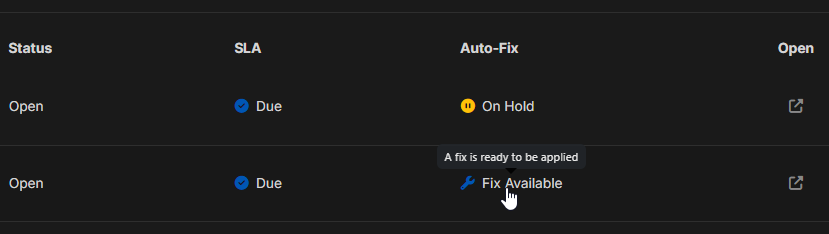 Prüfen Sie den vorgeschlagenen Fix in der Seitenleiste mit den Issue-Details, bevor Sie ihn anwenden.
Wenn das Issue als `On Demand` markiert ist, generiert Corgea den Fix beim Öffnen des Issues. Dies dauert normalerweise 15 bis 30 Sekunden.
Corgea generiert Fixes mithilfe von KI und führt vor der Bereitstellung Qualitätsprüfungen aus. Prüfen Sie die vorgeschlagene Änderung dennoch sorgfältig auf Korrektheit und Eignung für Ihre Codebasis.
Wenn der Fix geeignet ist, können Sie ihn auf zwei Arten anwenden:
* **Option 1**: Corgea-Webanwendung
Klicken Sie in der Seitenleiste mit den Issue-Details auf die `Create Pull Request`-Schaltfläche.
Um einen Pull Request aus Corgea heraus zu erstellen, müssen Sie die entsprechende Integration mit [GitHub](github) oder [Azure DevOps](azure_devops) einrichten.
Prüfen Sie den vorgeschlagenen Fix in der Seitenleiste mit den Issue-Details, bevor Sie ihn anwenden.
Wenn das Issue als `On Demand` markiert ist, generiert Corgea den Fix beim Öffnen des Issues. Dies dauert normalerweise 15 bis 30 Sekunden.
Corgea generiert Fixes mithilfe von KI und führt vor der Bereitstellung Qualitätsprüfungen aus. Prüfen Sie die vorgeschlagene Änderung dennoch sorgfältig auf Korrektheit und Eignung für Ihre Codebasis.
Wenn der Fix geeignet ist, können Sie ihn auf zwei Arten anwenden:
* **Option 1**: Corgea-Webanwendung
Klicken Sie in der Seitenleiste mit den Issue-Details auf die `Create Pull Request`-Schaltfläche.
Um einen Pull Request aus Corgea heraus zu erstellen, müssen Sie die entsprechende Integration mit [GitHub](github) oder [Azure DevOps](azure_devops) einrichten.
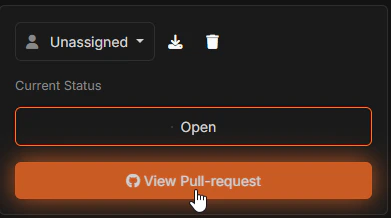
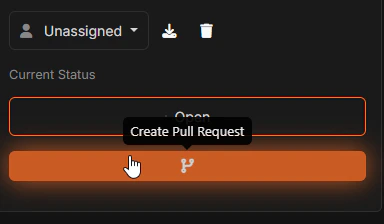 Corgea erstellt automatisch einen Pull Request mit dem Kontext des Issues und des Fixes. Warten Sie, bis der PR erstellt wurde, und klicken Sie anschließend auf `View Pull Request`.
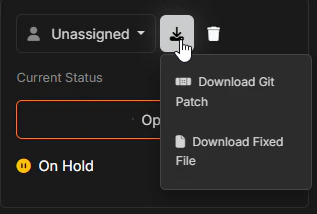
 Alternativ verwenden Sie `Download Fix` und wählen eine der verfügbaren Optionen aus:
* `Download Git Patch`
* `Download Fixed File`
Alternativ verwenden Sie `Download Fix` und wählen eine der verfügbaren Optionen aus:
* `Download Git Patch`
* `Download Fixed File`
 * **Option 2**: Corgea-IDE-Erweiterungen
Mit den Corgea-IDE-Erweiterungen können Sie Fixes lokal anwenden. Erweiterungen sind für [Visual Studio Code](vsc_extension), [Visual Studio 2022](vs2022_extension) und [JetBrains-IDEs](jetbrains_extension) verfügbar.
* **Option 2**: Corgea-IDE-Erweiterungen
Mit den Corgea-IDE-Erweiterungen können Sie Fixes lokal anwenden. Erweiterungen sind für [Visual Studio Code](vsc_extension), [Visual Studio 2022](vs2022_extension) und [JetBrains-IDEs](jetbrains_extension) verfügbar.
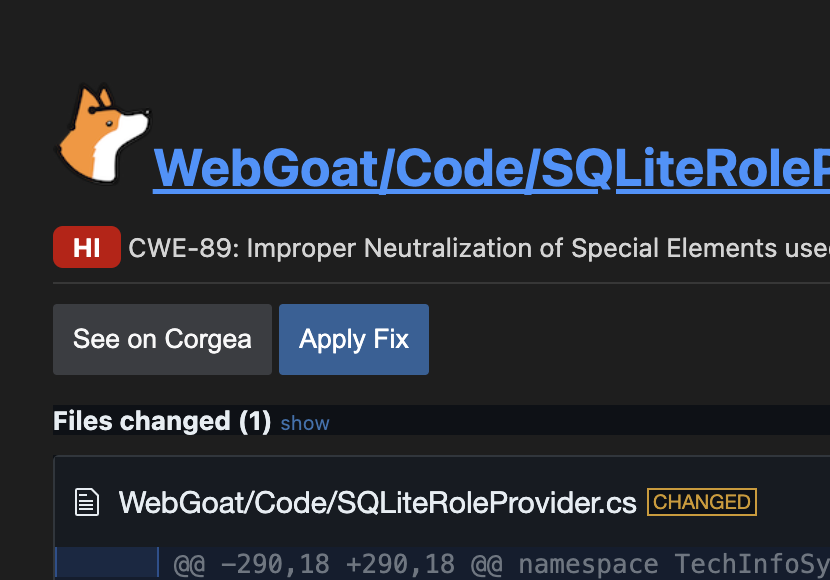 Klicken Sie in Visual Studio Code in der Seitenleiste auf eine Schwachstelle, prüfen Sie den vorgeschlagenen Fix in den Issue-Details, klicken Sie auf `Apply Fix` und speichern Sie die geänderten Dateien.
Klicken Sie in einer JetBrains-IDE im Corgea-Tool-Fenster auf einen Befund, prüfen Sie den vorgeschlagenen Fix in den Details, klicken Sie auf `Apply Fix` und speichern Sie die geänderten Dateien.
Bewerten Sie den Fix positiv oder negativ und hinterlassen Sie nach Möglichkeit einen Kommentar. Wir prüfen Ihr Feedback und nutzen es zur Verbesserung von Corgea.
Klicken Sie in Visual Studio Code in der Seitenleiste auf eine Schwachstelle, prüfen Sie den vorgeschlagenen Fix in den Issue-Details, klicken Sie auf `Apply Fix` und speichern Sie die geänderten Dateien.
Klicken Sie in einer JetBrains-IDE im Corgea-Tool-Fenster auf einen Befund, prüfen Sie den vorgeschlagenen Fix in den Details, klicken Sie auf `Apply Fix` und speichern Sie die geänderten Dateien.
Bewerten Sie den Fix positiv oder negativ und hinterlassen Sie nach Möglichkeit einen Kommentar. Wir prüfen Ihr Feedback und nutzen es zur Verbesserung von Corgea.
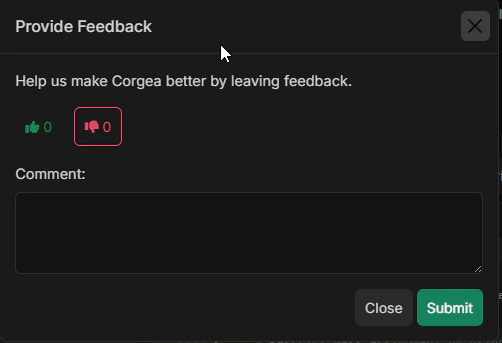
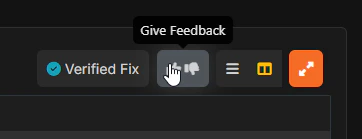 Klicken Sie auf `Give Feedback`, um den Feedback-Dialog zu öffnen. Wählen Sie dort „Daumen hoch“ oder „Daumen runter“, ergänzen Sie optional einen Kommentar und klicken Sie auf `Submit`.
 ## Fehlerbehebung
Öffnen Sie bei Issues mit dem Status `On Demand` die Seitenleiste mit den Issue-Details, um den Fix zu generieren. Schlägt die Generierung fehl oder muss ein früherer Fix erneut generiert werden, klicken Sie auf `Try Again`.
Bei Issues mit dem Status „processing“ kann die Generierung je nach Warteschlange der zuvor angeforderten Fixes mehrere Minuten bis Stunden dauern.
Bewerten Sie den Fix bitte über „Daumen hoch“ oder „Daumen runter“ und hinterlassen Sie nach Möglichkeit einen Kommentar. Wir prüfen Ihr Feedback und nutzen es zur Verbesserung von Corgea.
## Fehlerbehebung
Öffnen Sie bei Issues mit dem Status `On Demand` die Seitenleiste mit den Issue-Details, um den Fix zu generieren. Schlägt die Generierung fehl oder muss ein früherer Fix erneut generiert werden, klicken Sie auf `Try Again`.
Bei Issues mit dem Status „processing“ kann die Generierung je nach Warteschlange der zuvor angeforderten Fixes mehrere Minuten bis Stunden dauern.
Bewerten Sie den Fix bitte über „Daumen hoch“ oder „Daumen runter“ und hinterlassen Sie nach Möglichkeit einen Kommentar. Wir prüfen Ihr Feedback und nutzen es zur Verbesserung von Corgea.