> ## Documentation Index
> Fetch the complete documentation index at: https://docs.corgea.app/llms.txt
> Use this file to discover all available pages before exploring further.
# Agentenbasierte Integrationen
> Ermöglichen Sie Ihren KI-Coding-Agenten, Sicherheitslücken autonom zu scannen, zu priorisieren und zu beheben
## Der Weg zur autonomen Sicherheit
Corgeas Vision ist eine vollständig autonome Anwendungssicherheit: Die Plattform übernimmt den Großteil der Arbeit, damit Sie sich auf die Entwicklung konzentrieren können. Sie erkennt bereits Schwachstellen, reduziert False Positives und generiert automatisch KI-gestützte Fixes. Einige Aufgaben erfordern jedoch weiterhin, dass Entwickler oder Security Engineers Befunde bearbeiten, Fixes anwenden und die Ergebnisse verifizieren.
Hier setzen Corgeas agentenbasierte Integrationen an. Wenn Sie Corgea direkt mit Ihren vorhandenen KI-Coding-Agenten wie Cursor, Claude Code, GitHub Copilot und OpenAI Codex verbinden, erhalten diese den erforderlichen Kontext und die nötigen Funktionen, um Sicherheitsaufgaben für Sie zu erledigen. So entsteht ein Entwicklungsworkflow, in dem Sicherheitsprobleme nicht nur erkannt, sondern mit minimalem manuellem Aufwand auch behoben werden.
Corgea bietet zwei leistungsstarke agentenbasierte Integrationen: **Corgea Agent Skill** und **Corgea MCP**.
***
## Corgea Agent Skill
[Agent Skills](https://agentskills.io/) sind ein offenes Format, mit dem KI-Agenten neue Fähigkeiten erhalten. Ein Skill besteht aus strukturierten Anweisungen, Befehlen und Kontextinformationen, die ein Agent bei Bedarf erkennen und verwenden kann. Er dient als Playbook für die Interaktion mit einem bestimmten Tool.
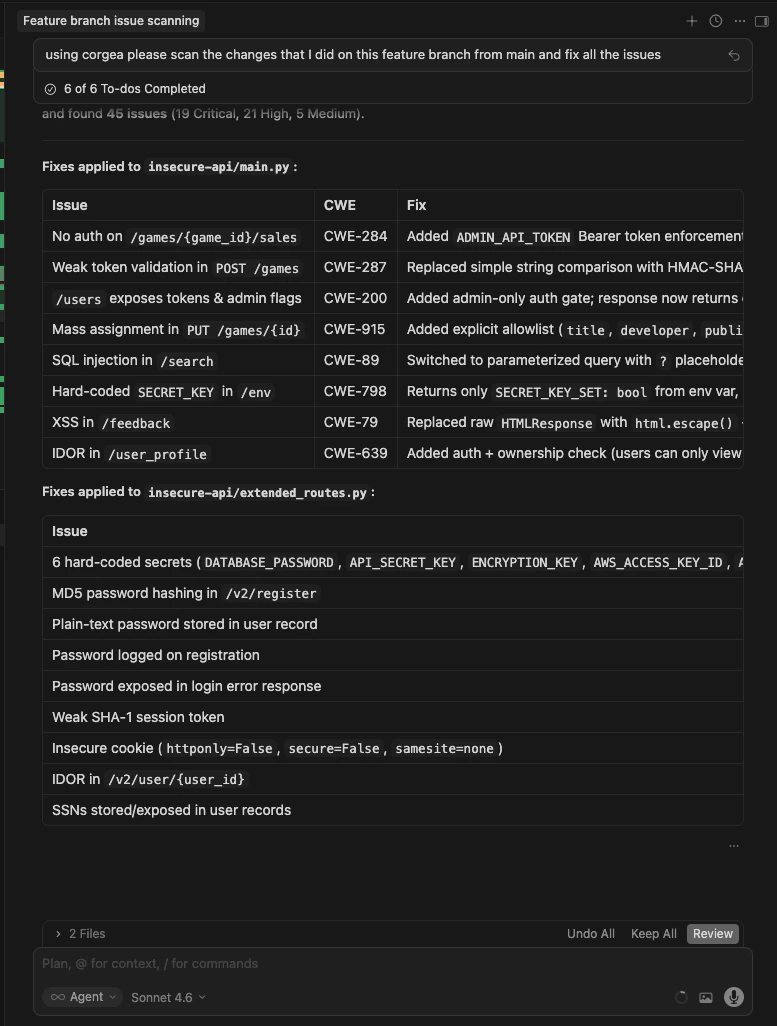
Der Corgea Agent Skill zeigt Ihrem Coding-Agenten, wie er die Corgea CLI verwendet, um Code zu scannen, Issues aufzulisten, Schwachstellen zu untersuchen sowie KI-generierte Fixes anzuzeigen und anzuwenden – direkt in Ihrer Entwicklungsumgebung. Im Gegensatz zu MCP, das Lesezugriff auf Corgea-Daten bietet, kann Ihr Agent mit dem Agent Skill **Aktionen ausführen**: Scans starten, Diffs abrufen und Fixes direkt auf Ihre Codebasis anwenden.
Agent Skills werden von führenden KI-Entwicklungstools unterstützt, darunter **Cursor**, **Claude Code**, **OpenAI Codex**, **GitHub Copilot**, **VS Code**, **Roo Code**, **Windsurf** und [viele mehr](https://agentskills.io/).
 ### Voraussetzungen
Bevor Sie den Skill installieren, muss die **Corgea CLI** auf Ihrem Rechner installiert und authentifiziert sein. Der Skill verwendet CLI-Befehle wie `corgea scan`, `corgea ls` und `corgea inspect`, um mit Corgea zu interagieren.
Folgen Sie der CLI-Installations- und Authentifizierungsanleitung, um die Einrichtung abzuschließen.
### Skills Registry
In der Skills Registry von Corgea können Sie unternehmenseigene Agent Skills für Ihre Teams erstellen und verwalten. Fügen Sie eine `SKILL.md` hinzu, geben Sie optional eine Version an und reichen Sie den Skill zur Prüfung ein. Jede Version wird separat geprüft, bevor sie installiert werden kann.
Nur freigegebene Skill-Versionen lassen sich über die CLI installieren. Ausstehende, abgelehnte oder fehlgeschlagene Versionen bleiben in der Registry sichtbar. So kann Ihr Team Status, Hinweise und frühere Versionen prüfen, bevor es ein Update einreicht.
### Mit `npx skills` installieren
Der offiziell gepflegte öffentliche Skill heißt [`corgea-scan`](https://github.com/Corgea/skills/tree/main/plugins/corgea/skills/corgea-scan) und befindet sich im offiziellen Repository [`Corgea/skills`](https://github.com/Corgea/skills). Die [Skills CLI](https://github.com/vercel-labs/skills) wird über `npx` ausgeführt und muss daher nicht global installiert werden. Sie setzt Node.js 18 oder neuer sowie npm voraus.
Die Skills CLI installiert die Anweisungen, mit denen Ihr Agent Corgea verwenden kann. Die Corgea CLI selbst wird dadurch weder installiert noch authentifiziert. Erfüllen Sie zuerst die [Voraussetzungen für die Corgea CLI](#prerequisites).
Führen Sie den Befehl vom Stammverzeichnis des Repositorys aus, das Sie scannen möchten. Wählen Sie den Umfang, der Ihrer Arbeitsweise entspricht:
Installieren Sie den Skill für Agenten, die im aktuellen Repository arbeiten:
```bash theme={null}
npx skills add corgea/skills --skill corgea-scan
```
Der Projekt-Scope ist die Standardeinstellung. Verwenden Sie ihn, wenn der Skill nur für dieses Repository gelten soll. Committen Sie die generierten Skill-Dateien, wenn andere Mitwirkende sie beim Auschecken des Projekts ebenfalls erhalten sollen.
Installieren Sie den Skill benutzerweit für alle Repositorys:
```bash theme={null}
npx skills add corgea/skills --skill corgea-scan --global
```
Der globale Scope eignet sich, wenn Sie denselben Coding-Agenten für viele Repositorys verwenden und nicht jedem Projekt Skill-Dateien hinzufügen möchten.
Standardmäßig erkennt das Installationsprogramm unterstützte Agenten und fragt nach dem Installationsziel des Skills. Verwenden Sie ein oder mehrere `--agent`-Flags, um das Ziel explizit und reproduzierbar festzulegen:
```bash theme={null}
npx skills add corgea/skills --skill corgea-scan \
--agent claude-code \
--agent cursor \
--agent codex
```
Agenten-IDs umfassen `claude-code`, `cursor`, `codex`, `opencode`, `github-copilot`, `windsurf` und [viele weitere](https://github.com/vercel-labs/skills#supported-agents). Für eine unbeaufsichtigte Installation fügen Sie `--yes` hinzu:
```bash theme={null}
npx skills add corgea/skills --skill corgea-scan \
--global \
--agent codex \
--yes
```
Das Installationsprogramm bietet normalerweise an, Agenten mit einer gemeinsamen Kopie des Skills zu verknüpfen. Unterstützt Ihre Umgebung keine Symlinks, erstellen Sie mit `--copy` stattdessen separate Kopien.
##### Skill prüfen, aktualisieren oder entfernen
Verwenden Sie die Skills CLI, um die Installation zu prüfen und zu verwalten:
```bash theme={null}
# List project and global skills
npx skills list
# List only global skills
npx skills list --global
# Update the project or global installation
npx skills update corgea-scan --project
npx skills update corgea-scan --global
# Remove the project or global installation
npx skills remove corgea-scan
npx skills remove --global corgea-scan
```
Wenn Ihr Coding-Agent während der Installation bereits ausgeführt wurde, starten Sie ihn neu oder öffnen Sie eine neue Sitzung. Geben Sie anschließend folgende Anweisung ein:
> Scannen Sie dieses Repository mit Corgea.
Der Agent sollte `corgea-scan` laden, bestätigen, dass die Corgea-CLI verfügbar und authentifiziert ist, und den Scan aus dem aktuellen Repository starten.
Führen Sie `npx skills list` aus, um die Projektinstallation zu bestätigen, oder `npx skills list --global` für eine globale Installation. Wenn Sie einen bestimmten Agenten ausgewählt haben, überprüfen Sie ihn mit `npx skills list --agent `. Installieren Sie mit dem richtigen `--agent` und Bereich neu und starten Sie dann den Agenten neu.
Der Skill ist von der Corgea CLI abhängig. Führen Sie `corgea --version` und `corgea login` aus und wiederholen Sie dann Ihre Anfrage. Plattformspezifische Anweisungen finden Sie in der [CLI-Installationsanleitung](/de/cli).
Wiederholen Sie die Installation mit `--copy`. Dadurch werden für jeden ausgewählten Agenten separate Skill-Dateien erstellt, statt sie mit einer gemeinsamen Kopie zu verknüpfen.
Entfernen Sie ihn aus dem aktuellen Scope und installieren Sie ihn anschließend im vorgesehenen Scope:
```bash theme={null}
npx skills remove corgea-scan
npx skills add corgea/skills --skill corgea-scan --global
```
### Installation
Die Datei des öffentlichen Corgea Agent Skill wird auf GitHub gehostet:
```
https://raw.githubusercontent.com/Corgea/cli/refs/heads/main/skills/corgea/SKILL.md
```
Am schnellsten installieren Sie den Skill mit der Corgea CLI. Sie ruft den freigegebenen Skill aus der Corgea Registry ab und legt ihn im passenden Verzeichnis Ihres Agenten ab:
```bash theme={null}
corgea skill install corgea
```
Dadurch wird der Skill für den konfigurierten Standardagenten im aktuellen Projekt installiert. Wählen Sie mit `--agent` einen bestimmten Agenten aus (z. B. `cursor`, `claude-code` oder `codex`; alle unterstützten Agenten finden Sie in der [CLI-Referenz](/de/cli#install-agent-skills)), legen Sie mit `--scope project` oder `--scope user` den Scope fest oder geben Sie mit `--dir` einen benutzerdefinierten Pfad an. Mit `corgea skill set-default-agent ` legen Sie einen Standardagenten für künftige Installationen fest:
```bash theme={null}
corgea skill install corgea --agent cursor --scope user
corgea skill set-default-agent claude-code
```
Wenn Sie die Datei manuell ablegen möchten, wählen Sie unten Ihren Agenten aus.
Cursor erkennt Skills anhand von `SKILL.md`-Dateien in den dafür vorgesehenen Verzeichnissen. So installieren Sie den Corgea Skill:
1. Erstellen Sie das Skills-Verzeichnis in Ihrem Projekt- oder Home-Verzeichnis:
```bash theme={null}
mkdir -p ~/.cursor/skills/corgea
```
2. Laden Sie die Skill-Datei herunter:
```bash theme={null}
curl -o ~/.cursor/skills/corgea/SKILL.md \
https://raw.githubusercontent.com/Corgea/cli/refs/heads/main/skills/corgea/SKILL.md
```
Sobald die Datei dort liegt, lädt Cursor den Skill im Agentenmodus automatisch, wenn Ihre Anfrage zu einer Sicherheitsaufgabe passt. Sie können ihn im Chat auch explizit mit `@corgea` aufrufen.
Um einen Skill auf Projektebene mit Ihrem Team zu teilen, legen Sie die Datei stattdessen unter `.cursor/skills/corgea/SKILL.md` in Ihrem Repository ab.
Claude Code liest Skills aus dem Verzeichnis `.claude/skills/`. Zur Installation:
1. Erstellen Sie das Skills-Verzeichnis:
```bash theme={null}
mkdir -p ~/.claude/skills/corgea
```
2. Laden Sie die Skill-Datei herunter:
```bash theme={null}
curl -o ~/.claude/skills/corgea/SKILL.md \
https://raw.githubusercontent.com/Corgea/cli/refs/heads/main/skills/corgea/SKILL.md
```
Claude Code erkennt den Skill automatisch und wendet ihn an, wenn Sie nach Security-Scans oder der Behebung von Schwachstellen fragen.
Für projektbezogene Skills, die über Git geteilt werden, legen Sie die Datei in `.claude/skills/corgea/SKILL.md` innerhalb Ihres Repositories ab.
Codex liest Skills aus dem `~/.codex/skills/`-Verzeichnis. Um zu installieren:
1. Erstellen Sie das Skills-Verzeichnis:
```bash theme={null}
mkdir -p ~/.codex/skills/corgea
```
2. Laden Sie die Skill-Datei herunter:
```bash theme={null}
curl -o ~/.codex/skills/corgea/SKILL.md \
https://raw.githubusercontent.com/Corgea/cli/refs/heads/main/skills/corgea/SKILL.md
```
Codex erkennt Skills beim Start automatisch. Sie können im Stammverzeichnis Ihres Repositorys zusätzlich eine `AGENTS.md`-Datei anlegen, die für die projektspezifische Verwendung auf den Skill verweist.
GitHub Copilot in VS Code liest Skills aus `.github/skills/` oder `~/.copilot/skills/`. Um zu installieren:
1. Erstellen Sie das Skills-Verzeichnis:
```bash theme={null}
mkdir -p ~/.copilot/skills/corgea
```
2. Laden Sie die Skill-Datei herunter:
```bash theme={null}
curl -o ~/.copilot/skills/corgea/SKILL.md \
https://raw.githubusercontent.com/Corgea/cli/refs/heads/main/skills/corgea/SKILL.md
```
Geben Sie `/skills` im Chat-Bereich von VS Code ein, um zu prüfen, ob der Skill geladen wurde.
Für einen projektspezifischen Skill legen Sie die Datei unter `.github/skills/corgea/SKILL.md` in Ihrem Repository ab.
Windsurf liest Skills aus `.windsurf/skills/` (Projekt) oder `~/.codeium/windsurf/skills/` (global). So installieren Sie den Skill global:
1. Erstellen Sie das Skills-Verzeichnis:
```bash theme={null}
mkdir -p ~/.codeium/windsurf/skills/corgea
```
2. Laden Sie die Skill-Datei herunter:
```bash theme={null}
curl -o ~/.codeium/windsurf/skills/corgea/SKILL.md \
https://raw.githubusercontent.com/Corgea/cli/refs/heads/main/skills/corgea/SKILL.md
```
Cascade ruft den Skill automatisch auf, wenn Ihre Anfrage seiner Beschreibung entspricht. Sie können ihn in der Cascade-Eingabe auch explizit mit `@corgea` aktivieren.
Für einen projektspezifischen Skill legen Sie die Datei unter `.windsurf/skills/corgea/SKILL.md` in Ihrem Repository ab.
Roo Code liest Skills von `.roo/skills/` (Projekt) oder `~/.roo/skills/` (global). Um global zu installieren:
1. Erstellen Sie das Skills-Verzeichnis:
```bash theme={null}
mkdir -p ~/.roo/skills/corgea
```
2. Laden Sie die Skill-Datei herunter:
```bash theme={null}
curl -o ~/.roo/skills/corgea/SKILL.md \
https://raw.githubusercontent.com/Corgea/cli/refs/heads/main/skills/corgea/SKILL.md
```
Roo Code verwendet Progressive Disclosure: Zur Erkennung liest es zunächst das Frontmatter des Skills und lädt die vollständigen Anweisungen, wenn Ihre Anfrage zur Skill-Beschreibung passt.
Für einen projektspezifischen Skill legen Sie die Datei unter `.roo/skills/corgea/SKILL.md` in Ihrem Repository ab.
Jeder Agent, der das offene Format [Agent Skills](https://agentskills.io/) unterstützt, kann den Corgea Skill verwenden. Gehen Sie dazu grundsätzlich wie folgt vor:
1. Ermitteln Sie das Skills-Verzeichnis Ihres Agenten (siehe Dokumentation des Agenten).
2. Erstellen Sie darin ein Unterverzeichnis `corgea`.
3. Laden Sie die Skill-Datei in dieses Verzeichnis herunter:
```bash theme={null}
curl -o SKILL.md \
https://raw.githubusercontent.com/Corgea/cli/refs/heads/main/skills/corgea/SKILL.md
```
Eine vollständige Liste kompatibler Agenten und der zugehörigen Konfigurationsanleitungen finden Sie auf der [Agent-Skills-Website](https://agentskills.io/).
### Skills Marketplace
Corgea veröffentlicht unter [github.com/Corgea/skills](https://github.com/Corgea/skills) außerdem einen offenen Marketplace für Agent Skills. Dieser umfasst mehr als den oben beschriebenen CLI-Skill, darunter Skills für Tools, die vollständig lokal ausgeführt werden. Die Skills lassen sich in jedem der mehr als 70 Agenten installieren, die das Agent-Skills-Format unterstützen.
| Skill | Funktion |
| ----------------------------------------------------------------------------------------------- | ----------------------------------------------------------------------------------------------------------------------------------------------------------------------------------------------------- |
| [`corgea-scan`](https://github.com/Corgea/skills/tree/main/plugins/corgea/skills/corgea-scan) | Mit Corgeas KI-gestütztem BLAST-Scanner scannen, dann die KI-generierten Korrekturen überprüfen und anwenden. Erfordert ein Corgea-Konto und die CLI. |
| [`sighthound`](https://github.com/Corgea/skills/tree/main/plugins/sighthound/skills/sighthound) | [Sighthound](https://github.com/Corgea/Sighthound) ausführen, einen schnellen Tree-Sitter-SAST-Scanner mit Muster- und Taint-Flow-Analyse. Vollständig lokal — kein Konto oder Netzwerk erforderlich. |
Installieren Sie einen einzelnen Skill mit der [Skills CLI](https://github.com/vercel-labs/skills):
```bash theme={null}
npx skills add corgea/skills --skill corgea-scan
```
Benutzer von Claude Code können stattdessen den gesamten Marketplace als Plugin hinzufügen und damit alle Skills auf einmal verfügbar machen:
```
/plugin marketplace add corgea/skills
```
Der Marketplace ist die richtige Wahl, wenn Sie Sighthound verwenden oder Skills gemeinsam verwalten möchten. Wenn Sie nur den Skill für die Corgea CLI benötigen, ist der oben beschriebene Befehl `corgea skill install corgea` kürzer und ruft die in Ihrer Corgea Registry freigegebene Version ab.
### Anwendungsfälle
Wenn Corgea Ihren Pull Request scannt und Schwachstellen meldet, müssen Sie nicht mehr jedes Ergebnis manuell prüfen und Korrekturen schreiben. Öffnen Sie Ihren Coding-Agenten (Cursor, Claude Code, etc.) und bitten Sie ihn, die Probleme zu beheben:
> "Behebe alle Sicherheitsprobleme, die Corgea in meinem letzten PR-Scan gefunden hat."
Der Agent stellt automatisch eine Verbindung zu Corgea her, listet die Issues des Scans auf, ruft die KI-generierten Diffs ab und wendet die Fixes auf Ihre Codebasis an – alles in einem Schritt.
Wenn Sie Code mit KI-Unterstützung schnell weiterentwickeln (Vibe Coding), können Sicherheitsaspekte leicht übersehen werden. Lassen Sie den Agenten deshalb vor jedem Commit einen Security-Scan ausführen:
> "Scanne meine nicht committeten Änderungen auf Sicherheitsprobleme und behebe alles, was du findest."
Der Agent führt `corgea scan --only-uncommitted` aus, prüft die Ergebnisse und wendet Fixes an. So bleibt Ihr schnell weiterentwickelter Code sicher, ohne Ihren Workflow auszubremsen.
Konzentrieren Sie den Scan auf die Dateien oder Verzeichnisse, an denen Sie gearbeitet haben:
> "Scannen Sie das Verzeichnis src/auth/ nach Sicherheitslücken."
Der Agent führt einen gezielten BLAST-Scan mit `--target src/auth/` durch, überprüft die Ergebnisse und kann die Korrekturen sofort anwenden.
Wenn Sie einen Befund verstehen möchten, bevor Sie entscheiden, ob er behoben werden soll:
> "Zeigen Sie mir die Details und die Lösung für das Problem ISSUE\_ID."
Der Agent ruft die vollständigen Details des Problems ab, erklärt die Sicherheitslücke und präsentiert die KI-generierte Lösung mit einem Diff — sodass Sie eine fundierte Entscheidung treffen können.
***
## Corgea MCP
Das [Model Context Protocol (MCP)](https://modelcontextprotocol.io/) ist ein offener Standard, der es KI-Agenten ermöglicht, sich sicher mit externen Werkzeugen und Datenquellen zu verbinden. Der MCP-Server von Corgea stellt Ihre Scan-Ergebnisse, Details zu Sicherheitslücken, SCA-Befunde und Blocking Rules direkt jedem MCP-kompatiblen Agenten zur Verfügung.
Mit Corgea MCP kann Ihr KI-Agent Scan-Ergebnisse abfragen, Issue-Details abrufen, Schwachstellen nach Schweregrad oder Projekt filtern und Richtlinienkonfigurationen prüfen – ohne dass Sie Daten kopieren oder zwischen Tools wechseln müssen.
Vollständige Einrichtungshinweise, verfügbare Tools und Client-Konfiguration für Claude Desktop, Cursor und mehr.
### Anwendungsfälle
* **Kontextbezogene Code-Überprüfung**: Fragen Sie Ihren Agenten „Welche kritischen Schwachstellen wurden im letzten Scan gefunden?“ und erhalten Sie umsetzbare Antworten, die auf echten Scan-Daten basieren.
* **Schwachstellen-Triage**: Lassen Sie den Agenten anhand von Schweregrad, Ausnutzbarkeit und den Blocking Rules Ihrer Organisation priorisieren, welche Issues zuerst behoben werden sollen.
* **Behebungsplanung**: Lassen Sie den Agenten einen Maßnahmenplan für alle offenen Issues mit hohem Schweregrad in einem bestimmten Projekt oder Scan erstellen.
* **Bewertung von Abhängigkeitsrisiken**: Fragen Sie SCA-Ergebnisse ab, um zu verstehen, welche Drittanbieter-Bibliotheken bekannte Schwachstellen haben und auf welche Versionen aktualisiert werden sollte.
***
## Agent Skill vs. MCP — Wann welches verwenden
| | **Corgea Agent Skill** | **Corgea MCP** |
| ------------------------- | --------------------------------------------------------------------- | ----------------------------------------------------------- |
| **Am besten für** | Scans ausführen und Korrekturen anwenden | Bestehende Scan-Daten abfragen und analysieren |
| **Funktionen** | Scans ausführen, Issues auflisten, Befunde prüfen, Fix-Diffs anwenden | Scan-Ergebnisse, Issues, SCA-Daten und Blocking Rules lesen |
| **Erfordert** | Corgea CLI installiert und authentifiziert | API-Token + MCP-Client |
| **Agenteninteraktion** | Agent führt CLI-Befehle in Ihrem Terminal aus | Agent fragt Corgeas API über das MCP-Protokoll ab |
| **Idealer Arbeitsablauf** | "Code scannen und beheben" | "Welche Schwachstellen existieren?" |
Die umfassendsten Möglichkeiten bietet die **gemeinsame Verwendung**: Mit dem Agent Skill bearbeiten Sie Befunde direkt, mit MCP fragen Sie Ihre Sicherheitslage ab und analysieren sie.
***
## Erste Schritte
Befolgen Sie die [CLI-Installationsanleitung](/de/cli), um zu installieren und sich zu authentifizieren.
Fügen Sie das Corgea Skill Ihrem Coding-Agenten mit den oben genannten Installationsanweisungen hinzu.
Verbinden Sie Ihren KI-Agenten mit dem MCP-Server von Corgea für den Zugriff auf Sicherheitsdaten. Siehe die [MCP-Setup-Anleitung](/de/modelcontextprotocol).
Weisen Sie Ihren Agenten in natürlicher Sprache an, Ihren Code zu scannen, Befunde zu prüfen und Fixes anzuwenden.
### Voraussetzungen
Bevor Sie den Skill installieren, muss die **Corgea CLI** auf Ihrem Rechner installiert und authentifiziert sein. Der Skill verwendet CLI-Befehle wie `corgea scan`, `corgea ls` und `corgea inspect`, um mit Corgea zu interagieren.
Folgen Sie der CLI-Installations- und Authentifizierungsanleitung, um die Einrichtung abzuschließen.
### Skills Registry
In der Skills Registry von Corgea können Sie unternehmenseigene Agent Skills für Ihre Teams erstellen und verwalten. Fügen Sie eine `SKILL.md` hinzu, geben Sie optional eine Version an und reichen Sie den Skill zur Prüfung ein. Jede Version wird separat geprüft, bevor sie installiert werden kann.
Nur freigegebene Skill-Versionen lassen sich über die CLI installieren. Ausstehende, abgelehnte oder fehlgeschlagene Versionen bleiben in der Registry sichtbar. So kann Ihr Team Status, Hinweise und frühere Versionen prüfen, bevor es ein Update einreicht.
### Mit `npx skills` installieren
Der offiziell gepflegte öffentliche Skill heißt [`corgea-scan`](https://github.com/Corgea/skills/tree/main/plugins/corgea/skills/corgea-scan) und befindet sich im offiziellen Repository [`Corgea/skills`](https://github.com/Corgea/skills). Die [Skills CLI](https://github.com/vercel-labs/skills) wird über `npx` ausgeführt und muss daher nicht global installiert werden. Sie setzt Node.js 18 oder neuer sowie npm voraus.
Die Skills CLI installiert die Anweisungen, mit denen Ihr Agent Corgea verwenden kann. Die Corgea CLI selbst wird dadurch weder installiert noch authentifiziert. Erfüllen Sie zuerst die [Voraussetzungen für die Corgea CLI](#prerequisites).
Führen Sie den Befehl vom Stammverzeichnis des Repositorys aus, das Sie scannen möchten. Wählen Sie den Umfang, der Ihrer Arbeitsweise entspricht:
Installieren Sie den Skill für Agenten, die im aktuellen Repository arbeiten:
```bash theme={null}
npx skills add corgea/skills --skill corgea-scan
```
Der Projekt-Scope ist die Standardeinstellung. Verwenden Sie ihn, wenn der Skill nur für dieses Repository gelten soll. Committen Sie die generierten Skill-Dateien, wenn andere Mitwirkende sie beim Auschecken des Projekts ebenfalls erhalten sollen.
Installieren Sie den Skill benutzerweit für alle Repositorys:
```bash theme={null}
npx skills add corgea/skills --skill corgea-scan --global
```
Der globale Scope eignet sich, wenn Sie denselben Coding-Agenten für viele Repositorys verwenden und nicht jedem Projekt Skill-Dateien hinzufügen möchten.
Standardmäßig erkennt das Installationsprogramm unterstützte Agenten und fragt nach dem Installationsziel des Skills. Verwenden Sie ein oder mehrere `--agent`-Flags, um das Ziel explizit und reproduzierbar festzulegen:
```bash theme={null}
npx skills add corgea/skills --skill corgea-scan \
--agent claude-code \
--agent cursor \
--agent codex
```
Agenten-IDs umfassen `claude-code`, `cursor`, `codex`, `opencode`, `github-copilot`, `windsurf` und [viele weitere](https://github.com/vercel-labs/skills#supported-agents). Für eine unbeaufsichtigte Installation fügen Sie `--yes` hinzu:
```bash theme={null}
npx skills add corgea/skills --skill corgea-scan \
--global \
--agent codex \
--yes
```
Das Installationsprogramm bietet normalerweise an, Agenten mit einer gemeinsamen Kopie des Skills zu verknüpfen. Unterstützt Ihre Umgebung keine Symlinks, erstellen Sie mit `--copy` stattdessen separate Kopien.
##### Skill prüfen, aktualisieren oder entfernen
Verwenden Sie die Skills CLI, um die Installation zu prüfen und zu verwalten:
```bash theme={null}
# List project and global skills
npx skills list
# List only global skills
npx skills list --global
# Update the project or global installation
npx skills update corgea-scan --project
npx skills update corgea-scan --global
# Remove the project or global installation
npx skills remove corgea-scan
npx skills remove --global corgea-scan
```
Wenn Ihr Coding-Agent während der Installation bereits ausgeführt wurde, starten Sie ihn neu oder öffnen Sie eine neue Sitzung. Geben Sie anschließend folgende Anweisung ein:
> Scannen Sie dieses Repository mit Corgea.
Der Agent sollte `corgea-scan` laden, bestätigen, dass die Corgea-CLI verfügbar und authentifiziert ist, und den Scan aus dem aktuellen Repository starten.
Führen Sie `npx skills list` aus, um die Projektinstallation zu bestätigen, oder `npx skills list --global` für eine globale Installation. Wenn Sie einen bestimmten Agenten ausgewählt haben, überprüfen Sie ihn mit `npx skills list --agent `. Installieren Sie mit dem richtigen `--agent` und Bereich neu und starten Sie dann den Agenten neu.
Der Skill ist von der Corgea CLI abhängig. Führen Sie `corgea --version` und `corgea login` aus und wiederholen Sie dann Ihre Anfrage. Plattformspezifische Anweisungen finden Sie in der [CLI-Installationsanleitung](/de/cli).
Wiederholen Sie die Installation mit `--copy`. Dadurch werden für jeden ausgewählten Agenten separate Skill-Dateien erstellt, statt sie mit einer gemeinsamen Kopie zu verknüpfen.
Entfernen Sie ihn aus dem aktuellen Scope und installieren Sie ihn anschließend im vorgesehenen Scope:
```bash theme={null}
npx skills remove corgea-scan
npx skills add corgea/skills --skill corgea-scan --global
```
### Installation
Die Datei des öffentlichen Corgea Agent Skill wird auf GitHub gehostet:
```
https://raw.githubusercontent.com/Corgea/cli/refs/heads/main/skills/corgea/SKILL.md
```
Am schnellsten installieren Sie den Skill mit der Corgea CLI. Sie ruft den freigegebenen Skill aus der Corgea Registry ab und legt ihn im passenden Verzeichnis Ihres Agenten ab:
```bash theme={null}
corgea skill install corgea
```
Dadurch wird der Skill für den konfigurierten Standardagenten im aktuellen Projekt installiert. Wählen Sie mit `--agent` einen bestimmten Agenten aus (z. B. `cursor`, `claude-code` oder `codex`; alle unterstützten Agenten finden Sie in der [CLI-Referenz](/de/cli#install-agent-skills)), legen Sie mit `--scope project` oder `--scope user` den Scope fest oder geben Sie mit `--dir` einen benutzerdefinierten Pfad an. Mit `corgea skill set-default-agent ` legen Sie einen Standardagenten für künftige Installationen fest:
```bash theme={null}
corgea skill install corgea --agent cursor --scope user
corgea skill set-default-agent claude-code
```
Wenn Sie die Datei manuell ablegen möchten, wählen Sie unten Ihren Agenten aus.
Cursor erkennt Skills anhand von `SKILL.md`-Dateien in den dafür vorgesehenen Verzeichnissen. So installieren Sie den Corgea Skill:
1. Erstellen Sie das Skills-Verzeichnis in Ihrem Projekt- oder Home-Verzeichnis:
```bash theme={null}
mkdir -p ~/.cursor/skills/corgea
```
2. Laden Sie die Skill-Datei herunter:
```bash theme={null}
curl -o ~/.cursor/skills/corgea/SKILL.md \
https://raw.githubusercontent.com/Corgea/cli/refs/heads/main/skills/corgea/SKILL.md
```
Sobald die Datei dort liegt, lädt Cursor den Skill im Agentenmodus automatisch, wenn Ihre Anfrage zu einer Sicherheitsaufgabe passt. Sie können ihn im Chat auch explizit mit `@corgea` aufrufen.
Um einen Skill auf Projektebene mit Ihrem Team zu teilen, legen Sie die Datei stattdessen unter `.cursor/skills/corgea/SKILL.md` in Ihrem Repository ab.
Claude Code liest Skills aus dem Verzeichnis `.claude/skills/`. Zur Installation:
1. Erstellen Sie das Skills-Verzeichnis:
```bash theme={null}
mkdir -p ~/.claude/skills/corgea
```
2. Laden Sie die Skill-Datei herunter:
```bash theme={null}
curl -o ~/.claude/skills/corgea/SKILL.md \
https://raw.githubusercontent.com/Corgea/cli/refs/heads/main/skills/corgea/SKILL.md
```
Claude Code erkennt den Skill automatisch und wendet ihn an, wenn Sie nach Security-Scans oder der Behebung von Schwachstellen fragen.
Für projektbezogene Skills, die über Git geteilt werden, legen Sie die Datei in `.claude/skills/corgea/SKILL.md` innerhalb Ihres Repositories ab.
Codex liest Skills aus dem `~/.codex/skills/`-Verzeichnis. Um zu installieren:
1. Erstellen Sie das Skills-Verzeichnis:
```bash theme={null}
mkdir -p ~/.codex/skills/corgea
```
2. Laden Sie die Skill-Datei herunter:
```bash theme={null}
curl -o ~/.codex/skills/corgea/SKILL.md \
https://raw.githubusercontent.com/Corgea/cli/refs/heads/main/skills/corgea/SKILL.md
```
Codex erkennt Skills beim Start automatisch. Sie können im Stammverzeichnis Ihres Repositorys zusätzlich eine `AGENTS.md`-Datei anlegen, die für die projektspezifische Verwendung auf den Skill verweist.
GitHub Copilot in VS Code liest Skills aus `.github/skills/` oder `~/.copilot/skills/`. Um zu installieren:
1. Erstellen Sie das Skills-Verzeichnis:
```bash theme={null}
mkdir -p ~/.copilot/skills/corgea
```
2. Laden Sie die Skill-Datei herunter:
```bash theme={null}
curl -o ~/.copilot/skills/corgea/SKILL.md \
https://raw.githubusercontent.com/Corgea/cli/refs/heads/main/skills/corgea/SKILL.md
```
Geben Sie `/skills` im Chat-Bereich von VS Code ein, um zu prüfen, ob der Skill geladen wurde.
Für einen projektspezifischen Skill legen Sie die Datei unter `.github/skills/corgea/SKILL.md` in Ihrem Repository ab.
Windsurf liest Skills aus `.windsurf/skills/` (Projekt) oder `~/.codeium/windsurf/skills/` (global). So installieren Sie den Skill global:
1. Erstellen Sie das Skills-Verzeichnis:
```bash theme={null}
mkdir -p ~/.codeium/windsurf/skills/corgea
```
2. Laden Sie die Skill-Datei herunter:
```bash theme={null}
curl -o ~/.codeium/windsurf/skills/corgea/SKILL.md \
https://raw.githubusercontent.com/Corgea/cli/refs/heads/main/skills/corgea/SKILL.md
```
Cascade ruft den Skill automatisch auf, wenn Ihre Anfrage seiner Beschreibung entspricht. Sie können ihn in der Cascade-Eingabe auch explizit mit `@corgea` aktivieren.
Für einen projektspezifischen Skill legen Sie die Datei unter `.windsurf/skills/corgea/SKILL.md` in Ihrem Repository ab.
Roo Code liest Skills von `.roo/skills/` (Projekt) oder `~/.roo/skills/` (global). Um global zu installieren:
1. Erstellen Sie das Skills-Verzeichnis:
```bash theme={null}
mkdir -p ~/.roo/skills/corgea
```
2. Laden Sie die Skill-Datei herunter:
```bash theme={null}
curl -o ~/.roo/skills/corgea/SKILL.md \
https://raw.githubusercontent.com/Corgea/cli/refs/heads/main/skills/corgea/SKILL.md
```
Roo Code verwendet Progressive Disclosure: Zur Erkennung liest es zunächst das Frontmatter des Skills und lädt die vollständigen Anweisungen, wenn Ihre Anfrage zur Skill-Beschreibung passt.
Für einen projektspezifischen Skill legen Sie die Datei unter `.roo/skills/corgea/SKILL.md` in Ihrem Repository ab.
Jeder Agent, der das offene Format [Agent Skills](https://agentskills.io/) unterstützt, kann den Corgea Skill verwenden. Gehen Sie dazu grundsätzlich wie folgt vor:
1. Ermitteln Sie das Skills-Verzeichnis Ihres Agenten (siehe Dokumentation des Agenten).
2. Erstellen Sie darin ein Unterverzeichnis `corgea`.
3. Laden Sie die Skill-Datei in dieses Verzeichnis herunter:
```bash theme={null}
curl -o SKILL.md \
https://raw.githubusercontent.com/Corgea/cli/refs/heads/main/skills/corgea/SKILL.md
```
Eine vollständige Liste kompatibler Agenten und der zugehörigen Konfigurationsanleitungen finden Sie auf der [Agent-Skills-Website](https://agentskills.io/).
### Skills Marketplace
Corgea veröffentlicht unter [github.com/Corgea/skills](https://github.com/Corgea/skills) außerdem einen offenen Marketplace für Agent Skills. Dieser umfasst mehr als den oben beschriebenen CLI-Skill, darunter Skills für Tools, die vollständig lokal ausgeführt werden. Die Skills lassen sich in jedem der mehr als 70 Agenten installieren, die das Agent-Skills-Format unterstützen.
| Skill | Funktion |
| ----------------------------------------------------------------------------------------------- | ----------------------------------------------------------------------------------------------------------------------------------------------------------------------------------------------------- |
| [`corgea-scan`](https://github.com/Corgea/skills/tree/main/plugins/corgea/skills/corgea-scan) | Mit Corgeas KI-gestütztem BLAST-Scanner scannen, dann die KI-generierten Korrekturen überprüfen und anwenden. Erfordert ein Corgea-Konto und die CLI. |
| [`sighthound`](https://github.com/Corgea/skills/tree/main/plugins/sighthound/skills/sighthound) | [Sighthound](https://github.com/Corgea/Sighthound) ausführen, einen schnellen Tree-Sitter-SAST-Scanner mit Muster- und Taint-Flow-Analyse. Vollständig lokal — kein Konto oder Netzwerk erforderlich. |
Installieren Sie einen einzelnen Skill mit der [Skills CLI](https://github.com/vercel-labs/skills):
```bash theme={null}
npx skills add corgea/skills --skill corgea-scan
```
Benutzer von Claude Code können stattdessen den gesamten Marketplace als Plugin hinzufügen und damit alle Skills auf einmal verfügbar machen:
```
/plugin marketplace add corgea/skills
```
Der Marketplace ist die richtige Wahl, wenn Sie Sighthound verwenden oder Skills gemeinsam verwalten möchten. Wenn Sie nur den Skill für die Corgea CLI benötigen, ist der oben beschriebene Befehl `corgea skill install corgea` kürzer und ruft die in Ihrer Corgea Registry freigegebene Version ab.
### Anwendungsfälle
Wenn Corgea Ihren Pull Request scannt und Schwachstellen meldet, müssen Sie nicht mehr jedes Ergebnis manuell prüfen und Korrekturen schreiben. Öffnen Sie Ihren Coding-Agenten (Cursor, Claude Code, etc.) und bitten Sie ihn, die Probleme zu beheben:
> "Behebe alle Sicherheitsprobleme, die Corgea in meinem letzten PR-Scan gefunden hat."
Der Agent stellt automatisch eine Verbindung zu Corgea her, listet die Issues des Scans auf, ruft die KI-generierten Diffs ab und wendet die Fixes auf Ihre Codebasis an – alles in einem Schritt.
Wenn Sie Code mit KI-Unterstützung schnell weiterentwickeln (Vibe Coding), können Sicherheitsaspekte leicht übersehen werden. Lassen Sie den Agenten deshalb vor jedem Commit einen Security-Scan ausführen:
> "Scanne meine nicht committeten Änderungen auf Sicherheitsprobleme und behebe alles, was du findest."
Der Agent führt `corgea scan --only-uncommitted` aus, prüft die Ergebnisse und wendet Fixes an. So bleibt Ihr schnell weiterentwickelter Code sicher, ohne Ihren Workflow auszubremsen.
Konzentrieren Sie den Scan auf die Dateien oder Verzeichnisse, an denen Sie gearbeitet haben:
> "Scannen Sie das Verzeichnis src/auth/ nach Sicherheitslücken."
Der Agent führt einen gezielten BLAST-Scan mit `--target src/auth/` durch, überprüft die Ergebnisse und kann die Korrekturen sofort anwenden.
Wenn Sie einen Befund verstehen möchten, bevor Sie entscheiden, ob er behoben werden soll:
> "Zeigen Sie mir die Details und die Lösung für das Problem ISSUE\_ID."
Der Agent ruft die vollständigen Details des Problems ab, erklärt die Sicherheitslücke und präsentiert die KI-generierte Lösung mit einem Diff — sodass Sie eine fundierte Entscheidung treffen können.
***
## Corgea MCP
Das [Model Context Protocol (MCP)](https://modelcontextprotocol.io/) ist ein offener Standard, der es KI-Agenten ermöglicht, sich sicher mit externen Werkzeugen und Datenquellen zu verbinden. Der MCP-Server von Corgea stellt Ihre Scan-Ergebnisse, Details zu Sicherheitslücken, SCA-Befunde und Blocking Rules direkt jedem MCP-kompatiblen Agenten zur Verfügung.
Mit Corgea MCP kann Ihr KI-Agent Scan-Ergebnisse abfragen, Issue-Details abrufen, Schwachstellen nach Schweregrad oder Projekt filtern und Richtlinienkonfigurationen prüfen – ohne dass Sie Daten kopieren oder zwischen Tools wechseln müssen.
Vollständige Einrichtungshinweise, verfügbare Tools und Client-Konfiguration für Claude Desktop, Cursor und mehr.
### Anwendungsfälle
* **Kontextbezogene Code-Überprüfung**: Fragen Sie Ihren Agenten „Welche kritischen Schwachstellen wurden im letzten Scan gefunden?“ und erhalten Sie umsetzbare Antworten, die auf echten Scan-Daten basieren.
* **Schwachstellen-Triage**: Lassen Sie den Agenten anhand von Schweregrad, Ausnutzbarkeit und den Blocking Rules Ihrer Organisation priorisieren, welche Issues zuerst behoben werden sollen.
* **Behebungsplanung**: Lassen Sie den Agenten einen Maßnahmenplan für alle offenen Issues mit hohem Schweregrad in einem bestimmten Projekt oder Scan erstellen.
* **Bewertung von Abhängigkeitsrisiken**: Fragen Sie SCA-Ergebnisse ab, um zu verstehen, welche Drittanbieter-Bibliotheken bekannte Schwachstellen haben und auf welche Versionen aktualisiert werden sollte.
***
## Agent Skill vs. MCP — Wann welches verwenden
| | **Corgea Agent Skill** | **Corgea MCP** |
| ------------------------- | --------------------------------------------------------------------- | ----------------------------------------------------------- |
| **Am besten für** | Scans ausführen und Korrekturen anwenden | Bestehende Scan-Daten abfragen und analysieren |
| **Funktionen** | Scans ausführen, Issues auflisten, Befunde prüfen, Fix-Diffs anwenden | Scan-Ergebnisse, Issues, SCA-Daten und Blocking Rules lesen |
| **Erfordert** | Corgea CLI installiert und authentifiziert | API-Token + MCP-Client |
| **Agenteninteraktion** | Agent führt CLI-Befehle in Ihrem Terminal aus | Agent fragt Corgeas API über das MCP-Protokoll ab |
| **Idealer Arbeitsablauf** | "Code scannen und beheben" | "Welche Schwachstellen existieren?" |
Die umfassendsten Möglichkeiten bietet die **gemeinsame Verwendung**: Mit dem Agent Skill bearbeiten Sie Befunde direkt, mit MCP fragen Sie Ihre Sicherheitslage ab und analysieren sie.
***
## Erste Schritte
Befolgen Sie die [CLI-Installationsanleitung](/de/cli), um zu installieren und sich zu authentifizieren.
Fügen Sie das Corgea Skill Ihrem Coding-Agenten mit den oben genannten Installationsanweisungen hinzu.
Verbinden Sie Ihren KI-Agenten mit dem MCP-Server von Corgea für den Zugriff auf Sicherheitsdaten. Siehe die [MCP-Setup-Anleitung](/de/modelcontextprotocol).
Weisen Sie Ihren Agenten in natürlicher Sprache an, Ihren Code zu scannen, Befunde zu prüfen und Fixes anzuwenden.