> ## Documentation Index
> Fetch the complete documentation index at: https://docs.corgea.app/llms.txt
> Use this file to discover all available pages before exploring further.
# Corgea Agent
> KI-gestützter Assistent zum Verwalten von Schwachstellen in Ihrer Codebasis
## Übersicht
Corgea Agent ist ein KI-gestützter Assistent, mit dem Sie Schwachstellen in Ihrer Codebasis verwalten können. Er bietet zwei zentrale Interaktionsmöglichkeiten:
1. **Web-Chat-Oberfläche** – Ein interaktiver Chat zum Untersuchen von Sicherheitsproblemen, Scans und Schwachstellendaten
2. **Pull-Request-Kommentare** – Automatisierte Antworten auf Befehle in PR-Kommentaren bei GitHub, GitLab, Azure DevOps und Bitbucket
***
## Erste Schritte
### Voraussetzungen
Bevor Sie Corgea Agent aktivieren, müssen folgende Voraussetzungen erfüllt sein:
* Aktives Corgea-Konto mit einem entsprechenden Tarif
* Mindestens eine konfigurierte Integration (GitHub, GitLab, Azure DevOps oder Bitbucket)
* Webhook-Ereignisse korrekt für Ihr Repository konfiguriert
### Erste Einrichtung
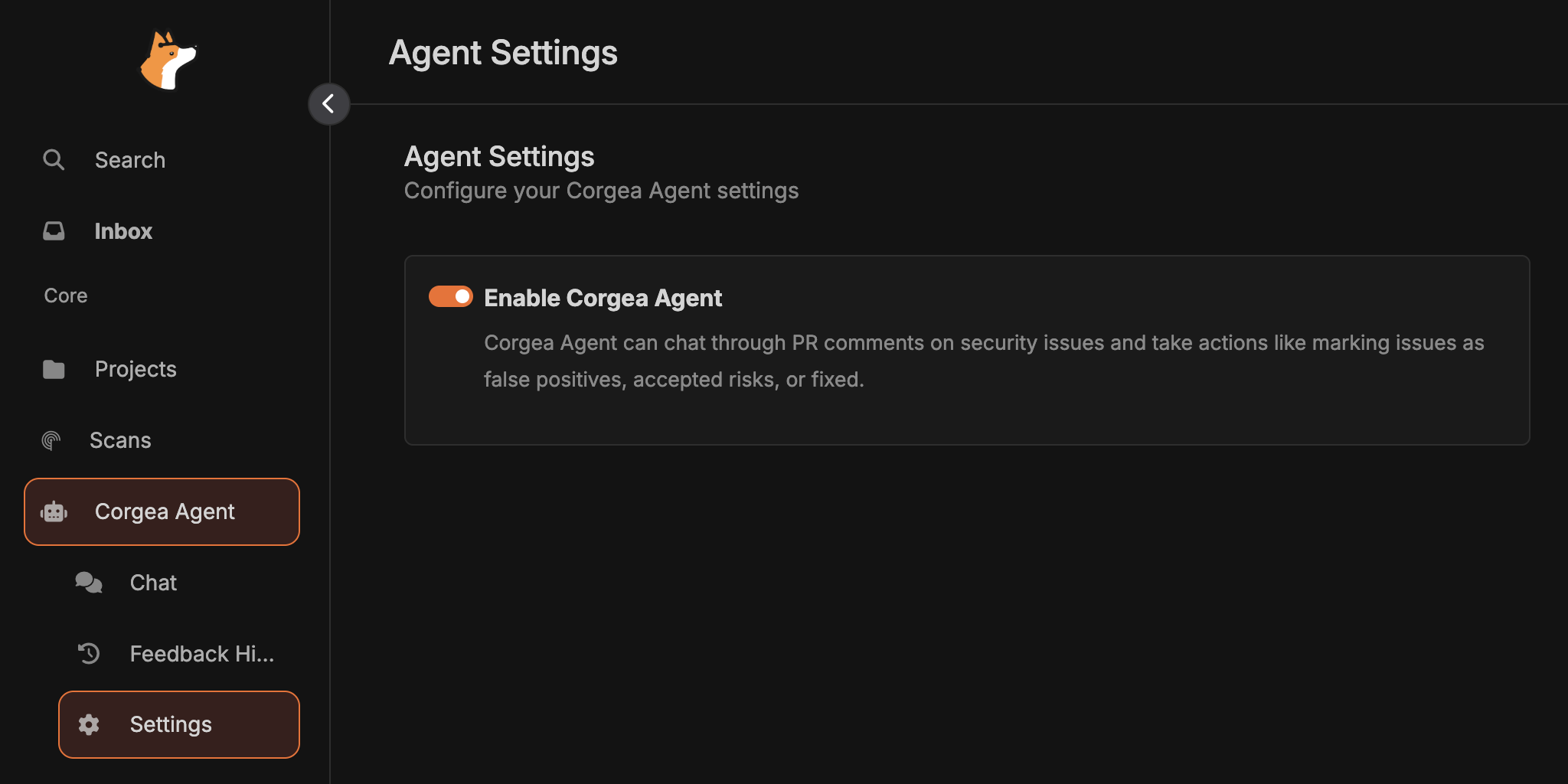
Öffnen Sie in Ihrem Corgea-Dashboard **Einstellungen > Agent-Einstellungen** und aktivieren Sie die Option "Corgea-Agent aktivieren". Anschließend überwacht der Agent PR-Kommentare und steht im Chat zur Verfügung.
 Stellen Sie sicher, dass Ihre Corgea-Integration über die erforderlichen Berechtigungen verfügt:
* Pull-Request-Kommentare lesen
* Pull Requests kommentieren
* Auf Repository-Inhalte zugreifen
Überprüfen Sie Ihre Integrationseinstellungen, um sicherzustellen, dass Webhooks aktiv sind.
* Erstellen Sie einen Test-PR mit einem Sicherheitsproblem
* Antworten Sie bei einer beliebigen Schwachstelle im PR mit `hello`, um die Reaktion des Agenten zu prüfen
* Öffnen Sie den Web-Chat und stellen Sie eine Frage zu Ihren Scans
***
## Web-Chat-Oberfläche
### Zugriff auf den Chat
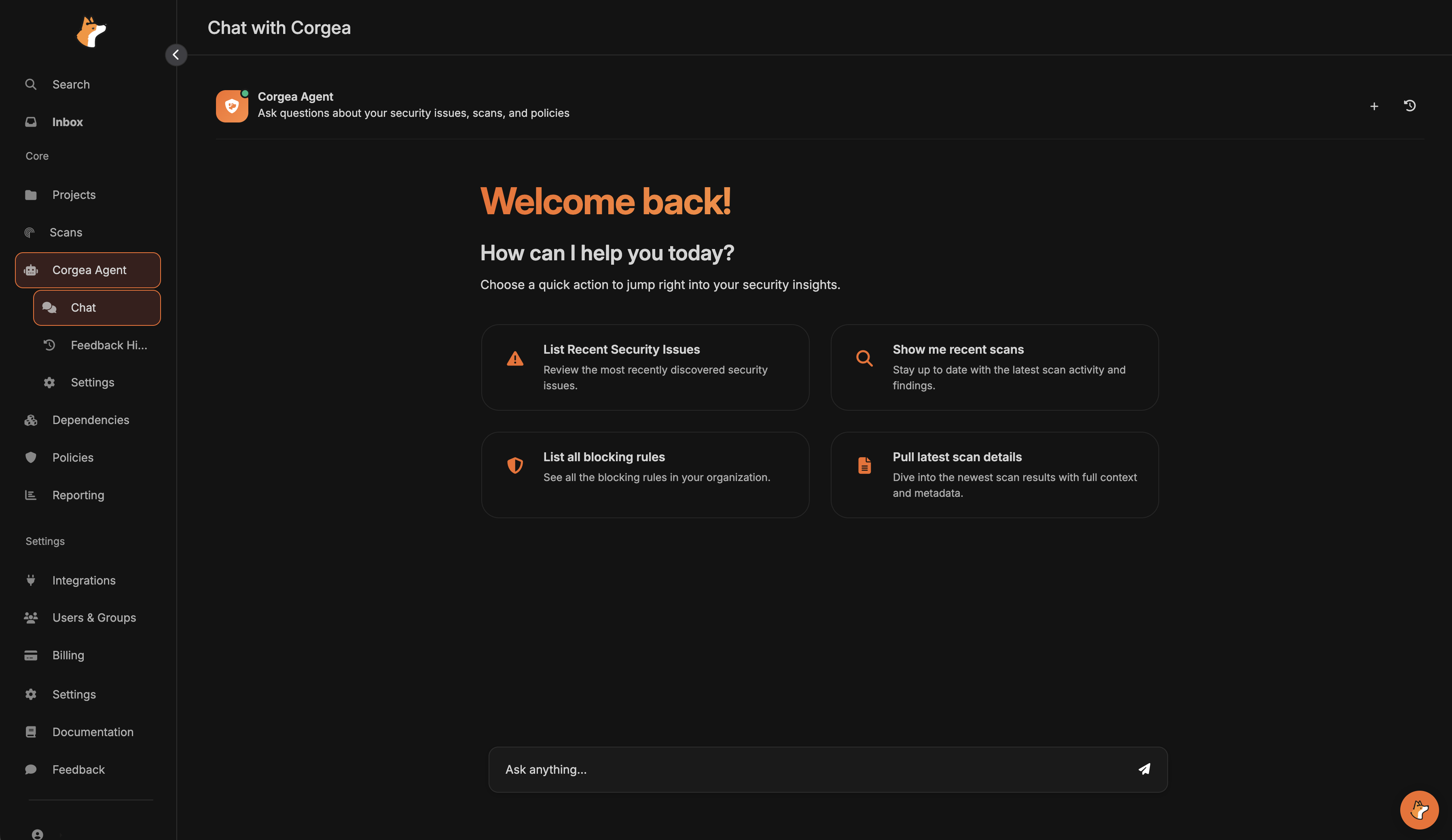
Öffnen Sie im Corgea-Dashboard den Bereich **Chat**, um den interaktiven KI-Assistenten zu verwenden.
Stellen Sie sicher, dass Ihre Corgea-Integration über die erforderlichen Berechtigungen verfügt:
* Pull-Request-Kommentare lesen
* Pull Requests kommentieren
* Auf Repository-Inhalte zugreifen
Überprüfen Sie Ihre Integrationseinstellungen, um sicherzustellen, dass Webhooks aktiv sind.
* Erstellen Sie einen Test-PR mit einem Sicherheitsproblem
* Antworten Sie bei einer beliebigen Schwachstelle im PR mit `hello`, um die Reaktion des Agenten zu prüfen
* Öffnen Sie den Web-Chat und stellen Sie eine Frage zu Ihren Scans
***
## Web-Chat-Oberfläche
### Zugriff auf den Chat
Öffnen Sie im Corgea-Dashboard den Bereich **Chat**, um den interaktiven KI-Assistenten zu verwenden.
 ### Was Sie tun können
Corgea Agent kennt den Sicherheitsstatus Ihrer Systeme im Detail und unterstützt Sie bei folgenden Aufgaben:
Detaillierte Informationen zu spezifischen Schwachstellen erhalten, Schweregrade verstehen und Vorschläge zur Behebung prüfen
Scan-Ergebnisse und Zusammenfassungen prüfen, Scans im Zeitverlauf vergleichen und die Scan-Abdeckung verstehen
Probleme nach Schweregrad, Projekt oder Typ auflisten und Blocking Rules sowie Richtlinienverstöße prüfen
### Beispielabfragen
```plaintext Example Chat Queries theme={null}
"Show me all critical issues in my latest scan"
"What are the details for issue abc-123?"
"List all SQL injection vulnerabilities in project XYZ"
"Explain the security implications of CVE-2024-12345"
"What blocking rules are currently active?"
```
### Was Sie tun können
Corgea Agent kennt den Sicherheitsstatus Ihrer Systeme im Detail und unterstützt Sie bei folgenden Aufgaben:
Detaillierte Informationen zu spezifischen Schwachstellen erhalten, Schweregrade verstehen und Vorschläge zur Behebung prüfen
Scan-Ergebnisse und Zusammenfassungen prüfen, Scans im Zeitverlauf vergleichen und die Scan-Abdeckung verstehen
Probleme nach Schweregrad, Projekt oder Typ auflisten und Blocking Rules sowie Richtlinienverstöße prüfen
### Beispielabfragen
```plaintext Example Chat Queries theme={null}
"Show me all critical issues in my latest scan"
"What are the details for issue abc-123?"
"List all SQL injection vulnerabilities in project XYZ"
"Explain the security implications of CVE-2024-12345"
"What blocking rules are currently active?"
```
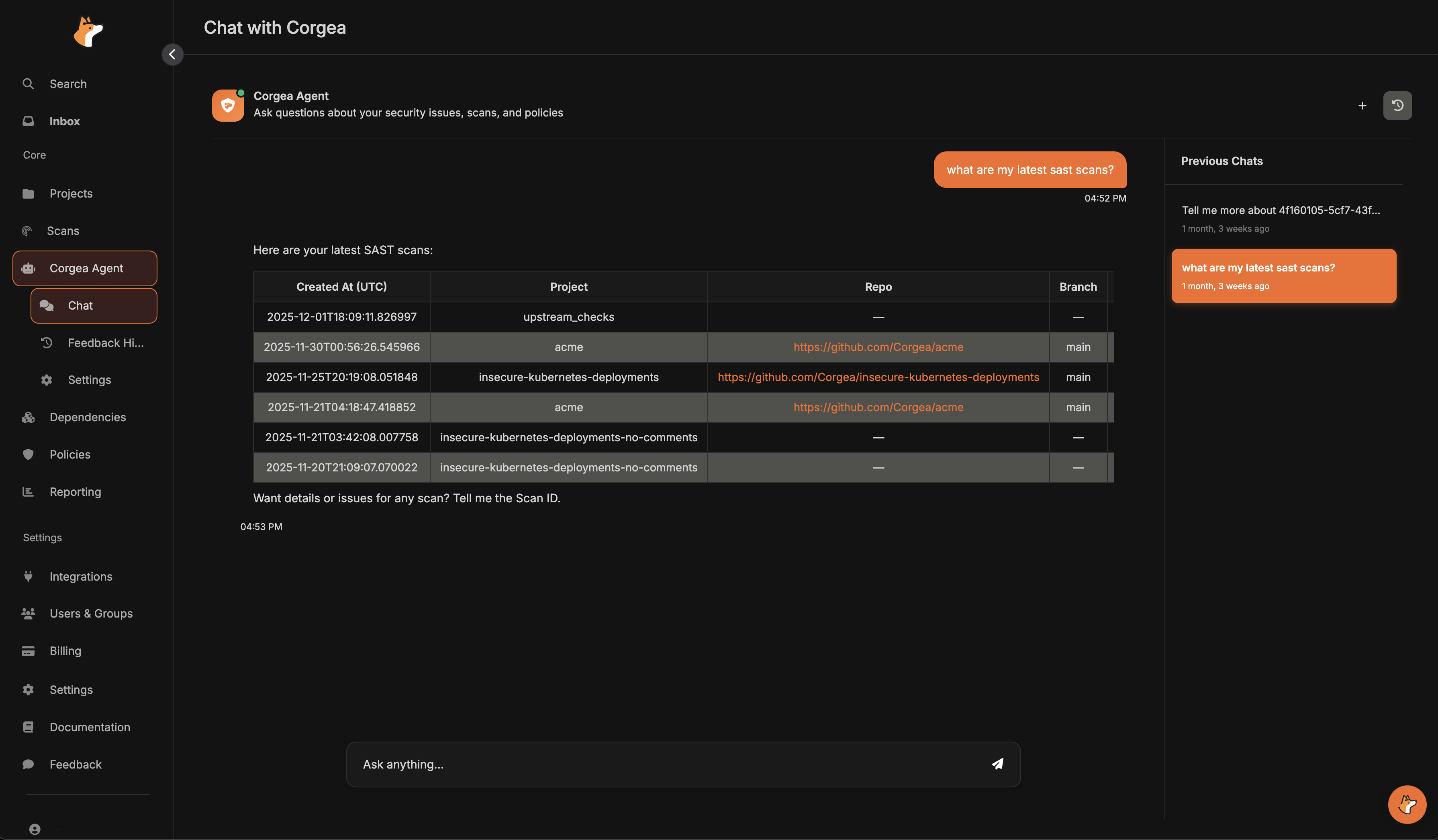 Formulieren Sie Ihre Abfragen möglichst konkret. Geben Sie Issue-IDs, Scan-IDs oder Projektnamen direkt an, um präzisere Antworten zu erhalten.
***
## Interaktionen in Pull Requests
### So funktioniert es
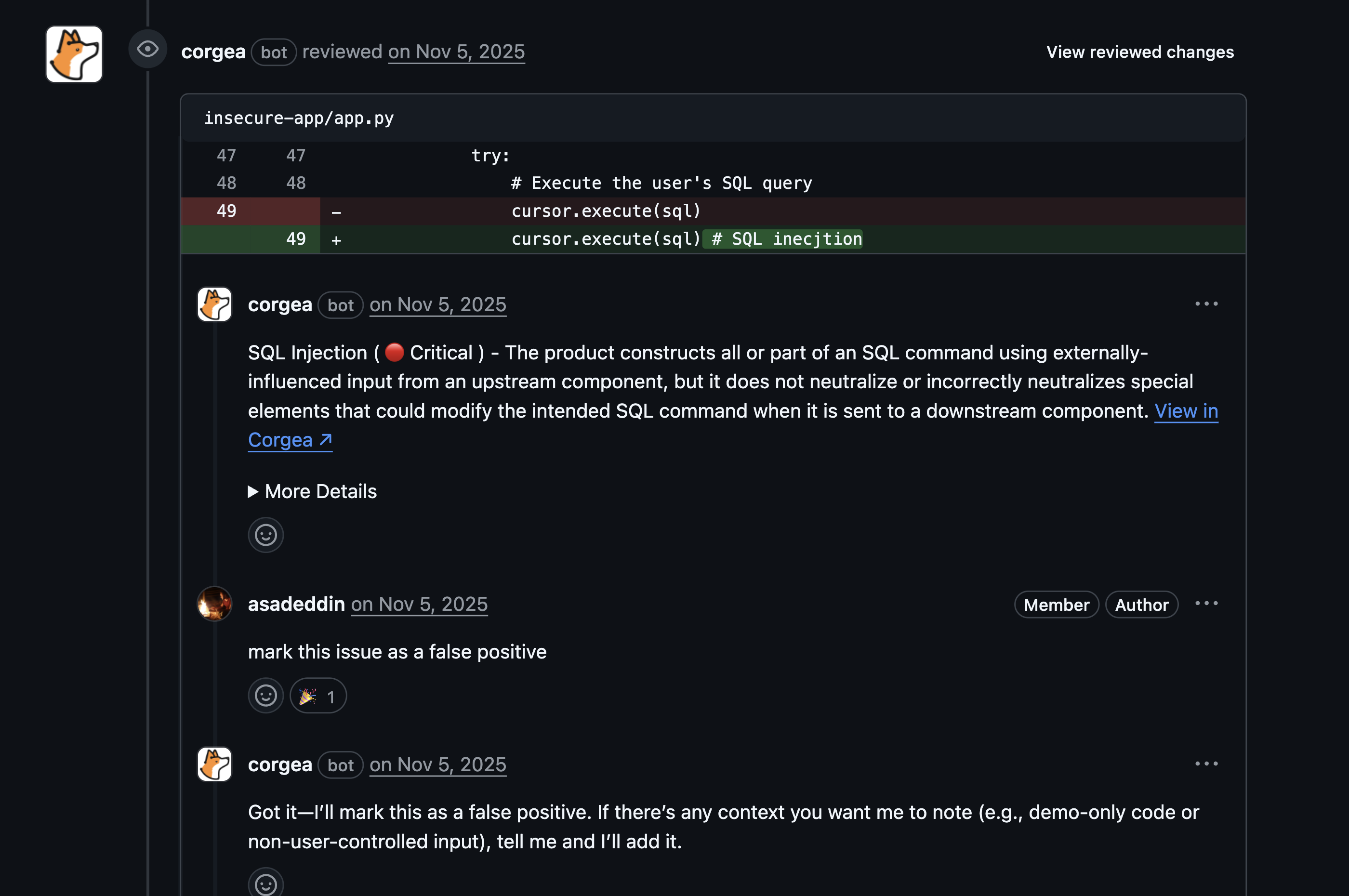
Wenn Corgea Sicherheitsprobleme in einem Pull Request erkennt, führt der Agent automatisch folgende Aktionen aus:
1. Veröffentlicht Kommentare zu den Schwachstellen
2. Überwacht den PR auf Entwicklerantworten
3. Leitet aus den Kommentaren die Absicht der Entwickler ab
4. Führt anhand der Befehle automatisierte Aktionen aus
Formulieren Sie Ihre Abfragen möglichst konkret. Geben Sie Issue-IDs, Scan-IDs oder Projektnamen direkt an, um präzisere Antworten zu erhalten.
***
## Interaktionen in Pull Requests
### So funktioniert es
Wenn Corgea Sicherheitsprobleme in einem Pull Request erkennt, führt der Agent automatisch folgende Aktionen aus:
1. Veröffentlicht Kommentare zu den Schwachstellen
2. Überwacht den PR auf Entwicklerantworten
3. Leitet aus den Kommentaren die Absicht der Entwickler ab
4. Führt anhand der Befehle automatisierte Aktionen aus
 ### Auslösen des Agenten
Der Agent reagiert auf Kommentare, die:
* `@Corgea` ausdrücklich erwähnen
* Direkt auf Corgeas Problemkommentar antworten
* Erkennbare Aktionsbefehle enthalten
* Auf Sicherheitsbefunde abzielen
Sie müssen `@Corgea` nicht verwenden, da der Agent auch auf Antworten zu seinen eigenen Kommentaren reagiert.
### Unterstützte Aktionen
Kennzeichnen Sie einen gemeldeten Befund als tatsächlichen Fehlalarm.
**Beispielkommentare:**
```plaintext theme={null}
@Corgea false positive
This is not a real issue, it's a false positive
@Corgea this is safe code
```
**Was passiert:**
* Problem wird als "False Positive" markiert
* Der Befund blockiert den Pull Request nicht mehr
* Feedback wird zur Analyse erfasst
Eine echte Schwachstelle anerkennen, aber das Risiko ohne sofortige Behebung akzeptieren.
**Beispielkommentare:**
```plaintext theme={null}
@Corgea accept risk
We accept this risk for now
@Corgea low priority, won't fix
This is acceptable for our use case
```
**Was passiert:**
* Status des Problems ändert sich zu "Akzeptiertes Risiko"
* Problem blockiert PR nicht mehr
* Die Risikoakzeptanz wird protokolliert
Bestätigen, dass eine Schwachstelle behoben wurde.
**Beispielkommentare:**
```plaintext theme={null}
@Corgea fixed
Already fixed this in the latest commit
@Corgea this is resolved
```
**Was passiert:**
* Status des Problems ändert sich zu "Behoben"
* Problem erscheint nicht mehr in den aktiven Befunden
* Die Bestätigung der Behebung wird protokolliert
Ein Problem als Duplikat eines bestehenden Befunds kennzeichnen.
**Beispielkommentare:**
```plaintext theme={null}
@Corgea duplicate
This is a duplicate of issue XYZ
Same as #456
```
**Was passiert:**
* Problem wird als Duplikat markiert
* Wird mit dem ursprünglichen Issue verknüpft (falls angegeben)
* Wird nicht mehr als aktiver Befund gezählt
Geben Sie an, dass die Behebung des Issues bereits läuft.
**Beispielkommentare:**
```plaintext theme={null}
@Corgea fix in progress
Working on this now
We're fixing this in the next commit
```
**Was passiert:**
* Der Status des Problems ändert sich zu "Behebung in Bearbeitung"
* Wird als aktiv in Bearbeitung geführt
* Das Team kann den Fortschritt überwachen
Bitten Sie Corgea um zusätzliche Details zu einer Schwachstelle.
**Beispielkommentare:**
```plaintext theme={null}
@Corgea explain this issue
What's the security impact here?
Can you provide more context?
```
**Was passiert:**
* Der Agent gibt eine detaillierte Erklärung
* Enthält Kontext zur Schwachstelle und Hinweise zur Behebung
* Kann verwandte Ressourcen vorschlagen
### Beispiele für Interaktionen in Kommentaren
**Szenario:** Ein Entwickler hält den Befund für einen False Positive
```plaintext PR Comment theme={null}
This input is already sanitized in the middleware layer, false positive
```
**Antwort des Agenten:**
```plaintext theme={null}
✅ Marked as False Positive
This issue has been marked as a false positive based on your feedback.
The issue will no longer block this PR.
```
**Szenario:** Risikoakzeptanz für Legacy-Code
```plaintext PR Comment theme={null}
This is legacy code we're deprecating next quarter. Accept the risk
```
**Antwort des Agenten:**
```plaintext theme={null}
⚠️ Marked as Accepted Risk
This issue has been acknowledged as an accepted risk.
It will no longer block this PR, but will remain in your security dashboard for tracking.
```
**Szenario:** Ein Entwickler benötigt weitere Erläuterungen
```plaintext PR Comment theme={null}
Can you explain why this is considered an SQL injection vulnerability?
```
**Antwort des Agenten:**
```plaintext theme={null}
[Detailed explanation of the SQL injection risk,
code examples, and suggested remediation approaches]
```
### Feedback-Verlauf
Im Abschnitt **Feedback-Verlauf** sehen Sie alle Interaktionen über PR-Kommentare:
* Alle über PR-Kommentare ausgeführten Aktionen anzeigen
* Einen Eintrag öffnen und ursprünglichen Kommentar, KI-Begründung und Agentenantwort gemeinsam anzeigen
* Nach Aktionstyp, Benutzer oder Zeitraum filtern
* Nachverfolgen, wie Ihr Team mit Sicherheitsbefunden umgeht
### Auslösen des Agenten
Der Agent reagiert auf Kommentare, die:
* `@Corgea` ausdrücklich erwähnen
* Direkt auf Corgeas Problemkommentar antworten
* Erkennbare Aktionsbefehle enthalten
* Auf Sicherheitsbefunde abzielen
Sie müssen `@Corgea` nicht verwenden, da der Agent auch auf Antworten zu seinen eigenen Kommentaren reagiert.
### Unterstützte Aktionen
Kennzeichnen Sie einen gemeldeten Befund als tatsächlichen Fehlalarm.
**Beispielkommentare:**
```plaintext theme={null}
@Corgea false positive
This is not a real issue, it's a false positive
@Corgea this is safe code
```
**Was passiert:**
* Problem wird als "False Positive" markiert
* Der Befund blockiert den Pull Request nicht mehr
* Feedback wird zur Analyse erfasst
Eine echte Schwachstelle anerkennen, aber das Risiko ohne sofortige Behebung akzeptieren.
**Beispielkommentare:**
```plaintext theme={null}
@Corgea accept risk
We accept this risk for now
@Corgea low priority, won't fix
This is acceptable for our use case
```
**Was passiert:**
* Status des Problems ändert sich zu "Akzeptiertes Risiko"
* Problem blockiert PR nicht mehr
* Die Risikoakzeptanz wird protokolliert
Bestätigen, dass eine Schwachstelle behoben wurde.
**Beispielkommentare:**
```plaintext theme={null}
@Corgea fixed
Already fixed this in the latest commit
@Corgea this is resolved
```
**Was passiert:**
* Status des Problems ändert sich zu "Behoben"
* Problem erscheint nicht mehr in den aktiven Befunden
* Die Bestätigung der Behebung wird protokolliert
Ein Problem als Duplikat eines bestehenden Befunds kennzeichnen.
**Beispielkommentare:**
```plaintext theme={null}
@Corgea duplicate
This is a duplicate of issue XYZ
Same as #456
```
**Was passiert:**
* Problem wird als Duplikat markiert
* Wird mit dem ursprünglichen Issue verknüpft (falls angegeben)
* Wird nicht mehr als aktiver Befund gezählt
Geben Sie an, dass die Behebung des Issues bereits läuft.
**Beispielkommentare:**
```plaintext theme={null}
@Corgea fix in progress
Working on this now
We're fixing this in the next commit
```
**Was passiert:**
* Der Status des Problems ändert sich zu "Behebung in Bearbeitung"
* Wird als aktiv in Bearbeitung geführt
* Das Team kann den Fortschritt überwachen
Bitten Sie Corgea um zusätzliche Details zu einer Schwachstelle.
**Beispielkommentare:**
```plaintext theme={null}
@Corgea explain this issue
What's the security impact here?
Can you provide more context?
```
**Was passiert:**
* Der Agent gibt eine detaillierte Erklärung
* Enthält Kontext zur Schwachstelle und Hinweise zur Behebung
* Kann verwandte Ressourcen vorschlagen
### Beispiele für Interaktionen in Kommentaren
**Szenario:** Ein Entwickler hält den Befund für einen False Positive
```plaintext PR Comment theme={null}
This input is already sanitized in the middleware layer, false positive
```
**Antwort des Agenten:**
```plaintext theme={null}
✅ Marked as False Positive
This issue has been marked as a false positive based on your feedback.
The issue will no longer block this PR.
```
**Szenario:** Risikoakzeptanz für Legacy-Code
```plaintext PR Comment theme={null}
This is legacy code we're deprecating next quarter. Accept the risk
```
**Antwort des Agenten:**
```plaintext theme={null}
⚠️ Marked as Accepted Risk
This issue has been acknowledged as an accepted risk.
It will no longer block this PR, but will remain in your security dashboard for tracking.
```
**Szenario:** Ein Entwickler benötigt weitere Erläuterungen
```plaintext PR Comment theme={null}
Can you explain why this is considered an SQL injection vulnerability?
```
**Antwort des Agenten:**
```plaintext theme={null}
[Detailed explanation of the SQL injection risk,
code examples, and suggested remediation approaches]
```
### Feedback-Verlauf
Im Abschnitt **Feedback-Verlauf** sehen Sie alle Interaktionen über PR-Kommentare:
* Alle über PR-Kommentare ausgeführten Aktionen anzeigen
* Einen Eintrag öffnen und ursprünglichen Kommentar, KI-Begründung und Agentenantwort gemeinsam anzeigen
* Nach Aktionstyp, Benutzer oder Zeitraum filtern
* Nachverfolgen, wie Ihr Team mit Sicherheitsbefunden umgeht
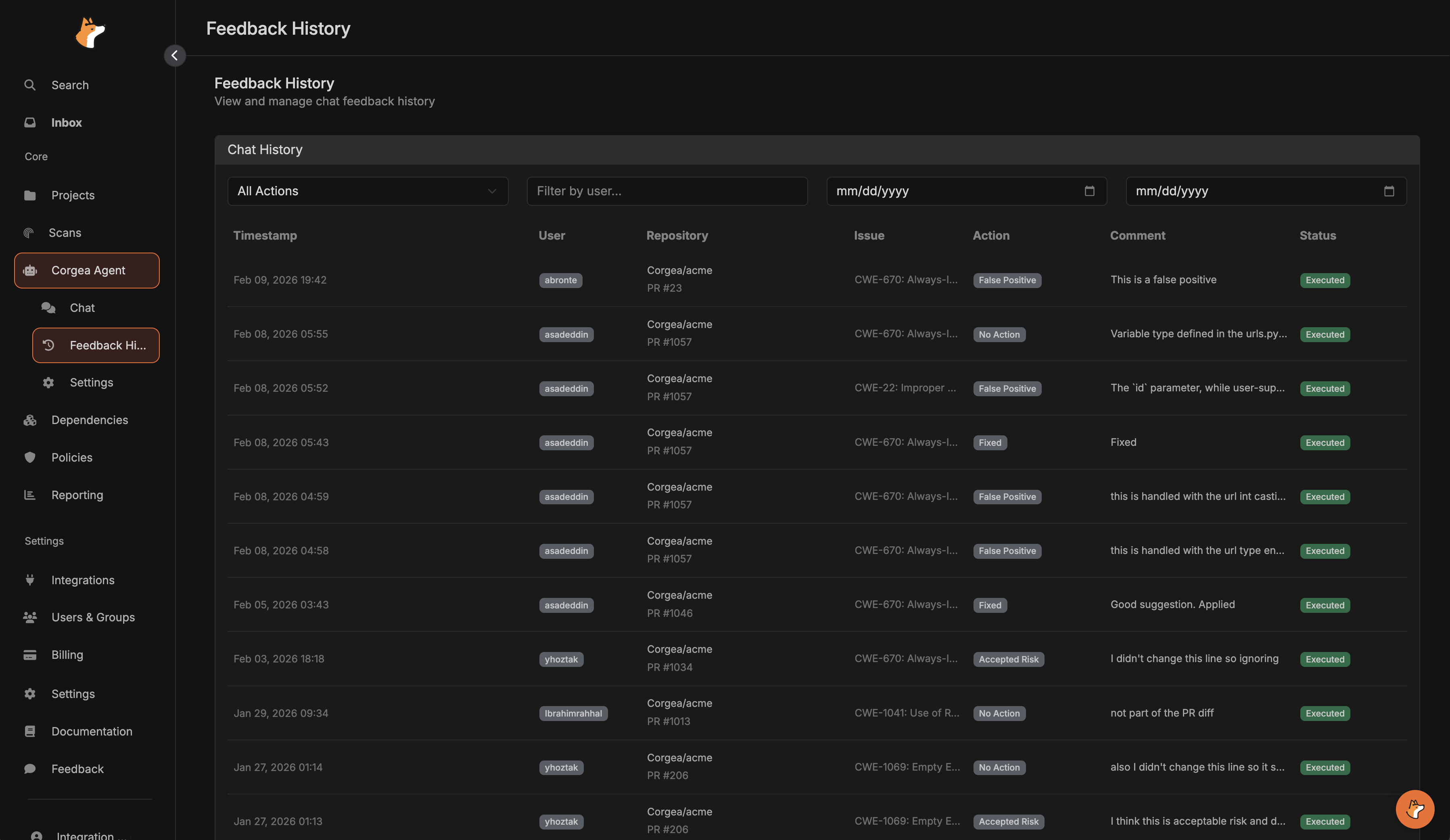 **Verfügbare Filter:**
* Aktionstyp (False Positive, akzeptiertes Risiko, behoben usw.)
* Benutzer von GitHub, GitLab oder Azure DevOps
* Zeitraum
***
## Unterstützte Plattformen
Corgea Agent funktioniert nahtlos auf mehreren Entwicklungsplattformen:
* Pull-Request-Kommentare
* Issue-Kommentare
* Review-Threads
Erfordert: GitHub-App-Installation mit den entsprechenden Berechtigungen
* Merge-Request-Kommentare
* Notiz-Threads
Erfordert: GitLab-Integration mit Webhook-Konfiguration
Erfordert: Unterstützung wird bald verfügbar sein
* Pull-Request-Kommentare
* Inline-Diskussionen
Erfordert: Bitbucket-Integration mit Webhook-Konfiguration
***
## Fehlerbehebung
**Überprüfung:**
* Ist der Agent in Einstellungen > Agent-Einstellungen aktiviert?
* Sind Webhooks für Ihr Repository korrekt konfiguriert?
* Haben Sie `@Corgea` erwähnt oder auf einen Agentenkommentar geantwortet?
* Ist Ihre Integration aktiv und ordnungsgemäß authentifiziert?
**Lösung:**
* Überprüfen Sie die Webhook-Zustellung in den Webhook-Einstellungen Ihrer Plattform
* Überprüfen Sie den Integrationsstatus im Corgea-Dashboard
* Erneut authentifizieren, falls erforderlich
**Überprüfung:**
* Gibt Ihr Kommentar klar die beabsichtigte Aktion an?
* Kommentieren Sie das richtige Issue?
* Haben Sie die Berechtigung, Issues zu ändern?
**Lösung:**
* Verwenden Sie eindeutige Befehle wie "@Corgea false positive"
* Prüfen Sie im Feedback-Verlauf, wie Ihr Kommentar interpretiert wurde
**Überprüfung:**
* Browser-Konsole auf JavaScript-Fehler
* Netzwerkverbindung
* Kontoberechtigungen
**Lösung:**
* Seite aktualisieren
* Browser-Cache leeren
* Support kontaktieren, falls das Problem weiterhin besteht
***
## Best Practices
**Eine Aktion pro Kommentar**: Beschränken Sie jeden Kommentar auf eine einzelne Aktion
**Kontext bereitstellen**: Fügen Sie Begründungen hinzu, um dem Team zu helfen, Ihre Entscheidung zu verstehen
**Feedback-Verlauf prüfen**: Kontrollieren Sie regelmäßig, wie Ihre Anweisungen interpretiert werden
**Spezifische Kennungen verwenden**: Verweisen Sie auf Problem-IDs, Scan-IDs oder Projektnamen
**Rückfragen stellen**: Vertiefen Sie Themen mit kontextbezogenen Fragen
**Suche nutzen**: Ergebnisse nach Schweregrad, Typ oder Status filtern
**Wichtige Abfragen speichern**: Nützliche Abfragen für wiederkehrende Analysen im Blick behalten
***
## Datenschutz & Sicherheit
Alle Chat-Interaktionen sind auf die Daten Ihres Unternehmens beschränkt. Der Agent greift nur auf Informationen zu, für die Ihr Benutzerkonto Berechtigungen hat.
* Aktionen aus PR-Kommentaren werden protokolliert und sind im Feedback-Verlauf nachvollziehbar
* Agentenantworten geben niemals sensible Zugangsdaten oder interne Implementierungsdetails preis
* Daten werden gemäß den Sicherheitsstandards von Corgea verarbeitet
***
## Support
Brauchen Sie Hilfe mit dem Corgea Agent? Kontaktieren Sie uns unter [support@corgea.com](mailto:support@corgea.com)
**Verfügbare Filter:**
* Aktionstyp (False Positive, akzeptiertes Risiko, behoben usw.)
* Benutzer von GitHub, GitLab oder Azure DevOps
* Zeitraum
***
## Unterstützte Plattformen
Corgea Agent funktioniert nahtlos auf mehreren Entwicklungsplattformen:
* Pull-Request-Kommentare
* Issue-Kommentare
* Review-Threads
Erfordert: GitHub-App-Installation mit den entsprechenden Berechtigungen
* Merge-Request-Kommentare
* Notiz-Threads
Erfordert: GitLab-Integration mit Webhook-Konfiguration
Erfordert: Unterstützung wird bald verfügbar sein
* Pull-Request-Kommentare
* Inline-Diskussionen
Erfordert: Bitbucket-Integration mit Webhook-Konfiguration
***
## Fehlerbehebung
**Überprüfung:**
* Ist der Agent in Einstellungen > Agent-Einstellungen aktiviert?
* Sind Webhooks für Ihr Repository korrekt konfiguriert?
* Haben Sie `@Corgea` erwähnt oder auf einen Agentenkommentar geantwortet?
* Ist Ihre Integration aktiv und ordnungsgemäß authentifiziert?
**Lösung:**
* Überprüfen Sie die Webhook-Zustellung in den Webhook-Einstellungen Ihrer Plattform
* Überprüfen Sie den Integrationsstatus im Corgea-Dashboard
* Erneut authentifizieren, falls erforderlich
**Überprüfung:**
* Gibt Ihr Kommentar klar die beabsichtigte Aktion an?
* Kommentieren Sie das richtige Issue?
* Haben Sie die Berechtigung, Issues zu ändern?
**Lösung:**
* Verwenden Sie eindeutige Befehle wie "@Corgea false positive"
* Prüfen Sie im Feedback-Verlauf, wie Ihr Kommentar interpretiert wurde
**Überprüfung:**
* Browser-Konsole auf JavaScript-Fehler
* Netzwerkverbindung
* Kontoberechtigungen
**Lösung:**
* Seite aktualisieren
* Browser-Cache leeren
* Support kontaktieren, falls das Problem weiterhin besteht
***
## Best Practices
**Eine Aktion pro Kommentar**: Beschränken Sie jeden Kommentar auf eine einzelne Aktion
**Kontext bereitstellen**: Fügen Sie Begründungen hinzu, um dem Team zu helfen, Ihre Entscheidung zu verstehen
**Feedback-Verlauf prüfen**: Kontrollieren Sie regelmäßig, wie Ihre Anweisungen interpretiert werden
**Spezifische Kennungen verwenden**: Verweisen Sie auf Problem-IDs, Scan-IDs oder Projektnamen
**Rückfragen stellen**: Vertiefen Sie Themen mit kontextbezogenen Fragen
**Suche nutzen**: Ergebnisse nach Schweregrad, Typ oder Status filtern
**Wichtige Abfragen speichern**: Nützliche Abfragen für wiederkehrende Analysen im Blick behalten
***
## Datenschutz & Sicherheit
Alle Chat-Interaktionen sind auf die Daten Ihres Unternehmens beschränkt. Der Agent greift nur auf Informationen zu, für die Ihr Benutzerkonto Berechtigungen hat.
* Aktionen aus PR-Kommentaren werden protokolliert und sind im Feedback-Verlauf nachvollziehbar
* Agentenantworten geben niemals sensible Zugangsdaten oder interne Implementierungsdetails preis
* Daten werden gemäß den Sicherheitsstandards von Corgea verarbeitet
***
## Support
Brauchen Sie Hilfe mit dem Corgea Agent? Kontaktieren Sie uns unter [support@corgea.com](mailto:support@corgea.com)